
Oracle VM VirtualBox 连接 Centos7 minimal版
概述:
本博客是系列博客,主要讲述在Windows环境下安装虚拟机,在虚拟机中安装lunix系统,在lunix下安装docker,在docker中安装并使用常用的开发软件,比如tomcat、redis、mysql等。
本节内容:
本次主要讲述在Windows环境下安装virtualBox,在virtualBox中安装Centos7 minimal 版本,配置网络,在本机可以使用远程连接服务器工具连接到安装好的centos服务器。
一、工具准备(提供两种方式)
1、自行在网站搜索下载
2、提供百度云链接:
VirtualBox 链接:https://pan.baidu.com/s/1DRTDWgD_hDK4cofDRZNENw 提取码:2xhk
Centos7 链接:https://pan.baidu.com/s/1M4-UFY8jpYLsFa0tLw25UQ 提取码:cjwz
Smarttv (远程连接工具) 链接:https://pan.baidu.com/s/1rssLBrdlfw4a9BveZhXl6g 提取码:t5sf
二、工具安装
1、安装virtualBox
下载工具后,点击运行程序,中间会选择安装目录,其余直接点击下一步安装即可。
2、安装Smarttv
该工具我在网上没有收到,这是学习买课程里边自带的,可以自行在网上下载其他远程工具,安装此工具直接点击下一步直至完成即可。
3、安装centos7(提供两种安装方式)
virtualBox默认识别.ova或.ovf文件,由于提供的centos为.iso文件,此处提供两种安装方式:
3.1 使用virtualBox识别iso
1)打开virtualBox
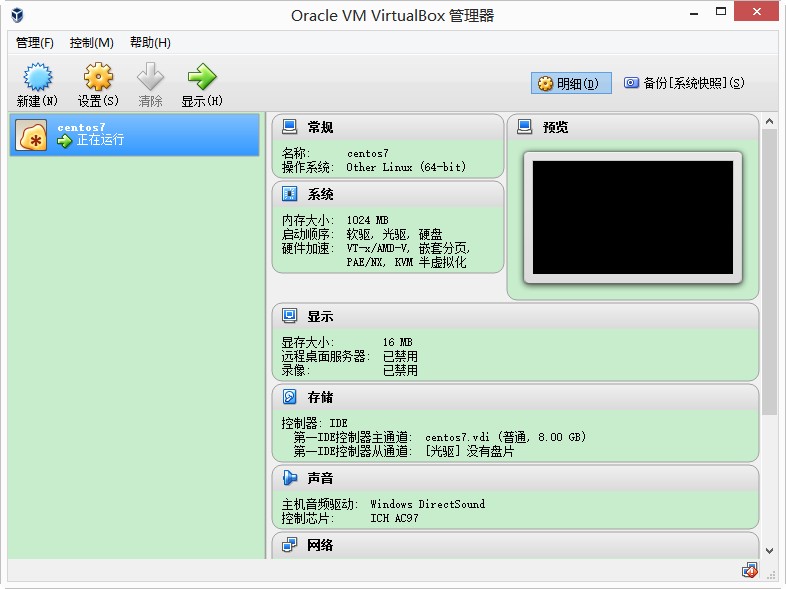
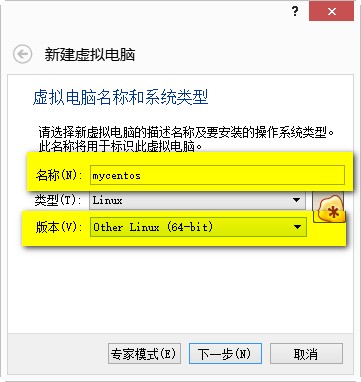
2)点击新建,输入要建的虚拟机名称,选择好版本
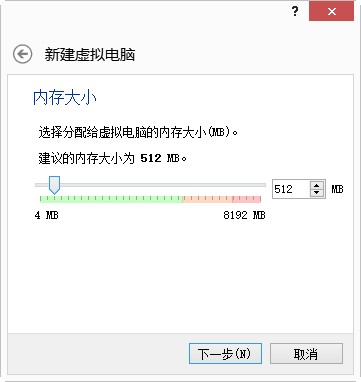
3)设置内存大小,点击下一步
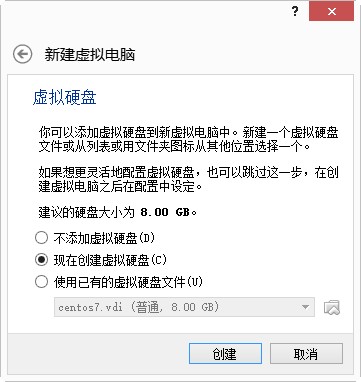
4)选择默认的“现在创建虚拟硬盘”,点击创建
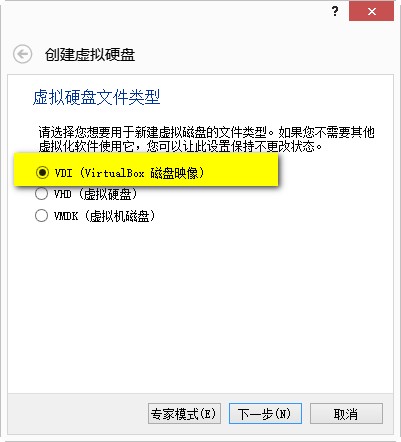
5)选择创建虚拟硬盘文件类型,默认的VDI即可
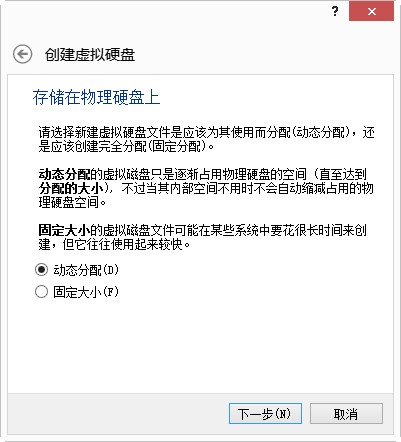
6)选择动态分配即可,点击下一步
7)选择创建虚拟硬盘的位置和大小,默认就行,也可以更改文件位置,点击创建,virtualBox就会创建虚拟硬盘
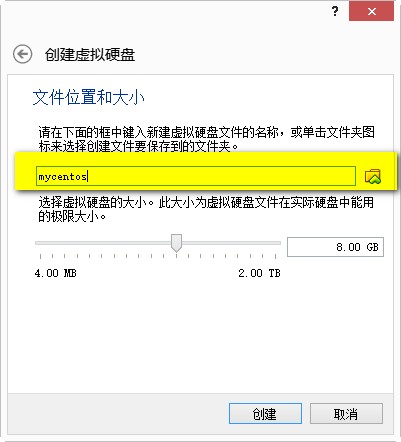
注意:此时创建好的虚拟硬盘是不能启动的,需要导入centos.iso镜像文件
8)在已创建好的虚拟硬盘上右键,点击设置
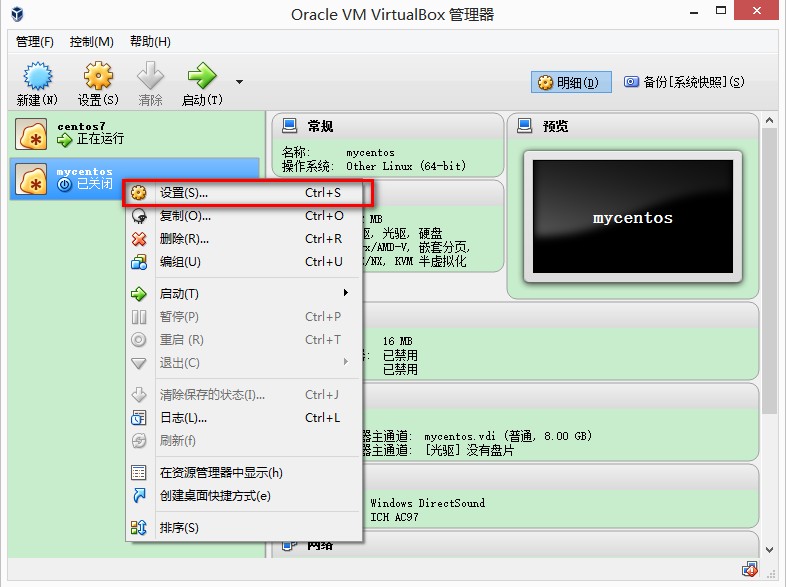
9)选着存储->没有盘片->第一IDE控制器从通道->点击光盘图标选择一个虚拟光盘文件
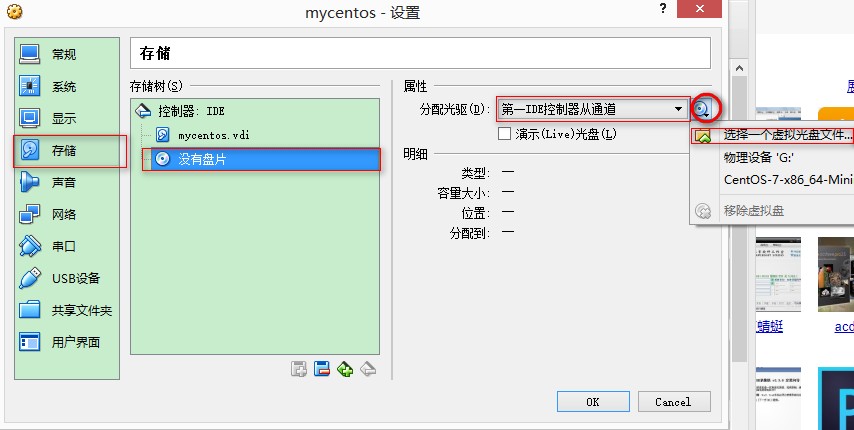
10)选择下载好的centos镜像文件,打开即可
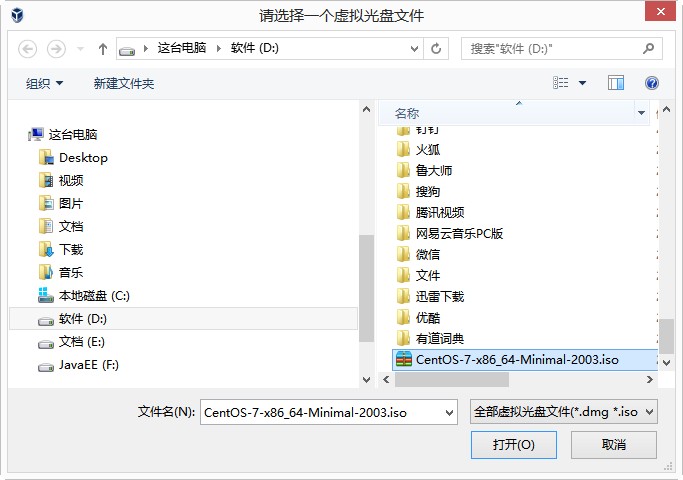
11)打开后,就会加载镜像文件,安装系统,选择语言,设置密码后续有界面提示,很简单,不再叙述。
3.2)使用virtualbox识别ova或ovf文件
具体详细步骤不再讲解,说下大致思路:借助VMware安装centos.iso文件,然后使用VMware的导出功能将安装好的虚拟机导出为ova或ovf文件,再使用virtualBox去识别安装。(当然这种纯属娱乐,
自己玩一玩),至于怎么使用VMware将虚拟机导出为ova或ovf,网上有好多大佬已经有写,就不说了,不知道能不能转载,就不贴链接了,自行搜索即可。
三、使用smarttv连接虚拟机服务器
1、配置虚拟机网络
1.1)在已创建好的虚拟硬盘上右键,点击设置
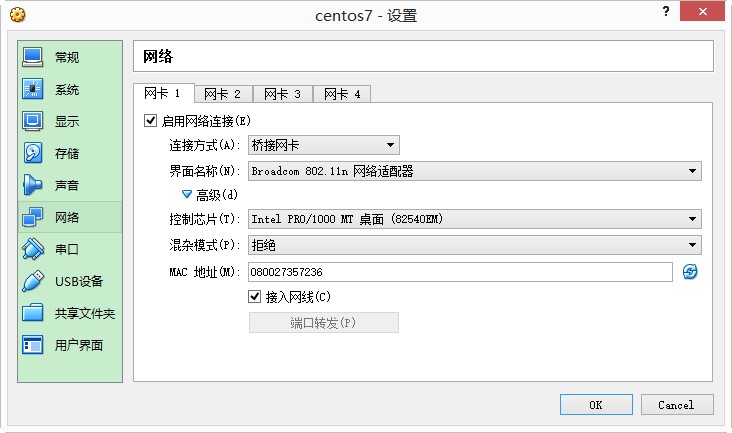
1.2)选择网络,设置网卡1即可,按如下设置,不同的系统可能界面名称一栏可供选择的项不同,先默认选择即可,如果后续网络不同,可以选择其他选项试试。
2、配置虚拟机ip
刚刚安装好的虚拟机,由于使用的是centos minimal 版本,在虚拟机使用ip addr 命令查看ip地址,发现会查看不到ip,需要设置一下ip
2.1)使用root账号登录服务器,输入 nmcli d 命令查看网卡状态
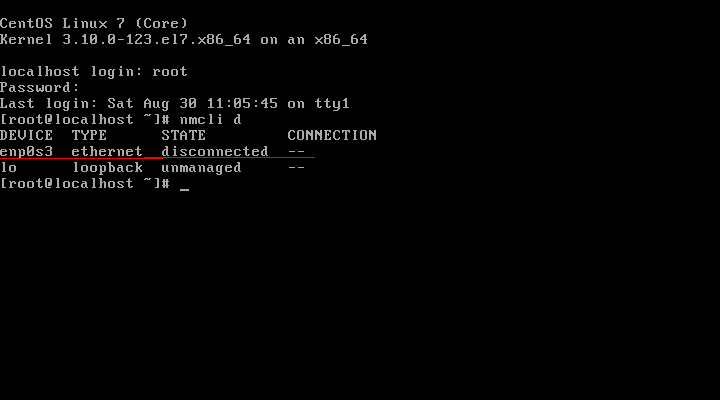
如上图所示:发现网卡处于禁用状态。
2.2)开启网卡
输入命令 nmtui 进入网络管理器界面
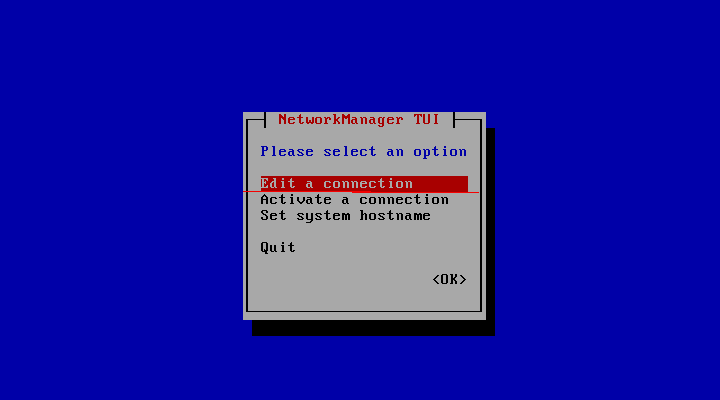
按tab键进行上下选择,选择 edit a connection 按enter键进入编辑页面
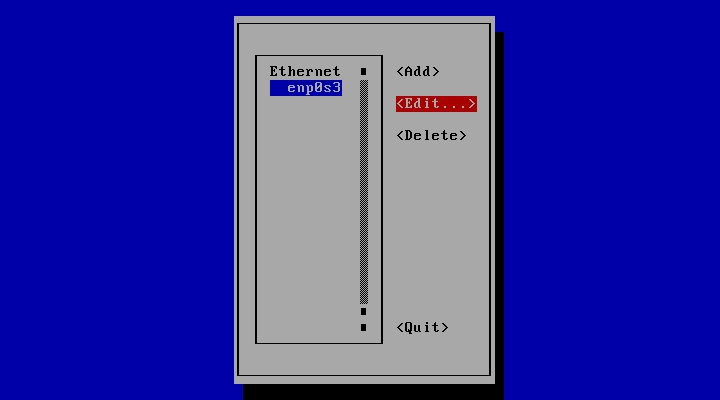
选择到edit按enter进入编辑连接界面
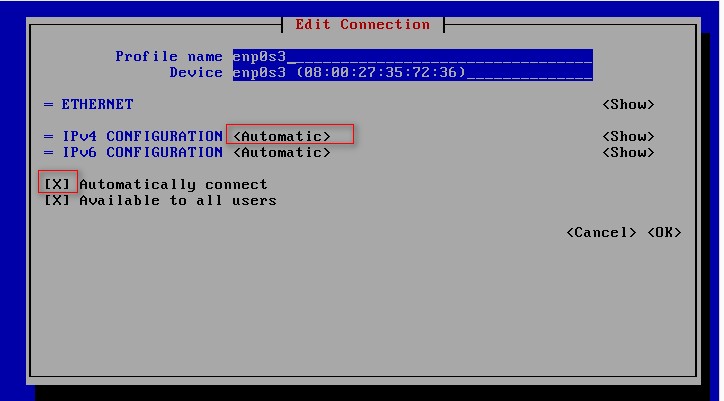
按tab键进行选择,按空格键 更换选项,ipv4选择automatic,自动连接选择X,选择ok返回上一界面
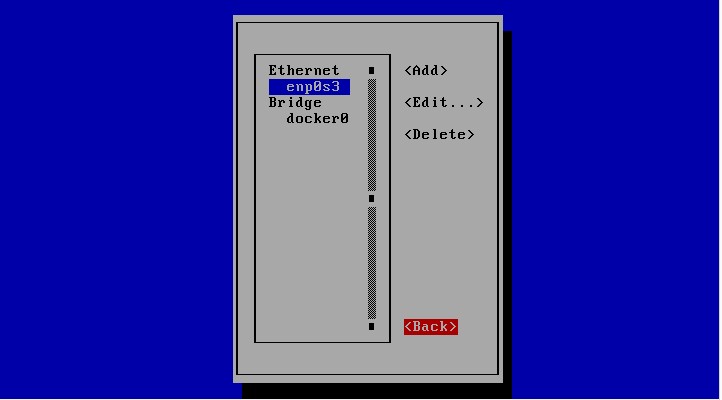
按 tab 键选择back,按enter键返回上一界面
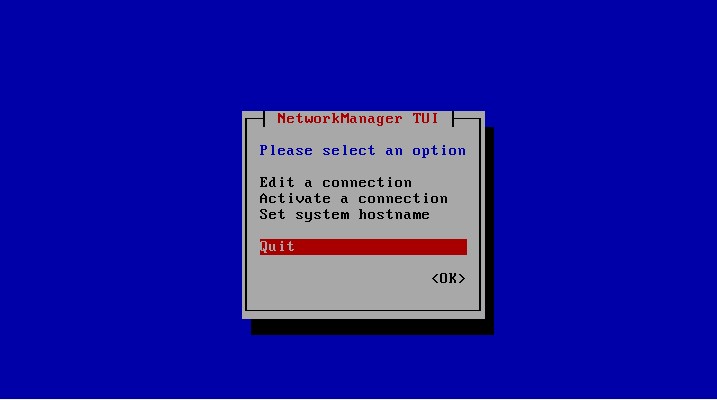
在这一页面,我自己电脑按tab键是选不到quit选项的,按上下移动键才可以,选择quit,按enter退出
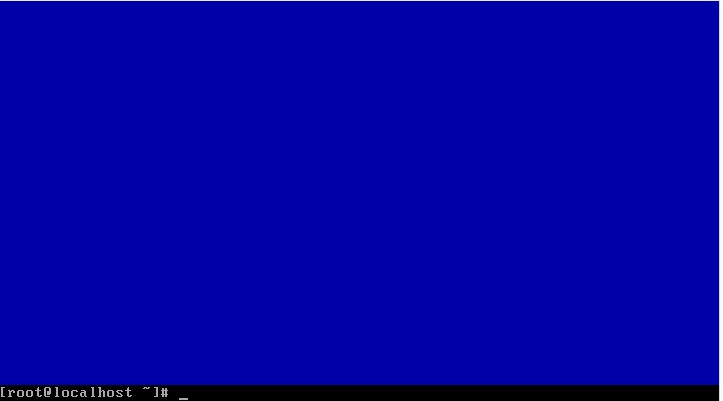
直接输入 reboot 命令重启虚拟机即可,重启虚拟机后,再次输入ip addr 命令,此时可以看到分配的ipv4地址。
3、连接虚拟机服务器
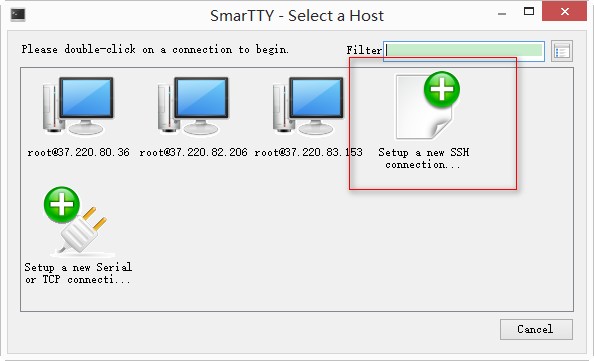
打开smarttv程序,点击新建一个新的连接
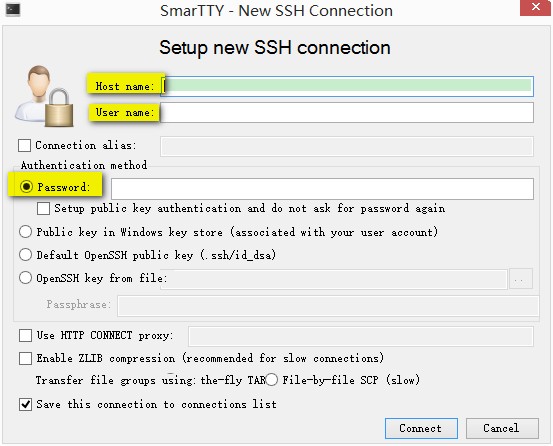
输入服务器的ip,用户名,密码,连接虚拟机中的服务器
以上就是安装服务器以及使用ssh工具连接到服务器的全过程,作为记录也分享给正在学习的你,下一篇讲解安装docker以及docker命令的使用。
Oracle VM VirtualBox 连接 Centos7 minimal版的更多相关文章
- Oracle VM VirtualBox安装CentOS7
安装VirtualBox6.0 下载地址:https://www.virtualbox.org/ 新建虚拟机 类型:Linux 版本:Other Linux(64-bit)----如果没有出现64-b ...
- Oracle VM VirtualBox 安装 Centos7 并配置静态IP
新建虚拟电脑 选择类型和版本 设置内存大小 现在创建虚拟硬盘 选择VDI 硬盘足够就选择 固定大小 选择虚拟硬盘存储位置不要放在默认的C盘下,设置大小为30G 等待创建虚拟硬盘 虚拟硬盘创建成果之后 ...
- Quick and Easy Installation of Oracle Database 12c on Oracle Linux in Oracle VM VirtualBox
发贴人 Sergio-Oracle 于2018-4-18 23:10:15在Oracle Linux Introduction How Does This Work? Requirements Bef ...
- windows 7 下安装 vagrant + Oracle VM VirtualBox
一.安装下准备 1.下载Oracle VM VirtualBox https://www.virtualbox.org/wiki/Downloads (VirtualBox-4.3.22-98236 ...
- Oracle VM VirtualBox 安装XP、Win 7
测试要求 为了少写点lr脚本(其实是不会写),看到fiddler的saz格式文件可以由loadrunner 12读取,本机安装了lr 11,打算虚拟机安装lr 12.通过共享文件夹把文件传过去,生成脚 ...
- Windows 8.1 系统上用Oracle VM VirtualBox 安装windows 2008 R2 SP1 的虚拟机 出现 Error Code: 0x000000C4
Windows 8.1 本来可以安装Hyper-v来安装虚拟机,但是我现在需要使用Oracle VM VirtualBox来安装虚拟机, 所以必须先卸载Hyper-v VirtualBox 安装的虚拟 ...
- Oracle VM VirtualBox 5.0 CentOS 6.4 共享文件夹
首先在主机(win7)的硬盘建立需要共享文件夹 例如 D:\share_test 然后虚拟机光驱加载Oracle VM VirtualBox安装目录的iso C:\Program Files\Ora ...
- Oracle VM VirtualBox 随系统自动启动虚拟机的方法
Oracle VM VirtualBox 随系统自动开启虚拟机的方法 @ECHO OFFcd..cd E:cd..cd E:\VirtualBox\start VirtualBox.exe -star ...
- genymotion+Oracle VM VirtualBox + eclipse + appium 脚本运行慢解决步骤
genymotion+Oracle VM VirtualBox + eclipse + appium 脚本运行慢解决步骤 1.lenove 机器启动时按F1 进入bios 设置,设置cpu virtu ...
随机推荐
- JavaScript高级技术总结
正则表达式 正则表达式的作用 正则表达式的作用: 匹配字符串的一种规则,正则表达式的作用主要是用于匹配字符串的 需求: 校验手机号 <!DOCTYPE html> <html la ...
- PAT-1058 A+B in Hogwarts (进制转换)
1058. A+B in Hogwarts If you are a fan of Harry Potter, you would know the world of magic has its ow ...
- poj3683 2-SAT 同上一道
Priest John's Busiest Day Time Limit: 2000MS Memory Limit: 65536K Total Submissions: 10151 Accep ...
- 【JVM】堆区域的一个详细了解并附带调优案例
话不多说,直接撸图: 1>Eden中通过可达性分析,存活下来的对象直接通过复制算法移动到From区域中,此时该对象的分代年龄加1: 2>当下一次虚拟机进行[Minor GC]时,会同时对[ ...
- SpringBoot外部化配置使用Plus版
本文如有任何纰漏.错误,请不吝指正! PS: 之前写过一篇关于SpringBoo中使用配置文件的一些姿势,不过嘛,有句话(我)说的好:曾见小桥流水,未睹观音坐莲!所以再写一篇增强版,以便记录. 序言 ...
- Java IO(四) InputStream 和 OutputStream
Java IO(四) InputStream 和 OutputStream 一.介绍 InputStream 和 OutputStream 是字节流的超类(父类),都是抽象类,都是通过实例化它们的子类 ...
- Java集合(九)哈希冲突及解决哈希冲突的4种方式
Java集合(九)哈希冲突及解决哈希冲突的4种方式 一.哈希冲突 (一).产生的原因 哈希是通过对数据进行再压缩,提高效率的一种解决方法.但由于通过哈希函数产生的哈希值是有限的,而数据可能比较多,导致 ...
- 安卓全屏或沉浸式状态栏下输入框(EditText)被键盘遮挡解决方法
沉浸式状态栏用了一段时间了,一直没发现安卓在这方面的坑.最近在集成环信自定义UI的过程中,发现将环信界面设置为沉浸式之后最底部的消息输入框不随键盘弹起而变化了,一直显示在屏幕最下方,体验非常差. 后来 ...
- 不可不知的辅助测试的Fiddler小技巧
在以前的博文中,时常有分享Fiddler的一些使用技巧,今天再贴下. Fiddler抓包工具使用详解 利用Fiddler拦截接口请求并篡改数据 Fiddler使用过程中容易忽略的小技巧 Mock测试, ...
- ## H5 canvas画图白板踩坑
最近接手了一个小型的H5,最主要的功能大概就是拍照上传和canvas画板了. 主要是记录一下自己菜到像傻子一样的技术. 1.canvas画板隔空打牛!画布越往上部分错位距离越小,越往下距离越大. 2. ...