
自定义View实战
PS:上一篇从0开始学自定义View有博友给我留言说要看实战,今天我特意写了几个例子,供大家参考,所画的图案加上动画看着确实让人舒服,喜欢的博友可以直接拿到自己的项目中去使用,由于我这个写的是demo,代码格式写的有些乱,所以,要自己封装一下才可以使用,当然你如果真的不想封装,可以直接使用,也可以给我留言,我封装好放在github上供大家参考,也会做成依赖让大家直接添加即可
先上图再分析
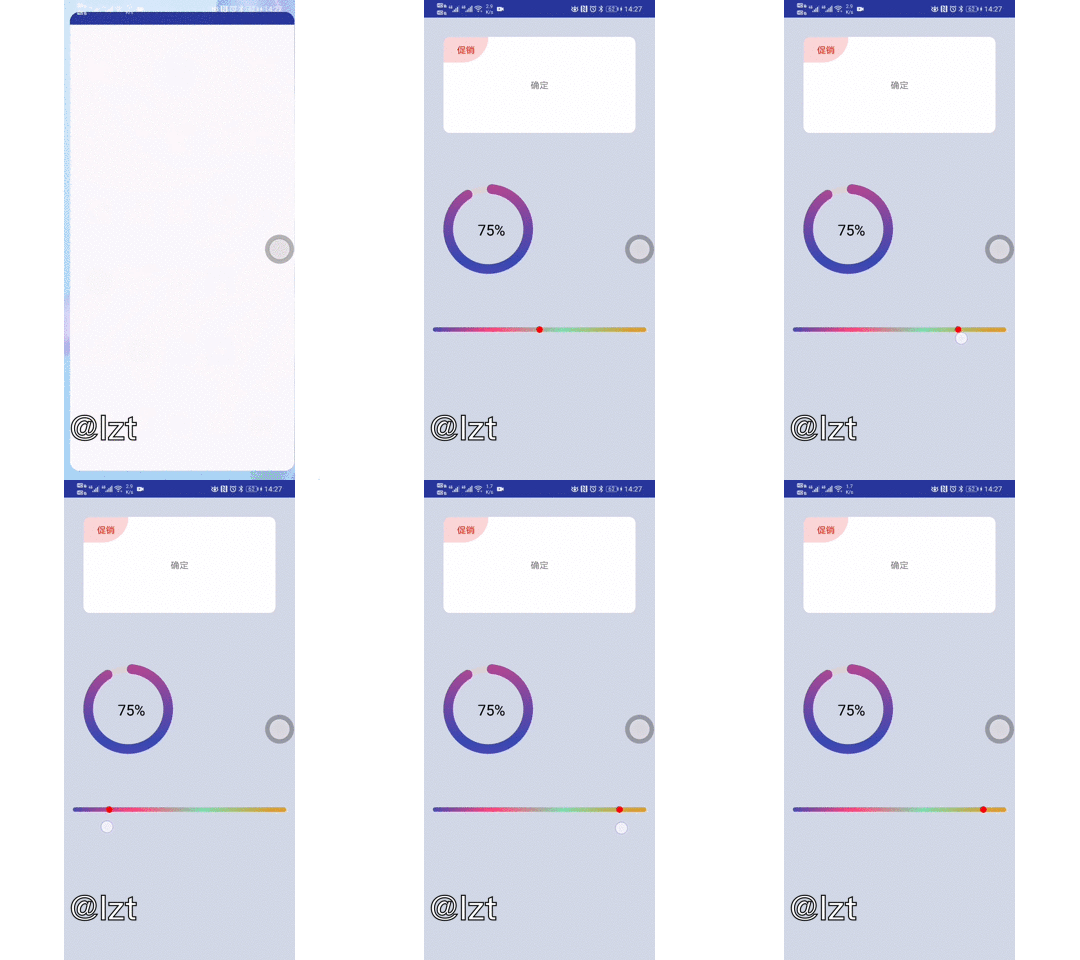
可以看出图中有三种样式
- 第一种是普通的一个label,使用场景:商品过期,促销等展示。
- 第二种是圆形进度条, 使用场景:下载文件进度,加载视频进度,耗电量进度.....
- 第三种是条形进度条, 使用场景:滑动调值,手机音效大小...
上面的三种,均是demo,考虑使用场景并不完善,比如说第三种条形进度条还可以加上刻度,滑动到两边需要判断越界等。那就先拿第三个来吧
条形进度条-可拖动
分析:我们想要做一个类似的控件,需要考虑的问题不只是眼睛看的到的,看不到的就好比我只能点击小红球才可以滑动,我点击其他区域是不能有任何操作的,这个时候就要判断手指down的时候是否落在了小球上。
- 线条 : 渐变颜色,线帽格式,长度,宽度设置,父布局宽高格式设置格式设置,子view宽高格式设置
- 球 :颜色,起始位置和终止位置要在线上,尺寸
在做之前我们先一个一个知识点解析,首先是线的渐变颜色,单独拿出
/**

     * 设置进度圆环颜色(支持渐变色)

     *

     * @param colorArray 渐变色集合

     */

    private int[] mColorArray;  // 圆环渐变色

    public void setProgColor(@ColorRes int[] colorArray) {

        if (colorArray == null || colorArray.length < 2) return;

        mColorArray = new int[colorArray.length];

        for (int index = 0; index < colorArray.length; index++)

            mColorArray[index] = ContextCompat.getColor(getContext(), colorArray[index]);

        paint.setShader(new LinearGradient(0, 0, getMeasuredWidth(),0 , mColorArray, new float[]{0,.3F,.6F,.9F}, Shader.TileMode.MIRROR));

        invalidate();

    }
我们可以看到我封装成了一个方法,通过paint.setShader进行着色,方法传入的是LinearGradient对象,我们看源码,解释参数
 /**

     * Create a shader that draws a linear gradient along a line.

     *

     * @param x0           The x-coordinate for the start of the gradient line

     * @param y0           The y-coordinate for the start of the gradient line

     * @param x1           The x-coordinate for the end of the gradient line

     * @param y1           The y-coordinate for the end of the gradient line

     * @param colors       The colors to be distributed along the gradient line

     * @param positions    May be null. The relative positions [0..1] of

     *                     each corresponding color in the colors array. If this is null,

     *                     the the colors are distributed evenly along the gradient line.

     * @param tile         The Shader tiling mode

    */

    public LinearGradient(float x0, float y0, float x1, float y1, @NonNull @ColorInt int colors[],

            @Nullable float positions[], @NonNull TileMode tile) {

        if (colors.length < 2) {

            throw new IllegalArgumentException("needs >= 2 number of colors");

        }

        if (positions != null && colors.length != positions.length) {

            throw new IllegalArgumentException("color and position arrays must be of equal length");

        }

        mType = TYPE_COLORS_AND_POSITIONS;

        mX0 = x0;

        mY0 = y0;

        mX1 = x1;

        mY1 = y1;

        mColors = colors.clone();

        mPositions = positions != null ? positions.clone() : null;

        mTileMode = tile;

    }
参数
- x0,y0着色的起始位置
- x1,y1终止位置
- colors区域内着色的颜色集
- positions区域内部划分模块,逐一着色,如:区域1-100划分为4块,第一块1-25红色,26-50蓝色..。系统会默认在两种颜色不一样的情况下进行颜色过度渲染,达到渐变的效果,所以我们不用担心出现红蓝划分明显的情况。
- TileMode 模式选择
- CLAMP:当图片小于绘制尺寸时要进行边界拉伸来填充
- REPEAT:当图片小于绘制尺寸时重复平铺
- MIRROR:当图片小于绘制尺寸时镜像平铺
好了,下面我们就先画线和红点,如果有看不懂的博友,可以先看上一篇从0开始学自定义View。
public void init(){

        paint = new Paint();

        paint.setStrokeWidth(20);//画笔宽度

        paint.setStyle(Paint.Style.FILL);//填充类型

        paint.setAntiAlias(true);

        paint.setStrokeCap(Paint.Cap.ROUND);//线帽,半圆

        paintCircle2 = new Paint();

        paintCircle2.setColor(Color.RED);

        paintCircle2.setStrokeWidth(5);

        paintCircle2.setStyle(Paint.Style.FILL);

        paintCircle2.setAntiAlias(true);

    }
 @Override

    protected void onMeasure(int widthMeasureSpec, int heightMeasureSpec) {

        super.onMeasure(widthMeasureSpec, heightMeasureSpec);

        width = MeasureSpec.getSize(widthMeasureSpec);

        heigth =  MeasureSpec.getSize(heightMeasureSpec);

        Log.e("heigth -- width ",heigth+"  -- "+width);

        circleX=width/2;//初始化红点坐标位置

        circleY=20;

    }
 int[] colors={R.color.colorPrimary,R.color.colorAccent,R.color.color_environment_serious,R.color.color_environment_mild};

    @Override

    protected void onDraw(Canvas canvas) {

        super.onDraw(canvas);

        setProgColor(colors);

        //绘制一条线,线帽为半圆

        canvas.drawLine(50,20,width-50,20,paint);

        canvas.drawCircle(circleX,circleY,15,paintCircle2);

    }
到这里,线和点就已经做好了,只是静态的,下面是如何拖动,就要在onTouchEvent方法中去写了,代码都已经添加了注释 Math.abs(dhx)<50&&Math.abs(dhy)<50 是证明down的坐标点和原始球的坐标点相差范围在50内,如果小球在屏幕200,200的位置,而我们手指down的点在800,800,那么相差如此巨大,肯定不是我们想要的结果,所以,我们就认为down的坐标减去球的坐标差值最小(50内)才是我们想要的结果,这个时候我们再设置小球move的坐标(让小球跟随手指移动)。
/**

     * 判断所按压的坐标和红点坐标的关系

     * 如果手指按在了红点的下方,那么down-红点y坐标的绝对值如果等于或者小于半径,也就是说目前按压的就是红点,

     *

     * */

    private boolean clickCircle(int downHeigth,int downWidth){

        int dhy = downHeigth - circleY;

        int dhx = downWidth - circleX;

        //证明按压的是原点

        if(Math.abs(dhx)<50&&Math.abs(dhy)<50){

            return true;

        }

        return false;

    }

    @Override

    public boolean dispatchTouchEvent(MotionEvent event) {

        return super.dispatchTouchEvent(event);

    }

    boolean isFlag=false;

    @Override

    public boolean onTouchEvent(MotionEvent event) {

        int rawX = (int) event.getX();

        int rawY = (int) event.getY();//获取到视图坐标,想对于外部viewgroup来说。

        Log.e("raw",rawX+"  ---  "+rawY);

        Log.e("rawwww",circleX+"  ---  "+circleY);

        switch (event.getAction()){

            case MotionEvent.ACTION_DOWN:

                //如果是手指down在了红点上,move时可重绘

                if(clickCircle(rawY,rawX)) {

                    circleX = rawX;

                    isFlag=true;

                }else{

                    isFlag=false;

                }

                break;

            case MotionEvent.ACTION_MOVE:

                if(isFlag){

                    circleX = rawX;

                    invalidate();

                }

                break;

            case MotionEvent.ACTION_UP:

                isFlag=false;//抬起手指,状态恢复

                break;

        }

        return true;//自己消费

    }
下一篇是圆形进度条
自定义View实战的更多相关文章
- Android自定义View实战(SlideTab-可滑动的选择器)
转载请标明出处: http://blog.csdn.net/xmxkf/article/details/52178553 本文出自:[openXu的博客] 目录: 初步分析重写onDraw绘制 重写o ...
- 自定义View实战--实现一个清新美观的加载按钮
本篇文章已授权微信公众号 guolin_blog (郭霖)独家发布 在 Dribble 上偶然看到了一组交互如下: 当时在心里问自己能不能做,答案肯定是能做的,不过我比较懒,觉得中间那个伸缩变化要编写 ...
- 高级UI晋升之自定义View实战(九)
更多Android高级架构进阶视频学习请点击:https://space.bilibili.com/474380680 1.前言: 本文采用自定义view的方法来实现一键清除的动画这个功能. 2.效果 ...
- 高级UI晋升之自定义View实战(六)
更多Android高级架构进阶视频学习请点击:https://space.bilibili.com/474380680本篇文章将从Android 自定义属性动画&Camera动画来介绍自定义V ...
- 高级UI晋升之自定义View实战(五)
更多Android高级架构进阶视频学习请点击:https://space.bilibili.com/474380680本篇文章将从自定义View利器Canvas和Paint来进行详解 一.Canvas ...
- 高级UI晋升之自定义view实战(七)
更多Android高级架构进阶视频学习请点击:https://space.bilibili.com/474380680本篇文章自定义ViewGroup实现瀑布流效果来进行详解dispatchTouch ...
- 转载:android自定义view实战(温度控制表)!
效果图 package cn.ljuns.temperature.view; import com.example.mvp.R; import android.content.Context;impo ...
- Android为TV端助力 转载:android自定义view实战(温度控制表)!
效果图 package cn.ljuns.temperature.view; import com.example.mvp.R; import android.content.Context;impo ...
- 高级UI晋升之自定义View实战(八)
更多Android高级架构进阶视频学习请点击:https://space.bilibili.com/474380680本篇文章自定义流式布局来进行介绍: 一般常见的流式布局由两种,一种是横向的个数固定 ...
随机推荐
- kafka的基本体系结构
使用场景 大数据:数据量和速率激增,数据类型越来越复杂 应用开发:消息引擎,应用解耦,分布式存储,流处理 Kafka的体系结构 topic : 主题(消息的逻辑分类) 客户端: 细分为生产者(朝主题发 ...
- Django 表单处理流程
Django 的表单处理:视图获取请求,执行所需的任何操作,包括从模型中读取数据,然后生成并返回HTML页面(从模板中),我们传递一个包含要显示的数据的上下文.使事情变得更复杂的是,服务器还需要能够处 ...
- tf.nn.depthwise_conv2d 卷积
tf.nn.depthwise_conv2d( input, filter, strides, padding, rate=None, name=None, data_format=None ) 参数 ...
- mysql命令行参数 --- 这些参数不同于 mysqldump 后的 那些参数(下边文章开头有链接) :2种类型的参数 含义是不一样的
mysql命令行参数 --- 这些参数不同于 mysqldump 后的 那些参数 :2种类型的参数 含义是不一样的 一,mysql命令行参数 Usage: mysql [OPTIONS] [ ...
- 【python实现卷积神经网络】padding2D层实现
代码来源:https://github.com/eriklindernoren/ML-From-Scratch 卷积神经网络中卷积层Conv2D(带stride.padding)的具体实现:https ...
- Java 基础增强
jdk与jre 要想深入了解Java必须对JDK的组成, 本文对JDK6里的目录做了基本的介绍,主要还是讲解 了下JDK里的各种可执行程序或工具的用途 Java(TM) 有两个平台 JRE 运行平台, ...
- util.Date与sql.Date的异同以及相互转换
Java中有两个Date类 一个是java.util.Date通常情况下用它获取当前时间或构造时间 另一个是java.sql.Date是针对SQL语句使用的,它只包含日期而没有时间部分 两个类型的时间 ...
- L2 Softmax与分类模型
softmax和分类模型 内容包含: softmax回归的基本概念 如何获取Fashion-MNIST数据集和读取数据 softmax回归模型的从零开始实现,实现一个对Fashion-MNIST训练集 ...
- Java中什么是构造方法
this(...)本类的构造方法super(...)父类的构造方法构造方法:给对象的数据进行初始化格式:A:方法名与类名相同B:没有返回值类型,连void都没有C:没有具体的返回值注意事项:A:如果我 ...
- kafka相关术语名词
Topic:标签名,一个消息队列的名称 Producer:生产者,发布消息 Consumer:消费者,订阅发布消息,进行处理的存在 Broker:kafka集群,有一个.多个Topic Partiti ...