
【原创】Windows平台下Git的安装与配置

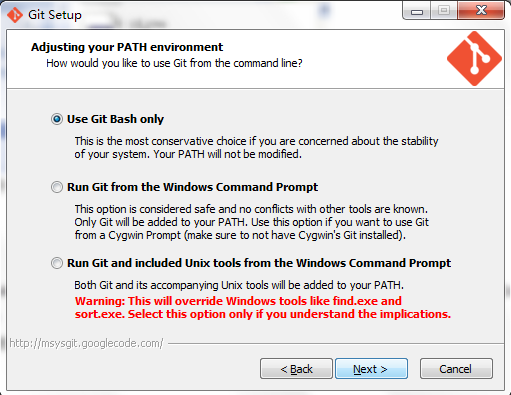
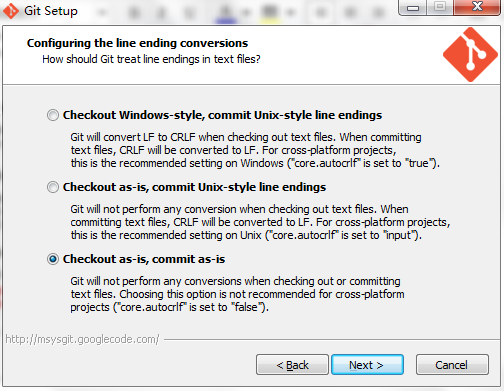
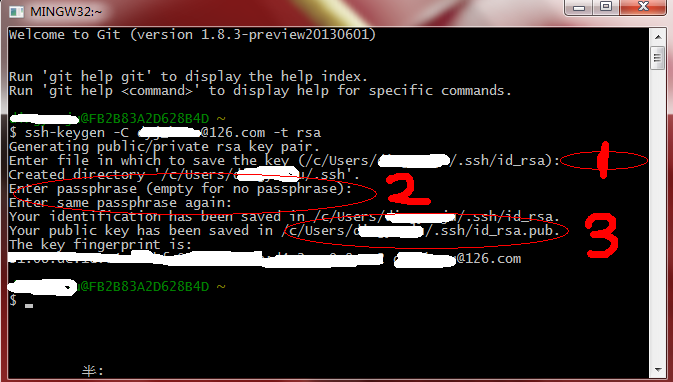
 ,双击进入Git Shell界面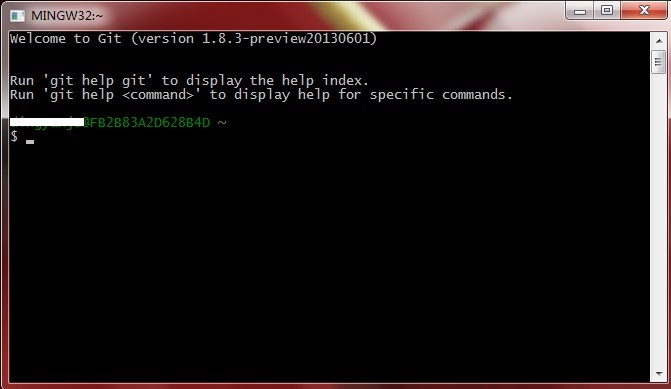



【原创】Windows平台下Git的安装与配置的更多相关文章
- Windows 平台下Git 服务器搭建
由于项目中一直在使用git作为版本管理,自己对git的理解.使用都还不是怎么的熟悉,所以准备深入了解一下git及一些常用命令的使用,于是干脆把服务端架上,通过自己的PC作为服务端同时作为客户端的角色进 ...
- 【转】Windows平台下Git服务器搭建
Windows平台下Git服务器搭建 Posted on 2015-05-18 21:29 阿祥当码农 阅读(7637) 评论(0) 编辑 收藏 该文章转自:http://www.codeceo.co ...
- Windows平台下PHP开发环境的配置
Windows平台下PHP开发环境的配置 一.基本环境 1.Windows XP 32位 2.Apache 2.2.25,下载地址:http://mirror.bit.edu.cn/apache/ht ...
- Windows平台下Git服务器搭建
第一步:下载Java,下载地址:http://www.java.com/zh_CN/ 第二步:安装Java.安装步骤不再详述. 第三步:配置Java环境变量. 右键”计算机” => ”属性” = ...
- Windows平台下Git服务器搭建--------gitblit
Windows(server)平台下Git服务器搭建 第一步:下载Java,安装,配置环境变量. 第二步:下载Gitblit.下载地址:http://www.gitblit.com/ 第三步:解压缩下 ...
- Windows 平台下 LiteIDE 的安装和使用
1. 安装 Go 语言并设置环境变量 参考博客<Windows 平台下 Go 语言的安装和环境变量设置>. 2. MinGW 的下载和安装 Windows 下的 Go 调试还需要安装 Mi ...
- 【转】Windows平台下的Subversion安装配置新手指南
原文地址:http://developer.51cto.com/art/201005/199628.htm 本文介绍Subversion安装配置快速指南,首先讲Subversion的安装和配置,Uni ...
- Windows平台下Java,tomcat安装与环境配置
问题描述:在Windows下面做Java web相关的项目的时候,Java和tomcat是基础,这里记载一下Java环境的配置以及tomcat的安装和配置. 使用工具:Windows.jdk安装包.t ...
- Windows平台下Git(gitblit)服务器搭建
环境:Windows 10 专业版32位 因为公司服务器上已经搭了Visual SVN等,只好在Windows上搭个Git Server给大家用. 参考链接:http://www.cnblogs.co ...
随机推荐
- Python内置函数(33)——int
英文文档: class int(x=0) class int(x, base=10) Return an integer object constructed from a number or str ...
- 使用ML.NET实现NBA得分预测
使用ML.NET实现NBA得分预测 导读:ML.NET系列文章 ML.NET已经发布了v0.2版本,新增了聚类训练器,执行性能进一步增强.本文将介绍一种特殊的回归--泊松回归,并以NBA比赛得分预测的 ...
- android 垃圾回收机制
1.垃圾收集算法的核心思想 java语言提供了自动的GC机制,系统会经常检查内存,采用对象引用计数的方式,将引用次数为0的对象回收.这样可以防止两个危险:(1)防止无用对象占用内存资源 (2)防止有用 ...
- 初探Java设计模式2:结构型模式(代理模式,适配器模式等)
行为型模式 行为型模式关注的是各个类之间的相互作用,将职责划分清楚,使得我们的代码更加地清晰. 策略模式 策略模式太常用了,所以把它放到最前面进行介绍.它比较简单,我就不废话,直接用代码说事吧. 下面 ...
- docker~在centos容器中安装新程序
上一篇我们使用了阿里加速器安装了centos镜像,然后创建了一个新容器,运行了这个镜像,这一讲我们来为这个镜像添加一些应用程序,然后再保存容器,push容器到仓储,大家就可以直接pull我生产的容器了 ...
- Java开发知识之Java的异常处理
Java开发知识之Java的异常处理 一丶异常概述 在讲解异常之前,我们要搞清楚.什么是异常. 通俗理解就是我们编写的程序出问题了.进行处理的一种手段. 比如我们的QQ.有的时候就崩溃了.比如出现xx ...
- 中间件(3)NoSQL
NoSQL最常见的解释是non-relational,或者not only SQL,从字段意思上就可以看出,它是指非关系型数据库的统称. NoSQL诞生的背景 随着大型网站分布式架构的发展,使用传统关 ...
- 简单介绍Tomcat
Tomcat是一个Web容器,或者说是Web服务器.用于管理和部署Web应用.还有一种服务器叫做应用服务器,它的功能比web服务器要强大的多,因为它可以部署EJB应用,可以实现容器管理的事务,一般的应 ...
- js 常用
js设置 div高度和宽度 function autoHeight() { var h = $(window).height(); var w = $(window).width(); $(" ...
- eclipse配置freemarker,*.ftl文件
亲测,提供2种方式,效果都不错: ----------------------------------------- 1.直接下载相应的插件.只需要下载FreeMarker的识别Jar包就可以:888 ...