
Centos服务器上NFS灾备环境及KVM的搭建及使用
1.概述
由于在单台服务器上搭建灾备环境需要KVM和NFS的支持,下面先列出KVM的搭建流程,再列出使用NFS实现单台服务器灾备的流程。
A.搭建KVM环境
1>.主机环境准备
Linux System:CentOS6.5
ISO:CentOS-6.5-x86_64-bin-DVD1.iso
2>.配置本地YUM源
CentOS服务器上YUM源配置可能已经失效,需要手动配置(若YUM源可用,则忽略该步骤)
首先将镜像文件拷贝到服务器的桌面上,进入root账户下:
 mkdir -p /media/iso

 mkdir -p /media/cdrom
将CentOS-6.5-x86_64-bin-DVD1.iso移动到/media/iso目录下
mv /home/user/CentOS-6.5-x86_64-bin-DVD1.iso /media/iso
然后挂载到/media/cdrom目录下
mount -o loop /media/iso/CentOS-6.5-x86_64-bin-DVD1.iso /media/cdrom
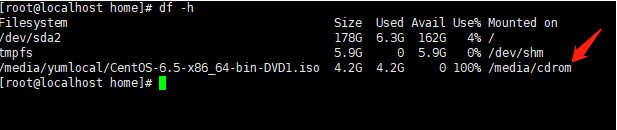
然后使用df -h查看挂载状态(出现箭头处信息即挂载成功)
备份repo文件
 cd /etc/yum.repos.d/

 ls

不建议直接删除该文件夹下的文件,虽然这样做是可行的,在这里,我们给这些文件改名全部加上.bak的后缀,这样使用yum命令的时候就不会读取到这些配置文件了,能读取到的配置文件一定是以.repo结束
 mv CentOS-Base.repo CentOS-Base.repo.bak

 mv CentOS-Debuginfo.repo CentOS-Base.repo.bak

 mv CentOS-Vault.repo CentOS-Base.repo.bak
编辑CentOS-Media.repo文件
 vi CentOS-Media.repo

 将enabled=0(禁用本地源)改为1(开启本地源)

 将baseurl改为你镜像文件所在的挂载目录,baseurl=file:///media/cdrom

 x保存退出
检验YUM源是否安装成功
 yum clean all

 yum make cache

 yum -y install git(安装一个软件测试yum是否安装成功)
3>.配置KVM虚拟化
安装插件及工具
 yum install -y \

 qemu-kvm.x86_64 \

 qemu-kvm-tools.x86_64 \

 python-virtinst.noarch \

 qemu-img.x86_64 \

 bridge-utils.x86_64 \

 libvirt \

 virt-manager
验证当前主机是否满足kvm的运行条件
 grep -E -o ‘vmx|svm’/proc/cpuinfo //如果有输出就支持虚拟化,intel cpu过滤vmx,amd cpu过滤svm

 modprobe kvm //加载KVM模块

 lsmod | grep kvm

创建桥接网卡
ifconfig查看当前主机所使用的网卡及ip信息,修改该网卡的配置文件
vi /etc/sysconfig/network-scripts/ifcfg-eth0

只需在末尾处添加Bridge=”br0”即可,同时注释到网卡的ip相关参数
x保存退出
vi /etc/sysconfig/network-scripts/ifcfg-br0

x保存退出
service network restart
ifconfig查看桥接是否设置成功
在kvm虚拟环境中安装CentOS6.5系统
注意:硬盘中要留两个目录给数据存储池与镜像存储池,大小自己设置
数据存储池用来存放安装的系统文件;镜像存储池用来存放iso镜像。
virt-manager //启动virt-manager管理工具
创建数据存储池

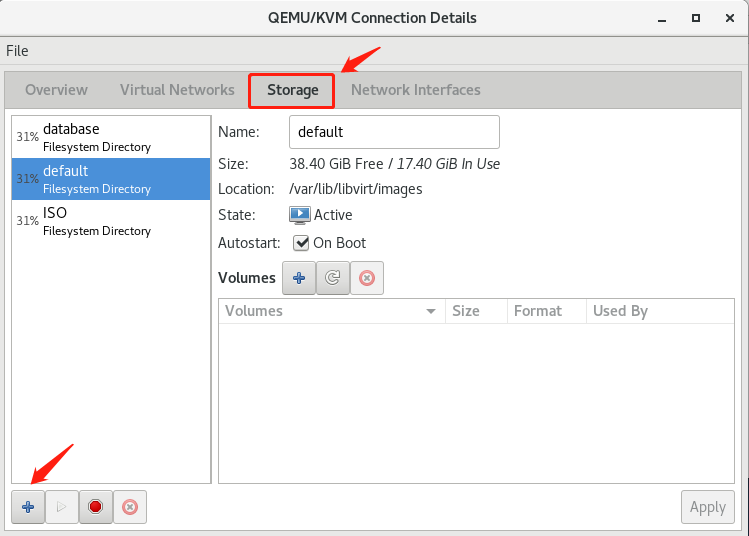
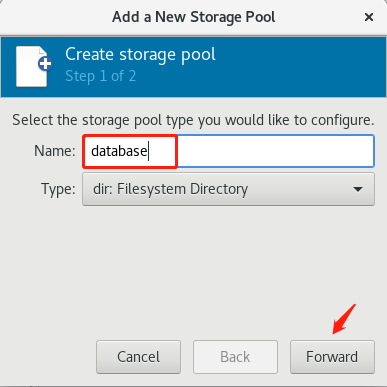

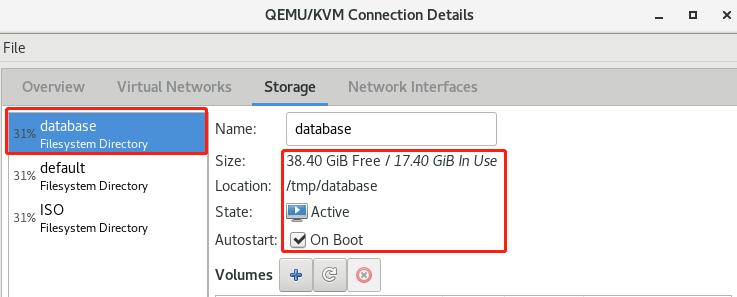
创建镜像存储池,与上同。创建完成后,我们将准备好的镜像文件拷贝到镜像存储池所在的目录。刷新一下管理器
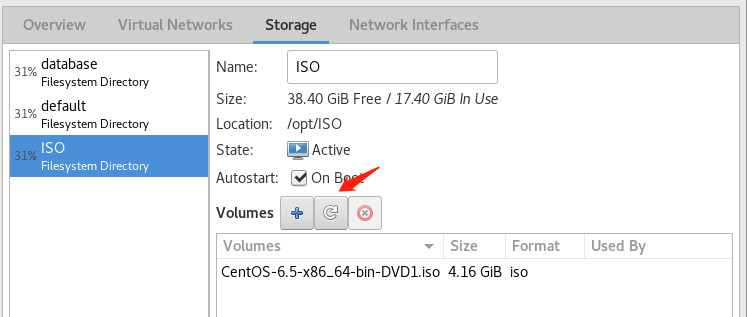 安装系统
安装系统
右击QEMU/KVM,新建

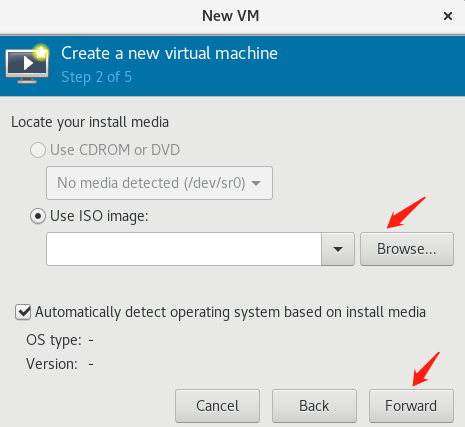
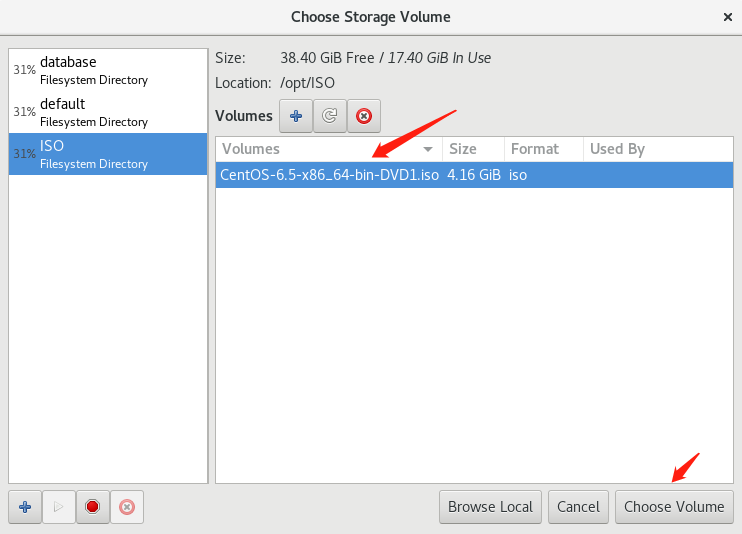
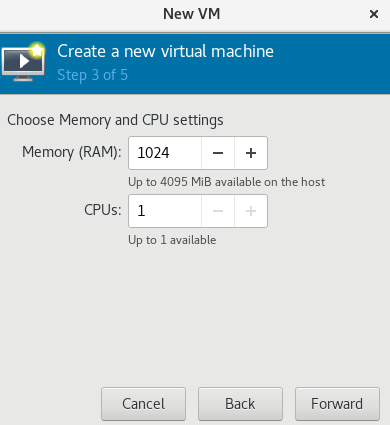

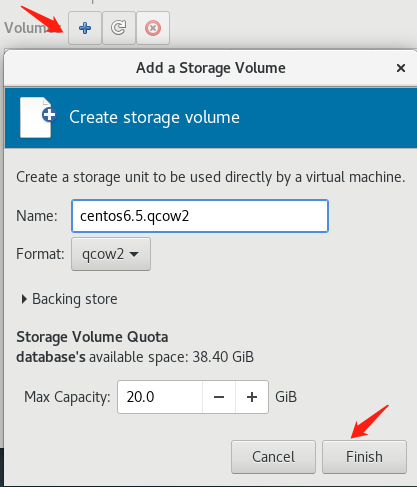
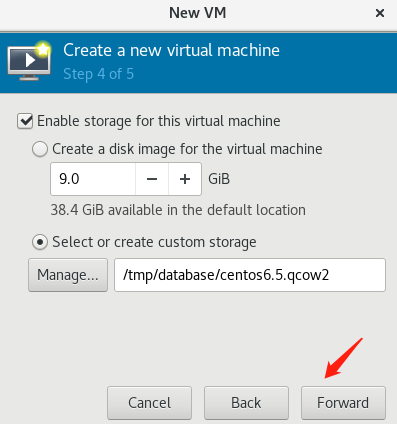
配置完成后,即可安装虚拟机。
克隆
安装完成后,我们开始配置该台虚拟机的IP
 vi /etc/sysconfig/network-scripts/ifcfg-eth0,添加开机自启网卡和配置好IP和网卡等相关信息

 ONBOOT=yes

 IPADDR=192.168.2.83

 NETMASK=255.255.255.0

 BOOTPROTO=static
x保存退出
 service network restart

 ping 真机ip//查看能否与真机通信
关闭防火墙
 service iptables status//查看防火墙状态

 service iptables stop//临时关闭防火墙

 chkconfig iptables off//永久关闭防火墙
关闭完成后,记得重启
设置普通用户拥有root操作不需要密码
进入root账户,visudo,找到如下命令
 在后面添加你的用户名,如下
User ALL=(ALL)NOPASSWD: ALL
 在红箭头处添加注释
修改完一系列的配置后,开始克隆
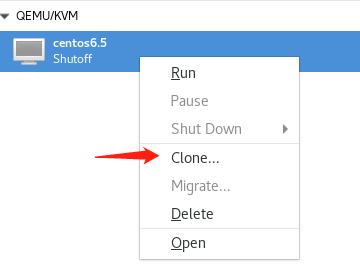

克隆完成后,由于该系统是克隆另一个系统,所有的信息都是一样的,需修改以下配置:
主机名、IP地址、MAC地址,UUID删除掉
 vi /etc/sysconfig/network //永久更改主机名,重启后生效

 ifconfig –a //查看网络信息
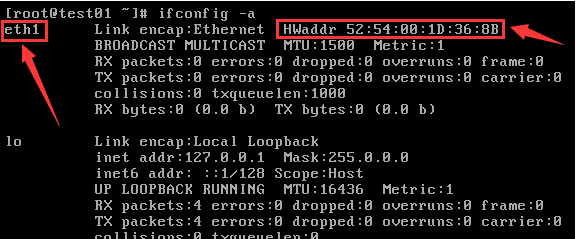
 vi /etc/sysconfig/network-scripts/ifcfg-eth0 //将UUID删除,修改名称、MAC地址、IP地址

 x保存退出

 service network restart //重启网络服务

 ping 真机ip //查看通信情况
根据灾备机器的数量情况,选择克隆机器台数,到这里,kvm的搭建流程就完成了,接下来开始搭建nfs的环境
B.搭建NFS环境
1>.主机环境准备
Linux System:CentOS6.5
2>.NFS安装及配置
由于NFS安装需要yum源支持,若本地服务器的yum源不可用,参照A.2>配置本地yum源即可,若yum源可用,则直接yum安装nfs即可
首先,查看系统是否已安装NFS
 rpm -qa|grep nfs

 rpm -qa|grep rpcbind
安装NFS
yum -y install nfs-utils rpcbind
配置服务端
由于我们是在单台服务器上模拟灾备效果,我们采用的是将kvm中的虚拟机当作客户端,包含kvm的虚拟机当作服务端。若是两台或是多台机器,同理配置即可。
在NFS服务端上创建共享目录/data/lys/,并设置权限
 mkdir -p /data/lys

 chmod 666 /data/lys/
编辑export文件
 vim /etc/exports

 /data/lys 192.168.2.0/24(rw,no_root_squash,no_all_squash,sync)
sync async sync 代表数据会同步写入到内存与硬盘中,async 则代表数据会先暂存于内存当中,而非直接写入硬盘
配置生效
exportfs -r
启动rpcbind、nfs服务
 service rpcbind start

 service nfs start
查看RPC 服务的注册状况
rpcinfo -p localhost
在你的 NFS 服务器设定妥当之后,我们可以在 server 端先自我测试一下是否可以联机!就是利用 showmount 这个指令来查阅!
showmount -e localhost

出现如上信息,即表示可以联机
客户端配置
安装nfs-utils客户端
yum -y install nfs-utils
创建挂载目录
mkdir /lys
查看服务器抛出的共享目录信息.
showmount -e 服务器端的IP
为了提高NFS的稳定性,使用TCP协议挂载,NFS默认用UDP协议
mount -t nfs 服务器ip:/data/lys /lys -o proto=tcp -o nolock(Tips:由于nfs版本过高,跟Centos版本不匹配,可能会出现挂载后目录出现nobody的情况,降低nfs版本即可,解决版本参照如下命令:mount -t nfs -o vers=3 服务器ip:/data/lys /lys -o proto=tcp -o nolock)
查看挂载结果
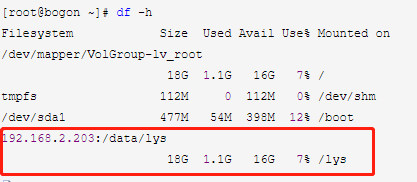
dh -h查看挂载状态,如下图,则挂载成功
测试
服务端
echo “test” > test.txt
客户端
 cat /lys/test.txt

 test

 echo “    1024” > /lys/test.txt
服务端
 cat /data/lys/test.txt

 test

 1024
从上述信息中,我们已经发现,文件信息已经通过nfs这个简单的文件服务器开始进行传递,接下来,解挂nfs,开始进行其他补充设置
解挂nfs
 umount /lys

 df -h//解挂完成之后,查看下挂载状态,确保已经解挂
固定NFS服务端口
因为NFS启动时会随机启动多个端口并想RPC注册,这样如果使用iptables对NFS端口进行限制就会有点麻烦,可以更改配置文件固定NFS服务相关端口。
rpcinfo -p localhost//查看NFS端口相关信息
 vim /etc/sysconfig/nfs//分配端口,编辑配置文件

 添加:

 RQUOTAD_PORT=30001

 LOCKD_TCPPORT=30002

 LOCKD_UDPPORT=30002

 MOUNTD_PORT=30003

 STATD_PORT=30004

 service nfs restart//重启nfs服务

 rpcinfo -p localhost//再次查看NFS端口相关信息,确保端口信息已修改
至此,kvm和nfs的环境就搭建完成了。接下来,就可以在单台服务器上做灾备了。
Centos服务器上NFS灾备环境及KVM的搭建及使用的更多相关文章
- CentOS7服务器上部署深度/机器学习环境推荐首选anaconda3
CentOS7服务器上部署深度/机器学习环境推荐首选anaconda3,亲测~~ 因为可以创建不同的环境版本或虚拟环境 CentOS7服务器安装anaconda3后,CentOS7服务器开启后自动将a ...
- 在centos服务器上启用ipv6地址
随着互联网世界日新月异的发展,ipv6好像已经成为一种必不可少的趋势,但是当前国内机房大部分还不能支持ipv6,腾讯云亦如此.同时,现在有部分程序在服务器上运行的时候,需要服务器能监听一个ipv6地址 ...
- 记 CentOS 服务器上安装 neo4j 图数据库及本地访问
下载 去官网下载压缩包放到服务器上.地址为neo4j 下载中心,我这里选择的是 Neo4j 3.5.25 (tar).具体如何做呢?我这里使用的是土方法,即先压缩包下载到本地电脑(win 10系统), ...
- CentOS服务器上的 git 包版本控制
本文衔接上文"记录一次无聊的(经历了Nodejs -> Shell -> C)的探索问题过程",服务器上git版本是1.8.3.1,使用的pm2来管理nodejs进程, ...
- Linux学习2-在阿里云服务器上部署禅道环境
前言 以前出去面试总会被问到:测试环境怎么搭建?刚工作1-2年不会搭建测试环境还可以原谅自己,工作3-5年后如果还是对测试环境搭建一无所知,面试官会一脸的鄙视. 本篇以最简单的禅道环境搭建为例,学习下 ...
- CentOS 6上安装xfce桌面环境
[日期:2012-01-30] 在新的CentOS 6上默认没有包含xfce的桌面环境,使用yum也找不到这些包,但是自己又喜欢这种简单的桌面环境,此时可以使用下面的方法来安装 [plain] $ ...
- 在centos服务器上配置gitlab钩子引发的一系列问题
为了给公司的服务器上搭建gitlab环境并且配置钩子(实现在本地git push之后服务器自动git pull),整了好久,最后终于把问题解决了,下面是记录安装gitlab之后引发的一系列问题: 首先 ...
- centos服务器上部署javaweb项目(转)
本文总体参照http://blog.csdn.net/u011019141(然后更据自己情况进行更改) 一.安装JDK 1.首先要查看服务器的系统版本,是32位还是64位 #getconf LONG_ ...
- CentOS服务器上搭建Gitlab安装步骤、中文汉化详细步骤、日常管理以及异常故障排查
一, 服务器快速搭建gitlab方法 可以参考gitlab中文社区 的教程centos7安装gitlab:https://www.gitlab.cc/downloads/#centos7centos6 ...
随机推荐
- Mac安装SecureCRT
8.3.1版本 链接:https://pan.baidu.com/s/1ohHunH_OVewF4QuRUzmChQ 密码:mc77 下载解压后直接是.app 直接打开会提示文件损害 打开终端,输入如 ...
- Discuz x 转码要记
Discuz 开源项目仅保留了 UTF8 编码版本,要从GBK版本升级,须进行编码转换. 转换主要执行以下步骤: 关闭网站,做好源文件备份: 导出数据库,在MySQL中生成Self-Contained ...
- Linux禁止ping、开启ping设置
Linux默认是允许Ping响应的,系统是否允许Ping由2个因素决定的:A.内核参数,B.防火墙,需要2个因素同时允许才能允许Ping,2个因素有任意一个禁Ping就无法Ping. 具体的配置方法如 ...
- .Net core----mongodb在插入数据时,会产生时间差的问题
今天在给mongodb插入日期格式的数据时发现,日期时间相差8个小时,原来存储在mongodb中的时间是标准时间UTC +0:00,而中国的时区是+8.00 . 因此在插入的时候需要对时间进行处理: ...
- php 解密$OOO0O0O00=__FILE__
转自:https://www.cnblogs.com/g2star/p/3688350.html <?php // Copyright © 2009-2010 xxx.com 版权所有$OOO0 ...
- python脚本--mysql数据库升级、备份
在公司经常要做测试环境的升级.备份.维护:升级后台的应用,不可避免要进行数据库的升级与备份,花了一个上午琢磨了一个脚本分享给大家. ToB的业务,在做环境维护的时候,有初始化环境和增量升级的环境,在测 ...
- 高可用Redis(十):Redis原生命令搭建集群
1.搭建Redis Cluster主要步骤 1.配置开启节点 2.meet 3.指派槽 4.主从关系分配 2.环境说明 两台虚拟机,IP地址分别为:192.168.81.100和192.168.81. ...
- 如何配置adb环境变量
如何配置adb环境变量? 1.我的电脑---控制面板---高级系统设置 2.点击[高级系统设置],弹出系统属性的弹框, 3.点击[环境变量],弹出环境变量弹框,新建一个系统变量,命名为Android ...
- python之地基(三)
一.引用计数和垃圾回收机制 当一个执行程序完毕后,回收变量所占据的内存. 当引用计数变为0的时候,回收变量所占据的内存. a=100 print(id(a)) a=input('==>:') # ...
- Linux 常用命令介绍
介绍常用命令,在忘记时便于即使查询 复制.移动.删除 cp.mv.rm.pwd 1. CP 介绍 用法:CP [-adfilprsu] 源文件 目标文件 参数:参数说明: -a:是指arc ...