
windows下端口占用处理工具
一、通用方法
经常,我们在启动应用的时候发现系统需要的端口被别的程序占用,笔者在最近使用tomcat时,老是会遇到这种端口占用的问题,如何知道谁占有了我们需要的端口,很多人都比较头疼,以下是通用方法:
在windows命令行窗口下执行:
1.查看所有的端口占用情况
C:\>netstat -ano
协议 本地地址 外部地址 状态 PID
TCP 127.0.0.1:1434 0.0.0.0:0 LISTENING 3236
TCP 127.0.0.1:5679 0.0.0.0:0 LISTENING 4168
TCP 127.0.0.1:7438 0.0.0.0:0 LISTENING 4168
TCP 127.0.0.1:8015 0.0.0.0:0 LISTENING 1456
TCP 192.168.3.230:139 0.0.0.0:0 LISTENING 4
TCP 192.168.3.230:1957 220.181.31.225:443 ESTABLISHED 3068
TCP 192.168.3.230:2020 183.62.96.189:1522 ESTABLISHED 1456
TCP 192.168.3.230:2927 117.79.91.18:80 ESTABLISHED 4732
TCP 192.168.3.230:2929 117.79.91.18:80 ESTABLISHED 4732
TCP 192.168.3.230:2930 117.79.91.18:80 ESTABLISHED 4732
TCP 192.168.3.230:2931 117.79.91.18:80 ESTABLISHED 4732
2.查看指定端口的占用情况
C:\>netstat -aon|findstr "9050"
协议 本地地址 外部地址 状态 PID
TCP 127.0.0.1:9050 0.0.0.0:0 LISTENING 2016
P: 看到了吗,端口被进程号为2016的进程占用,继续执行下面命令: (也可以去任务管理器中查看pid对应的进程)
3.查看PID对应的进程
C:\>tasklist|findstr "2016"
映像名称 PID 会话名 会话# 内存使用
========================= ======== ================
tor.exe 2016 Console 0 16,064 K
P:很清楚吧,tor占用了你的端口。
4.结束该进程
C:\>taskkill /f /t /im tor.exe
以上转自:http://www.iteye.com/topic/1117270
二、描述与运行截图
尽管上述方法能够解决这个问题,但是过于繁琐,而且CMD下的那几行命令实在难记住,笔者便写了这个exe。这玩意的实现比较简单,主要是调用了cstdlib库中的system()函数,逻辑也十分的清楚。虽然比较简单,但是感觉还是十分的实用,因此拿出来于大家分享。好吧,其实主要是给自己留个备份。
以下是笔者的运行截图:
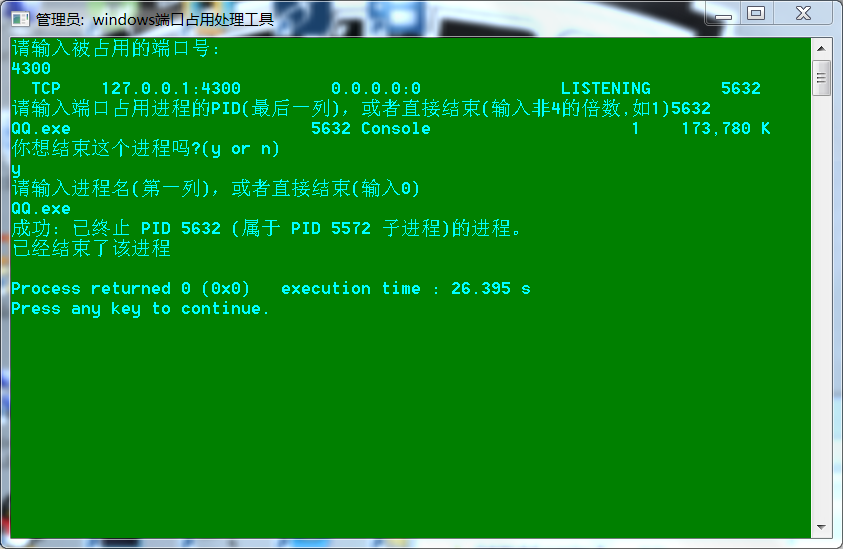
三、源代码
以下是实现的源代码(转载请注明出处),一个需要注意的点是:windows 为所有进程和线程分配的 ID 都是 4 的倍数。
 #include<iostream>

 #include<cstdio>

 #include<cstdlib>

 /*

 #windows端口占用处理工具

 #作者:大大维

 #2017/6/23

 */

 using namespace std;

 int main()

 {

     system("title windows端口占用处理工具");//设置cmd窗口标题

     system("color 2B");

     char cmd1[]="netstat -aon|findstr \"";

     char cmd2[]="tasklist|findstr \"";

     char cmd3[]="taskkill /f /t /im ";

     cout<<"请输入被占用的端口号:"<<endl;

     unsigned duankou=;

     cin>>duankou;

     sprintf(cmd1,"%s%d\"",cmd1,duankou);

     system(cmd1);

     // windows 为所有进程和线程分配的 ID 都是 4 的倍数

     cout<<"请输入端口占用进程的PID(最后一列),或者直接结束(输入非4的倍数,如1)";

     unsigned pid=;

     cin>>pid;

     if(!(pid%))

     {

         sprintf(cmd2,"%s%d\"",cmd2,pid);

         system(cmd2);

     }

     else

     {

         return ;

     }

     cout<<"你想结束这个进程吗?(y or n)"<<endl;

     char ch='n';

     cin>>ch;

     if(ch=='y')

     {

         cout<<"请输入进程名(第一列),或者直接结束(输入0)"<<endl;

         char jingchengming[];

         cin>>jingchengming;

         if(ch!='')

         {

             sprintf(cmd3,"%s%s",cmd3,jingchengming);

             system(cmd3);

             cout<<"已经结束了该进程"<<endl;

         }

     }

     getchar();

     return ;

 }
另外,大家在关闭进程的时候要慎之又慎,免得关闭了一些不必要的进程,造成严重的后果。
windows下端口占用处理工具的更多相关文章
- windows查看端口占用 windows端口占用 查找端口占用程序 强制结束端口占用 查看某个端口被占用的解决方法 如何查看Windows下端口占用情况
windows下查询端口占用情况 ,强制结束端口占用程序 查询8080端口被那个程序占用 如何强制结束windows下端口占用情况? 下面操作在win10下 在控制台执行命令 1.列出所有端口的情 ...
- windows下端口占用解决方法-查看和杀死占用端口进程
在Windows下启动程序时有时会遇到端口被占用的情况,由于一个端口同时只能运行一个进程,所以要想启动新的程序就要先把占用该端口的进程给kill掉,具体的命令分为以下三步, 以杀死占用了80端口的进程 ...
- 如何查看Windows下端口占用
查看端口占用的PID进程号 C:\Users\yan>netstat -ano | findstr "8888" 查看是哪个进程或者程序占用了17840端口 C:\Users ...
- Windows下端口占用查看
假如我们需要确定谁占用了我们的80端口 1.Windows平台在windows命令行窗口下执行:C:\>netstat -aon|findstr "80" TCP 1 ...
- 如何查看Windows下端口占用情况
开始---->运行---->cmd,或者是window+R组合键,调出命令窗口 输入命令:netstat -ano,列出所有端口的情况.在列表中我们观察被占用的端口,比如是49157,首 ...
- windows下端口占用解决办法,解决命令
1.netstat -aon|findstr "8183" 可以看到listener 对应的端口id 2.taskkill /pid {查询出来对应的id值} /f
- windows下端口占用
1,netstat -ano | findstr 1235 2,taskkill /pid 9772 /f
- Windows系统端口占用情况检查脚本
写了一段检查Windows下端口占用情况的脚本,代码如下: function checkPid($result,$port){ $port = $port.split(":")[1 ...
- windows端口占用处理工具
一.描述 笔者在最近使用tomcat时,老是会遇到这种端口占用的问题,便写了这个小的exe,用于解决windows下的端口占用问题. 好吧,其实是我实在记不住CMD下的那几行命令.这玩意的实现比较简单 ...
随机推荐
- 转发 ----> 2018年阿里巴巴重要开源项目汇总(持续更新中)
转发自segmentfault https://segmentfault.com/a/1190000017346799 前端 1.数据驱动的高交互可视化图形语法 AntV - G2 G2 是一套基于 ...
- mysql 重点性能测试指标
#qps 每秒钟查询数量 计算方式queries/seconds 查询总数/秒数show GLOBAL STATUS LIKE 'question%' #tps 每秒事务数 计算方式 (com_com ...
- Vue的父子组件间通信及借助$emit和$on解除父子级通信的耦合度高的问题
1.父子级间通信,父类找子类非常容易,直接在子组件上加一个ref,父组件直接通过this.$refs操作子组件的数据和方法 父 这边子组件中 就完成了父 => 子组件通信 2. 子 =&g ...
- append导致TypeError: 'NoneType' object is not iterable
a=[1,2,3] a.append(4) a Out[4]: [1, 2, 3, 4] a=a.append(5) print(a) None a =[1,2,3] print(a.append(4 ...
- 前台ajax请求php后台返回成功却进error方法解决
最近几天一直都在解决error问题,周末都没能好好过,悲痛万分,想逃走
- 二分查找方法和printk打印级别
人生就是一个茶几,上面摆满了杯具.内核也是一个大茶几,不过它上面的杯具是一个个的bug.确定bug什么时候被引入是一个很关键的步骤,在这个定位bug的过程中,不论有意或无意,都会很自然地用到二分查找的 ...
- lr12介绍2
1.HTTP组成 请求1)方法,host ,协议,协议版本 2)请求头:客户端环境 3)请求正文: 响应:1)协议类型,协议版本,状态码 2)服务器环境 3)响应正文 2.cookie是采用客户端保存 ...
- ORM概念
ORM概念: 指对象结构和数据库架构间的映射,对象和数据库架构有一定的映射关系,让程序员可以不必编写sql
- python-并发初学
一.操作系统简单介绍 1.多道技术:(重点)系统内可同时容纳多个作业.这些作业放在外存中,组成一个后备队列,系统按一定的调度原则每次从后备作业队列中选取一个或多个作业进入内存运行,运行作业结束.退出运 ...
- java实现二维码的生成.
目录 1.二维码概念 2.二维码发展历史 3.二维码分类 4.二维码优缺点 5.QR Code 1.二维码又称 二维条码 (2-dimensional bar code)是用某种特定的几何 ...