
通过 Ansible 安装 Docker
本文的演示环境为 ubuntu 16.04。
先在 Ansible Galaxy 搜索 docker,由 geerlingguy 贡献的 docker role 是目前最受欢迎的:
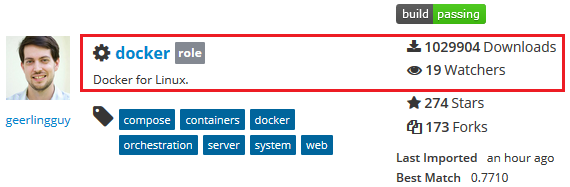
通过 ansible-galaxy 命令可以把上面搜索到的 role 安装到本地:
$ ansible-galaxy install geerlingguy.docker
了解 docker role 的基本配置
我们安装的 geerlingguy.docker role 的主要配置文件为:~/.ansible/roles/geerlingguy.docker/defaults/main.yml。下面介绍一下其中的一些比较重要的配置项。
# Edition can be one of: 'ce' (Community Edition) or 'ee' (Enterprise Edition).
docker_edition: 'ce'
docker_package: "docker-{{ docker_edition }}"
docker_edition 变量用来指定 docker 的版本,ce 代表社区版,ee 代表企业版。
docker_package_state: present
通过设置 docker_package_state 变量为 present、missing 或 latest,可以是安装 docker 还是卸载 docker 已经安装 docker 的最新版本。
docker_service_state: started
docker_service_enabled: true
docker_restart_handler_state: restarted
docker_service_state 控制 docker daemon 的状态,docker_service_enabled 控制在启动主机时是否启动 docker daemon。
docker_install_compose: true
docker_compose_version: "1.22.0"
docker_compose_path: /usr/local/bin/docker-compose
安装 docker-compose。
docker_apt_release_channel: stable
docker_apt_arch: amd64
docker_apt_repository: "deb [arch={{ docker_apt_arch }}] https://download.docker.com/linux/{{ ansible_distribution|lower }} {{ ansible_distribution_release }} {{ docker_apt_release_channel }}"
docker_apt_ignore_key_error: True
对于 Ubuntu 来说,可以选择处理器架构以及稳定版的 docker。
安装 docker
创建 playbook 文件 pb_docker.yml,其中引用已经安装好的 role 来完成 docker 的安装:
---

- hosts: dockerhost

  vars:

    docker_users:

      - nick

  roles:

    - role: geerlingguy.docker

      become: yes
我们同时设置了变量 docker_users,把用户 nick 添加到 docker 组。注意,请在 /etc/ansible/hosts 文件中添加名称为 dockerhost 的组。然后执行下面的命令就可以了:
$ ansible-playbook -u nick pb_docker.yml
检查安装结果
使用下面的命令检查安装的 docker 版本:
$ docker version
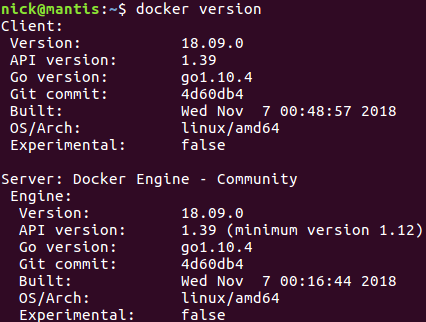
下面的命令可以查看 docker-compose 的版本:
$ docker-compose -v

顺便看一下是不是把用户 nick 加入了 docker 组:

通过 Ansible 安装 Docker的更多相关文章
- 使用ansible安装docker以及docker-compose
转自:https://www.cnblogs.com/jsonhc/p/7879028.html 环境三台centos7主机: master:192.168.101.14,node1:192.168. ...
- (playbook)ubuntu下ansible安装docker
--- - hosts: test sudo: yes vars: apt_packages_ca: - apt-transport-https - ca-certificates tasks: - ...
- ansible安装二进制kubernetes-1.14.1
主机信息: 主机IP 主机名 角色 10.10.3.181 k8s-m1 kube-apiserver,kube-controller-manager,kube-scheduler,etcd 10. ...
- Ansible安装部署以及常用模块详解
一. Ansible 介绍Ansible是一个配置管理系统configuration management system, python 语言是运维人员必须会的语言, ansible 是一个基于py ...
- 二进制安装 kubernetes 1.12(二) - 安装docker, 部署Flannel网络
在 node 节点上安装 docker 参考 https://www.cnblogs.com/klvchen/p/8468855.html Flannel 工作原理: 部署Flannel网络 在 ma ...
- ansible安装及使用
一.ansible介绍 1.ansible简介 官方的title是“Ansible is Simple IT Automation”——简单的自动化IT工具. Ansible跟其他IT自动化技术的区别 ...
- CentOSLinux安装Docker容器
Docker 使用 环境说明 CentOS 7.3(不准确地说:要求必须是 CentOS 7 64位) 不建议在 Windows 上使用 Docker 基本概念 官网:https://www.dock ...
- 从0到1使用Kubernetes系列(三):使用Ansible安装Kubernetes集群
前两期的文章介绍了Kubernetes基本概念和架构,用Kubeadm+Ansible搭建Kubernetes集群所需要的工具及其作用.本篇介绍怎么使用Ansible安装Kubernetes集群. 启 ...
- k8s之ansible安装
项目地址:https://github.com/easzlab/kubeasz #:先配置harbor #:利用脚本安装docker root@k8s-harbor1:~# vim docker_in ...
随机推荐
- BZOJ2649 : riddle
题意同3495,但是内存限制收紧了,不能采用3495的前后缀优化建图的方式. 注意到“每个集合恰好选择一个点”可以放宽成“每个集合最多选择一个点”,对于最后求出的方案里,如果某个集合没选点,任选一个就 ...
- java对文件的基本操作
package cn.edu.fhj.day009.FileDemo; import java.io.File; import java.io.IOException; public class Fi ...
- Windows下Flume的安装
flume(日志收集系统) Flume是Cloudera提供的一个高可用的,高可靠的,分布式的海量日志采集.聚合和传输的系统,Flume支持在日志系统中定制各类数据发送方,用于收集数据:同时,Flum ...
- Java EE 导图
- 微信小程序开发----微信开发者工具使用
新建项目选择小程序项目,选择代码存放的硬盘路径,填入刚刚申请到的小程序的 AppID,给你的项目起一个好听的名字,最后,勾选 "创建 QuickStart 项目" (注意: 你要选 ...
- [LeetCode] New 21 Game 新二十一点游戏
Alice plays the following game, loosely based on the card game "21". Alice starts with 0 p ...
- Vue 中动态添加class(使用v-bind:class)
今天在Vue中动态修改类名,元素的样式就是不改变,类名也没有加上去,里面的问题具体我还是不太清楚,有可能是因为自己不认真,把 :class= 后面的内容的格式给整错了,下面将正确的做法记录一下,便于以 ...
- SpringSecurity实现权限管理和页面导航栏动态实现
用户模块. 3 1.1 需求:获取用户名. 3 1.1.1 分析. 3 1.1.2 服务端获取用户信息. 4 1.1.3 页面获取用户信息. 5 1.2 给用户分配角色. ...
- python从入门到实践-10章文件和异常(括号问题)
#!/user/bin/env python# -*- coding:utf-8 -*- # 1.从文件中读取数据with open('pi_digits.txt') as file_object: ...
- ubuntu Anaconda install
在文件目录下执行: bash Anaconda3-4.2.0-Linux-x86_64.sh 根据提示输入回车 这里需要查看注册信息,回车浏览完信息即可 阅读完注册信息后,这里输入“yes” 回车即可 ...