
超详细windows安装mongo数据库、注册为服务并添加环境变量
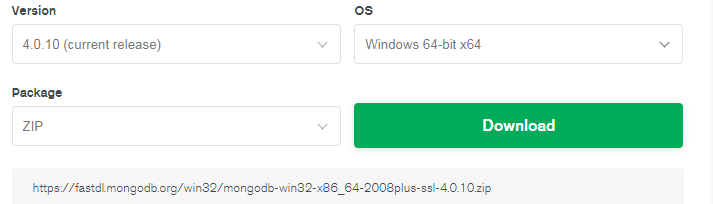
1.官网下载zip安装包
官网地址https://www.mongodb.com/download-center/community?jmp=nav,现在windows系统一般都是64位的,选好版本、系统和包类型之后点击download,mongodb-win32-x86_64-2008plus-ssl-4.0.10.zip。
2.解压zip包,创建数据文件、日志文件和数据库配置文件
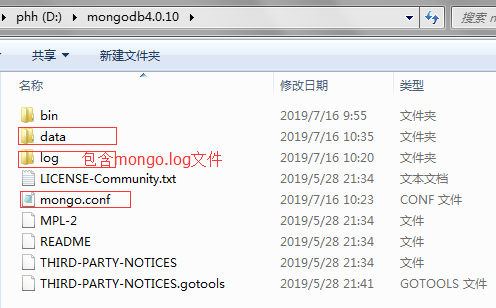
将下载后的zip包解压到D盘并重命名为mongodb4.0.10,下图除去三个红框标记的其余都是zip解压缩后的文件。
在mongodb4.0.10中新建文件夹data,用于存放数据文件;新建文件夹log并在log下新建mongo.log文件,用于存放日志;新建mongo.conf配置文件,文件内容如下。
#数据库路径

dbpath=D:\mongodb4.0.10\data

#日志路径

logpath=D:\mongodb4.0.10\log\mongo.log

#启用日志文件,默认也启用

journal=true

#日志模式为追加

logappend=true

#过滤无用日志

quiet=true

#端口号

port=27017
3.安装mongo服务
进入安装包的解压路径的bin目录下,bin目录为执行文件目录,内容如下
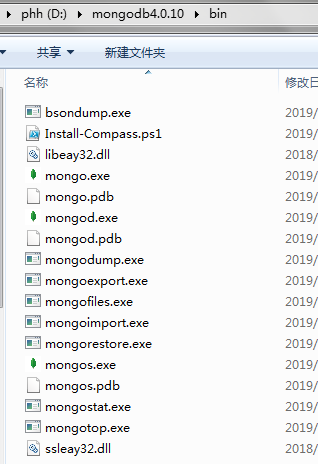
打开cmd窗口,在bin目录下执行mongod --config "d:\mongodb4.0.10\mongo.conf"(其实可以不加双引号),执行结果如下

4.启动mongo服务
关闭当前cmd窗口另开一个cmd窗口,在bin目录下执行mongod --dbpath d:\mongodb4.0.10\data,执行后如下
(如果不关闭上一个cmd窗口,这一步执行会报”另一个程序正在使用此文件,进程无法访问“)

在浏览器中输入http://127.0.0.1:27017,返回结果如下,表明mongo数据库安装成功。

5.连接mongo数据库
保持上一个cmd窗口开启,另开一个cmd窗口在bin目录下执行mongo,执行结果如下
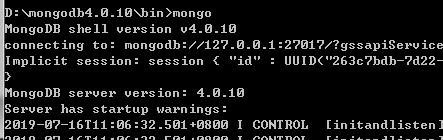
可执行命令查询当前版本和已存在的数据库。
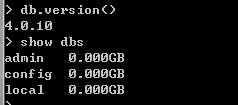
6.后续要使用mongo数据库,先在bin目录下执行mongod --dbpath d:\mongodb4.0.10\data启动服务,保持窗口开启在另一窗口执行mongo即可进入数据库。
使用上面的方法即可正常启停和使用mongo数据库,但是每次都需要进入到安装路径的bin目录下启停服务、连接数据库十分麻烦。因此需要将mongo添加到windows的服务中,并且将mongo程序添加到环境变量中。
7.将mongo添加为windows服务
关闭之前所有的cmd窗口,使用管理员权限打开一个新的cmd窗口,bin目录下执行mongod --config d:\mongodb4.0.10\mongo.conf --install --serviceName MongoDB,安装完成后可在windows的服务中看到MongoDB,可以在服务中启动或停止服务,或者在cmd的任意路径中执行net start/stop MongoDB来启停,并且启动后如果不手动停止,服务回一直为启动状态,后续连接数据库之前不需要先启动服务。

如果不使用管理员权限安装服务,执行不报错但是服务无法注册成功,即无法在windows服务中找到mongoDB服务;使用管理员权限,如果有其他运行mongo服务的cmd窗口,也无法成功,查看日志如下,此时关闭其他cmd窗口重新执行安装服务即可。
exception in initAndListen: DBPathInUse: Unable to create/open the lock file: E:\mongodb4.0.10\data\mongod.lock (另一个程序正在使用此文件,进程无法访问。).

Ensure the user executing mongod is the owner of the lock file and has the appropriate permissions. Also make sure that another mongod instance is not already running on the E:\mongodb4.0.10\data directory, terminating
bin目录下执行mongd --remove移除mongodb服务
8.将mongo添加到环境变量
上述添加到服务的操作解决的是在bin下执行mongod --dbpath d:\mongodb4.0.10\data启动服务的操作,但是要连接mongo数据库还是需要到bin目录下执行mongo,这就需要添加环境变量了,将mongo的bin路径添加到环境变量之后,就可以在cmd的任意路径中通过mongo连接到mongo数据库。。
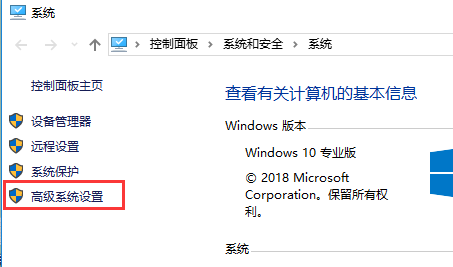
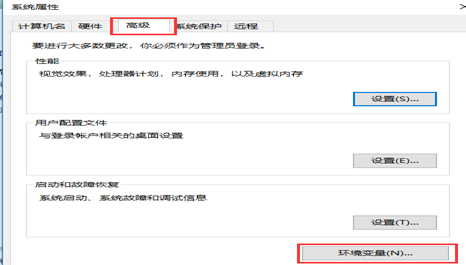
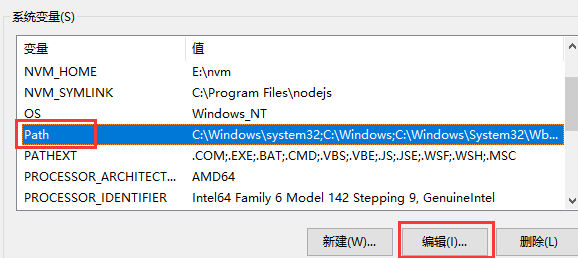
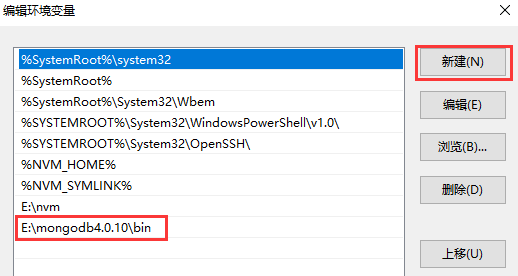
电脑上右键-管理,打开系统设置界面如下图1,点击高级系统设置进入系统属性设置界面如下图2,在高级页签中点击环境变量,进入环境变量设置界面如下图3,选中系统变量Path点击编辑,进入编辑环境变量界面如下图4,点击新建,将mongo的完整bin路径添加到最后,保存即可。
超详细windows安装mongo数据库、注册为服务并添加环境变量的更多相关文章
- Python解释器安装、多版本共存以及手动添加环境变量教程
Python解释器安装.多版本共存以及手动添加环境变量教程 一.Python解释器下载 1. 先进入官网(python.org) 下图为网站的主页,依次按顺序点击"①Download&quo ...
- 记一次linux下安装redis, 设置redis服务, 及添加环境变量
一. redis的安装 cd /opt # ...
- windows 安装多个版本的jdk后修改 环境变量不起作用
本机已经安装了jdk1.6,而比较早期的项目需要依赖jdk1.5,于是同时在本机安装了jdk1.5和jdk1.6. 安装jdk1.5前,执行java -version得到java version &q ...
- windows安装mysql数据库并修改密码
1.下载 MySQL Community Server https://dev.mysql.com/downloads/mysql/ 2.解压 如果想要让MySQL安装在指定目录,那么就将解压后的文件 ...
- ubuntu安装mongo数据库
安装mongo数据库,在shell下输入 sudo apt-get install mongodb 如果需要在Python中使用mongo数据库,还需要额外安装Python封装库 pip instal ...
- 超详细Node安装教程
今天周末休息,我制定了我的2020年度规划,其中包含编写50篇养成写博文的习惯.算下来平均每周一篇,感觉也不是很难,但我的写作能力不是很好,争取一次比一次好!希望自己能够坚持下去.2020为自己而活, ...
- (原创)超详细一步一步在eclipse中配置Struts2环境,无基础也能看懂
(原创)超详细一步一步在eclipse中配置Struts2环境,无基础也能看懂 1. 在官网https://struts.apache.org下载Struts2,建议下载2.3系列版本.从图中可以看出 ...
- Linux安装redis数据库及添加环境变量
1.下载安装包 [root@localhost opt]# yum install wget [root@localhost opt]# wget http://download.redis.io/r ...
- 向windows添加环境变量
以NASM为例,软件安装完毕后,启动Windows操作系统的命令窗口,在安装目录(比如C:\Program Files\NASM)下运行nasm是ok的,但是在其他任意目录下运行nasm就会报错. 这 ...
随机推荐
- 02 . Shell变量和逻辑判断及循环使用
Shell变量 系统变量 在命令行提示符直接执行 env.set 查看系统或环境变量.env 显示用户环境变量,set 显示 Shell预先定义好的变量以及用户变量.可以通过 export 导出成用户 ...
- hive中标准偏差函数stddev()详细讲解
1.标准偏差概念 标准偏差(Std Dev,Standard Deviation) -统计学名词.一种度量数据分布的分散程度之标准,用以衡量数据值偏离算术平均值的程度.标准偏差越小,这些值偏离平均值就 ...
- C++ MFC 文件操作(新建,删除,剪切,复制,读数据,写数据,重命名)
源文件:http://pan.baidu.com/s/1ve0hV 这是运行mfc缺失的dll动态链接库:http://pan.baidu.com/s/17pGlT 哈哈,我也是初接触C++,基础的什 ...
- 如何写出高性能的CSS3动画
小伙伴们在写CSS3动画时,会发现在手机上很多时候会感到卡顿,然后Google到的解决方案大多是开启GPU加速transform: translate3d(0,0,0); 可解决,但是为什么开启GPU ...
- 逻辑式编程语言极简实现(使用C#) - 4. 代码实现(完结)
本文是本系列的完结篇.本系列前面的文章: 逻辑式编程语言极简实现(使用C#) - 1. 逻辑式编程语言介绍 逻辑式编程语言极简实现(使用C#) - 2. 一道逻辑题:谁是凶手 逻辑式编程语言极简实现( ...
- web常用的unicode字符集
也不知道出处
- 机器学习实战基础(二十四):sklearn中的降维算法PCA和SVD(五) PCA与SVD 之 重要接口inverse_transform
重要接口inverse_transform 在上周的特征工程课中,我们学到了神奇的接口inverse_transform,可以将我们归一化,标准化,甚至做过哑变量的特征矩阵还原回原始数据中的特征矩阵 ...
- Ethical Hacking - GAINING ACCESS(8)
Server Side Attacks NeXpose - configure and launch a scan Configure and initialize the application. ...
- OSCP Learning Notes - Exploit(1)
Gaining Root with Metasploit Platform: Kali Linux, Kioptrix Level 1 1. Find the IP of Kioptirx nmap ...
- Python Hacking Tools - Vulnerability Scanner
Security Header website: https://securityheaders.com/ Scan the target website: https://www.hackthiss ...