
Prometheus入门教程(三):Grafana 图表配置快速入门
文章首发于【陈树义】公众号,点击跳转到原文:https://mp.weixin.qq.com/s/sA0nYevO8yz6QLRz03qJSw
前面我们使用 Prometheus + Grafana 实现了一个简单的 CPU 使用率变化图,但是这个图还有许多缺陷,例如:左边栏的数值太小了无法调整,下面的图标信息无法定制化等等。
其实 Grafana 的功能是非常强大的,可以针对不同的需求进行针对性设置,从而做出让你满意的监控图表。那么我们今天就系统地讲一讲如何设置 Grafana 图表!
Dashboard 与 Panel
Dashboard(面板)与 Panel(图表)是 Prometheus 的基本单元,我们所有的监控数据都会通过这两个东西来呈现。
Dashboard 就是一个大的面板,里面包含了无数个图表(Panel)。例如:我们希望监控订单系统的各项业务指标,那么我们可以建立一个名为「订单业务监控」的面板,然后在这个面板下建立许多个图表。
Panel 图表配置
Panel(图表)是 Prometheus 中数据呈现的最小单元,我们看到的面板数据,都是由一个个图表构成的。图表(Panel)的设置区域一共可以分为三部分:
- 预览区:用来预览设置的图表。
- 数据设置区:用来设置数据源、数据指标等。
- 图表设置区:用来对图表的名称等进行设置。
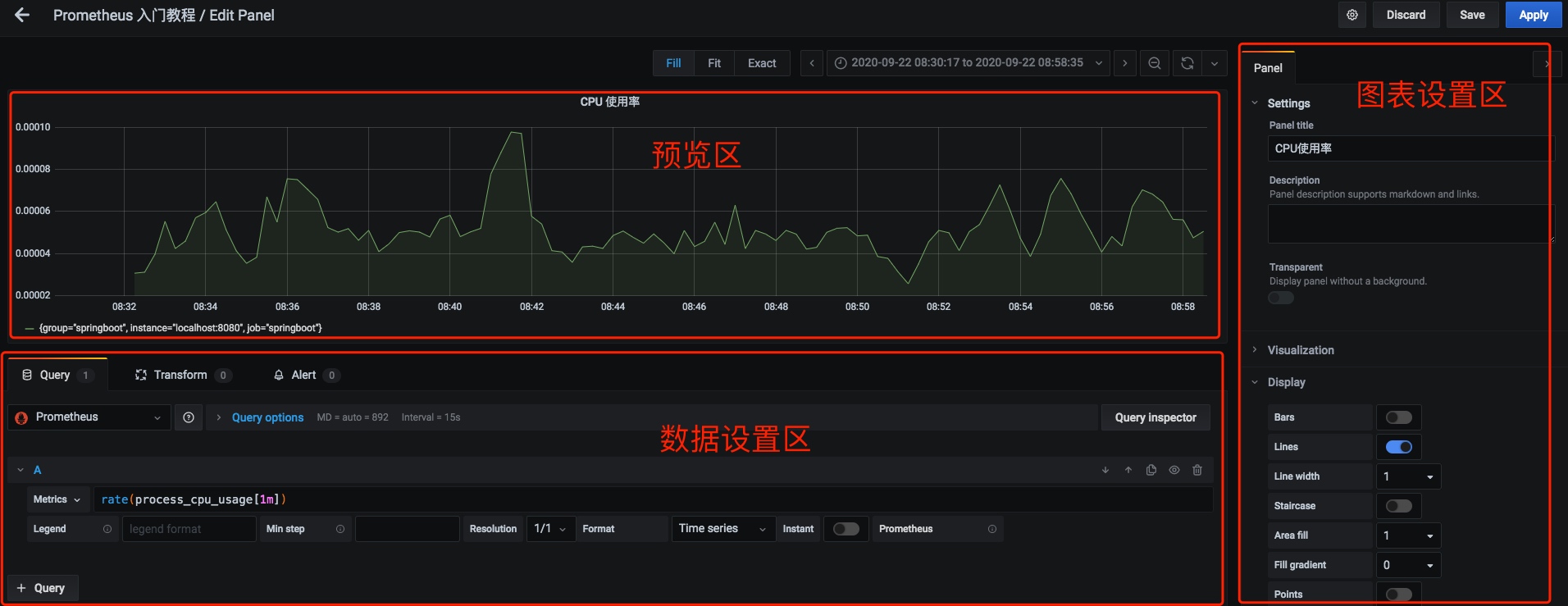
预览区
预览区非常简单,就是针对「数据设置区」和「图表设置区」的设置结果,进行模拟显示,从而让我们可以实时看到效果,方便我们进行配置。
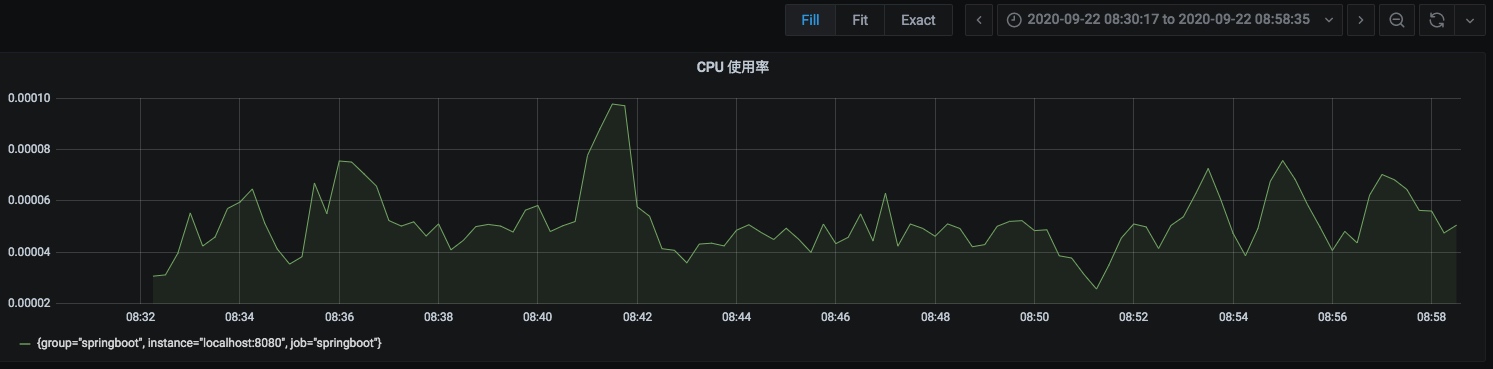
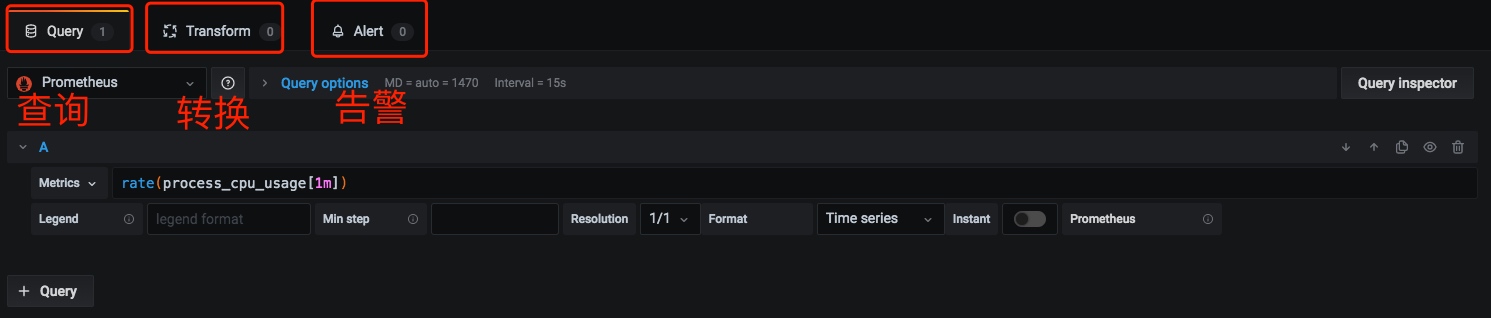
数据设置区
数据设置区可以分为三个设置区域,分别是:
- 查询设置区:设置查询数据的数据源、指标等。
- 转换设置区:可以对查询出来的数据进行过滤等。
- 告警设置区:可以对设置的指标设置告警规则。
文章首发于【陈树义】公众号,点击跳转到原文:https://mp.weixin.qq.com/s/sA0nYevO8yz6QLRz03qJSw
查询设置区
查询设置区可以分为两块,分别是:
- 数据源设置
- 数据指标设置
数据源设置
数据源设置用来设置使用哪个数据源。此外,还可以针对选择的数据进行更精细化的设置,例如:Max data points 等设置。
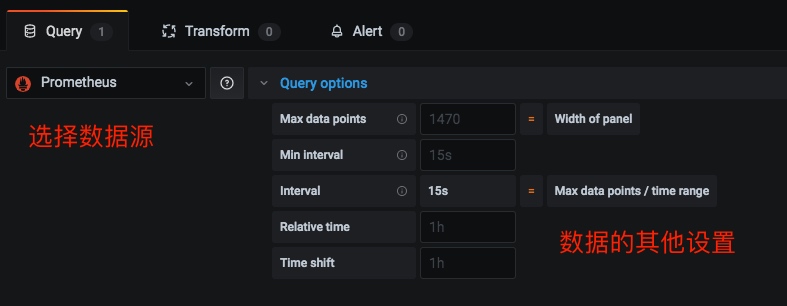
数据指标设置
这块用来设置你想显示数据源中的哪个指标、标识填什么、格式是啥。

整体来说有这么几个选项:
- Metrics 指标名
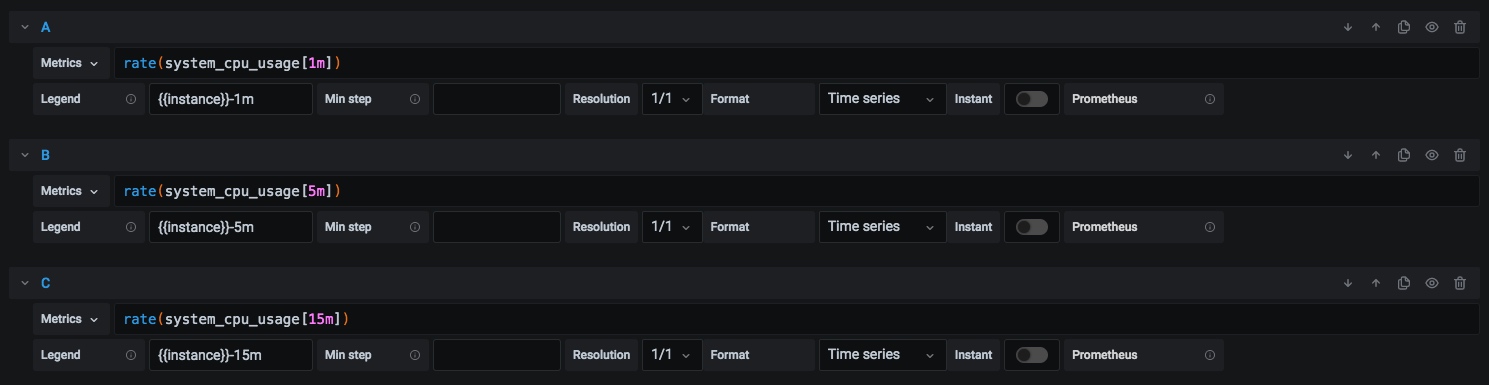
表明这个图表是用来展示数据源中的什么数据,是显示变化率,还是数值,这里相当于一个表达式。例如我这里是用来显示 CPU 的变化率的,所以我填入的是:「rate(system_cpu_usage[1m])」,这表示使用 1 分钟的数据变化率来显示 CPU 的变化情况。
- Legend 图例
图例可以设置图例的显示数值是什么,例如这里我写了:「{{instance}}-1m」,这表示使用实例名为前缀,后面再加上「-1m」字符串,最终显示为:「localhost:8080-1m」,其中 localhost:8080 为实例名。
- Min Step 最小步长
最小步长表示图形里每两个点的最小数据间隔是多少,例如:这里我设置了 200,那表示图形上每隔 200 个单位才会有一个点。观察一下图形可以大致知道 min step 的作用。

- Resolution 精度
这表示其数据精度是怎样的,是 1 比 1 的精度,还是原有的 1/2,还是 1/3 等等。如果是 1/2 的话,那么就是原本 1 个单位显示一个点,现在 2 个单位合并起来显示成一个点了,那么其精度就变低了。
- Format 格式
表示你的数据格式是什么,这里有:Time series、Table、Heap Map 三个选项。Time series 表示是时间序列数据,即随着时间的流动有源源不断的数据。Table 表示是一个表格数据。Heap Map 表示是热力图数据。
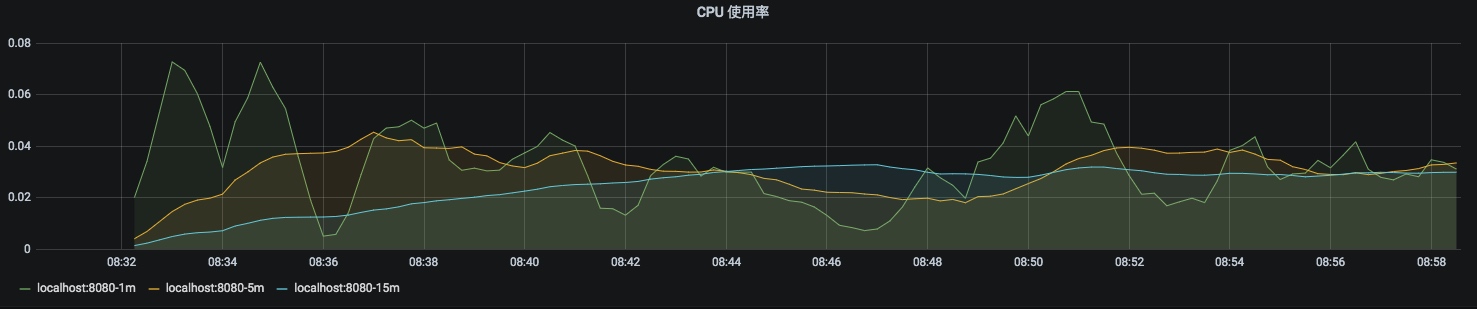
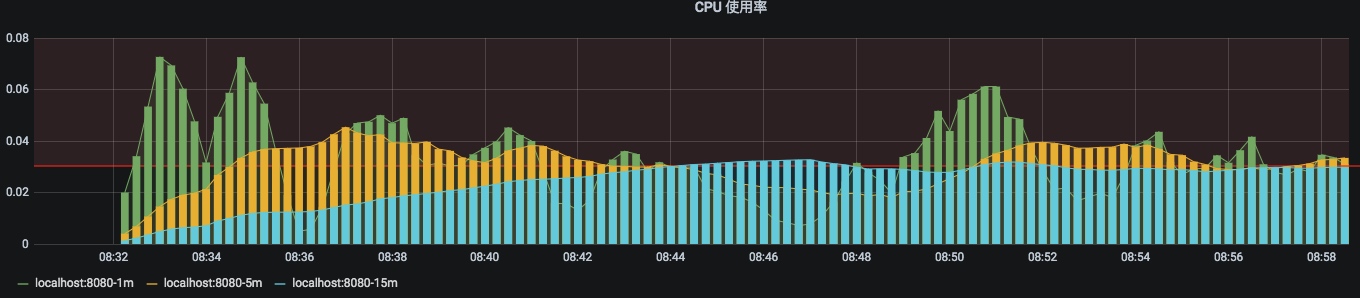
我们可以通过左下角的 Query 来增加显示的数据。例如我这里使用了 3 个图例数据来分别显示:1 分钟的 CPU 使用率情况、5 分钟的 CPU 使用率情况、15 分钟的 CPU 使用率情况。
设置完成后的图标整体效果如下:
转换设置区
转换设置区主要是用来一些更复杂的数据处理,例如:过滤一些数据,做集合操作等。
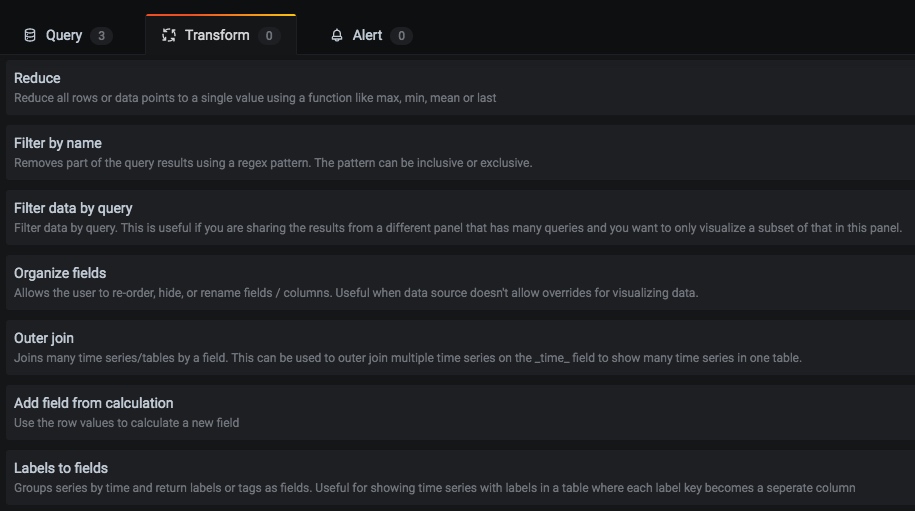
这块使用得相对少一些,这里就不深入讲解,等使用到的时候再深入了解也不迟。
告警设置区
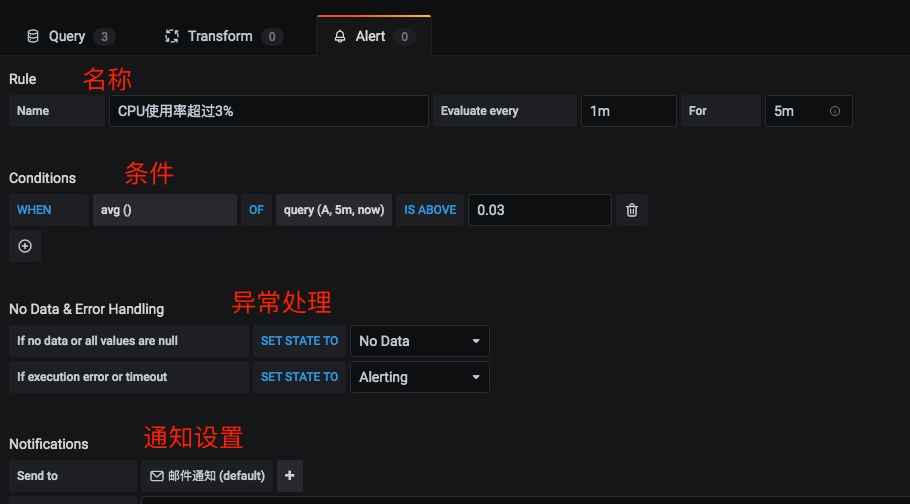
告警设置区用来进行指标告警,这块内容也相对简单,直接看页面就可以弄清楚了。后面文章也有例子讲解,这里不再赘述。
图表设置区
这块用来设置图表名称、Y 轴显示样式等图表细节的。主要有下面几个区域:
- Settings 设置
- Visualization 可视化
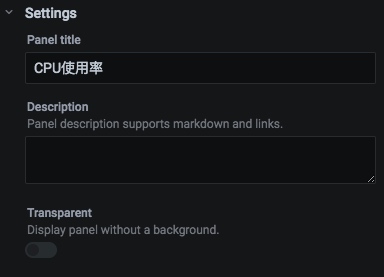
Setting 设置
用来设置图表名称和描述。
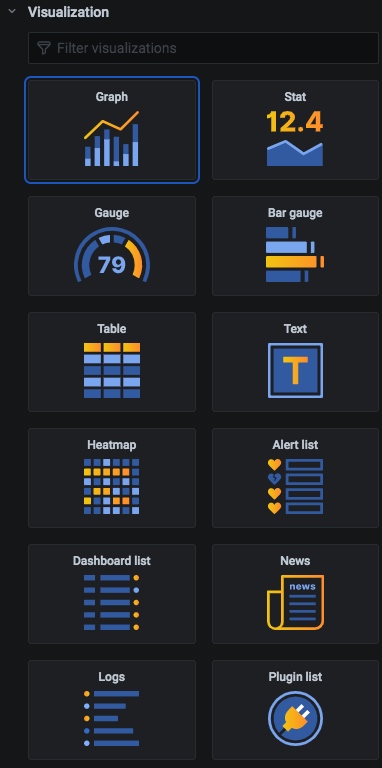
Visualization 可视化
用来设置图表使用什么格式显示,有 图形(Graph)、统计(Stat)、表格(Table)、文本(Text)等。
Display 显示
用来设置图表样式相关信息。
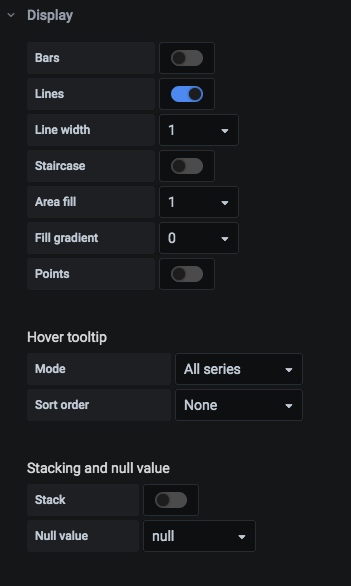
例如 Bars 表示图形有长条,如下图所示:
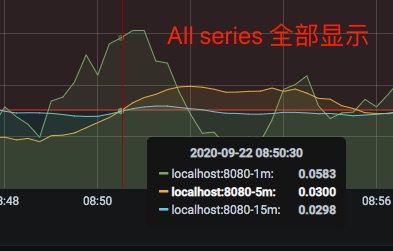
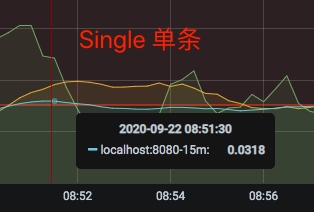
例如设置 Hover tooltip 的 Mode 为 Single,表示鼠标悬浮到图表时,只显示单条线的悬浮提示,而不是全部线条都显示悬浮提示。
其他设置都相对简单,这里不再赘述。
Axes 轴
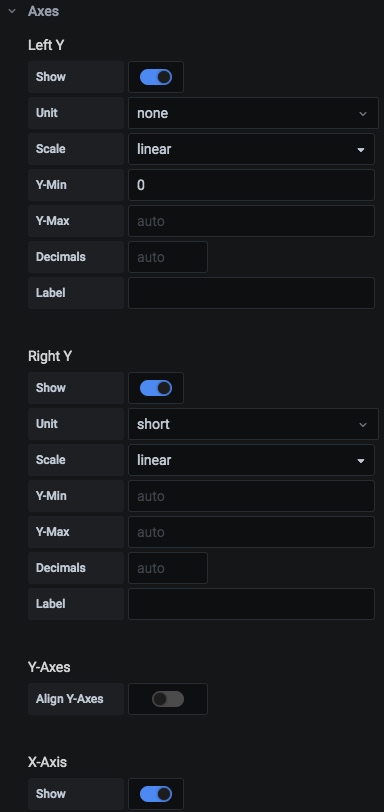
用来设置轴的相关信息,例如:X/Y轴的显示单位,X/Y轴的最小最大值等。
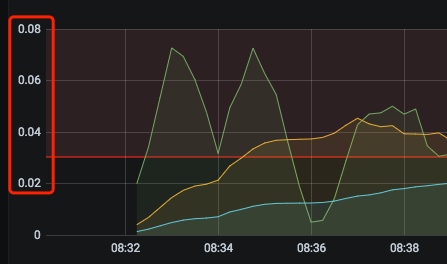
例如在显示 CPU 使用率时,CPU 使用率的数据是 0-1,但是默认是显示成小数,如下图所示:
文章首发于【陈树义】公众号,点击跳转到原文:https://mp.weixin.qq.com/s/sA0nYevO8yz6QLRz03qJSw
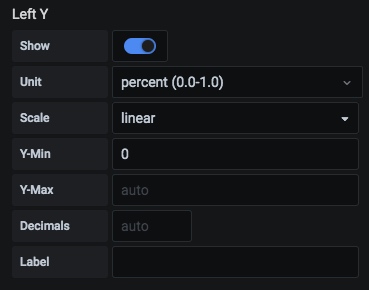
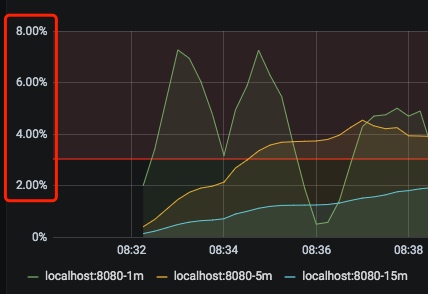
那如果我希望它能用百分比显示,那么我可以设置 Left Y 的 Unit 参数,将其设置为:percent(0.0-1.0)。
设置完之后图表变成了这样:
其他参数的设置都类似,这里不再赘述了。
legend 图例
这里用来设置图例信息,例如:图例的显示位置、图例显示最大值、最小值。
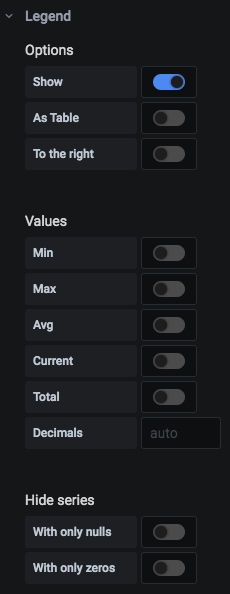
这块的内容也相对简单,自己去试试就清楚了,不再赘述。
Thresholds 阈值
用来设置一个阈值,当超过指定的值,会有标记成背景颜色。通常用来针对某个关键数据,当超过某个值进行高亮,方便一目了然查看数据。

例如 CPU 使用率的例子,我设置了超过 3% 就高亮成红色(Critical)。
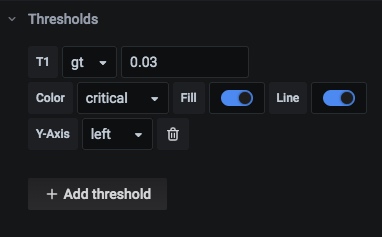
最终效果如下图所示:

总结
我们通过一个 CPU 使用率的例子,将 Grafana 图表的配置都过了一遍。总的来说,Grafana 图表配置可分为:预览区、数据配置区、图表配置区。其中涉及到了数据源的配置、数据指标的配置以及各种图表显示的配置等。
虽然我们可以直接使用 Grafana官网 - Dashboards 模块的现成模板,但如果你想做符合自己业务情况的监控面板,掌握 Grafana 图表的配置可是必不可少哦。
文章首发于【陈树义】公众号,点击跳转到原文:https://mp.weixin.qq.com/s/sA0nYevO8yz6QLRz03qJSw
Prometheus入门教程(三):Grafana 图表配置快速入门的更多相关文章
- Elasticsearch入门教程(三):Elasticsearch索引&映射
原文:Elasticsearch入门教程(三):Elasticsearch索引&映射 版权声明:本文为博主原创文章,遵循CC 4.0 BY-SA版权协议,转载请附上原文出处链接和本声明. 本文 ...
- Expression Blend实例中文教程(11) - 视觉管理器快速入门Visual State Manager(VSM)
Expression Blend实例中文教程(11) - 视觉管理器快速入门Visual State Manager(V 时间:2010-04-12 16:06来源:SilverlightChina. ...
- 无废话ExtJs 入门教程三[窗体:Window组件]
无废话ExtJs 入门教程三[窗体:Window组件] extjs技术交流,欢迎加群(201926085) 1.代码如下: 1 <!DOCTYPE html PUBLIC "-//W3 ...
- PySide——Python图形化界面入门教程(三)
PySide——Python图形化界面入门教程(三) ——使用内建新号和槽 ——Using Built-In Signals and Slots 上一个教程中,我们学习了如何创建和建立交互widget ...
- RabbitMQ入门教程(三):Hello World
原文:RabbitMQ入门教程(三):Hello World 版权声明:本文为博主原创文章,遵循CC 4.0 BY-SA版权协议,转载请附上原文出处链接和本声明. 本文链接:https://blog. ...
- JasperReports入门教程(三):Paramters,Fields和Detail基本组件介绍
JasperReports入门教程(三):Paramter,Field和Detail基本组件介绍 前言 前两篇博客带领大家进行了入门,做出了第一个例子.也解决了中文打印的问题.大家跟着例子也做出了de ...
- 【Zigbee技术入门教程-01】Zigbee无线组网技术入门的学习路线
[Zigbee技术入门教程-01]Zigbee无线组网技术入门的学习路线 广东职业技术学院 欧浩源 一.引言 在物联网技术应用的知识体系中,Zigbee无线组网技术是非常重要的一环,也是大家感 ...
- ArcGIS for Desktop入门教程_第四章_入门案例分析 - ArcGIS知乎-新一代ArcGIS问答社区
原文:ArcGIS for Desktop入门教程_第四章_入门案例分析 - ArcGIS知乎-新一代ArcGIS问答社区 1 入门案例分析 在第一章里,我们已经对ArcGIS系列软件的体系结构有了一 ...
- Spring Cloud 入门教程(三): 配置自动刷新
之前讲的配置管理, 只有在应用启动时会读取到GIT的内容, 之后只要应用不重启,GIT中文件的修改,应用无法感知, 即使重启Config Server也不行. 比如上一单元(Spring Cloud ...
随机推荐
- python函数小案例
python函数 目录 python函数 1.写一个函数求三个数的和,并返回结果 2.写一个函数,求平均值,并返回结果 写一个函数,求每个数与平均值之间的差,并放回结果 1.写一个函数求三个数的和,并 ...
- Linux下用户的创建与删除
我们在Linux下创建用户主要有两种方式:adduser和useradd,它们的区别以及主要用法如下: adduser adduser的用法很简单,只需adduser+username即可,如下: s ...
- JS中call()、apply()、bind()的用法
其实是一个很简单的东西,认真看十分钟就从一脸懵B 到完全 理解! 先看明白下面: 例1 obj.objAge; //17 obj.myFun() //小张年龄undefined 例2 shows( ...
- PE安装window 10操作系统
一.进入bios,通过u盘启动 1. 在bios中选择U盘启动 2. 选择第二选项,如果是老机器,就选择03或者04 二.进入PE操作系统后: 打开桌面上的Ghost手动工具,点击OK 依次点击loc ...
- TX-LCN分布式事务框架使用
官方文档相关: GitHub地址:https://github.com/codingapi/tx-lcn 官方文档:https://www.codingapi.com/docs/txlcn-prefa ...
- zookeeper(5) 客户端
zookeeper客户端主要负责与用户进行交互,将命令发送到服务器,接收服务器的响应,反馈给用户.主要分为一下三层: 用户命令处理层 用户命令处理层的功能是读取用户输入的命令,解析用户命令和输入参数, ...
- Shell学习(三)Shell参数传递
一.传参实例 ##脚本文件内容 #执行的文件名 echo $0; #第一个参数 echo $1; #第二个参数 echo $2; #第三个参数 echo $3; ##调用语句 ./testShell. ...
- OpenGL的shader编写,GLSL基本语法
重要!!! 文章中涉及到的代码在我的GitHub仓库里应该都能对应找到, 关于学习OpenGL的实操项目一般都会在GLBIproject1,2,...中对应找到 每个仓库中都有不同的版本的项目,更新版 ...
- 简单说说Restful API
前言: 最近一段时间,一直在低头敲代码,开发平台对外交互的API接口,功能已经大体完成了,回过头来看看自己的接口设计文档,不胜感慨,想当初自己也是为"接口名称"想破了脑袋,各种百度 ...
- Next轻量级框架与主流工具的整合
前言 老大说以后会用 next 来做一下 SSR 的项目,让我们有空先学学.又从 0 开始学习新的东西了,想着还是记录一下学习历程,有输入就要有输出吧,免得以后给忘记学了些什么~ Next框架与主流工 ...