
在Docker下搭建MySQL双主双重集群(单机展示,与多机原理一致)
前言
Docker的安装部署&在Docker下MySQL的安装与配置
https://www.cnblogs.com/yumq/p/14253360.html在Docker进行单机主从复制MySQL集群的搭建(与多机原理流程大差不差)
https://www.cnblogs.com/yumq/p/14253812.html本文的实验的相关配置文件与运行指令
链接:https://pan.baidu.com/s/1Vyp_O1sAir-aqcDMJkEDNw 提取码:6666
Docker下MySQL的安装(双主双从)
创建MySQL配置文件夹
实验前应在本机的/home/目录下创建mysql文件夹
# mysql1存放mastermysql1的配置文件

# mysql2存放mastermysql2的配置文件

# mysql3存放slavemysql1的配置文件

# mysql4存放slavemysql2的配置文件

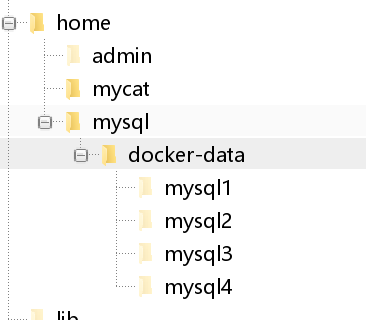
sudo mkdir -p /home/mysql/docker-data/mysql1

sudo mkdir -p /home/mysql/docker-data/mysql2

sudo mkdir -p /home/mysql/docker-data/mysql3

sudo mkdir -p /home/mysql/docker-data/mysql4
创建完成之后目录结构是这样的
在MySQL配置文件夹下创建对应的配置文件
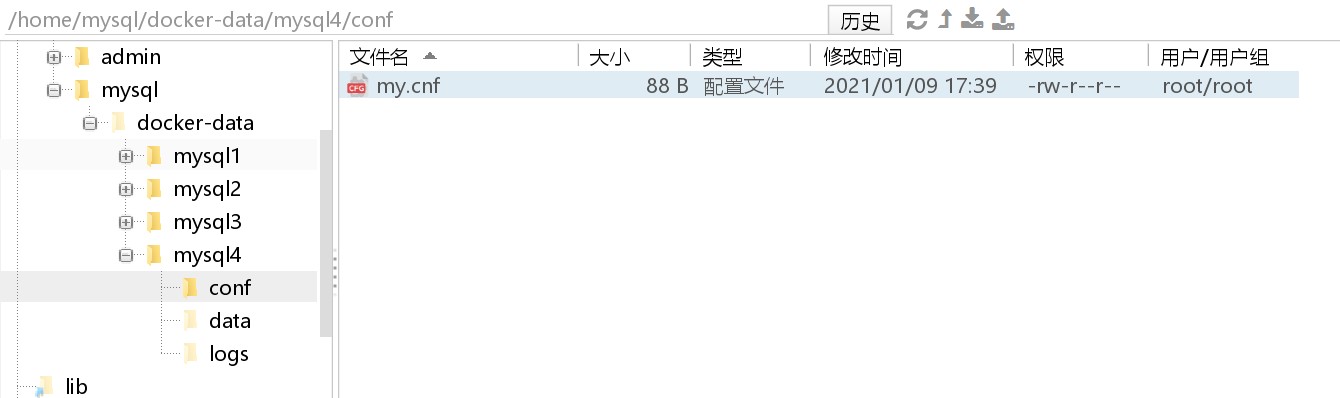
或将我的配置文件放进去,本文操作的相关文件在本文前言,拿出来改改即可进行实验测试
mysql1目录下的my.cnf
[mysqld]

character_set_server=utf8

init_connect='SET NAMES utf8'

symbolic-links=0

#驼峰命名

lower_case_table_names=1

#主服务器唯一ID

server-id=4122

#启动二进制日志

log-bin=mysql-bin

#设置不要复制的数据库(可以设置为多个)

binlog-ignore-db=mysql

binlog-ignore-db=information_schema

#设置需要复制的数据库 我的是数据库叫ymq

binlog-do-db=ymq

#设置logbin格式 STATEMENT & ROW & MIXED

binlog_format=STATEMENT

# 在作为从数据库的时候,有写入操作也要更新二进制日志文件

log-slave-updates

#表示自增长字段每次递增的量,指自增字段的起始值,其默认值是1,取值范围是1 .. 65535

auto_increment_increment=2

#表示自增长字段从哪个数开始,指字段一次递增多少,他的取值范围是1 .. 65535

auto_increment_offset=1
mysql2目录下的my.cnf
[mysqld]

character_set_server=utf8

init_connect='SET NAMES utf8'

symbolic-links=0

#驼峰命名

lower_case_table_names=1

#主服务器唯一ID

server-id=4123

#启动二进制日志

log-bin=mysql-bin

#设置不要复制的数据库(可以设置为多个)

binlog-ignore-db=mysql

binlog-ignore-db=information_schema

#设置需要复制的数据库 我的是数据库叫ymq

binlog-do-db=ymq

#设置logbin格式 STATEMENT & ROW & MIXED

binlog_format=STATEMENT

# 在作为从数据库的时候,有写入操作也要更新二进制日志文件

log-slave-updates

#表示自增长字段每次递增的量,指自增字段的起始值,其默认值是1,取值范围是1 .. 65535

auto_increment_increment=2

#表示自增长字段从哪个数开始,指字段一次递增多少,他的取值范围是1 .. 65535

auto_increment_offset=2
mysql3目录下的my.cnf
[mysqld]

#主服务器唯一ID

server-id=4124

#启用中继日志

relay-log=mysql-relay
mysql4目录下的my.cnf
[mysqld]

[mysqld]

#主服务器唯一ID

server-id=4125

#启用中继日志

relay-log=mysql-relay
四个配置文件中比较重要是server-id不能重复
Docker拉取 MySQL镜像
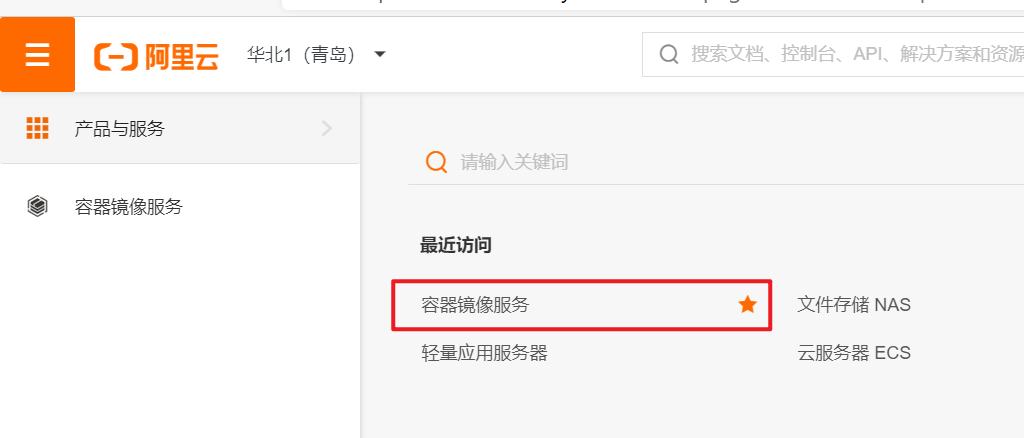
配置镜像加速器
以阿里云而言,正常拉取镜像的速度是很慢的。
这个时候就需要阿里云的法宝(容器镜像服务下的镜像加速器)
使用了加速器后,巨快无敌! 强烈推荐!

拉取MySQL5.7镜像
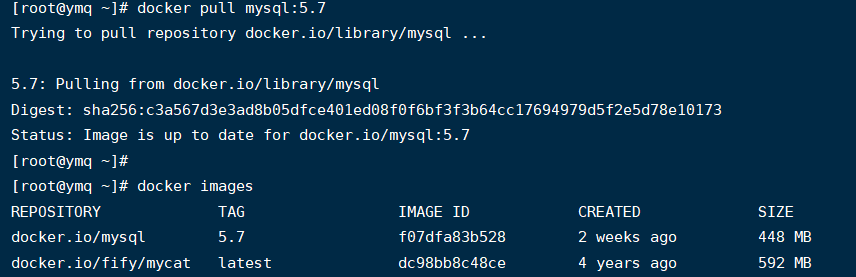
docker pull mysql:5.7

#可以查看一下镜像文件

docker iamges
因为我已经拉取过了,与第一次不太一样
Docker创建对应的MySQL容器
运行下面命令创建MySQL容器
相关的配置参数解释在 https://www.cnblogs.com/yumq/p/14253360.html
安装mastermysql1
docker run --name mastermysql1 -p 3306:3306 --privileged=true -ti -e MYSQL_ROOT_PASSWORD=123456 -e MYSQL_DATABASE=ymq --hostname mastermysql1 -e MYSQL_USER=user -e MYSQL_PASSWORD=pass -v /home/mysql/docker-data/mysql1/conf:/etc/mysql/conf.d -v /home/mysql/docker-data/mysql1/data/:/var/lib/mysql -v /home/mysql/docker-data/mysql1/logs/:/var/log/mysql -d mysql:5.7
安装mastermysql2
docker run --name mastermysql2 -p 3307:3306 --privileged=true -ti -e MYSQL_ROOT_PASSWORD=123456 -e MYSQL_DATABASE=ymq --hostname mastermysql2 -e MYSQL_USER=user -e MYSQL_PASSWORD=pass -v /home/mysql/docker-data/mysql2/conf:/etc/mysql/conf.d -v /home/mysql/docker-data/mysql2/data/:/var/lib/mysql -v /home/mysql/docker-data/mysql2/logs/:/var/log/mysql -d mysql:5.7
安装slavemysql1
docker run --name slavemysql1 -p 3308:3306 --privileged=true -ti -e MYSQL_ROOT_PASSWORD=123456 -e MYSQL_DATABASE=ymq --hostname slavemysql1 -e MYSQL_USER=user -e MYSQL_PASSWORD=pass -v /home/mysql/docker-data/mysql3/conf:/etc/mysql/conf.d -v /home/mysql/docker-data/mysql3/data/:/var/lib/mysql -v /home/mysql/docker-data/mysql3/logs/:/var/log/mysql -d mysql:5.7
安装slavemysql2
docker run --name slavemysql2 -p 3309:3306 --privileged=true -ti -e MYSQL_ROOT_PASSWORD=123456 -e MYSQL_DATABASE=ymq --hostname slavemysql2 -e MYSQL_USER=user -e MYSQL_PASSWORD=pass -v /home/mysql/docker-data/mysql4/conf:/etc/mysql/conf.d -v /home/mysql/docker-data/mysql4/data/:/var/lib/mysql -v /home/mysql/docker-data/mysql4/logs/:/var/log/mysql -d mysql:5.7
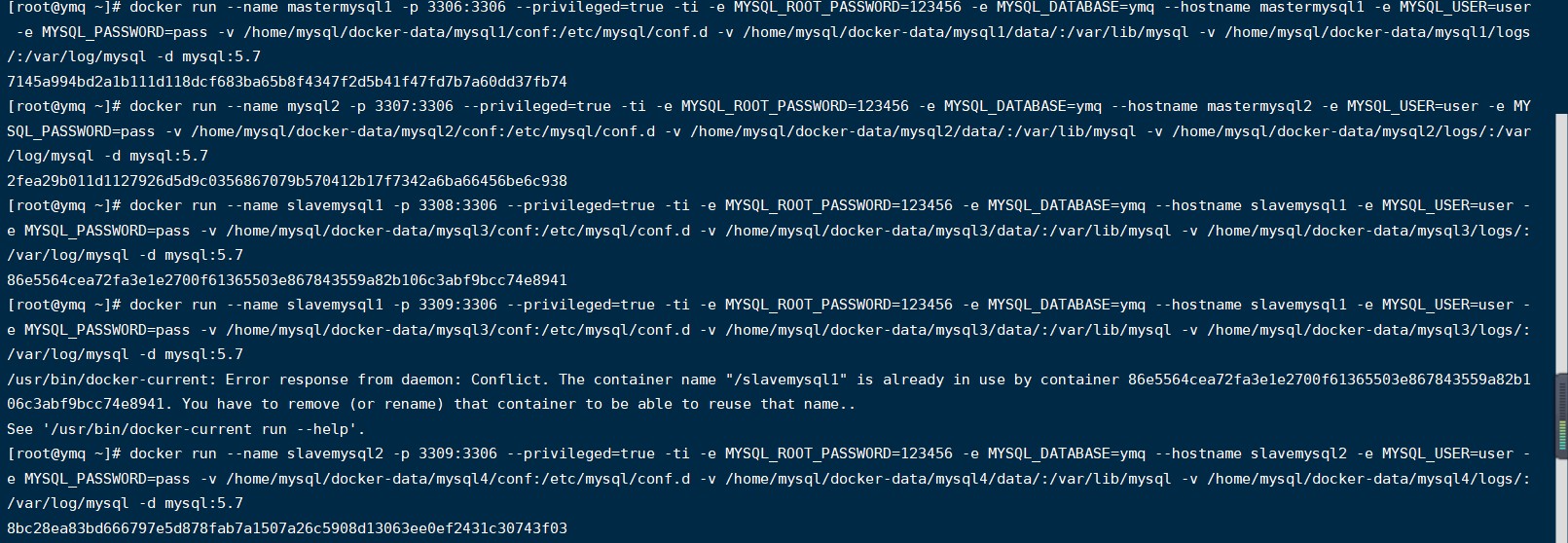
安装完成后查看容器的状态
#显示正在运行的容器

docker ps

#显示所有容器(可以查看没启动成功的容器)

docker ps -a

测试mysql是否正常
以mastermysql1为例子
注意看主机名字来区分在主机还是在容器
我主机名为 ymq
mastermysql1 mastermysql2 slavemysql1 slavemysql2 表示在容器
#查看容器

docker ps

#以交互模式进入容器命令如下

docker exec -it 容器ID/容器名字 /bin/bash

#进入mastermysql1 容器

docker exec -it mastermysql1 /bin/bash

#进入mysql 因为在创建容器是设置的密码为123456

mysql -u root -p123456

成功!!你可以进入不同容器来测试!!
搭建双主双从

关系如下 ,用单机不同端口模拟多云服务器分布式场景,
如果是多个云服务器注意防火墙以及云服务器安全组相关的安全问题
| 编号 | 角色 | IP地址与端口 | 机器名字 |
|---|---|---|---|
| 1 | Master1 | 云服务器内网IP : 3306 | mastermysql1 |
| 2 | Slave1 | 云服务器内网IP : 3308 | slavemysql1 |
| 3 | Master2 | 云服务器内网IP : 3307 | mastermysql2 |
| 4 | Slave2 | 云服务器内网IP : 3309 | slavemysql2 |
两台主机容器 都授权复制从机权限
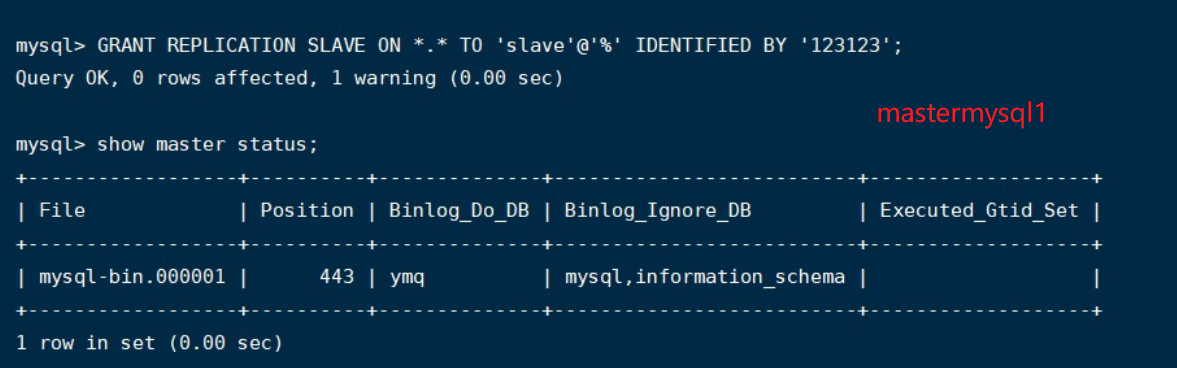
mastermysql1 授权的角色名字slave 密码为123123
GRANT REPLICATION SLAVE ON *.* TO 'slave'@'%' IDENTIFIED BY '123123';

#查看主机的状态

show master status;
mastermysql2 授权的角色名字slave2 密码为123123
GRANT REPLICATION SLAVE ON *.* TO 'slave2'@'%' IDENTIFIED BY '123123';

#查看主机的状态

show master status;

两台从机都进行同步操作
#在从机上配置需要复制的主机 Slava1 复制 Master1

#因为我是单机演示所以,需要给MASTER_PORT指定端口访问

CHANGE MASTER TO MASTER_HOST='主机的IP地址,公网内网都行',

MASTER_PORT=相应的端口,

MASTER_USER='角色名称',

MASTER_PASSWORD='密码',

MASTER_LOG_FILE='mysql-bin.具体数字',MASTER_LOG_POS=具体值;
Slave1 连接 Master1
#我的ip为云服务器内网IP

#端口是mastermysql1容器映射在 主机的端口3306

#mastermysql1 授权的用户 slave 密码为123456

#mastermysql1 logbin复制文件mysql-bin.000001,复制点为443

CHANGE MASTER TO MASTER_HOST='172.24.7.187',

MASTER_PORT=3306,

MASTER_USER='slave',

MASTER_PASSWORD='123123',

MASTER_LOG_FILE='mysql-bin.000001',MASTER_LOG_POS=443;

#授权成功后

      #开启slave

      start slave;

      #查看从服务器状态

      show slave status\G;

#如果失败可以

      #重置slave

      reset slave;

      #然后重新配置
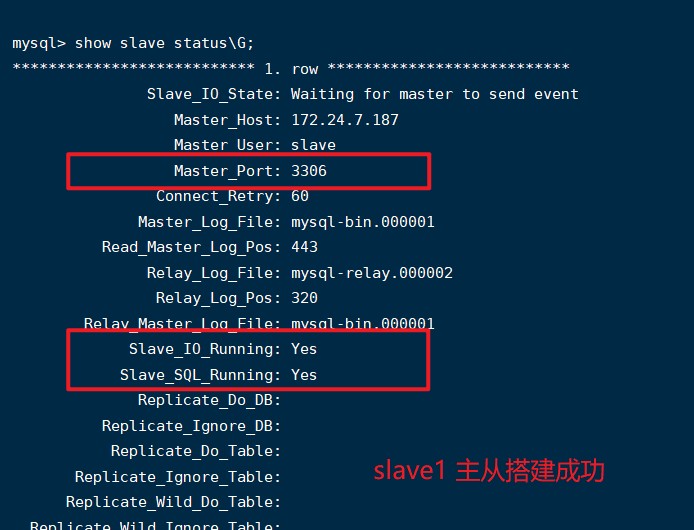
Slave_IO_Running: Yes
Slave_SQL_Running: Yes
当看到都为YES 时表示主从配置成功!
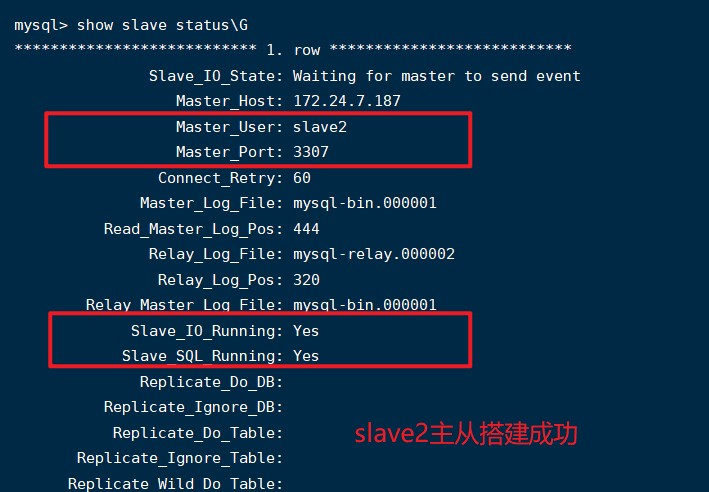
Slave2 连接 Master2
CHANGE MASTER TO MASTER_HOST='172.24.7.187',

MASTER_PORT=3307,

MASTER_USER='slave2',

MASTER_PASSWORD='123123',

MASTER_LOG_FILE='mysql-bin.000001',MASTER_LOG_POS=444;

 #开启slave

 start slave;

 #查看从服务器状态

 show slave status\G;
两个主机也需要设置成对方的从机
这样两个就分为一个主机和一个备机,虽然两个都是写主机,但不能同时进行写操作。
在master1 中设置
CHANGE MASTER TO MASTER_HOST='172.24.7.187',

MASTER_PORT=3307,

MASTER_USER='slave2',

MASTER_PASSWORD='123123',

MASTER_LOG_FILE='mysql-bin.000001',MASTER_LOG_POS=444;

#启动两台主服务器复制功能

start slave;

#查看从服务器状态

show slave status\G;
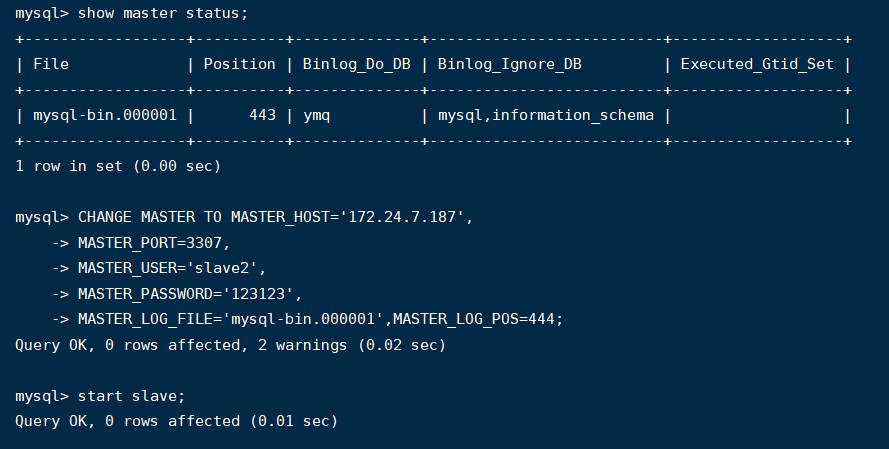
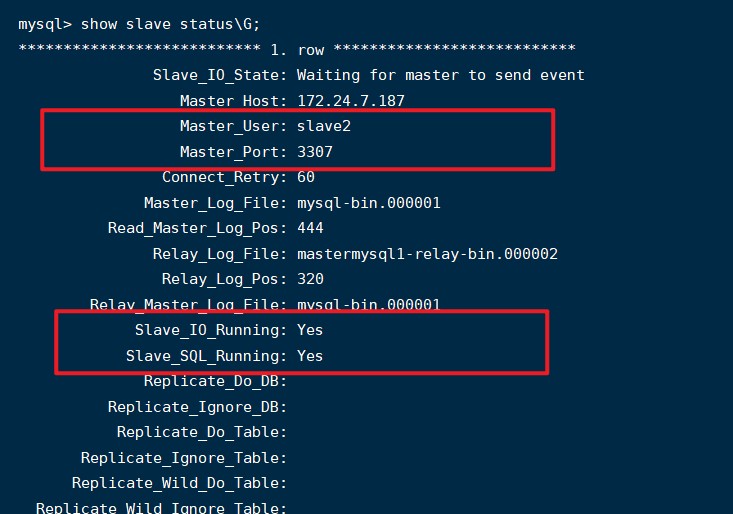
在master2中设置
CHANGE MASTER TO MASTER_HOST='172.24.7.187',

MASTER_PORT=3306,

MASTER_USER='slave',

MASTER_PASSWORD='123123',

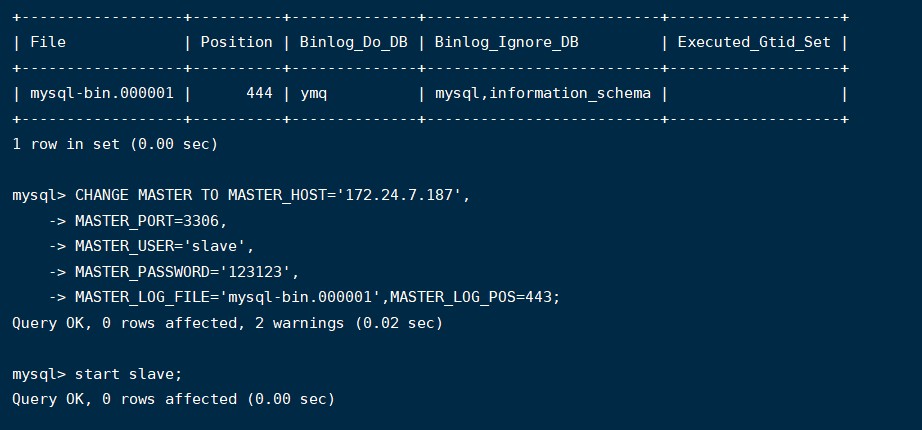
MASTER_LOG_FILE='mysql-bin.000001',MASTER_LOG_POS=443;

#启动两台主服务器复制功能

start slave;

#查看从服务器状态

show slave status\G;

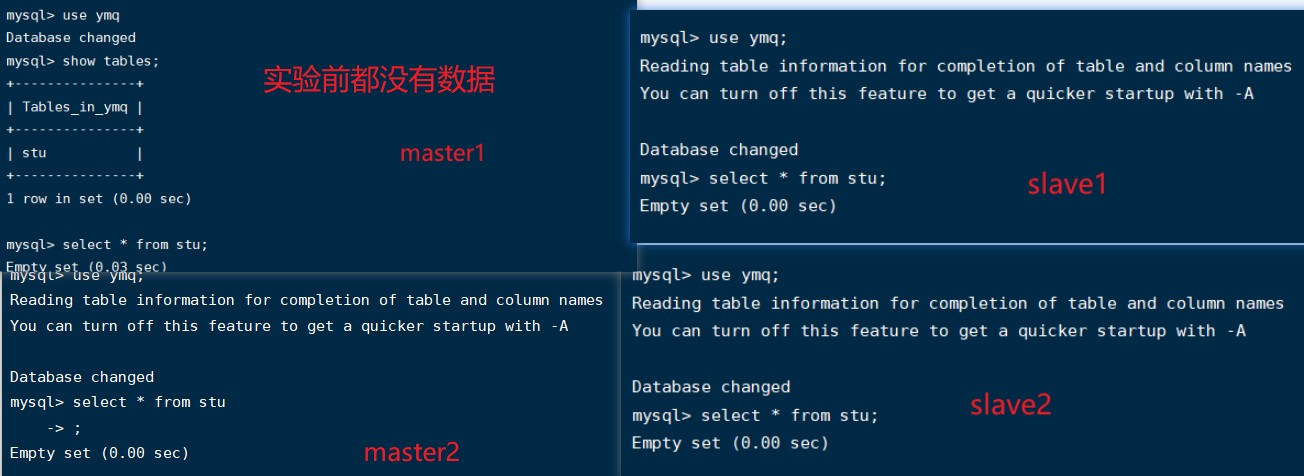
mysql双主双从集群测试
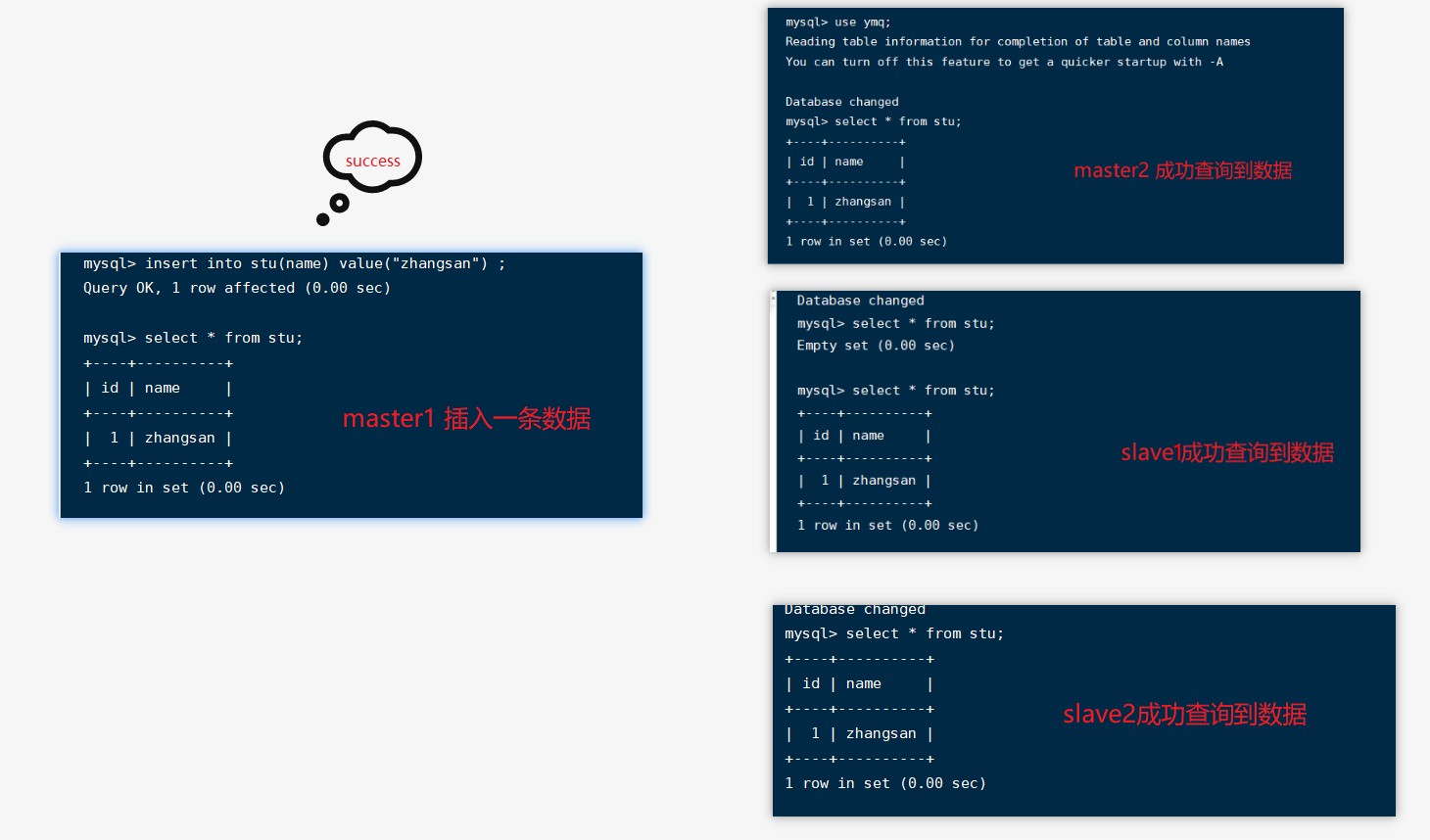
成功!! 感谢阅读!!
在Docker下搭建MySQL双主双重集群(单机展示,与多机原理一致)的更多相关文章
- 基于keepalived搭建mysql双主高可用
目录 概述 环境准备 keepalived搭建 mysql搭建 mysql双主搭建 mysql双主高可用搭建 概述 传统(不借助中间件)的数据库主从搭建,如果主节点挂掉了,从节点只能读取无法写入,只能 ...
- (转)基于keepalived搭建MySQL的高可用集群
基于keepalived搭建MySQL的高可用集群 原文:http://www.cnblogs.com/ivictor/p/5522383.html MySQL的高可用方案一般有如下几种: keep ...
- keepalived工作原理和配置说明 腾讯云VPC内通过keepalived搭建高可用主备集群
keepalived工作原理和配置说明 腾讯云VPC内通过keepalived搭建高可用主备集群 内网路由都用mac地址 一个mac地址绑定多个ip一个网卡只能一个mac地址,而且mac地址无法改,但 ...
- linux环境下配置mysql双主复制
简单来说,双主复制就是让两台mysql服务器中的数据保持同步,可以用来实现灾备和负载均衡 主机1 IP:192.168.200.128 主机2 IP:192.168.200.131 两台主机系统均为c ...
- 通过keepalived搭建MySQL双主模式的高可用集群系统
1. 配置MySQL双主模式 1.修改my.cnf配置文件 默认情况下,MySQL的配置文件是/etc/my.cnf,在配置文件的[mysqld]段添加如下内容: server-id=1 log-bi ...
- MySQL 双主问题集
最近试用MySQL高可用方案,需要配MySQL双主,对期间遇到的问题做下记录. 1.导出锁表问题 mysqldump 命令增加参数 --skip-opt -q 可避免导出时锁表: 2.导出\导入所有数 ...
- 基于keepalived搭建MySQL的高可用集群
MySQL的高可用方案一般有如下几种: keepalived+双主,MHA,MMM,Heartbeat+DRBD,PXC,Galera Cluster 比较常用的是keepalived+双主,MHA和 ...
- 利用LVS+Keepalived搭建Mysql双主复制高可用负载均衡环境
应用背景: MySQL复制(主主,主从...)能在保证数据的备份的同时也能够做读写分离分摊系统压力,但是发生单点故障时,需要手动 切换到另外一台主机.LVS和Keppalived可以设定一个VIP来实 ...
- Docker下配置双机热备PXC集群
架构: 步骤: 1.安装centos7 ,设置宿主机IP:192.168.1.224 2.先更新yum软件管理器,再安装docker 1.yum -y update 2.yum install - ...
随机推荐
- Jmeter录制脚本-BadBoy
录制脚本方式: 1)Badboy录制Jmter脚本 2)Jmter代理服务录制脚本 方式一:Badboy录制脚本 安装Badboy 录制脚本 1.双击Badboy 2.输入URL 3.点击" ...
- 静湖ABC段扫描器(长更)
想学习python图形化的知识,从C段扫描器开始入手,很多的扫描器只能扫描C段,对于A,B段却没有设置这个功能,所以想将扫描A段和B段的功能跟C段一起做了. 暂时的想法是,先完成C段扫描器,扫描的同时 ...
- 初中的一些OI琐屑 & APIO2020 & NOI2020
这篇文章会发布在我的博客上 https://www.cnblogs.com/dmoransky/(一个小习惯,把信息学竞赛的学习历程记录在个人博客中). 借这篇随笔回顾并简短总结一下我的初中OI(信息 ...
- CF850F Rainbow Balls 题解
考虑最后变成哪一种颜色. 设 \(s = \sum\limits_{i=1}^n a_i\) 设现在有 \(k\) 种当前颜色, 需要全部变成该种颜色, 期望步数为 \(f_k\). 考虑状态转移.设 ...
- centos安装scrapy
安装scrapy centos 7 安装scrapy报错说找不到scrapy需要的Twisted13.0以上版本? Collecting Twisted>=13.1.0 (from Scrapy ...
- Python定时任务利器—Apscheduler
导语 在工作场景遇到了这么一个场景,就是需要定期去执行一个缓存接口,用于同步设备配置.首先想到的就是Linux上的crontab,可以定期,或者间隔一段时间去执行任务.但是如果你想要把这个定时任务作为 ...
- JavaSE21-网络编程
1.网络编程入门 1.1 网络编程概述 计算机网络 是指将地理位置不同的具有独立功能的多台计算机及其外部设备,通过通信线路连接起来,在网络操作系统,网络管理软件及网络通信协议的管理和协调下,实现资源共 ...
- 关于golang的time包总结
目录 前言 time包详解 总结 前言 各种编程语言都少不了与时间有关的操作,因为很多判断都是基于时间,因此正确和方便的使用时间库就很重要额. golang提供了import "time&q ...
- C#未能找到类型或命名空间名称xxxxxx的可能原因
常见原因 原因:使用的.NET版本不一样 今天又被这问题撞上了,结果神奇般的解决了 谷歌了很久都没有找到真正有用的解决方案,所以在这儿写下,让更多的人看到 最根本的原因其实就是引用的问题,引用错了,然 ...
- 如何做好Code Review
Code Review(代码审查)很多团队都会做,效果如何不好说.如果你能轻易地从一堆出自正经团队之手的代码里找出几个低级错误,往往意味着团队管理者长期忽视了Code Review的重要性. 根据经验 ...