
多测师讲解自动化selenium___定位元素002___高级讲师肖sir
高级自动化测试python+selenium教程手册
——高级讲师肖sir(Harm)
第 2 章8种定位方法
总结:
selenium 的 webdriver 提供了八种基本的元素定位方法,前面六种是通过元素的属性来直接定位的,后面的 xpath 和 css 定位更加灵活,需要重点掌握其中一个。
备注: 加上js 是9种;
- 通过 id 定位:find_element_by_id()
- 通过 name 定位:find_element_by_name()
- 通过 class 定位:find_element_by_class_name()
4.通过 tag 定位:find_element_by_tag_name(
5、通过 link 定位:find_element_by_link_text()
6、通过 partial_link 定位:find_element_by_partial_link_text()
7.通过 xpath 定位:find_element_by_xpath()
8.通过 css 定位:find_element_by_css_selector()

2.1.1 查看页面元素:
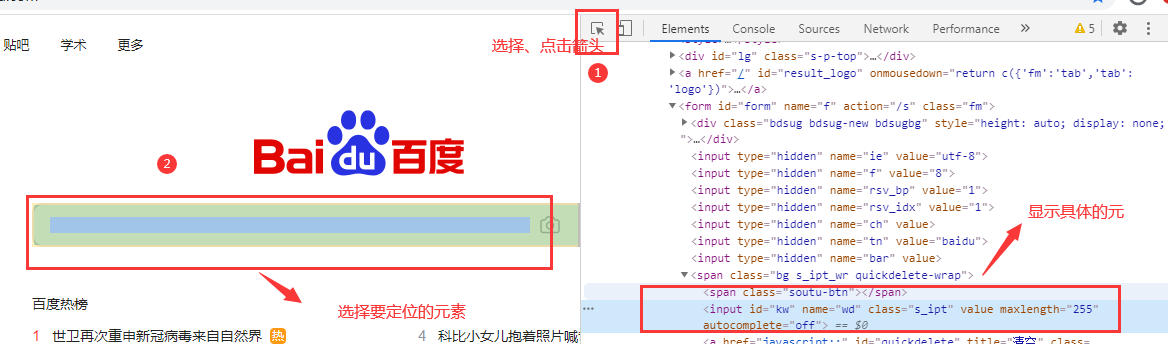
以百度搜索框为例,先打开百度1.
- 点左下角箭头 点击右上角(...)--更多工具---开发者工具 小圆点 或f12
- 讲箭头移动到百度搜索输入框上,输入框高亮状态
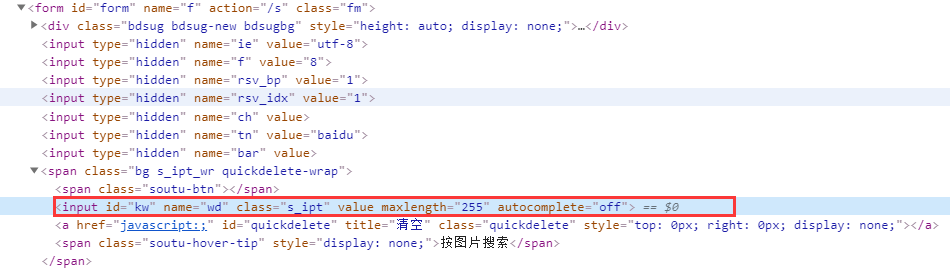
- 下方红色区域就是单位到输入框的属性:
<input id="kw" class="s_ipt" type="text" autocomplete="off" maxl
<input id="kw" class="s_ipt" type="text" autocomplete="off" maxl ength="100" name="wd">

百度输入框的元素
2.2.1 第一个方法id定位
find_element_by_id()
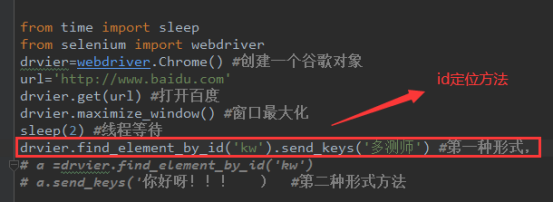
- 从上面定位到的元素属性中,可以看到有个 id 属性:id="kw",这里可以通过它的 id 属性定位到这个元素。
# # id定位 百度输入框的ID属性:id="kw"
- 定位到搜索框后,用 send_keys()方法
# # id定位 百度输入框的ID属性:id="kw"
# drvier.find_element_by_id('kw').send_keys('多测师')
2.1.2 find_element_by_name()
1.从上面定位到的元素属性中,可以看到有个 name 属性:name="wd", 这里可以通过它的 name 属性单位到这个元素。
说明:这里运行后会报错,说明这个搜索框的 name 属性不是唯一的, 无法通过 name 属性直接定位到输入框
# # name定位:百度输入框的name属性:name="wd"

2.1.3 find_element_by_class_name()
注意点:find-elements_by_class_name 表示很多元素name
返回的是一个列表,有多个name
1.从上面定位到的元素属性中,可以看到有个 class 属性:class="s_ipt",这里可以通过它的 class 属性单位到这个元素。
# # # class定位:百度中的class元素class="s_ipt"

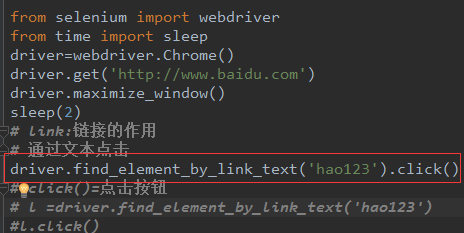
2.1.4 link定位 find_element_by_link_text( ).click
# # 通过文本点击
# driver.find_element_by_link_text('hao123').click()
# # click()=点击按钮
# # 通过文本点击
# driver.find_element_by_link_text('hao123').click()
# # click()=点击按钮
l =driver.find_element_by_link_text('hao123')
# l.click()
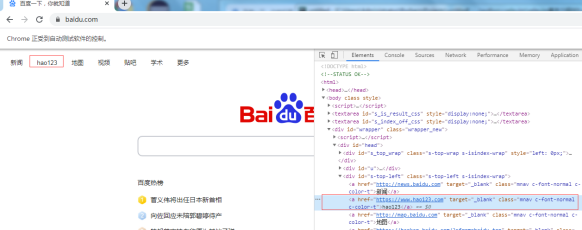
- 定位百度页面上"hao123"这个按钮
<aclass="mnav" target="_blank" href="http://www.hao123.com">hao12 3</a>
- 从元素属性可以分析出,有个 href = "http://www.hao123.com
说明它是个超链接,对于这种元素,可以用以下方法
2.1.5 find_element_by_tag_name()
如果懂HTML知识,我们就知道HTML是通过tag来定义功能的,比如input是输入,table是表格,等等...。每个元素其实就是一个tag,一个tag往往用来定义一类功能,我们查看百度首页的html代码,可以看到有很多div,input,a等tag,所以很难通过tag去区分不同的元素。基本上在我们工作中用不到这种定义方法,仅了解就行。下面代码仅做参考,运行时必定报错
- 很明显,在一个页面中,相同的标签有很多,所以一般不用标签来定位。以下例子,仅供参考和理解,运行肯定报错

2.1.6 partial_link定位 find_element_by_partial_link_text()#模糊匹配
1.有时候一个超链接它的字符串可能比较长,如果输入全称的话,会显示很长, 这时候可以用一模糊匹配方式,截取其中一部分字符串就可以了
- 如“hao123”,只需输入“ao123”也可以定位到
xpath定位://*[@id="kw"] 这个路径是直接复制的百度输入框的xpath路径
# drvier.find_element_by_xpath('//*[@id="kw"]').send_keys('多测师')
# a =drvier.find_element_by_xpath('//*[@id="kw"]')
# a.send_keys('你好呀!!!')
2.1.7 xpath定位 find_element_by_xpath()
- 以上定位方式都是通过元素的某个属性来定位的,如果一个元素它既没有 id、name、class 属性也不是超链接,这么办呢?或者说它的属性很多重复的。这个时候就可以用 xpath 解决
xpath 是一种路径语言,跟上面的定位原理不太一样
xpath定位://*[@id="kw"] 这个路径是直接复制的百度输入框的xpath路径
# drvier.find_element_by_xpath('//*[@id="kw"]').send_keys('多测师')
# a =drvier.find_element_by_xpath('//*[@id="kw"]')
# a.send_keys('你好呀!!!')
方法:第一步找到定位元素,选定元素,点击右键,copy,copy xpath

2.1.8 find_element_by_css_selector()
#xpath要简洁些,定位速度也要快些,但是学习起来会比较难理解
driver.find_element_by_css_selector('kw').send_keys('selenium')

from selenium import webdriver
from time import sleep
from selenium import webdriver
from time import sleep
driver=webdriver.Chrome()
driver.get('http://www.baidu.com')
driver.maximize_window()
sleep(2)
# 通过CSS定位搜索框,并输入selenium
driver.find_element_by_css_selector('#kw').send_keys('selenium')
拓展:一种javascript定位
# # js语法定位:
# js ='document.getElementById("kw").value="多测师"'
# drvier.execute_script(js)
不是python中自带的,注意区分大小写,js固定格式
# # js语法定位:
# js ='document.getElementById("kw").value="多测师"'
# drvier.execute_script(js)

当页面元素有id属性时,最好尽量用id来定位。
当要定位一组元素相同元素时,可以考虑用tagName或name。
当有链接需要定位时,可以考虑linkText或partialLinkText方式。
xpath定位用的较多,可以直接复制也可以自己写
多测师讲解自动化selenium___定位元素002___高级讲师肖sir的更多相关文章
- 多测师讲解自动化_rf框架搭建_高级讲师肖sir
robot framework:自动化测试框架(简称RF框架) Python3.7 RIDE(可视化界面). Wxpython pip(在线下载) . setuptools(在线安装) . 第三方 ...
- 多测师讲解自动化 _邮件发送_高级讲师肖sir
第一步.进入如下网址申请163邮箱. https://mail.163.com/ 第二步.注册完之后登录.点击如下图设置点击POP3/SMTP/IMAP. 第三步.右侧点击客户端授权密码. 第四步. ...
- 多测师讲解RF自动化测试实现流程_高级讲师肖sir
1.环境搭建过程?整套环境需要哪些工具包,以及工具包的作用?因为我搭建的RF框架是基于Python的,所以肯定要先安装Python,python安装完之后,开始安装自动化测试框架rf3.0-在do ...
- 多测师讲解html _图片标签003_高级讲师肖sir
<!DOCTYPE html><html> <head> <meta charset="UTF-8"> <title>段 ...
- 多测师讲解html _段落标签002_高级讲师肖sir
<html> <head> <meta charset="UTF-8"> <title>段落标签</title> < ...
- 多测师讲解接口测试 _面试题003_高级讲师肖sir
接口测试 一.你对HTTP有没有了解过?具体讲一下对http的了解.(答题思路: 定义.常见请求类型.状态码.请求头请求体.响应头和响应体.三次握手和四次挥手.)答:了解,我们做接口的时候基本上都是基 ...
- 多测师讲解性能测试_面试题_001高级讲师肖sir
什么叫做性能测试?1. 软件的性能是软件的一种非功能特性,它关注的不是软件是否能够完成特定的功能,所以一般来说性能测试介入的时机是在功能测试完成之后.另外,由定义中的及时性可知性能也是一种指标,可以 ...
- 多测师讲解接口测试 _理论基础知识001_高级讲师肖sir
前言: 我们今天进入接口测试的学习! 今天学习的内容是偏向理论 接口理论 了解接口测试(1) 一.什么是接口测试? 接口统称api,即程序与程序之间的对接.交接.交互.是测试系统组件间接口的一种测试. ...
- 多测师讲解selenium--常用关键字归纳-_高级讲师肖sir
常见的定位方式: 1.通过id定位 id=kw 2.通过name定位 name=wd 3.通过xpath相对路径定位:xpath=//*[@id="kw"] 4.通过两个属性值定位 ...
随机推荐
- Spring IoC 到底是什么
前言 「上一篇文章」我们对 Spring 有了初步的认识,而 Spring 全家桶中几乎所有组件都是依赖于 IoC 的. 刚开始听到 IoC,会觉得特别高大上,但其实掰开了很简单. 跟着我的脚步,一文 ...
- -webkit-line-clamp下多行文字溢出点点点...
限制在一个块元素显示的文本的行数. -webkit-line-clamp 是一个 不规范的属性(unsupported WebKit property),它没有出现在 CSS 规范草案中. 为了实现该 ...
- Playbook使用,编写YAML
YAML是什么? YAML是一个可读性高.用来表达数据序列的格式语言 YAML:YAML Ain't a Markup Language YAML以数据为中心,重点描述数据的关系和结构 YAML的格式 ...
- VSM
好吧,在被这个算法折腾了许多天之后,我终于对它竖起了中指.这几天的经历让我明白了一个道理:对于数学基础不好的人来说,对待图形学最好远观不可亵玩焉:如果坚持硬闯却又碰巧E文不咋地,那受罪程度真叫人生不如 ...
- NOIP2017 Day1 T1 小凯的疑惑
题目描述 小凯手中有两种面值的金币,两种面值均为正整数且彼此互素.每种金币小凯都有 无数个.在不找零的情况下,仅凭这两种金币,有些物品他是无法准确支付的.现在小凯想知道在无法准确支付的物品中,最贵的价 ...
- async/await 深度理解使用
在vue中使用 eg async created () { await setTimeout(()=>{ console.log(1) },5000); }, async mounted () ...
- python语句与函数
赋值语句 : 分支语句 : 函数 :根据输入参数产生不同输出功能 程序的输入与输出 input() 从控制台获得用户输入的函数 使用格式 print()函数 以字符形式向控制台输出结果的函数 字符类型 ...
- Envoy 代理中的请求的生命周期
Envoy 代理中的请求的生命周期 翻译自Envoy官方文档. 目录 Envoy 代理中的请求的生命周期 术语 网络拓扑 配置 高层架构 请求流 总览 1.Listener TCP连接的接收 2.监听 ...
- java identityHashCode 和 hashCode
当类并没有重写Object#hashCode()时, 对于 System.identityHashCode(Object) 和 Object#hashCode() 的结果是一致的; 但对于类似Stri ...
- 整合mybatis与spring
认识mybatis-spring MyBatis-Spring 需要以下版本: . 如果使用 Maven 作为构建工具,仅需要在 pom.xml 中加入以下代码即可: <dependency&g ...