
Eclipse插件打开编辑器
今天终于可以闲一天,想来想去就乱写点东西吧,说不定对有些新人有点帮助呢~_~
用Eclipse API的方式来打开编辑器,可能对任何一个插件开发者都不是很陌生的操作了。但是,还是建议你忍着看一下,全当是复习吧~_~。
【打开editor的接口讨论】
先来看一下workbench吧,workbench从静态划分应该大致如下:

从结构图我们大致就可以猜测出来,workbench page作为一个IWorkbenchPart(无论是eidtor part还是view part)的容器,肯定会接受workbench page的管理。看了一下,IWorkbenchPage接口定义中确实提供给了如下打开编辑器的操作:
【IWokbenchPage提供的接口】
 public interface IWorkbenchPage extends IPartService, ISelectionService,ICompatibleWorkbenchPage {

      public IEditorPart openEdito(IEditorInput input, String editorId)throws PartInitException;

      public IEditorPart openEdito(IEditorInput input, String editorId, boolean activate) throws PartInitException;

      public IEditorPart openEditor(final IEditorInput input, final String editorId, final boolean activate, final int matchFlags)throws PartInitException;

 }
那到这边,可能很多人已经知道了怎么调用这些接口了:
PlatformUI.getWorkbench().getActiveWorkbenchWindow().getActivePage().openEditor(...)
(说明:PlatformUI可以看作是整个eclipse ui框架的门面类,当然最核心的作用就是让用户获取到workbench。Eclipse中存在的其他一些门面类如:ResourcesPlugin、Platform、JavaCore、JavaUI等)
我们再仔细看一下IWorkbenchPage对应的实现类(org.eclipse.ui.internal.WorkbenchPage)中的以上接口的实现代码,真正在管理Editor的是一个叫做EditorManager的东东(同理,view part对应的管理器角色类是叫做ViewFactory的东东)。这里的EditorManager和View Factory是workbench实现中非常精华的部分,看一下里面的实现就会很大程度上理解workbench所谓懒加载、懒初始化是如何实现的了,如何实现part 复用的...等等。

上图就用来说明workbench是如何来管理各种part的,其中descriptor角色的核心作用是延迟加载扩展(延迟加载用户通过editors或者views提供的扩展),reference角色的核心作用是用来延迟初时化具体的part(例如避免过早的创建对应的control等等)。再说下去有点偏离主题了,这部分,以后有时间再写
【IDE工具类提供的接口】
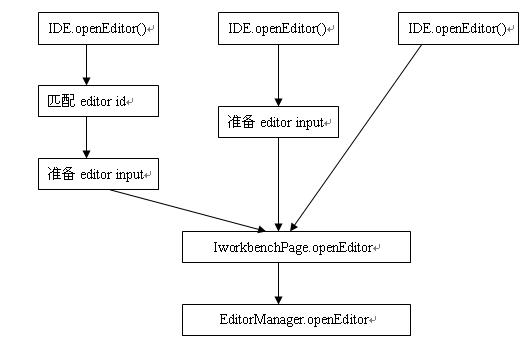
上面IWorkbenchPage提供接口都需要用户准备两样东西:一是创建IEditorInput实例,二是指定editor id。有些用户可能不想干这两件事情,所以在工具类org.eclipse.ui.ide.IDE中提供了其他的接口:
  public static IEditorPart openEditor(IWorkbenchPage page, IFile input) throws PartInitException { }

  public static IEditorPart openEditor(IWorkbenchPage page, IFile input, boolean activate) throws PartInitException {  }

  public static IEditorPart openEditor(IWorkbenchPage page, IFile input, boolean activate, boolean determineContentType) { }

  public static IEditorPart openEditor(IWorkbenchPage page, IFile input, String editorId) throws PartInitException {  }

  public static IEditorPart openEditor(IWorkbenchPage page, IFile input, String editorId, boolean activate) throws PartInitException {  }
上面5个接口操作中, 对于上面的三个操作,Eclipse会自动为你准备IEditorInput实例,并动态绑定合适的编辑器类型。对于下面的两个操作,Eclipse会为你自动准备IEditorInput实例,但是需要用户自己指定editor id。
接下来我们看两个问题,一是如何创建IEditorInput实例的;而是如何动态计算对应的editor id的。
【有关FileEditorInput】
在IDE工具类中提供的5个接受IFile对象的openEditor接口中,在对应的实现中都是默认构造了一个FileEditorInput(org.eclipse.ui.part.FileEditorInput)实例,这个实例也是org.eclipse.ui.IFileEditorInput接口的默认实现类(注意:Eclipse中很多地方都使用这种Interface/Default Impl的方式,Interface会暴露,Default Impl则根据情况选择是否暴露,一般是如果Interface希望用户来扩展继承,则会暴露对应的Default Impl,如果Interface不希望用户来扩展继承,例如IResource系列接口,则一般会将Default Impl丢如对应的internal包中)。
我们看一下org.eclipse.ui.part.FileEditorInput中是如何实现IEditorInput.exists()接口的:
 public class FileEditorInput implements IFileEditorInput,IPathEditorInput,IPersistableElement {

     private IFile file;

     public boolean exists() {

         return file.exists();

     }

 }
我们看到内部的实现是持有了IFile句柄,如果IFile代表的资源没有存在于工作区之内,那么就会返回false。(疑问:如果我们打开工作区外部的文件呢???显然,FileEditorInput并不合适,稍后看...)
【动态计算editor id】
下面,我们再来看一下IDE类是如何计算所谓的默认eidtor id的。追踪实现,我们看到了IDE.getDefaultEditor
   public static IEditorDescriptor getDefaultEditor(IFile file, boolean determineContentType) {

          // Try file specific editor.

          IEditorRegistry editorReg = PlatformUI.getWorkbench()

                  .getEditorRegistry();

          try {

              String editorID = file.getPersistentProperty(EDITOR_KEY);

              if (editorID != null) {

                 IEditorDescriptor desc = editorReg.findEditor(editorID);

                 if (desc != null) {

                     return desc;

                 }

             }

         } catch (CoreException e) {

             // do nothing

         }

         IContentType contentType = null;

         if (determineContentType) {

             contentType = getContentType(file);

         }

         // Try lookup with filename

         return editorReg.getDefaultEditor(file.getName(), contentType);

     }
上面的代码大致赶了如下两件事情:
1、如果对应的资源设定了一个特定的持久化属性EDITOR_KEY,则会使用EDITOR_KEY属性值所代表的编辑器(说明:有关Eclipse资源的属性支持,请参阅其他文档)。那如果一个资源不在工作区之内,又如何设定EDITOR_KEY属性呢??? (~_~确实没法设定)
2、查找对应的content type,用户通过org.eclipse.core.runtime.contentTypes扩展点来注册自定义的内容类型,在内容类型中会指定对应的文件扩展名和默认编码,例如JDT中注册了如下内容类型(摘自org.eclipse.jdt.core/plugin.xml):
<!-- =================================================================================== -->

<!-- Extension: Java Content Types                                                       -->

<!-- =================================================================================== -->

<extension point="org.eclipse.core.runtime.contentTypes">

    <!-- declares a content type for Java Properties files -->

    <content-type id="javaProperties" name="%javaPropertiesName"

        base-type="org.eclipse.core.runtime.text"

        priority="high"

        file-extensions="properties"

        default-charset="ISO-8859-1"/>

    <!-- Associates .classpath to the XML content type -->

    <file-association

        content-type="org.eclipse.core.runtime.xml"

        file-names=".classpath"/>

    <!-- declares a content type for Java Source files -->

    <content-type id="javaSource" name="%javaSourceName"

        base-type="org.eclipse.core.runtime.text"

        priority="high"

        file-extensions="java"/>

    <!-- declares a content type for Java class files -->

    <content-type id="javaClass" name="%javaClassName"

        priority="high"

        file-extensions="class">

        <describer

            class="org.eclipse.core.runtime.content.BinarySignatureDescriber">

            <parameter name="signature" value="CA, FE, BA, BE"/>

        </describer>

    </content-type>

    <!-- declares a content type for JAR manifest files -->

    <content-type id="JARManifest" name="%jarManifestName"

        base-type="org.eclipse.core.runtime.text"

        priority="high"

        file-names="MANIFEST.MF"

        default-charset="UTF-8"/>

</extension>
那如果我们在注册编辑器的时候和对应的content type绑定,这不就联系起来了吗~_~。那我们看一下java源码编辑器扩展描述(摘自org.eclipse.jdt.ui/plugin.xml):
    <editor

            name="%JavaEditor.label"

            default="true"

            icon="$nl$/icons/full/obj16/jcu_obj.gif"

            contributorClass="org.eclipse.jdt.internal.ui.javaeditor.CompilationUnitEditorActionContributor"

            class="org.eclipse.jdt.internal.ui.javaeditor.CompilationUnitEditor"

            symbolicFontName="org.eclipse.jdt.ui.editors.textfont"

            id="org.eclipse.jdt.ui.CompilationUnitEditor">

            <contentTypeBinding

               contentTypeId="org.eclipse.jdt.core.javaSource"

            />

      </editor>
我们看到上面的xml中有contentTypeBinding元素,里面指定了绑定java源码content type。
那如果我们在注册编辑器的时候,没有绑定对应的content type呢?Eclipse允许你配置,往下看:
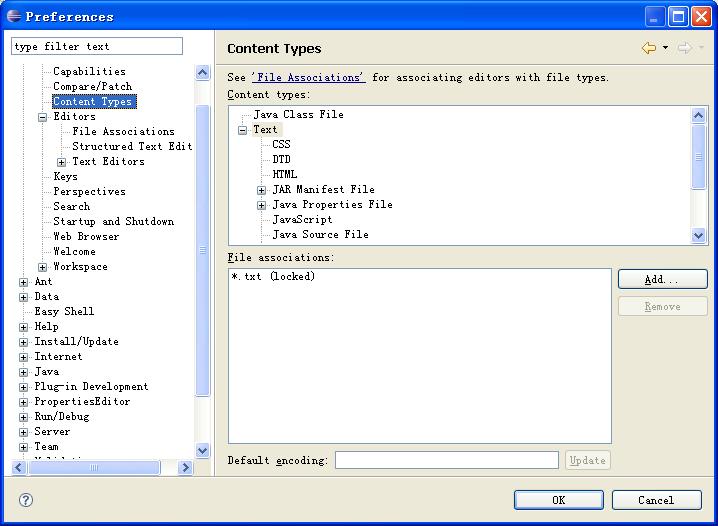
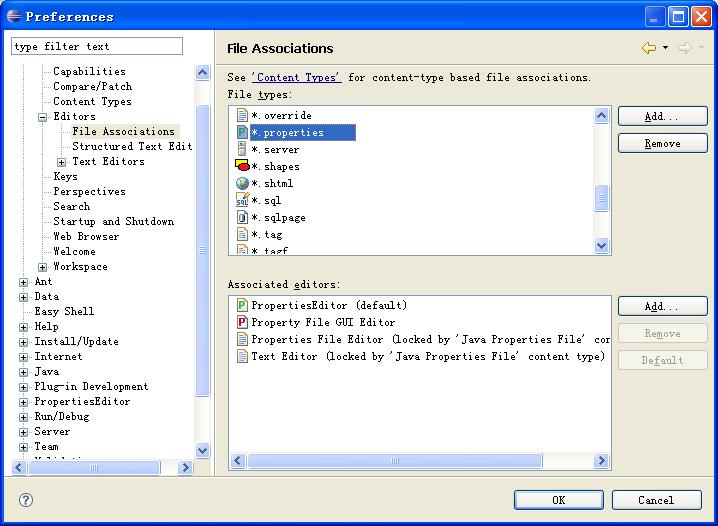
我想看到这边对eclipse如何动态计算一个文件对应的editor应该是明白了吧,再回顾一下吧:
1、查看资源本身是否有EIDTOR_ID持久属性(注意:一、只有工作区中存在的资源才允许设置持久属性;二、资源属性知识针对特定资源,不会影响同类型资源,即你对工作区中特定的.java文件设定了EIDTOR_ID持久属性,并不会影响工作区中其他.java文件资源的编辑器绑定操作)
2、查找对应的content type,然后查找对应的editor扩展或者查找Eclipse中的Content Types和File Associations配置
3、如果都找不到,则直接给一个默认的编辑器。例如,我们经常碰到是"org.eclipse.ui.DefaultTextEditor"
【IDE工具类提供的接口 VS IWorkbenchPage提供的接口】
看一下以上提到的各个角色之间的调用关系图吧:
【使用Eclipse提供的打开editor的接口】
还是那句话,需求决定一切。我们看一下打开编辑器的需求:
1、打开工作区中工程内的文件资源
2、打开工作区.metadata目录中的文件资源
3、打开工作区外部的文件资源
【说明】Eclipse工作区实际上是有数据区和元数据区两个区域组成的,示意如下:
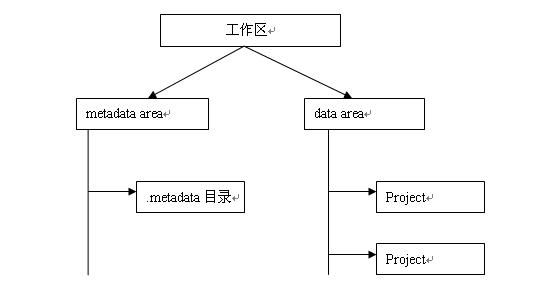

对于Eclipse来说,.metadata目录下存放的是插件运行时的关键状态数据,不建议用户再工作区实例运行期间做相应修改,为此eclipse干了两件事情:1、运行期间会自动在.metadata目录下产生一个进程锁定的.lock文件;2、Eclipse不允许用户通过IResource系列接口直接访问或修改.meatadata目录下的资源
【打开工作区工程内的资源】
假设工作区中有测试工程TestProject,工程下有文本文件java_file.txt。对应创建代码如下:
      try {

              //创建工程

              IProject project = ResourcesPlugin.getWorkspace().getRoot().getProject("TestProject");

              if (!project.exists())

                  project.create(null);

              if (!project.isOpen())

                  project.open(null);

              //创建文件

             IFile java_file = project.getFile(new Path("/java_file.txt"));

             InputStream inputStreamJava = new ByteArrayInputStream("class MyType{}".getBytes());

             if (!java_file.exists())

                 java_file.create(inputStreamJava, false, null);

         } catch (CoreException e) {

             IStatus status = new Status(IStatus.ERROR, "myplugin", 101, "创建资源失败", e);

             Activator.getDefault().getLog().log(status);

         }

打开方式一:Eclipse默认计算对应的editor id,会用default text editor打开
       try {

              IWorkbenchPage page = PlatformUI.getWorkbench().getActiveWorkbenchWindow().getActivePage();

              IProject project = ResourcesPlugin.getWorkspace().getRoot().getProject("TestProject");

              IFile java_file = project.getFile(new Path("/java_file.txt"));

              IDE.openEditor(page, java_file);

          } catch (CoreException e) {

              IStatus status = new Status(IStatus.ERROR, "myplugin", , "打开工作区内文件出错", e);

              Activator.getDefault().getLog().log(status);

          }
打开方式二:指定java源码编辑器打开,会用java源码编辑器打开
      try {

              IWorkbenchPage page = PlatformUI.getWorkbench().getActiveWorkbenchWindow().getActivePage();

              IProject project = ResourcesPlugin.getWorkspace().getRoot().getProject("TestProject");

              IFile java_file = project.getFile(new Path("/java_file.txt"));

              IDE.openEditor(page, java_file, "org.eclipse.jdt.ui.CompilationUnitEditor");

          } catch (CoreException e) {

              IStatus status = new Status(IStatus.ERROR, "myplugin", , "打开工作区内文件出错", e);

              Activator.getDefault().getLog().log(status);

          }
打开方式三:设定editor id属性,该文件以后默认都用此editor id打开
     try {

             IWorkbenchPage page = PlatformUI.getWorkbench().getActiveWorkbenchWindow().getActivePage();

             IProject project = ResourcesPlugin.getWorkspace().getRoot().getProject("TestProject");

             IFile java_file = project.getFile(new Path("/java_file.txt"));

             java_file.setPersistentProperty(IDE.EDITOR_KEY, "org.eclipse.jdt.ui.CompilationUnitEditor");

             IDE.openEditor(page, java_file);

         } catch (CoreException e) {

             IStatus status = new Status(IStatus.ERROR, "myplugin", , "打开工作区内文件出错", e);

             Activator.getDefault().getLog().log(status);

         }
说明:对于工作区工程内的资源,可以有两种方式:一是local的,那就是物理存在与工程之内;二是link进入的。打开编辑器的时候,不需要做区分。
【打开工作区外部的资源】
说明:既存在于工作区外部,同时又没有被link进工程。
在Eclipse中有个功能,就是File->Open File,可以打开一个外部文件。那我们看一下它是怎么实现的。我们只需要打开对应的对话框,然后挂起主线程,就可以找到对应的action了(挂起线程可以帮我们很方便的调试很多类型的问题,以后细说~_~):
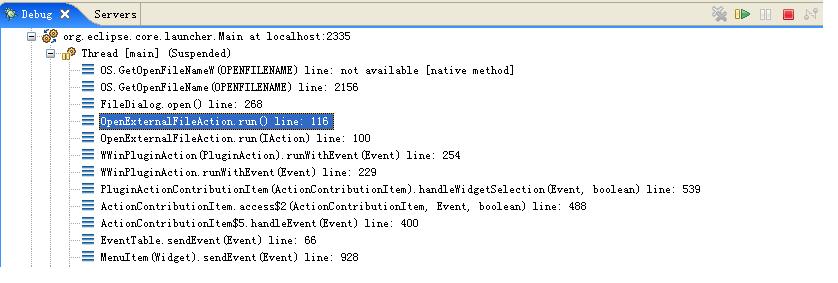
分析一下OpenExternalFileAction的实现,我们发现它自己构建了一个editor input
Eclipse插件打开编辑器的更多相关文章
- Eclipse插件(导出UML图,打开文件资源管理器插件,静态代码分析工具PMD,在eclipse上安装插件)
目录 能够导出UML图的Eclipse插件 打开文件资源管理器插件 Java静态代码分析工具PMD 如何在eclipse上安装插件 JProfiler性能分析工具 从更新站点安装EclEmma 能够导 ...
- freemarker编辑器eclipse插件
freemarker编辑器eclipse插件 支持语法高亮,语法校验,代码提示的工具 freemarker IDE(JBoss): http://download.jboss.org/jbossto ...
- 在Eclipse打开css文件时,会自动调用文本编辑器打开,而不是在Eclipse中打开
问题描述 在Eclipse中打开css文件时候,如下图,使用系统自带的文本编辑器打开 解决方案 点击Window下的Preference,找到File Associations,然后点击Add,将cs ...
- 关于Eclipse插件之IWorkbench IWorkbenchWindow IWorkbenchPage |WorkbenchPart......等的总结
1..IWorkbench: workbench是eclipse用户界面中最底层的对象,它建立在Display之上,包含一个或多个IWorkbenchWindow,用于向终端用户呈现信息 当你的wor ...
- Eclipse插件基础篇一
名词翻译 有一些名词在翻译的过程中可能会出现歧义,在这里统一一下. アーキテクチャ=architecture=架构 プラットフォーム=platform=平台 コンポーネント=component=组件 ...
- Sencha EXTJS6的 Eclipse 插件安装指南
Sencha EXTJS的 Eclipse 插件安装指南 (翻译:苏生米沿) 本文地址:http://blog.csdn.net/sushengmiyan/article/details/52566 ...
- 用 Eclipse 插件提高代码质量
如果能在构建代码前发现代码中潜在的问题会怎么样呢?很有趣的是,Eclipse 插件中就有这样的工具,比如 JDepend 和 CheckStyle,它们能帮您在软件问题暴露前发现这些问题.在 让开发自 ...
- Eclipse 插件集合
以下是我整理的自己开发过程中的常用Eclipse插件,按字母排序: (1) AmaterasUML 介绍:Eclipse的UML插件,支持UML活动图,class图,sequenc ...
- 2.eclipse 插件安装烦死人(1)
嫌公司用的eclipse不爽,准备自己弄一个,diy的,没想到装插得烦死人. 诱惑人的“常用插件”: (1) AmaterasUML 介绍:Eclipse的UML插件,支持UML活 ...
随机推荐
- Codechef May Challenge 2020 Division 1 记录
目录 Triple Sort Sorting Vases Buying a New String Chef and Bitwise Product Binary Land Not a Real Wor ...
- 算法面试题:一个List<Student>,要求删除里面的男生,不用Linq和Lamda,求各种解,并说明优缺点!
算法面试题:一个List,要求删除里面的男生,不用Linq和Lamda,求各种解,并说明优缺点! 解题思路 这是群里某位小伙伴去面试碰到的面试题,从题目本身来看,面试官应该是要考察面试者对泛型 Lis ...
- jquery—实现能滚动的选项卡效果
选项卡在网页中很常见,可以说是必备的一个元素了,网上其实也有很多案例讲解选项卡的做法,写这篇文章,就是记录下自己的写一个的实例效果图: html: css样式: 主要是滚动条的的样式设置width:1 ...
- STM32 重启之后程序丢失
1 BOOT1 BOOT0都已经接10K接地,晶振波形正常 2 在主程序最开始运行的地方加入5秒的延时,程序不会丢失.原因可能为单片机其它外设没有准备好 int main(void) { delay_ ...
- 【WC2013】 糖果公园 - 树上莫队
问题描述 Candyland 有一座糖果公园,公园里不仅有美丽的风景.好玩的游乐项目,还有许多免费糖果的发放点,这引来了许多贪吃的小朋友来糖果公园游玩.糖果公园的结构十分奇特,它由 n 个游览点构成, ...
- hive命令大全
1.等值比较: =语法:A=B操作类型:所有基本类型描述: 如果表达式A与表达式B相等,则为TRUE:否则为FALSEhive> select 1 from iteblog where 1=1; ...
- Go 编译器内部知识:向 Go 添加新语句-第 2 部分
这是探讨 Go 编译器两篇文章的最后一篇.在第 1 部分中,我们通过构建自定义的编译器,向 Go 语言添加了一条新语句.为此,我们按照此图介绍了编译器的前五个阶段: 在"rewrite AS ...
- 虚拟化技术之kvm磁盘管理工具qemu-img
在前边的博客中,我们大致了解了virsh这个工具对kvm虚拟机的一些操作,回顾请参考https://www.cnblogs.com/qiuhom-1874/tag/virsh/:今天我们来了解下kvm ...
- Docker 的前世今生
虚拟化 「要解释清楚 Docker,首先要解释清楚容器(Container)的概念」.要解释容器的话,就需要从操作系统说起.操作系统太底层,细说的话一两本书都说不清楚.这里就一句话来总结一下:操作系统 ...
- ubuntu apt 相关命令
sudo apt-get update 更新源sudo apt-get install package 安装包sudo apt-get remove package 删除包sudo apt-cach ...