
Python_PyQt5_eric6 做省市县筛选框
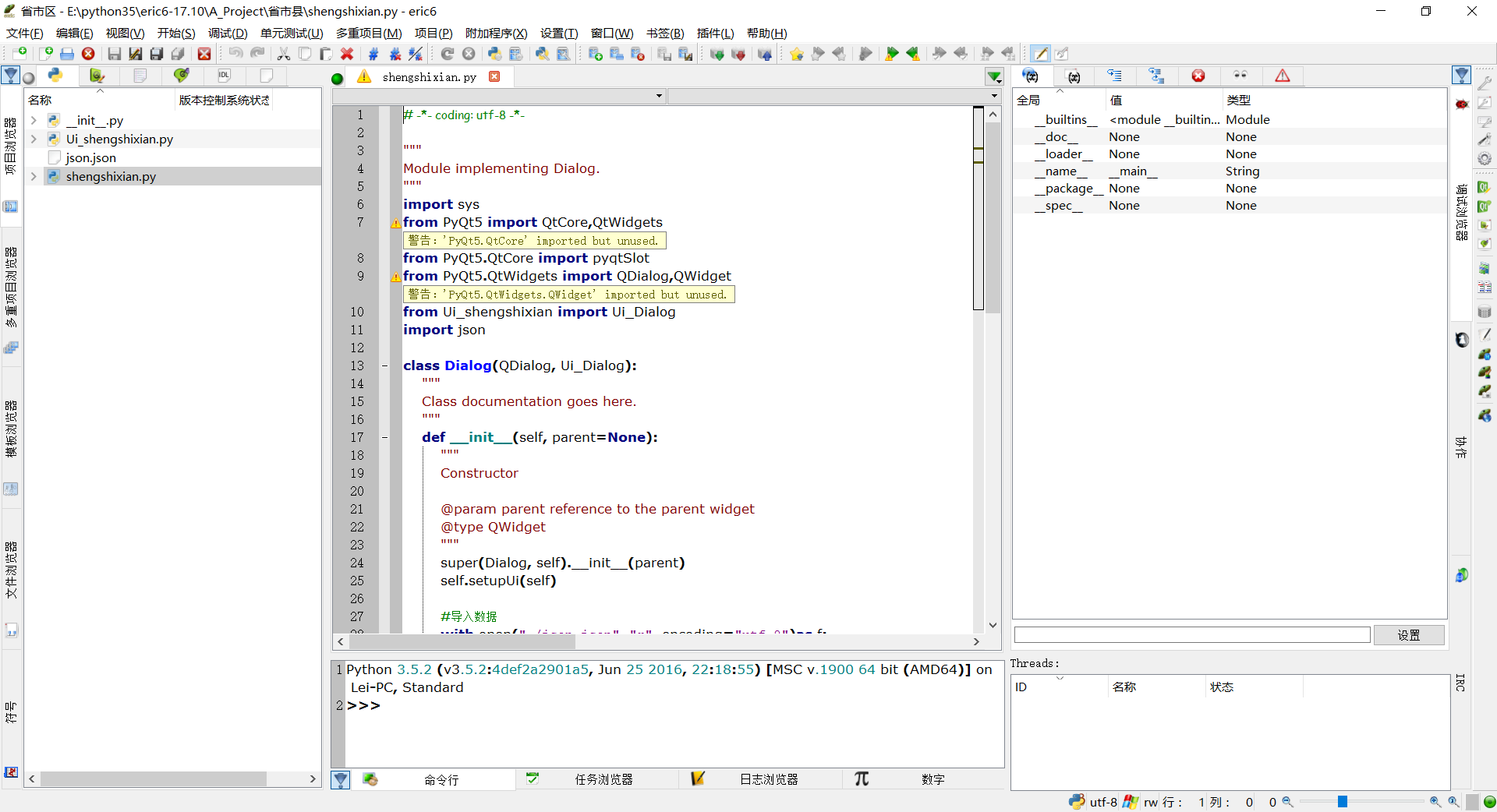
eric是PyQt5的图形化编辑工具,界面如下(另存为-桌面 查看大图)
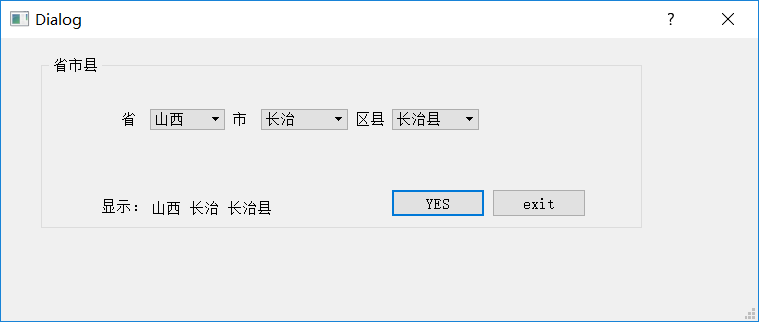
下面是用eric6制作的 省市县 三级联动筛选框 (效果图+源码)
 1 # -*- coding: utf-8 -*-

 2

 3 # Form implementation generated from reading ui file 'E:\python35\eric6-17.10\A_Project\省市县\shengshixian.ui'

 4 #

 5 # Created by: PyQt5 UI code generator 5.9.2

 6 #

 7 # WARNING! All changes made in this file will be lost!

 8

 9 from PyQt5 import QtCore, QtGui, QtWidgets

10

11 class Ui_Dialog(object):

12     def setupUi(self, Dialog):

13         Dialog.setObjectName("Dialog")

14         Dialog.resize(1118, 871)

15         Dialog.setSizeGripEnabled(True)

16         self.groupBox = QtWidgets.QGroupBox(Dialog)

17         self.groupBox.setGeometry(QtCore.QRect(40, 20, 601, 171))

18         self.groupBox.setObjectName("groupBox")

19         self.label_4 = QtWidgets.QLabel(self.groupBox)

20         self.label_4.setGeometry(QtCore.QRect(60, 140, 51, 16))

21         self.label_4.setObjectName("label_4")

22         self.layoutWidget = QtWidgets.QWidget(self.groupBox)

23         self.layoutWidget.setGeometry(QtCore.QRect(80, 50, 358, 23))

24         self.layoutWidget.setObjectName("layoutWidget")

25         self.horizontalLayout = QtWidgets.QHBoxLayout(self.layoutWidget)

26         self.horizontalLayout.setContentsMargins(0, 0, 0, 0)

27         self.horizontalLayout.setObjectName("horizontalLayout")

28         self.label = QtWidgets.QLabel(self.layoutWidget)

29         self.label.setObjectName("label")

30         self.horizontalLayout.addWidget(self.label)

31         self.comboBox_sheng = QtWidgets.QComboBox(self.layoutWidget)

32         self.comboBox_sheng.setObjectName("comboBox_sheng")

33         self.horizontalLayout.addWidget(self.comboBox_sheng)

34         self.label_2 = QtWidgets.QLabel(self.layoutWidget)

35         self.label_2.setObjectName("label_2")

36         self.horizontalLayout.addWidget(self.label_2)

37         self.comboBox_shi = QtWidgets.QComboBox(self.layoutWidget)

38         self.comboBox_shi.setObjectName("comboBox_shi")

39         self.horizontalLayout.addWidget(self.comboBox_shi)

40         self.label_3 = QtWidgets.QLabel(self.layoutWidget)

41         self.label_3.setObjectName("label_3")

42         self.horizontalLayout.addWidget(self.label_3)

43         self.comboBox_quxian = QtWidgets.QComboBox(self.layoutWidget)

44         self.comboBox_quxian.setObjectName("comboBox_quxian")

45         self.horizontalLayout.addWidget(self.comboBox_quxian)

46         self.layoutWidget1 = QtWidgets.QWidget(self.groupBox)

47         self.layoutWidget1.setGeometry(QtCore.QRect(350, 130, 195, 30))

48         self.layoutWidget1.setObjectName("layoutWidget1")

49         self.horizontalLayout_2 = QtWidgets.QHBoxLayout(self.layoutWidget1)

50         self.horizontalLayout_2.setContentsMargins(0, 0, 0, 0)

51         self.horizontalLayout_2.setObjectName("horizontalLayout_2")

52         self.pushButton_YES = QtWidgets.QPushButton(self.layoutWidget1)

53         self.pushButton_YES.setObjectName("pushButton_YES")

54         self.horizontalLayout_2.addWidget(self.pushButton_YES)

55         self.pushButton_2 = QtWidgets.QPushButton(self.layoutWidget1)

56         self.pushButton_2.setObjectName("pushButton_2")

57         self.horizontalLayout_2.addWidget(self.pushButton_2)

58         self.label_5 = QtWidgets.QLabel(self.groupBox)

59         self.label_5.setGeometry(QtCore.QRect(110, 140, 211, 21))

60         self.label_5.setText("")

61         self.label_5.setObjectName("label_5")

62

63         self.retranslateUi(Dialog)

64         self.pushButton_2.clicked.connect(Dialog.close)

65         QtCore.QMetaObject.connectSlotsByName(Dialog)

66

67     def retranslateUi(self, Dialog):

68         _translate = QtCore.QCoreApplication.translate

69         Dialog.setWindowTitle(_translate("Dialog", "Dialog"))

70         self.groupBox.setTitle(_translate("Dialog", "省市县"))

71         self.label_4.setText(_translate("Dialog", "显示:"))

72         self.label.setText(_translate("Dialog", "省"))

73         self.label_2.setText(_translate("Dialog", "市"))

74         self.label_3.setText(_translate("Dialog", "区县"))

75         self.pushButton_YES.setText(_translate("Dialog", "YES"))

76         self.pushButton_2.setText(_translate("Dialog", "exit"))

77

78

79 if __name__ == "__main__":

80     import sys

81     app = QtWidgets.QApplication(sys.argv)

82     Dialog = QtWidgets.QDialog()

83     ui = Ui_Dialog()

84     ui.setupUi(Dialog)

85     Dialog.show()

86     sys.exit(app.exec_())
逻辑层 - 子程序
 1 # -*- coding: utf-8 -*-

 2

 3 # Form implementation generated from reading ui file 'E:\python35\eric6-17.10\A_Project\省市县\shengshixian.ui'

 4 #

 5 # Created by: PyQt5 UI code generator 5.9.2

 6 #

 7 # WARNING! All changes made in this file will be lost!

 8

 9 from PyQt5 import QtCore, QtGui, QtWidgets

10

11 class Ui_Dialog(object):

12     def setupUi(self, Dialog):

13         Dialog.setObjectName("Dialog")

14         Dialog.resize(1118, 871)

15         Dialog.setSizeGripEnabled(True)

16         self.groupBox = QtWidgets.QGroupBox(Dialog)

17         self.groupBox.setGeometry(QtCore.QRect(40, 20, 601, 171))

18         self.groupBox.setObjectName("groupBox")

19         self.label_4 = QtWidgets.QLabel(self.groupBox)

20         self.label_4.setGeometry(QtCore.QRect(60, 140, 51, 16))

21         self.label_4.setObjectName("label_4")

22         self.layoutWidget = QtWidgets.QWidget(self.groupBox)

23         self.layoutWidget.setGeometry(QtCore.QRect(80, 50, 358, 23))

24         self.layoutWidget.setObjectName("layoutWidget")

25         self.horizontalLayout = QtWidgets.QHBoxLayout(self.layoutWidget)

26         self.horizontalLayout.setContentsMargins(0, 0, 0, 0)

27         self.horizontalLayout.setObjectName("horizontalLayout")

28         self.label = QtWidgets.QLabel(self.layoutWidget)

29         self.label.setObjectName("label")

30         self.horizontalLayout.addWidget(self.label)

31         self.comboBox_sheng = QtWidgets.QComboBox(self.layoutWidget)

32         self.comboBox_sheng.setObjectName("comboBox_sheng")

33         self.horizontalLayout.addWidget(self.comboBox_sheng)

34         self.label_2 = QtWidgets.QLabel(self.layoutWidget)

35         self.label_2.setObjectName("label_2")

36         self.horizontalLayout.addWidget(self.label_2)

37         self.comboBox_shi = QtWidgets.QComboBox(self.layoutWidget)

38         self.comboBox_shi.setObjectName("comboBox_shi")

39         self.horizontalLayout.addWidget(self.comboBox_shi)

40         self.label_3 = QtWidgets.QLabel(self.layoutWidget)

41         self.label_3.setObjectName("label_3")

42         self.horizontalLayout.addWidget(self.label_3)

43         self.comboBox_quxian = QtWidgets.QComboBox(self.layoutWidget)

44         self.comboBox_quxian.setObjectName("comboBox_quxian")

45         self.horizontalLayout.addWidget(self.comboBox_quxian)

46         self.layoutWidget1 = QtWidgets.QWidget(self.groupBox)

47         self.layoutWidget1.setGeometry(QtCore.QRect(350, 130, 195, 30))

48         self.layoutWidget1.setObjectName("layoutWidget1")

49         self.horizontalLayout_2 = QtWidgets.QHBoxLayout(self.layoutWidget1)

50         self.horizontalLayout_2.setContentsMargins(0, 0, 0, 0)

51         self.horizontalLayout_2.setObjectName("horizontalLayout_2")

52         self.pushButton_YES = QtWidgets.QPushButton(self.layoutWidget1)

53         self.pushButton_YES.setObjectName("pushButton_YES")

54         self.horizontalLayout_2.addWidget(self.pushButton_YES)

55         self.pushButton_2 = QtWidgets.QPushButton(self.layoutWidget1)

56         self.pushButton_2.setObjectName("pushButton_2")

57         self.horizontalLayout_2.addWidget(self.pushButton_2)

58         self.label_5 = QtWidgets.QLabel(self.groupBox)

59         self.label_5.setGeometry(QtCore.QRect(110, 140, 211, 21))

60         self.label_5.setText("")

61         self.label_5.setObjectName("label_5")

62

63         self.retranslateUi(Dialog)

64         self.pushButton_2.clicked.connect(Dialog.close)

65         QtCore.QMetaObject.connectSlotsByName(Dialog)

66

67     def retranslateUi(self, Dialog):

68         _translate = QtCore.QCoreApplication.translate

69         Dialog.setWindowTitle(_translate("Dialog", "Dialog"))

70         self.groupBox.setTitle(_translate("Dialog", "省市县"))

71         self.label_4.setText(_translate("Dialog", "显示:"))

72         self.label.setText(_translate("Dialog", "省"))

73         self.label_2.setText(_translate("Dialog", "市"))

74         self.label_3.setText(_translate("Dialog", "区县"))

75         self.pushButton_YES.setText(_translate("Dialog", "YES"))

76         self.pushButton_2.setText(_translate("Dialog", "exit"))

77

78

79 if __name__ == "__main__":

80     import sys

81     app = QtWidgets.QApplication(sys.argv)

82     Dialog = QtWidgets.QDialog()

83     ui = Ui_Dialog()

84     ui.setupUi(Dialog)

85     Dialog.show()

86     sys.exit(app.exec_())
UI - 父程序
Python_PyQt5_eric6 做省市县筛选框的更多相关文章
- vue + ElementUI 表格筛选框的高度设置,超出一定高度,显示滚动条
相信有很多小伙伴遇到过这个问题,首先还是来看图片,筛选框我做了处理,所以和官网的有点小差别 官方网站和个人网站对比图如下: 代码如下:(F12找到该元素的class,设置高度) .el-table-f ...
- iOS: 悬浮的条件筛选框使用二
一.介绍: 在前面已经介绍了一种条件悬浮框,使用的是tableView的Plain分组样式实现的,因为这是tableView本身就具备的功能,分组悬浮效果.这次我来介绍第二种更加简单的方法,采用两个S ...
- vue Element-ui 表格自带筛选框自定义高度
el-table中可以在一行的某列进行筛选,代码如下: <el-table-column prop="classOfTest" class="test" ...
- 使用JQuery做一组复选框的功能。
之前做过复选框的功能,奈何笔记丢失,害的我又鼓捣了一番...还是博客园做笔记比较好. 假设现在有一个表格,每一行都有一个复选框按钮.在表头还有一个全选的复选框按钮. ①.当点击一个全选按钮时,下面的同 ...
- ElementUI 表格表头筛选框的高度设置,超出一定高度,显示滚动条
最近项目发现一个问题table表头筛选的时候,由于筛选内容过多导致弹出框超出屏幕,并且无法滚动,应急的办法是缩小浏览器显示比例让更多内容显示
- Dynamics CRM2013 编辑视图时弹出尚未保存所做的更改警示框
CRM2013中当对视图进行自定义编辑时,总会弹出如下图所示的警示框,一般我们都会选择离开此页来保存我们所做的更改,显而易见的是这又是CRM2013的一个bug 在UR2 for Dynamics ...
- 第十五篇-EditText做简单的登录框
TextView和EditText的简单应用. MainActivity.java package com.example.aimee.edittexttest; import android.sup ...
- 【WPF】使用Popup控件做浮窗/提示框
需求:当鼠标移入某个区域时,弹出一个浮窗,以便用户进行下一步操作. 效果如下图: 当鼠标移入左上角的[多选显示]框内,出现下面的浮窗(悬浮在原UI之上).当在浮窗外点击鼠标左键时,隐藏该浮窗. 由于该 ...
- vue 运用ElementUI,做select下拉框回显
第一.加载的顺序,应该先加载下拉框要选择的数据,然后在通过编辑查询数据后回显. 第二.要保证select下拉的ID和v-model里边的id保持一致. 第三.elementUI就会自动的将数据回显了. ...
随机推荐
- 扫描仪扫描文件处理-ABBYY自动矫正图像歪斜
修改界面语言: 设置为不识别图片文字(因为我们只需要把图片歪斜校正): 保存无损彩色格式:
- 51Nod 最大M子段和系列 V1 V2 V3
前言 \(HE\)沾\(BJ\)的光成功滚回家里了...这堆最大子段和的题抠了半天,然而各位\(dalao\)们都已经去做概率了...先%为敬. 引流之主:老姚的博客 最大M子段和 V1 思路 最简单 ...
- docker19.03搭建私有容器仓库
一,启动docker后,搜索registry [root@localhost source]# systemctl start docker [root@localhost source]# dock ...
- win10+ubuntu18.04lts双系统安装葵花宝典(解疑篇)
本文将对win10+ubuntu18.04lts双系统安装过程中的一些操作的目的和可能遇到的问题进行解释. 文章目录 如何正确分区 创建双系统后直接进入了windows怎么办 修改ubuntu开机界面 ...
- Java中<?>,<? extends E>,<? super E>
在集合中,经常可看到<?>,<? extends E>,<? super E>,它们都是属于泛型: <?>: 是泛型通配符,任意类型,如果没有明确,那么 ...
- 拿了十几个offer,怎样做选择?
本文已经收录至我的GitHub,欢迎大家踊跃star 和 issues. https://github.com/midou-tech/articles 最近收到好几个读者的咨询,关于如何选offer的 ...
- matplotlib中plt用法实例
import torch from models.models import Model import cv2 from PIL import Image import numpy as np fro ...
- 关于查看本机ssh公钥以及生成公钥
1.查看本机公钥: 打开git bush,执行 cd ~/.ssh 进入.ssh文件夹(C:\Users\Administrator\.ssh) 执行 ls 命令,查看列表 执行 cat id ...
- 使用 beeline 连接 hive 数据库报错处理
一.beeline连接hive报错 1. User: root is not allowed to impersonate root (state=08S01,code=0) 在初次搭建完hadoop ...
- Spark性能调优的方法
原则一:避免创建重复的RDD 通常来说,我们在开发一个Spark作业时,首先是基于某个数据源(比如Hive表或HDFS文件)创建一个初始的RDD:接着对这个RDD执行某个算子操作,然后得到下一个RDD ...