
用 Docker Machine 创建 Azure 虚拟主机
搭建环境向来是一个重复造轮子的过程,Docker Machine 则把用户搭建 Docker 环境的各种方案汇集在了一起。笔者在《Docker Machine 简介》一文中演示了使用 Docker Machine 在本地的 vSphere 主机中安装 Docker 环境。但是在云计算大爆炸的今天,真正让我们头疼的可能是五花八门的 IaaS 平台!这才是 Docker Machine 真正发挥威力的地方。
Docker Machine 把与平台相关的部分封装到了不同的驱动中。只要为某个 IaaS 平台提供了驱动程序,Docker Machine 就能够支持该平台上的操作。像 Azure、AWS、GCE、DigitalOcean 等大的厂商早已被支持。本文将以 Azure 为例介绍使用 Docker Machine 在 IaaS 上创建并管理 Docker 虚拟主机。
如果您还不了解 Docker Machine ,请先移步笔者的前两篇文章补充相关知识:《Docker Machine 简介》、《Docker Machine 详解》。
准备
我们的目标是通过 Docker Machine 在 Azure 上面创建一台安装了 Docker 的虚拟主机。因为 Azure 上的所有资源都必须通过订阅账号才能授权使用,所以我们首先得准备一个 Azure 的订阅账号。国内的 Azure 一直在搞一元试用的活动,赶快去申请一个吧!
Azure 建议我们把资源通过 resource group 组织起来。为了演示方便,我们新创建一个名为 nickcontainer 的 resource group 存放将要创建的虚机:

此时 resource group 中还没有任何内容。
创建云端虚机
使用 Docker Machine,一个 create 命令就能搞定:
docker-machine create \

    --driver azure \

    --azure-environment AzurePublicCloud \

    --azure-subscription-id xxxxxxxxxxxxxxxxxxxxxxxxxx \

    --azure-location "East Asia" \

    --azure-size Standard_A0 \

    --azure-image canonical:UbuntuServer:16.04.-LTS:latest \

    --azure-ssh-user nick \

    --azure-resource-group nickcontainer \

    --azure-availability-set testvmtiggeras \

    testvmtigger
使用国内 Azure 的用户请把参数 --azure-environment AzurePublicCloud 修改为 --azure-environment AzureChinaCloud。
执行上面的命令,首先会验证我们是否有权限访问 Azure 进行操作:

这时执行流程停住了,上图的输出中说的很明确,需要在浏览器中访问 https://aka.ms/devicelogin,然后输入一个验证码:

填入验证码并继续:
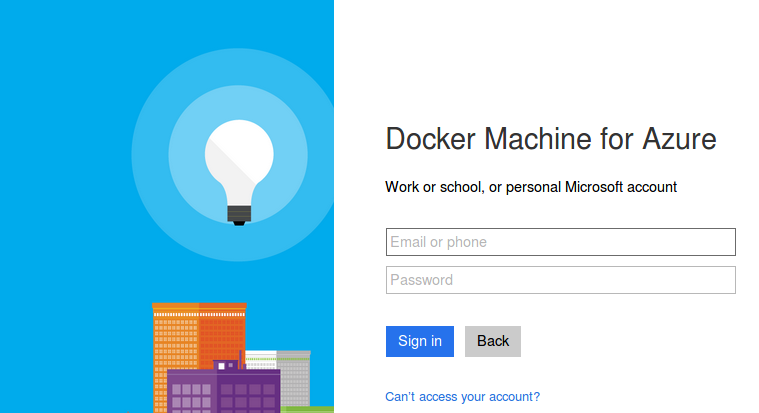
在此处输入你的订阅账号和密码就可以进完成身份验证了:
此时身份认证过程已经完成,可以关掉浏览器了。回到刚才的命令行,发现又接着往下执行了。整个过程大概需要几分钟,直到输出下面的内容:

让我们看看虚机 testvmtigger 的状态:

已经处于 "Runing" 状态,连上 Docker daemon 试试:
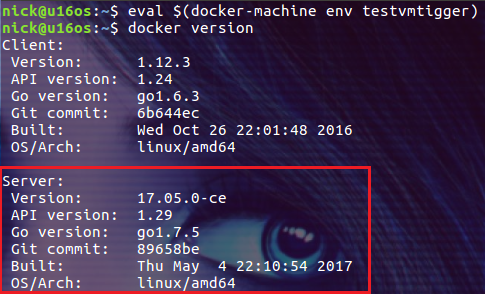
可以看到服务器端的版本是 17.05.0-ce,远高于本地客户端的版本。
再让我们回到 Azure 的 portal 上,看看 resource group 中新创建了哪些内容:
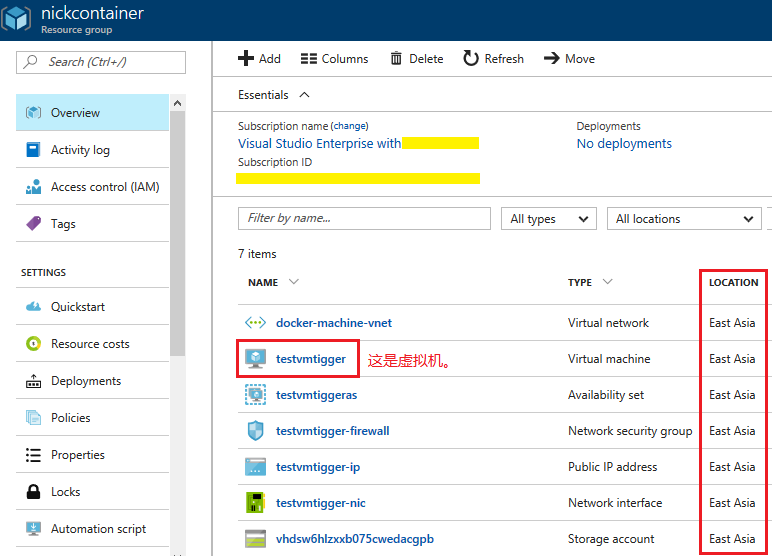
一看吓一跳,怎么这么多东西?其实玩过 Azure 虚机的同学都知道,当我们创建一台虚机的同时会创建这台虚机依赖的所有资源,比如存储、虚拟网络、网络安全组、可用性集合、网卡、公有IP地址等等。这里我们只关心两点(上图中的红框框)就足够了:第一,虚机被成功创建了;第二,所有资源的区域都在东亚。
经过一轮检查,我们可以确定 create 命令很好的完成了任务:在 Azure 上创建了虚机,并且安装了 Docker 环境。下面我们解释一下 create 命令中主要的几个参数。
参数详解
--driver azure
driver 参数告诉 Docker Machine 我们操作的对象在 Azure 云上,需要使用 Azure 相关的接口来进行操作。
--azure-environment AzurePublicCloud
其实存在多套相互独立的 Azure 云环境,比如国内的。所以需要用这个参数来指定具体的 Azure 云环境。默认值是 AzurePublicCloud,指向我们说的 Azure 国际版。连接国内版需要指定为 AzureChinaCloud。
--azure-subscription-id xxxxxxxxxxxxxxxxxxxxxxxxxx
这个是与你账号关联的订阅 ID,Azure 内部的操作都是依赖于这个 ID 的。
--azure-location "East Asia"
Azure 在全球各地部署了很多的数据中心,我们可以通过 location 指定创建的资源所在的位置。这个位置当然是越靠近用户越好,国内的国际版用户选择东亚稍微好一点。
--azure-size Standard_A0
Azuer 根据不同的 size(其实就是配置)对虚拟机进行收费,demo 中选择的 Standard_A0 大概是这个样子:
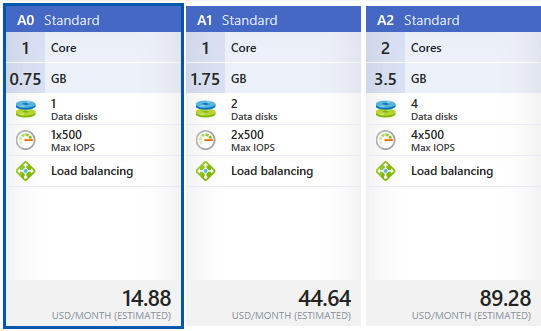
虽然配置不高,但作为 demo 来说已经足够用了。MS 提供了非常丰富的 size 可供选择,如果你要创建生产环境的虚机实例,可能需要选择每个月几十到几百美金的实例。
--azure-image canonical:UbuntuServer:16.04.0-LTS:latest
对于生产环境来说,虚机的镜像是至关重要的。Demo 中使用了 ubuntu server 16.04 的镜像,当然我们可以在这里指定 Azure 支持的任何虚拟机镜像。这点可比只能使用 boot2docker 的驱动强多了!
--azure-ssh-user nick
可以通过 SSH 登录到虚拟机中的用户,让我们试一下:
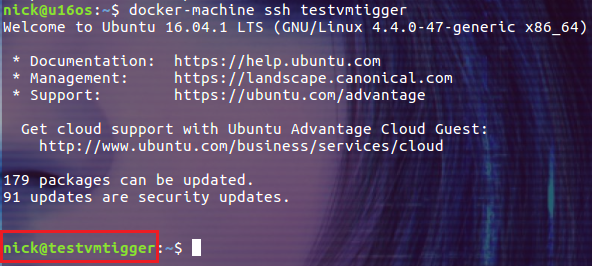
直接以用户 nick 登录成功了,其实 Docker Machine 已经为这个用户配置了通过秘钥登录的相关信息。
--azure-resource-group nickcontainer
新创建的资源所属的 resource group。
清除资源
Docker Machine 不仅可以创建虚机,还可以管理虚机。所谓的管理,仅仅是能够 stop、start 和 restart 吗?答案是可以有更多的功能,但是需要相关驱动的支持。比如 rm 命令,对于 azure 驱动来说,它是可以把刚才创建那一坨东西几乎全部干掉的!执行下面的命令:
$ docker-machine rm testvmtigger
这是一个很危险的操作,所以会有一个确认执行的步骤,然后就真的把 Azure 上的资源给干掉了(除了存储部分):

虽然笔者觉得这真的是一个很强很酷的功能,但还是要警告自己和同学们:一定要慎用!
总结
云服务为我们打开了一扇新的大门,当然对运维人员来说也带来了诸多的挑战。如何选择对云端操作友好的工具就成了我们提升效率的重要途径。就 Docker 操作来说,Docker Machine 在这个方向上做了很好的尝试。真心的希望这个工具能够不断的完善,成为运维人员手中的一把利剑。
用 Docker Machine 创建 Azure 虚拟主机的更多相关文章
- 使用phpstudy创建本地虚拟主机
在使用php开发网站的时候,每次测试自己的网站时,通常都是用localhost/dirname/filename.php来访问自己所写的程序 但是有时候我们需要模拟真实的场景,如通过域名访问时,如果你 ...
- nginx创建默认虚拟主机
创建默认虚拟主机配置文件作用:禁止任何人通过ip或未允许的域名访问web服务. 如:vim vhosts/default.conf server { listen 80 default; server ...
- javaweb项目创建和虚拟主机配置
首先点击File-àNew-àWeb [roject-à在Projcet Name里写项目名-à点击finish-à会出来一个框,选择NO,一个javaweb项目就创建好了.具体请看下图! 配置服务器 ...
- 2.docker machine 创建 包含 docker 的 linux 虚拟机
1. 启动 从https://github.com/boot2docker/boot2docker/releases下载iso到~/.docker/machine/cache/里 docker-mac ...
- windows server 2016 docker 之创建使用虚拟交换机
windows server 2016 Create a virtual switch for Hyper-V virtual machines 操作步骤: 服务器只有一块网卡连接了网络 尝试1: h ...
- 通过PHP工具箱-站点域名管理(创建本地虚拟主机)
工具:php程序员工具箱(网上很多请自己搜索下载) 1.点击其它选项菜单 -> 选择站点域名管理.如下图 2.进入站点域名管理.如下图(初始的时候,站点为空) 3.设置站点管理.如下图 网站域名 ...
- [第十四篇]——Docker Machine之Spring Cloud直播商城 b2b2c电子商务技术总结
Docker Machine 简介 Docker Machine 是一种可以让您在虚拟主机上安装 Docker 的工具,并可以使用 docker-machine 命令来管理主机. Docker Mac ...
- WebLogic使用总结(六)——WebLogic创建虚拟主机和修改启动端口号
一.在WebLogic中创建一个虚拟主机 找到虚拟主机面板,如下图所示:
- Docker三剑客之Docker Machine
一.什么是Docker Machine Docker Machine 是Docker官方编排项目之一,使用go语言编写的,使用不同引擎在多种平台上快速的安装Docker环境,开源地址:https:// ...
随机推荐
- Node.js项目APM监控之New Relic
现在上一个项目,如果没有APM监控服务或应用的运行性能参数,等于是一架没有盲降系统的飞机正在盲降,结果会很悲催.出现了访问失效等问题时,都很难判定是性能瓶颈还是一个藏的深的bug,汇报的时候一顿眼晕, ...
- 荣获MVP感想
感言 最近特别忙,除了工作之外最开心的算是收到了MVP的奖杯,从到申请到审批通过也不过一个礼拜的时间,从去年就开始想着是否应该一试,通过和张善友大哥的沟通抱着试一试的忐忑结果意外惊喜通过了,由于每月申 ...
- 酷睿彩票合买代购网站管理系统 v2016 - 源码下载 有合买功能 有免费版 标准版 高级版
源码介绍 免费版下载地址 电信 浙江腾佑 网鼎科技 正易网络下载 联通 网鼎联通 标准版联系QQ:1395239152 彩票合买代购网站管理系统公司独立开发,完全拥有软件自主知识产权.具有电脑We ...
- [刷题]算法竞赛入门经典(第2版) 4-10/UVa815 - Flooded!
书上具体所有题目:http://pan.baidu.com/s/1hssH0KO 代码:(Accepted,0 ms) //UVa815 - Flooded! #include<iostream ...
- Redis学习-发布/订阅
Redis 发布订阅(pub/sub)是一种消息通信模式:发送者(pub)发送消息,订阅者(sub)接收消息.Redis 客户端可以订阅任意数量的频道. 常用命令 命令 描述 复杂度 返回 PSUBS ...
- yii2 resetful 授权验证
什么是restful风格的api呢?我们之前有写过大篇的文章来介绍其概念以及基本操作. 既然写过了,那今天是要说点什么吗? 这篇文章主要针对实际场景中api的部署来写. 我们今天就来大大的侃侃那些年a ...
- iOS textfield 限制输入字数长度
iOS textfield限制输入的最大长度 [self.textFiled addTarget:self action:@selector(textFieldDidChange:) forContr ...
- 小议 - 来自《XX时代XX公司》的笔试编程题目
经过几天的雾霾,魔都终于放晴了.哥投了几天的简历,希望找到一份.NET开发方面的岗位.也收到了几个面试邀请.这不应Ge老师的要求,选了个良辰吉日,带着身份证,学位证怀揣着2B青年的梦想来这个XX公司面 ...
- Customer segmentation – LifeCycle Grids with R(转)
I want to share a very powerful approach for customer segmentation in this post. It is based on cust ...
- kotlin成长之路
前言: 从接触Kotlin开始,也就是我今天开启写技术博客的决定,文采不佳,欢迎各位阅读者的理解与指点.而该篇文章是最为博客新手的我对Kotlin成长的引导篇,所以内容一般是Kotlin技术博客的目录 ...