
用 Docker Machine 创建 Azure 虚拟主机
搭建环境向来是一个重复造轮子的过程,Docker Machine 则把用户搭建 Docker 环境的各种方案汇集在了一起。笔者在《Docker Machine 简介》一文中演示了使用 Docker Machine 在本地的 vSphere 主机中安装 Docker 环境。但是在云计算大爆炸的今天,真正让我们头疼的可能是五花八门的 IaaS 平台!这才是 Docker Machine 真正发挥威力的地方。
Docker Machine 把与平台相关的部分封装到了不同的驱动中。只要为某个 IaaS 平台提供了驱动程序,Docker Machine 就能够支持该平台上的操作。像 Azure、AWS、GCE、DigitalOcean 等大的厂商早已被支持。本文将以 Azure 为例介绍使用 Docker Machine 在 IaaS 上创建并管理 Docker 虚拟主机。
如果您还不了解 Docker Machine ,请先移步笔者的前两篇文章补充相关知识:《Docker Machine 简介》、《Docker Machine 详解》。
准备
我们的目标是通过 Docker Machine 在 Azure 上面创建一台安装了 Docker 的虚拟主机。因为 Azure 上的所有资源都必须通过订阅账号才能授权使用,所以我们首先得准备一个 Azure 的订阅账号。国内的 Azure 一直在搞一元试用的活动,赶快去申请一个吧!
Azure 建议我们把资源通过 resource group 组织起来。为了演示方便,我们新创建一个名为 nickcontainer 的 resource group 存放将要创建的虚机:

此时 resource group 中还没有任何内容。
创建云端虚机
使用 Docker Machine,一个 create 命令就能搞定:
docker-machine create \

    --driver azure \

    --azure-environment AzurePublicCloud \

    --azure-subscription-id xxxxxxxxxxxxxxxxxxxxxxxxxx \

    --azure-location "East Asia" \

    --azure-size Standard_A0 \

    --azure-image canonical:UbuntuServer:16.04.-LTS:latest \

    --azure-ssh-user nick \

    --azure-resource-group nickcontainer \

    --azure-availability-set testvmtiggeras \

    testvmtigger
使用国内 Azure 的用户请把参数 --azure-environment AzurePublicCloud 修改为 --azure-environment AzureChinaCloud。
执行上面的命令,首先会验证我们是否有权限访问 Azure 进行操作:

这时执行流程停住了,上图的输出中说的很明确,需要在浏览器中访问 https://aka.ms/devicelogin,然后输入一个验证码:

填入验证码并继续:
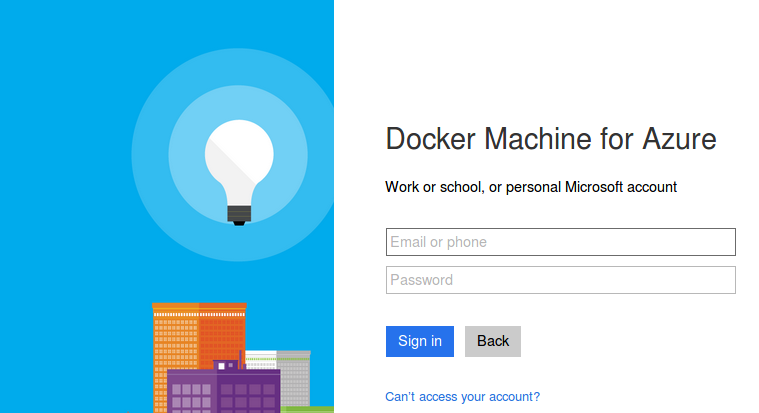
在此处输入你的订阅账号和密码就可以进完成身份验证了:

此时身份认证过程已经完成,可以关掉浏览器了。回到刚才的命令行,发现又接着往下执行了。整个过程大概需要几分钟,直到输出下面的内容:

让我们看看虚机 testvmtigger 的状态:

已经处于 "Runing" 状态,连上 Docker daemon 试试:
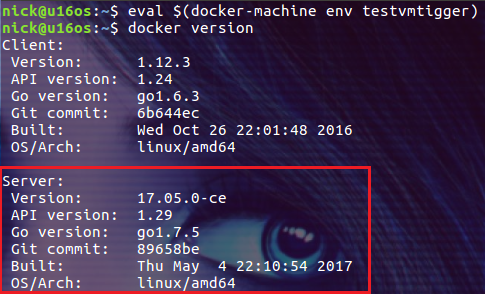
可以看到服务器端的版本是 17.05.0-ce,远高于本地客户端的版本。
再让我们回到 Azure 的 portal 上,看看 resource group 中新创建了哪些内容:
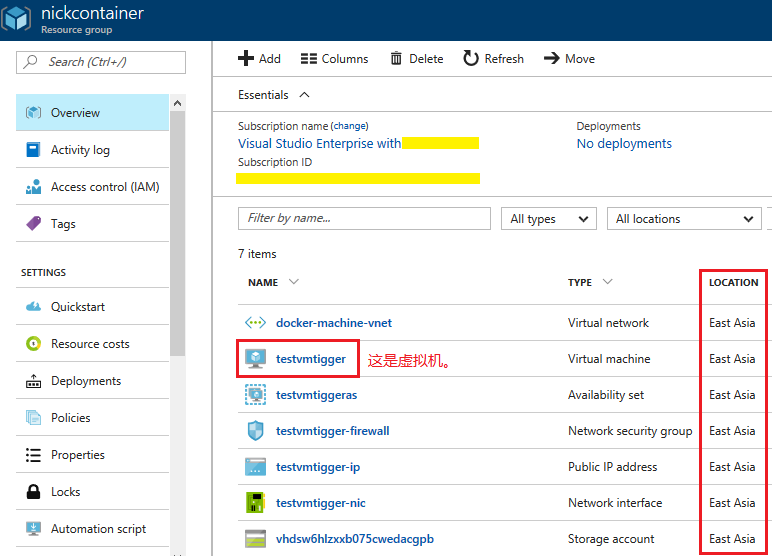
一看吓一跳,怎么这么多东西?其实玩过 Azure 虚机的同学都知道,当我们创建一台虚机的同时会创建这台虚机依赖的所有资源,比如存储、虚拟网络、网络安全组、可用性集合、网卡、公有IP地址等等。这里我们只关心两点(上图中的红框框)就足够了:第一,虚机被成功创建了;第二,所有资源的区域都在东亚。
经过一轮检查,我们可以确定 create 命令很好的完成了任务:在 Azure 上创建了虚机,并且安装了 Docker 环境。下面我们解释一下 create 命令中主要的几个参数。
参数详解
--driver azure
driver 参数告诉 Docker Machine 我们操作的对象在 Azure 云上,需要使用 Azure 相关的接口来进行操作。
--azure-environment AzurePublicCloud
其实存在多套相互独立的 Azure 云环境,比如国内的。所以需要用这个参数来指定具体的 Azure 云环境。默认值是 AzurePublicCloud,指向我们说的 Azure 国际版。连接国内版需要指定为 AzureChinaCloud。
--azure-subscription-id xxxxxxxxxxxxxxxxxxxxxxxxxx
这个是与你账号关联的订阅 ID,Azure 内部的操作都是依赖于这个 ID 的。
--azure-location "East Asia"
Azure 在全球各地部署了很多的数据中心,我们可以通过 location 指定创建的资源所在的位置。这个位置当然是越靠近用户越好,国内的国际版用户选择东亚稍微好一点。
--azure-size Standard_A0
Azuer 根据不同的 size(其实就是配置)对虚拟机进行收费,demo 中选择的 Standard_A0 大概是这个样子:
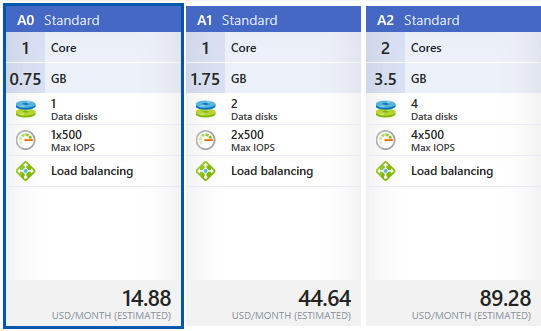
虽然配置不高,但作为 demo 来说已经足够用了。MS 提供了非常丰富的 size 可供选择,如果你要创建生产环境的虚机实例,可能需要选择每个月几十到几百美金的实例。
--azure-image canonical:UbuntuServer:16.04.0-LTS:latest
对于生产环境来说,虚机的镜像是至关重要的。Demo 中使用了 ubuntu server 16.04 的镜像,当然我们可以在这里指定 Azure 支持的任何虚拟机镜像。这点可比只能使用 boot2docker 的驱动强多了!
--azure-ssh-user nick
可以通过 SSH 登录到虚拟机中的用户,让我们试一下:
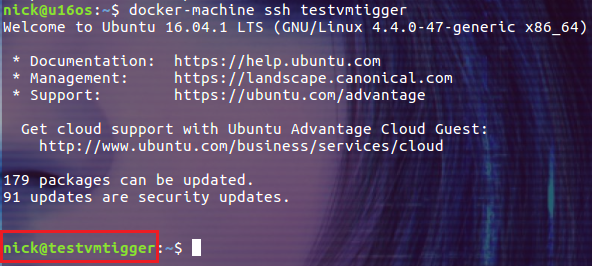
直接以用户 nick 登录成功了,其实 Docker Machine 已经为这个用户配置了通过秘钥登录的相关信息。
--azure-resource-group nickcontainer
新创建的资源所属的 resource group。
清除资源
Docker Machine 不仅可以创建虚机,还可以管理虚机。所谓的管理,仅仅是能够 stop、start 和 restart 吗?答案是可以有更多的功能,但是需要相关驱动的支持。比如 rm 命令,对于 azure 驱动来说,它是可以把刚才创建那一坨东西几乎全部干掉的!执行下面的命令:
$ docker-machine rm testvmtigger
这是一个很危险的操作,所以会有一个确认执行的步骤,然后就真的把 Azure 上的资源给干掉了(除了存储部分):

虽然笔者觉得这真的是一个很强很酷的功能,但还是要警告自己和同学们:一定要慎用!
总结
云服务为我们打开了一扇新的大门,当然对运维人员来说也带来了诸多的挑战。如何选择对云端操作友好的工具就成了我们提升效率的重要途径。就 Docker 操作来说,Docker Machine 在这个方向上做了很好的尝试。真心的希望这个工具能够不断的完善,成为运维人员手中的一把利剑。
用 Docker Machine 创建 Azure 虚拟主机的更多相关文章
- 使用phpstudy创建本地虚拟主机
在使用php开发网站的时候,每次测试自己的网站时,通常都是用localhost/dirname/filename.php来访问自己所写的程序 但是有时候我们需要模拟真实的场景,如通过域名访问时,如果你 ...
- nginx创建默认虚拟主机
创建默认虚拟主机配置文件作用:禁止任何人通过ip或未允许的域名访问web服务. 如:vim vhosts/default.conf server { listen 80 default; server ...
- javaweb项目创建和虚拟主机配置
首先点击File-àNew-àWeb [roject-à在Projcet Name里写项目名-à点击finish-à会出来一个框,选择NO,一个javaweb项目就创建好了.具体请看下图! 配置服务器 ...
- 2.docker machine 创建 包含 docker 的 linux 虚拟机
1. 启动 从https://github.com/boot2docker/boot2docker/releases下载iso到~/.docker/machine/cache/里 docker-mac ...
- windows server 2016 docker 之创建使用虚拟交换机
windows server 2016 Create a virtual switch for Hyper-V virtual machines 操作步骤: 服务器只有一块网卡连接了网络 尝试1: h ...
- 通过PHP工具箱-站点域名管理(创建本地虚拟主机)
工具:php程序员工具箱(网上很多请自己搜索下载) 1.点击其它选项菜单 -> 选择站点域名管理.如下图 2.进入站点域名管理.如下图(初始的时候,站点为空) 3.设置站点管理.如下图 网站域名 ...
- [第十四篇]——Docker Machine之Spring Cloud直播商城 b2b2c电子商务技术总结
Docker Machine 简介 Docker Machine 是一种可以让您在虚拟主机上安装 Docker 的工具,并可以使用 docker-machine 命令来管理主机. Docker Mac ...
- WebLogic使用总结(六)——WebLogic创建虚拟主机和修改启动端口号
一.在WebLogic中创建一个虚拟主机 找到虚拟主机面板,如下图所示:
- Docker三剑客之Docker Machine
一.什么是Docker Machine Docker Machine 是Docker官方编排项目之一,使用go语言编写的,使用不同引擎在多种平台上快速的安装Docker环境,开源地址:https:// ...
随机推荐
- 欲练JS,必先攻CSS——前端修行之路
今天我讲的主题是css,具体聊一下我大概的css学习历史,分享一些干货,希望这次分享对大家有所启发和帮助. 个人的css历史: 说说自己的css学习的历史,12年,当时是老师手把手1对1教我div+f ...
- IE haslayout
我们都知道浏览器有bug,而IE的bug似乎比大多数浏览器都多.IE的表现与其他浏览器不同的原因之一就是,显示引擎使用一个称为布局(layout)的内部概念. 因为布局是专门针对显示引擎内部工作方 ...
- Node.js~ioredis处理耗时请求时连接数瀑增
回到目录 关于redis连接数过高的解释 对于node.js开发环境里,使用传统的redis或者使用ioredis都是不错的选择,而在处理大数据请求程中,偶尔出现了连接池( redis服务端的最大可用 ...
- springMvc注解之@ResponseBody和@RequestBody
简介 springmvc对json的前后台传输做了很好封装,避免了重复编码的过程,下面来看看常用的@ResponseBody和@RequestBody注解 添加依赖 springmvc对json的处理 ...
- 自定义控件pickView
package com.example.healthembed.util; import java.util.ArrayList; import java.util.List; import java ...
- 1.搭建Maven 多模块应用 --Intellij IDEA 2016.3.5
1.打开IDEA,file->new ->project 新建工程 2.建成的项目如下图,然后新建java class 模块: 右击工程名->new -> Module 3. ...
- 消息:SQL Server 2017(vNext)的第三个公开的CTP(社区技术预览版)发布了
今天看到了一个新闻,跟大家分享一下,有兴趣的可以去尝试一下. SQL Server 2017 CTP3于5月23日发布了,详细版本号是6.7.55.0. 大家可以去安装试试.在下载页面,目前是SQL ...
- jmeter跨线程组传值
在测试过程中,有时候需要jmeter跨线程组传值,jmeter本身又不具备此功能,那么,又该如何实现呢? 其实,我们可以通过BeanShell去实现. 实现过程如下: 1.线程组A中,使用正则表达式提 ...
- void main(), int main() 和int main(void)的区别
1.区别是main()函数是否有返回值.2.void定义的函数没有返回值,int定义的函数返回整型值.3.void,字面意思是"无类型",常用在程序编写中对定义函数的参数类型.返回 ...
- 安卓餐厅点餐系统---针对浩然android工作室的一个小白的分析
昨天刚把浩然android工作室的下载下来了,为了研究下点餐系统的架构,更好的完成手中的项目,便写出一个分析报告(小白的分析,忘见谅!) 本项目app主要用于餐厅无线订餐使用,功能突出餐厅的订餐需求, ...