
MicroPython-TPYBoard固件编译教程
本文主要介绍一下,在Linux环境下编译micropython固件的方法和流程。
首先,我们先来看一下MicroPython的源码结构。
github地址:https://github.com/micropython/micropython
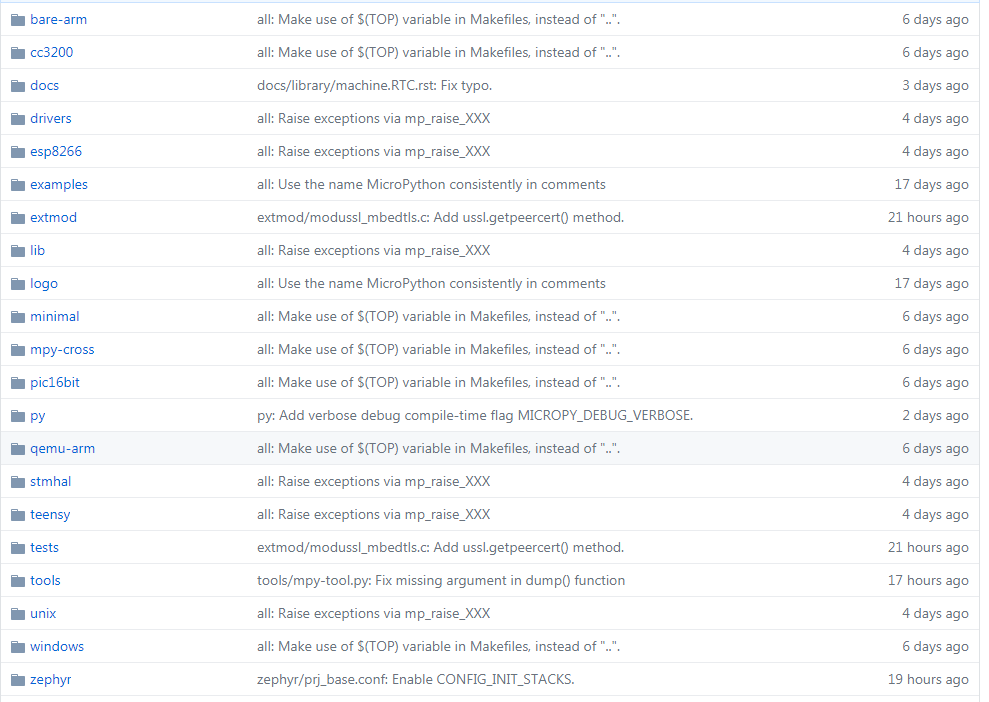
你会发现,micropython根据不同的MCU运行平台进行了分类,比如esp8266目录下就是esp8266-WIFI模块上的micropython的源码,stmhal是运行在stm32上的,还有cc3200等。
|
py/ |
Python实现的核心部分,包括编译器、运行时、核心库 |
|
mpy-cross/ |
MicroPython 自带的交叉编译器,可以将python脚本编译为mpy加密文件 |
|
unix/ |
在UNIX上运行的MicroPython |
|
stmhal/ |
在TPYBoard和类似的STM32开发板上运行的MicroPython |
|
minimal/ |
MicroPthon的最小集,用于移植到其他微处理器 |
|
tests/ |
测试框架和测试脚本 |
|
docs/ |
MicroPython官方的reStructuredText文档资料。地址:http://docs.micropython.org |
|
bare-arm/ |
在ARM上MicroPython的最小版本 |
|
teensy/ |
在Teensy 3.1上运行的MicroPython |
|
pic16bit/ |
在16 位 PIC 微控制器上运行的MicroPython |
|
esp8266/ |
在ESP8266 WIFI模块上运行的MicroPython |
|
extmod/ |
C 实现的模块 |
|
tools/ |
各种工具 |
|
examples/ |
Python脚本实例 |
|
READ.md |
说明文档 |
开始编译固件
本人的系统环境:ubuntu15.0464位系统
Ubuntu官网:http://cn.ubuntu.com/?_ga=2.264511627.56850772.1502953593-1795108721.1502953593
1、安装arm-none-eabi-gcc交叉编译工具和gcc编译器
打开终端执行命令
sudo apt-get install gcc-arm-none-eabi

sudo apt-get install gcc
2、下载micropython的源码包
我放在了/opt目录下
git clone --recursive https://github.com/micropython/micropython.git

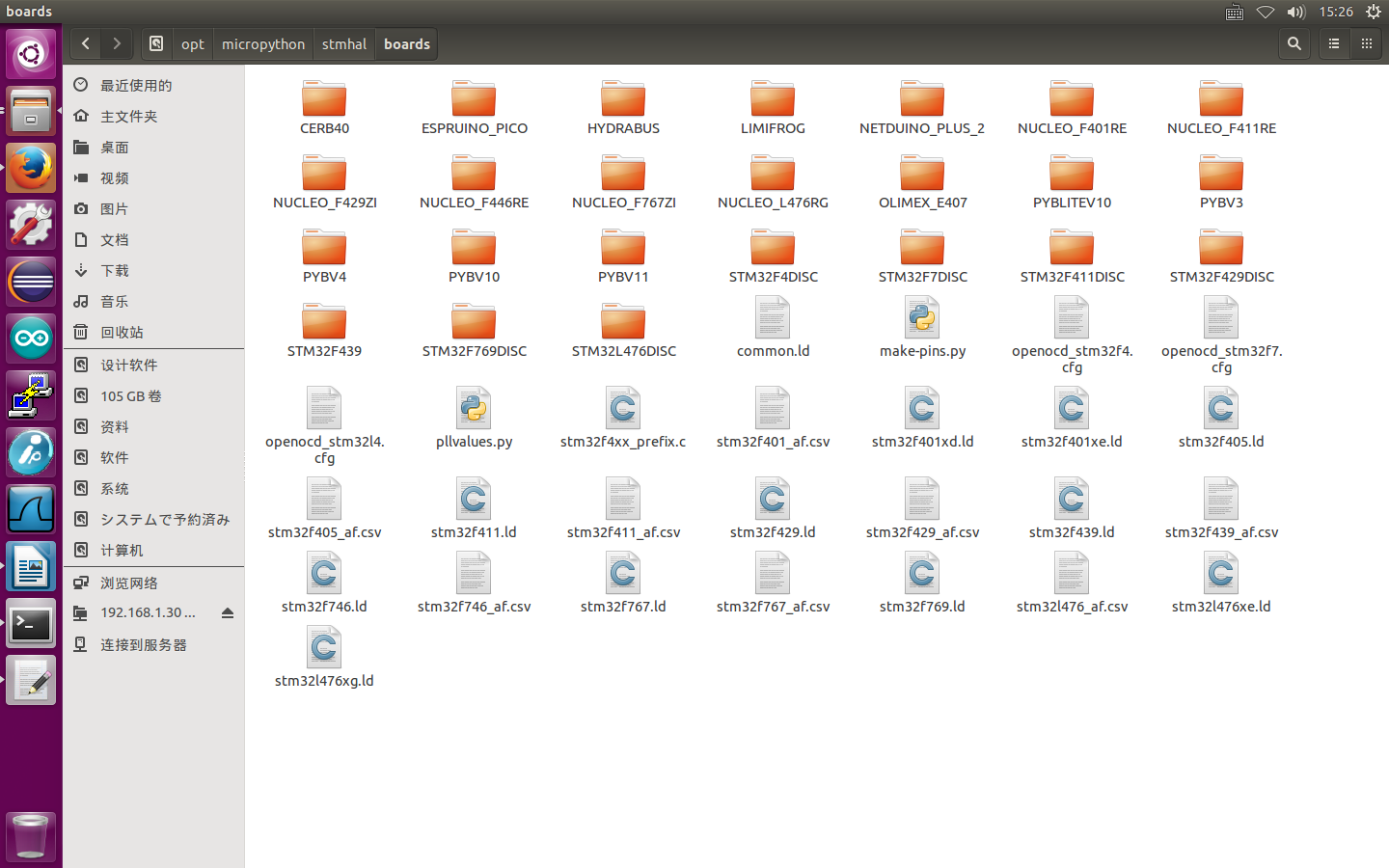
等待git完毕,进入stmhal/boards/目录下,里面又根据不同型号的芯片进行了分类。
3、开始编译
切换到stmhal目录
cd /opt/micropython/stmhal
执行编译命令,等待编译完成。
make BOARD=PYBV10
BOARD参数为stmhal/boards/目录下相应的开发板名称。
本次教程用的是TPYBoardv102(蓝色)开发板,兼容PYBV10,所以选择PYBV10开发板继续编译。
若是TPYBoardv102(绿色)基础板,同样选择PYBV10。
若是TPYBoardv102(黑色)开发板,需选择PYBV11。
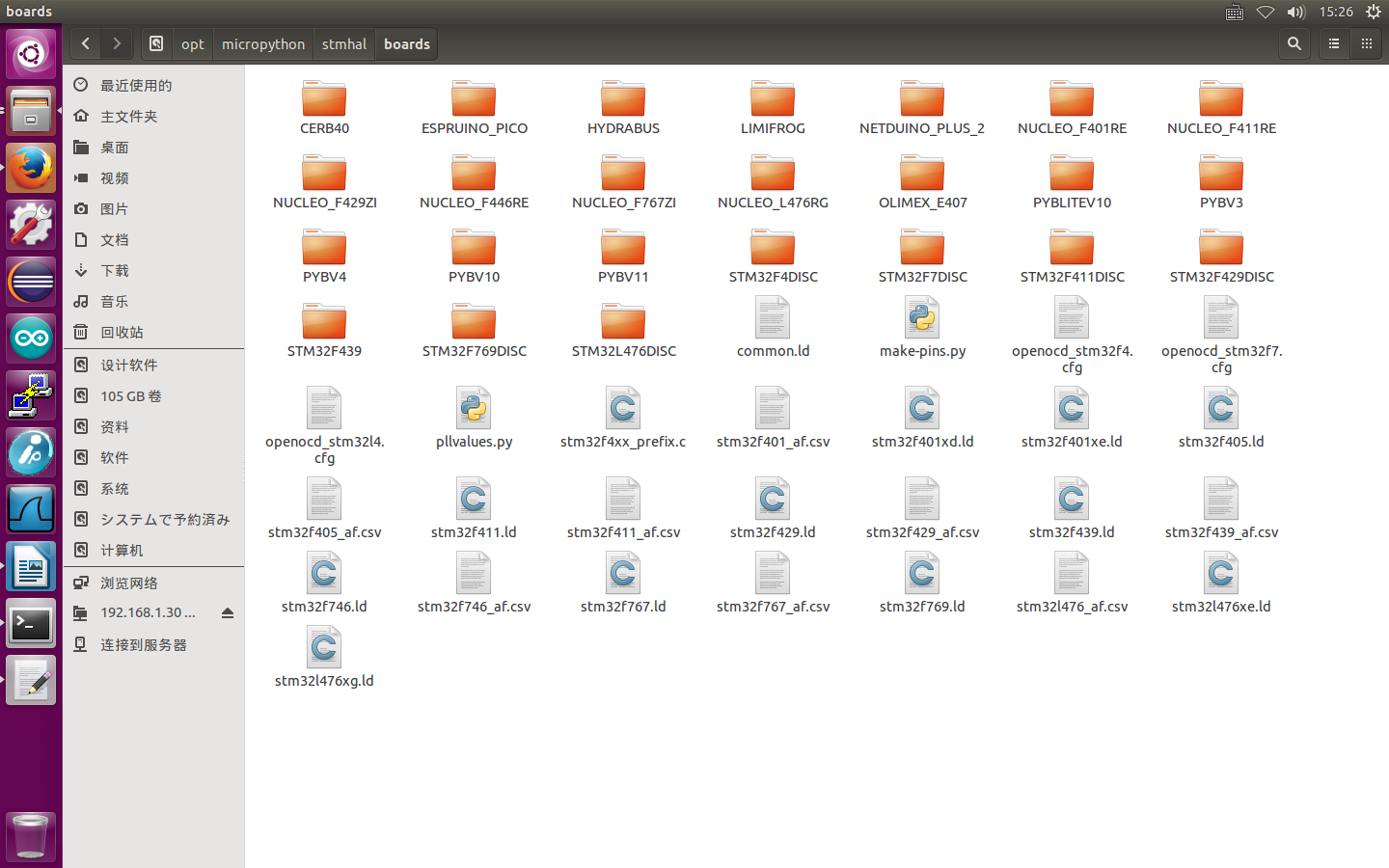
编译成功。生成的固件文件stmhal/build-PYBV10/firmware.dfu和firmware.hex。
4、烧写固件
请参考教程:http://tpyboard.com/support/reference11/302.html
增加自定义类库
使用过micropython的小伙伴都知道,里面有一个重要的模块pyb。下面我们就尝试在micropython源码中新建一个名为tpyboard的pyb子类,里面添加一个简单的函数display,输出一句”HelloTPYBoard”。
5、首先大体来看一下stmhal目录下的各种.c和.h文件。基本上根据他们的名称就能判断出功能来。
6、先来参考一下led.c文件,了解一下大体的流程。
找到了led_obj_on函数,这就是我们平时用的pyb.LED(1).on()
/// Turn the LED on

mp_obj_t led_obj_on(mp_obj_t self_in) {

    pyb_led_obj_t *self = self_in;

    led_state(self->led_id, 1);

    return mp_const_none;

}
声明注册一下on函数,MP_DEFINE_CONST_FUN_OBJ_1最后的数字跟参数的数量相对应。
STATIC MP_DEFINE_CONST_FUN_OBJ_1(led_obj_on_obj, led_obj_on);
再往下可以看到led_locals_dict_table,将上面声明的函数添加到led模块函数字典中。
STATIC const mp_rom_map_elem_t led_locals_dict_table[] = {

    { MP_ROM_QSTR(MP_QSTR_on), MP_ROM_PTR(&led_obj_on_obj) },

    { MP_ROM_QSTR(MP_QSTR_off), MP_ROM_PTR(&led_obj_off_obj) },

    { MP_ROM_QSTR(MP_QSTR_toggle), MP_ROM_PTR(&led_obj_toggle_obj) },

    { MP_ROM_QSTR(MP_QSTR_intensity), MP_ROM_PTR(&led_obj_intensity_obj) },

};

STATIC MP_DEFINE_CONST_DICT(led_locals_dict, led_locals_dict_table);
建立micropython对象,遵循以下原则。
const mp_obj_type_t pyb_led_type = {

    { &mp_type_type },

    .name = MP_QSTR_LED,

    .print = led_obj_print,

    .make_new = led_obj_make_new,

    .locals_dict = (mp_obj_dict_t*)&led_locals_dict,

};
7、接下来我们在stmhal目录下新建一个tpyboard.c文件,内容如下:
#include <stdio.h>

#include "py/nlr.h"

#include "py/runtime.h"

#include "py/mphal.h"

mp_obj_t tpyboard_obj_display() {

    printf("Hello TPYBoard\n");

    return mp_const_none;

}

STATIC MP_DEFINE_CONST_FUN_OBJ_0(tpyboard_obj_display_obj, tpyboard_obj_display);

STATIC const mp_rom_map_elem_t tpyboard_locals_dict_table[] = {

    { MP_ROM_QSTR(MP_QSTR_display), MP_ROM_PTR(&tpyboard_obj_display_obj) },

};

STATIC MP_DEFINE_CONST_DICT(tpyboard_locals_dict, tpyboard_locals_dict_table);

const mp_obj_type_t pyb_tpyboard_type = {

    { &mp_type_type },

    .name = MP_QSTR_tpyboard,

    .locals_dict = (mp_obj_dict_t*)&tpyboard_locals_dict,

};
8、新建tpyboard.h文件,内容如下:
extern const mp_obj_type_t pyb_tpyboard_type;
找到modpyb.c文件,将tpybaord子模块添加到pyb的pyb_module_globals_table[]子类表中。
{ MP_ROM_QSTR(MP_QSTR_tpyboard), MP_ROM_PTR(&pyb_tpyboard_type) },
记得在modpyb.c中添加tpyboard.h的引用。
#include "tpyboard.h"
9、添加完毕后,将tpyboard.c文件添加到Makefile文件中,进行编译。我就直接放到了led.c\下面。
SRC_C = \

	main.c \

	system_stm32.c \

	stm32_it.c \

	usbd_conf.c \

	usbd_desc.c \

	usbd_cdc_interface.c \

	usbd_hid_interface.c \

	usbd_msc_storage.c \

	mphalport.c \

	mpthreadport.c \

	irq.c \

	pendsv.c \

	systick.c  \

	pybthread.c \

	timer.c \

	led.c \

	tpyboard.c \

	pin.c \

	pin_defs_stmhal.c \

	pin_named_pins.c \

	bufhelper.c \

	dma.c \

	i2c.c \

	spi.c \

	uart.c \

	can.c \

	usb.c \

	wdt.c \

	gccollect.c \

	help.c \

	machine_i2c.c \

	modmachine.c \

	modpyb.c \

	modstm.c \

	moduos.c \

	modutime.c \

	modusocket.c \

	modnetwork.c \

	extint.c \

	usrsw.c \

	rng.c \

	rtc.c \

	flash.c \

	storage.c \

	sdcard.c \

	fatfs_port.c \

	lcd.c \

	accel.c \

	servo.c \

	dac.c \

	adc.c \

	$(wildcard boards/$(BOARD)/*.c)
10、执行命令开始编译,编译通过,重新将编译好的固件烧写到TPYBoard开发板上。
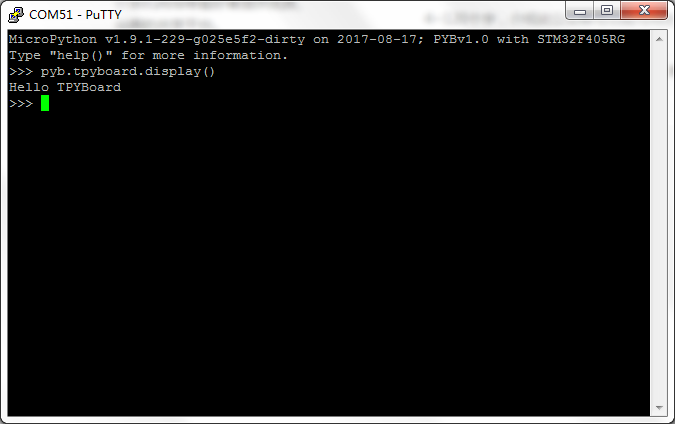
11、烧写完毕后,用putty连接TPYBoardv102,输入以下内容:
pyb.tpyboard.display()
MicroPython-TPYBoard固件编译教程的更多相关文章
- MicroPython最全资料集锦丨TPYBoard全系列教程之文档+例程源码
MicroPython成功将Python引入到嵌入式领域,近几年MicroPython的发展和普及也证明,Python无疑将在未来几年内快速抢占和蚕食C/C++的份额.包括现在比较火爆的机器人.无人机 ...
- ESP32-S3 搭建 micropython 开发环境,固件编译,烧录
简述 上手了一块乐鑫科技官方推出的ESP32-S3-DevKitC-1开发板,发现 ESP32-S3 的综合性能较比前两代有着非常明显的提升,wifi与蓝牙功能,更充足的外设扩展能力,可以看出其在未来 ...
- MicroPython TPYBoard v702实现HTTP应用功能
[Micropython]TPYBoard v702 HTTP应用功能 转载请注明文章来源,更多教程可自助参考docs.tpyboard.com,QQ技术交流群:157816561,公众号:Micro ...
- CM12同步源码及编译教程
同时提供基于安卓5.0的MKL魔趣猪扒饭编译教程~[玩机组出品]魔趣猪扒饭MKL50.1编译教程http://www.oneplusbbs.com/forum.php?mod=viewthread&a ...
- Android反编译教程
本文摘自 http://blog.csdn.net/ithomer/article/details/6727581 本文Android反编译教程,测试环境: Win7 Ultimate x64 Ubu ...
- 给hackrf加上1602LCD以及UART(附带固件编译方法)
代码库(在hackrf原代码库基础上只添了两个文件,改了一个文件): https://github.com/JiaoXianjun/hackrf-UART-1602LCD 目的主要是为了帮助想更改调试 ...
- DevExpress Components16.2.6 Source Code 重编译教程
DevExpress 是一个比较有名的界面控件套件,提供了一系列优秀的界面控件.这篇文章将展示如何在拥有源代码的情况下,对 DevExpress 的程序集进行重新编译. 特别提示:重编译后,已安装好的 ...
- WNDR4300v2 固件编译
WNDR4300v2 固件编译 1.从官网下载源码 从官网找到 https://kb.netgear.com/2649/NETGEAR-Open-Source-Code-for-Programme ...
- gRPC编译教程
windows平台的编译 一.编译openssl ① 安装perl(可以使用ActivePerl),执行perl Configure VC-WIN64A no-asm .在这里解释一下参数含义,VC- ...
随机推荐
- java多线程核心技术——第四章总结
第一节使用ReentrantLock类 1.1使用ReentrantLock实现同步:测试1 1.2使用ReentrantLock实现同步:测试2 1.3使用Condition实现等待/同步错误用法与 ...
- Web离线应用解决方案——ServiceWorker
什么是ServiceWorker 在介绍ServiceWorker之前,我们先来谈谈PWA.PWA (Progressive Web Apps) 是一种 Web App 新模型,并不是具体指某一种前沿 ...
- 【日常学习】【IDA*】codevs2449 骑士精神题解
题目描写叙述 Description 在一个5×5的棋盘上有12个白色的骑士和12个黑色的骑士, 且有一个空位.在不论什么时候一个骑士都能依照骑士的走法(它能够走到和它横坐标相差为1.纵坐标相差为2或 ...
- vim配置分享(持续更新中)
作者:zhanhailiang 日期:2014-10-24 set nocompatible set nu "" 自己主动缩进 syntax on set autoindent ...
- redis 简单安装使用
官方站点:http://redis.io/ 官方下载:http://redis.io/download 能够依据须要下载不同版本号 windows版:https://github.com/mythz/ ...
- 解决IOS微信内置浏览器返回后不执行js脚本的问题
在A页面写一个$(function(){}) 后随便点击一个URL跳转到B页面 利用微信内置浏览器 返回键返回到A页面后发现这段JS不执行,后来找到了解决方案 $(function () { var ...
- ABP入门系列(9)——权限管理
ABP入门系列目录--学习Abp框架之实操演练 源码路径:Github-LearningMpaAbp 完成了简单的增删改查和分页功能,是不是觉得少了点什么? 是的,少了权限管理.既然涉及到了权限,那我 ...
- Spring 链接数据库
一.前言 Spring 现在是我们在做 JavaWeb 开发中,用的最主流的框架.以后是不是我们暂时不知道,但现在是.废话不多我就介绍 Spring 中.链接数据库的三种方式: git源码地址 需要的 ...
- Bootstrap学习笔记(一)
用Laravel编写了一段时间程序,选择了bootstrap作为前段框架,现在已经有一段时间了,抽空总结一下: bootstrap是一个前端框架,所谓框架就是为满足特定需要在特定环境下提供的一 ...
- [HDU - 5170GTY's math problem 数的精度类
题目链接:HDU - 5170GTY's math problem 题目描述 Description GTY is a GodBull who will get an Au in NOI . To h ...