
Ubuntu下搭建Hyperledger Fabric v1.0环境
一、安装Ubuntu16
二、安装基础工具
注意操作用户是自建用户,不是root,特别一些命令涉及用户目录的地方要特别注意
首先安装一些常用工具
- sudo apt-get update
- sudo apt-get install ssh
- sudo apt-get install git
- sudo apt-get install python-pip
go需要单独安装下
- wget https://storage.googleapis.com/golang/go1.9.linux-amd64.tar.gz
- sudo tar -C /usr/local -xzf go1.9.linux-amd64.tar.gz
- gedit /etc/profile
编辑全局变量环境,添加一下profile
- export PATH=$PATH:/usr/local/go/bin
- export GOROOT=/usr/local/go
- export GOPATH=/home/<span style="color:#ff0000;">用户名</span>/go
- export PATH=$PATH:/home/<span style="color:#ff0000;">用户名</span>/go/bin
生效profile,建立go目录
- source /etc/profile
- mkdir /home/<spanstyle="color:#ff0000;">用户名</span>/go
此时酌情重启下系统
三、安装docker 基于aliyun
- sudo apt-get update
- sudo apt-get -y install apt-transport-https ca-certificates curl software-properties-common
- # step 2: 安装GPG证书
- curl -fsSL http://mirrors.aliyun.com/docker-ce/linux/ubuntu/gpg | sudo apt-key add -
- # Step 3: 写入软件源信息
- sudo add-apt-repository "deb [arch=amd64] http://mirrors.aliyun.com/docker-ce/linux/ubuntu $(lsb_release -cs) stable"
- # Step 4: 更新并安装 Docker-CE
- sudo apt-get -y update
- sudo apt-get -y install docker-ce
sudo usermod -aG docker XXX - sudo mkdir -p /etc/docker
- sudo gedit /etc/docker/daemon.json
- sudo systemctl daemon-reload
- sudo systemctl restart docker
四、安装 Docker-Compose 从DaoClound
- curl -L https://get.daocloud.io/docker/compose/releases/download/1.19.0/docker-compose-`uname -s`-`uname -m` > /usr/local/bin/docker-compose
- chmod +x /usr/local/bin/docker-compose
- docker-compose version
五.Fabric源码下载
- mkdir –p ~/go/src/github.com/hyperledger
- cd ~/go/src/github.com/hyperledger
- git clone https://github.com/hyperledger/fabric.git
- cd ~/go/src/github.com/hyperledger/fabric 进入fabric目录
- git checkout v1.0.0
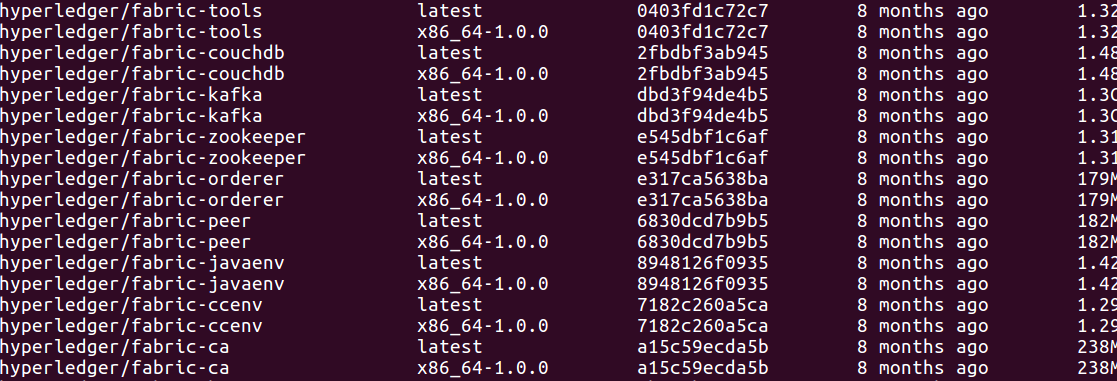
六. Fabric Docker镜像的下载
- cd ~/go/src/github.com/hyperledger/fabric/examples/e2e_cli/
- source download-dockerimages.sh -c x86_64-1.0.0 -f x86_64-1.0.0
- docker images
七、启动Fabric网络并完成ChainCode的测试
./network_setup.sh up- 编译生成Fabric公私钥、证书的程序,程序在目录:fabric/release/linux-amd64/bin
- 基于configtx.yaml生成创世区块和通道相关信息,并保存在channel-artifacts文件夹。
- 基于crypto-config.yaml生成公私钥和证书信息,并保存在crypto-config文件夹中。
- 基于docker-compose-cli.yaml启动1Orderer+4Peer+1CLI的Fabric容器。
- 在CLI启动的时候,会运行scripts/script.sh文件,这个脚本文件包含了创建Channel,加入Channel,安装Example02,运行Example02等功能。
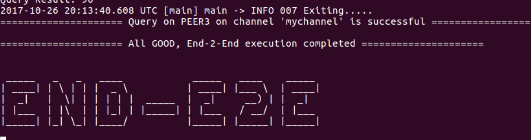
出现则表示网络运行成功,ctrl+c退出
八、手动测试Fabric网络
这里有官方提供的小例子,在官方例子中,channel名字是mychannel,链码的名字是mycc。
首先进入CLI,然后重新打开一个命令行窗口,输入: docker exec -it cli bash
这时用户为root@748dafdc900b,在/opt/gopath/src/github.com/hyperledger/fabric/peer目录下,运行以下命令可以查询a账户的余额: peer chaincode query -C mychannel -n mycc -c '{"Args":["query","a"]}'
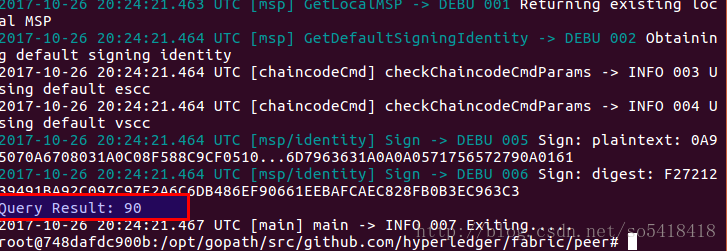
方框内可以看见余额为:90
下面我们可以进行转账操作,操作为invoke ,由a转b 50:
现在转账完毕, 我们试一试再查询一下a账户的余额,重复之前的查询指令,结果为:
结果正确,a的余额只有40了。
最后,我们需要关闭Fabric,这里先使用exit命令退出cli容器。 exit
然后类似于启动指令: cd ~/go/src/github.com/hyperledger/fabric/examples/e2e_cli ./network_setup.sh down

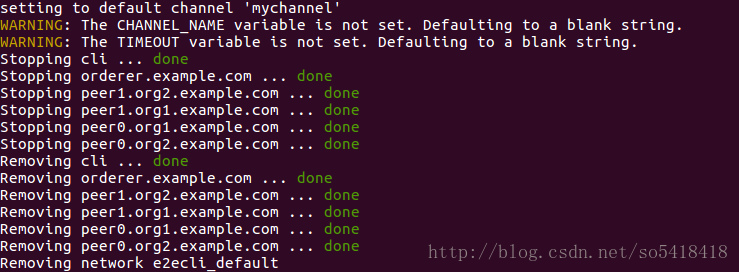
最后,我们整个Fabric的环境已经测试完毕!!
Ubuntu无法解析域名的解决办法:
Could not resolve host: download.docker.com
修改文件/etc/resolvconf/resolv.conf.d/base
vim /etc/resolvconf/resolv.conf.d/base

# 在该文件加上一行:

nameserver 8.8.8.8
resolvconf -u #执行
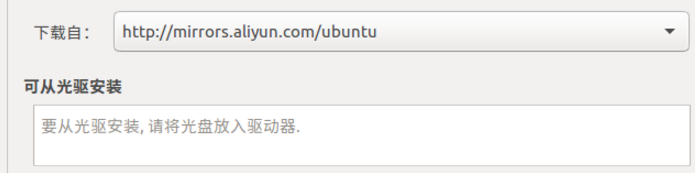
安装过程中如果出现网络连接错误,可以将软件源改成阿里云镜像
# 编辑/etc/apt/sources.list文件, 在文件最前面添加以下条目(适用于Ubuntu18.04)
deb http://mirrors.aliyun.com/ubuntu/ bionic main restricted universe multiverse

deb http://mirrors.aliyun.com/ubuntu/ bionic-security main restricted universe multiverse

deb http://mirrors.aliyun.com/ubuntu/ bionic-updates main restricted universe multiverse

deb http://mirrors.aliyun.com/ubuntu/ bionic-proposed main restricted universe multiverse

deb http://mirrors.aliyun.com/ubuntu/ bionic-backports main restricted universe multiverse

deb-src http://mirrors.aliyun.com/ubuntu/ bionic main restricted universe multiverse

deb-src http://mirrors.aliyun.com/ubuntu/ bionic-security main restricted universe multiverse

deb-src http://mirrors.aliyun.com/ubuntu/ bionic-updates main restricted universe multiverse

deb-src http://mirrors.aliyun.com/ubuntu/ bionic-proposed main restricted universe multiverse

deb-src http://mirrors.aliyun.com/ubuntu/ bionic-backports main restricted universe multiverse
#(适用于Ubuntu16.04)

deb-src http://archive.ubuntu.com/ubuntu xenial main restricted #Added by software-properties

deb http://mirrors.aliyun.com/ubuntu/ xenial main restricted

deb-src http://mirrors.aliyun.com/ubuntu/ xenial main restricted multiverse universe #Added by software-properties

deb http://mirrors.aliyun.com/ubuntu/ xenial-updates main restricted

deb-src http://mirrors.aliyun.com/ubuntu/ xenial-updates main restricted multiverse universe #Added by software-properties

deb http://mirrors.aliyun.com/ubuntu/ xenial universe

deb http://mirrors.aliyun.com/ubuntu/ xenial-updates universe

deb http://mirrors.aliyun.com/ubuntu/ xenial multiverse

deb http://mirrors.aliyun.com/ubuntu/ xenial-updates multiverse

deb http://mirrors.aliyun.com/ubuntu/ xenial-backports main restricted universe multiverse

deb-src http://mirrors.aliyun.com/ubuntu/ xenial-backports main restricted universe multiverse #Added by software-properties

deb http://archive.canonical.com/ubuntu xenial partner

deb-src http://archive.canonical.com/ubuntu xenial partner

deb http://mirrors.aliyun.com/ubuntu/ xenial-security main restricted

deb-src http://mirrors.aliyun.com/ubuntu/ xenial-security main restricted multiverse universe #Added by software-properties

deb http://mirrors.aliyun.com/ubuntu/ xenial-security universe

deb http://mirrors.aliyun.com/ubuntu/ xenial-security multiverse
运行sudo apt install curl 安装curl,此时如果出现如下错误:
E: Could not get lock /var/lib/dpkg/lock - open (11: Resource temporarily unavailable)

E: Unable to lock the administration directory (/var/lib/dpkg/), is another process using it?
解决方案:
ps -A |grep apt # 查看进程号

sudo kill -9 [processnumber]  #结束进程

sudo apt install curl
如果出现路径权限问题,需要将路径所有者改成自建用户,例如:
sudo chown -R dsd:dsd ./bin/ # 将目录所有者改为自建用户
如果提示已经有容器在运行,发生冲突,则应停止正在运行的docker进程:
docker ps -qa | xargs docker stop

docker ps -qa | xargs docker rm

# 或者:

./ network_setup.sh down
Make 编译出错如下
make configtxgen configtxlator cryptogen

Makefile:93: *** "No go in PATH: Check dependencies".  Stop.
解决方案:重新source环境变量,如:
source /etc/profile

# 或者:

source ~/.bashrc
教程参考以下:
http://blog.csdn.net/so5418418/article/details/78355868
https://yq.aliyun.com/articles/110806
http://get.daocloud.io/
Ubuntu下搭建Hyperledger Fabric v1.0环境 2018快速国内源
一、安装Ubuntu16
二、安装基础工具
注意操作用户是自建用户,不是root,特别一些命令涉及用户目录的地方要特别注意
首先安装一些常用工具
- sudo apt-get update
- sudo apt-get install ssh
- sudo apt-get install git
- sudo apt-get install python-pip
go需要单独安装下
- wget https://storage.googleapis.com/golang/go1.9.linux-amd64.tar.gz
- sudo tar -C /usr/local -xzf go1.9.linux-amd64.tar.gz
- gedit /etc/profile
编辑全局变量环境,添加一下profile
- export PATH=$PATH:/usr/local/go/bin
- export GOROOT=/usr/local/go
- export GOPATH=/home/<span style="color:#ff0000;">用户名</span>/go
- export PATH=$PATH:/home/<span style="color:#ff0000;">用户名</span>/go/bin
生效profile,建立go目录
- source /etc/profile
- mkdir /home/<spanstyle="color:#ff0000;">用户名</span>/go
此时酌情重启下系统
三、安装docker 基于aliyun
- sudo apt-get update
- sudo apt-get -y install apt-transport-https ca-certificates curl software-properties-common
- # step 2: 安装GPG证书
- curl -fsSL http://mirrors.aliyun.com/docker-ce/linux/ubuntu/gpg | sudo apt-key add -
- # Step 3: 写入软件源信息
- sudo add-apt-repository "deb [arch=amd64] http://mirrors.aliyun.com/docker-ce/linux/ubuntu $(lsb_release -cs) stable"
- # Step 4: 更新并安装 Docker-CE
- sudo apt-get -y update
- sudo apt-get -y install docker-ce
sudo usermod -aG docker XXX - sudo mkdir -p /etc/docker
- sudo gedit /etc/docker/daemon.json
- sudo systemctl daemon-reload
- sudo systemctl restart docker
四、安装 Docker-Compose 从DaoClound
- curl -L https://get.daocloud.io/docker/compose/releases/download/1.19.0/docker-compose-`uname -s`-`uname -m` > /usr/local/bin/docker-compose
- chmod +x /usr/local/bin/docker-compose
- docker-compose version
五.Fabric源码下载
- mkdir –p ~/go/src/github.com/hyperledger
- cd ~/go/src/github.com/hyperledger
- git clone https://github.com/hyperledger/fabric.git
- cd ~/go/src/github.com/hyperledger/fabric 进入fabric目录
- git checkout v1.0.0
六. Fabric Docker镜像的下载
- cd ~/go/src/github.com/hyperledger/fabric/examples/e2e_cli/
- source download-dockerimages.sh -c x86_64-1.0.0 -f x86_64-1.0.0
- docker images
七、启动Fabric网络并完成ChainCode的测试
./network_setup.sh up- 编译生成Fabric公私钥、证书的程序,程序在目录:fabric/release/linux-amd64/bin
- 基于configtx.yaml生成创世区块和通道相关信息,并保存在channel-artifacts文件夹。
- 基于crypto-config.yaml生成公私钥和证书信息,并保存在crypto-config文件夹中。
- 基于docker-compose-cli.yaml启动1Orderer+4Peer+1CLI的Fabric容器。
- 在CLI启动的时候,会运行scripts/script.sh文件,这个脚本文件包含了创建Channel,加入Channel,安装Example02,运行Example02等功能。
出现则表示网络运行成功,ctrl+c退出
八、手动测试Fabric网络
这里有官方提供的小例子,在官方例子中,channel名字是mychannel,链码的名字是mycc。
首先进入CLI,然后重新打开一个命令行窗口,输入: docker exec -it cli bash
这时用户为root@748dafdc900b,在/opt/gopath/src/github.com/hyperledger/fabric/peer目录下,运行以下命令可以查询a账户的余额: peer chaincode query -C mychannel -n mycc -c '{"Args":["query","a"]}'
方框内可以看见余额为:90
下面我们可以进行转账操作,操作为invoke ,由a转b 50:
现在转账完毕, 我们试一试再查询一下a账户的余额,重复之前的查询指令,结果为:
结果正确,a的余额只有40了。
最后,我们需要关闭Fabric,这里先使用exit命令退出cli容器。 exit
然后类似于启动指令: cd ~/go/src/github.com/hyperledger/fabric/examples/e2e_cli ./network_setup.sh down
最后,我们整个Fabric的环境已经测试完毕!!
教程参考以下:
http://blog.csdn.net/so5418418/article/details/78355868
https://yq.aliyun.com/articles/110806
http://get.daocloud.io/
Ubuntu下搭建Hyperledger Fabric v1.0环境的更多相关文章
- 在Ubuntu下搭建ASP.NET 5开发环境
在Ubuntu下搭建ASP.NET 5开发环境 0x00 写在前面的废话 年底这段时间实在太忙了,各种事情都凑在这个时候,没时间去学习自己感兴趣的东西,所以博客也好就没写了.最近工作上有个小功能要做成 ...
- 三、主流区块链技术特点及Hyperledger Fabric V1.0版本特点
一.Hyperledger fabric V1.0 架构 1.逻辑架构: 2.区块链网络 3.运行时架构 二.架构总结 1.架构要点 分拆Peer的功能,将Blockchain的数据维护和共识服务进行 ...
- 003-主流区块链技术特点及Hyperledger Fabric V1.0版本特点
一.Hyperledger fabric V1.0 架构 1.逻辑架构: 2.区块链网络 3.运行时架构 二.架构总结 1.架构要点 分拆Peer的功能,将Blockchain的数据维护和共识服务进行 ...
- Ubuntu16.04下安装Hyperledger Fabric 1.0.0
系统环境 * Ubuntu: 16.04 * Go: 1.9.2 * NodeJS: v6.12.0 * Docker: 17.09.0-ce * HyperLedger Fabric: 1.0.0 ...
- 区块链 Hyperledger Fabric v1.0.0 环境搭建
前言:最近项目涉及到超级账本,在有些理论知识的基础上,需要整一套环境来. 这是一个特别要注意的事情,笔者之前按照网络上推荐,大部分都是推荐ubuntu系统的,于是下载Ubuntu系统(16.04.5和 ...
- Ubuntu下配置Hyperledger Fabric环境
在win10系统的台式机上安装配置Hyperledger Fabric环境 安装Ubuntu 16.04 双系统 镜像下载地址:https://www.ubuntu.com/download/desk ...
- 安装hyperledger fabric V1.0.1
安装文档位置: https://github.com/hyperledger/fabric fabric代码托管地址 https://hyperledger-fabric.readthedoc ...
- 安装hyperledger fabric V1.0.0-beta
安装文档位置: https://github.com/hyperledger/fabric fabric代码托管地址 https://hyperledger-fabric.readthedoc ...
- ubuntu 下搭建apache+python的运行环境
ubuntu下怎么搭建apache+python运行环境,可以参考http://www.01happy.com/ubuntu-apache-mod-python/ ,这里只是简单的记录下步骤,本文主要 ...
随机推荐
- 037 SparkSQL ThriftServer服务的使用和程序中JDBC的连接
一:使用 1.实质 提供JDBC/ODBC连接的服务 服务运行方式是一个Spark的应用程序,只是这个应用程序支持JDBC/ODBC的连接, 所以:可以通过应用的4040页面来进行查看操作 2.启动服 ...
- HttpServlet Service方法
service() 方法是执行实际任务的主要方法.Servlet 容器(即 Web 服务器)调用 service() 方法来处理来自客户端(浏览器)的请求,并把格式化的响应写回给客户端. 每次服务器接 ...
- Android-语言国际化
Android-语言国际化 参考 http://www.loc.gov/standards/iso639-2/php/code_list.php 各国语言表 Overview Internationa ...
- 【WIN10】WIN2D——圖層
先看效果: 效果還是不錯滴. 這功能就有點像PS的圖層和蒙板了. 簡單的添加一個層: private void draw_mb(CanvasControl sender, CanvasDrawingS ...
- MultiByteToWideChar和WideCharToMultiByte
CString UTF8ToGB2312(CString str) { int len; // UTF8转换成Unicode len = MultiByteToWideChar(CP_UTF8, 0, ...
- R基础学习(二)-- 连接sqlserver
测试环境:win10+RStudio 三个步骤:(1)创建ODBC数据源:(2)install.packages('RODBC') :(3)编写连接测试脚本 (1)创建ODBC数据源 控制面板-> ...
- PHP常用设计模式
1.单例模式指在整个应用中只有一个对象实例的设计模式 class Single { public $rand; static private $instance; // 类直接调用 final pri ...
- STM32 F4 General-purpose Timers for Periodic Interrupts
STM32 F4 General-purpose Timers for Periodic Interrupts
- 《廖雪峰 . Git 教程》学习总结
基本上,Git就是以下面的命令顺序学习的.文中笔记是从廖雪峰老师的 Git教程 中总结出来的,方面查阅命令. 1.基础 git config --global user.name "Your ...
- Java对象池
单例模式是限制了一个类只能有一个实例,对象池模式则是限制一个类实例的个数.对象池类就像是一个对象管理员,它以Static列表(也就是装对象的池子)的形式存存储某个实例数受限的类的实例,每一个实例还要加 ...