
全网最详细的Windows系统里Oracle 11g R2 Client客户端(64bit)安装后的初步使用(图文详解)
不多说,直接上干货!
前期博客
全网最详细的Windows系统里Oracle 11g R2 Client(64bit)的下载与安装(图文详解)
命令行方式测试安装是否成功
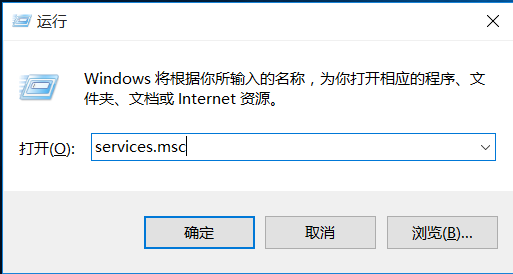
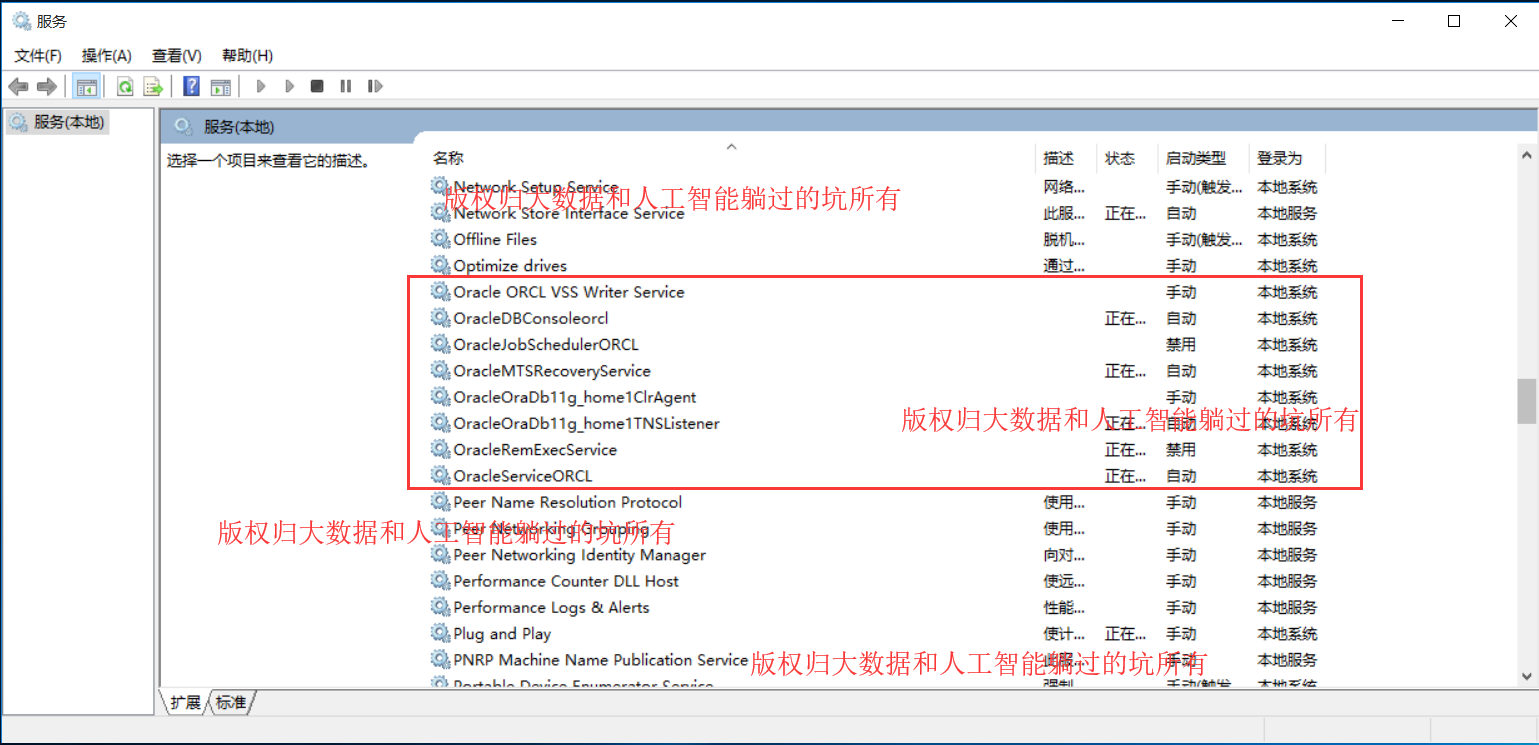
1) 打开服务(cmd—>services.msc)
以下是Oracle 11g R2Database的:

以下是Oracle 11g R2 Database和Oracle 11g R2 Client的:
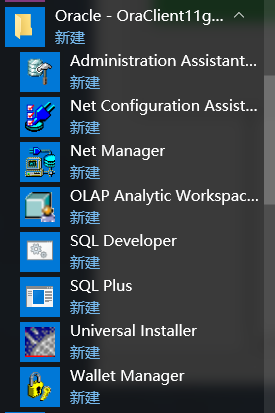
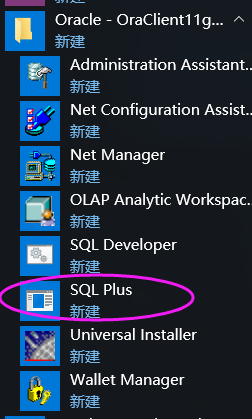
2) 测试一下。打开Oracle自带的SQL PLUS。运行SQL Plus,通过用户名/密码能够登录数据库,说明安装成功
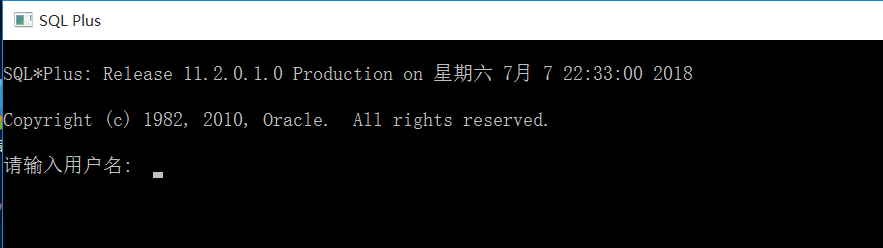
这里,就是之前
主要修改3个用户口令:
sys
system
scott
默认sys和system用户可用,可以将scott用户解除锁定,并设置密码
这样就可以用sys、system、scott这三个用户登录数据库。
如下设置: sys用户的密码是sys_password、system用户的密码是system_password、scott的用户密码是scott_password。
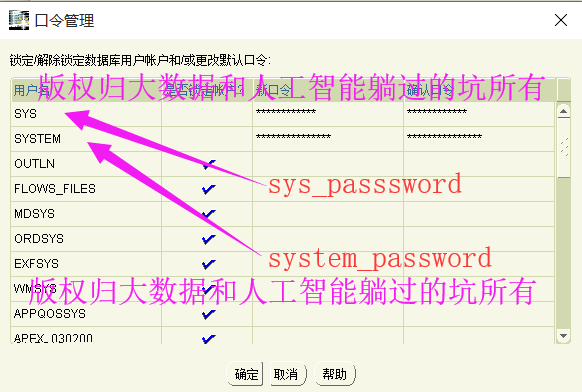
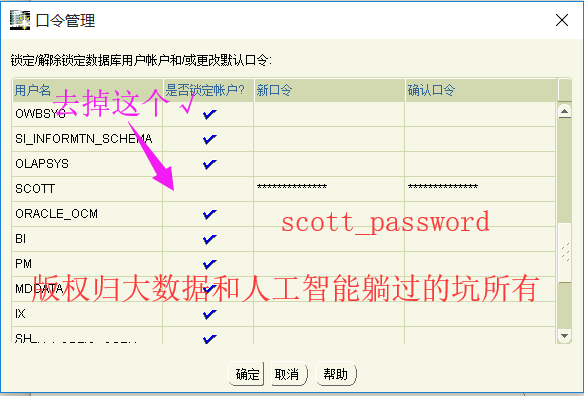
点击,确定。
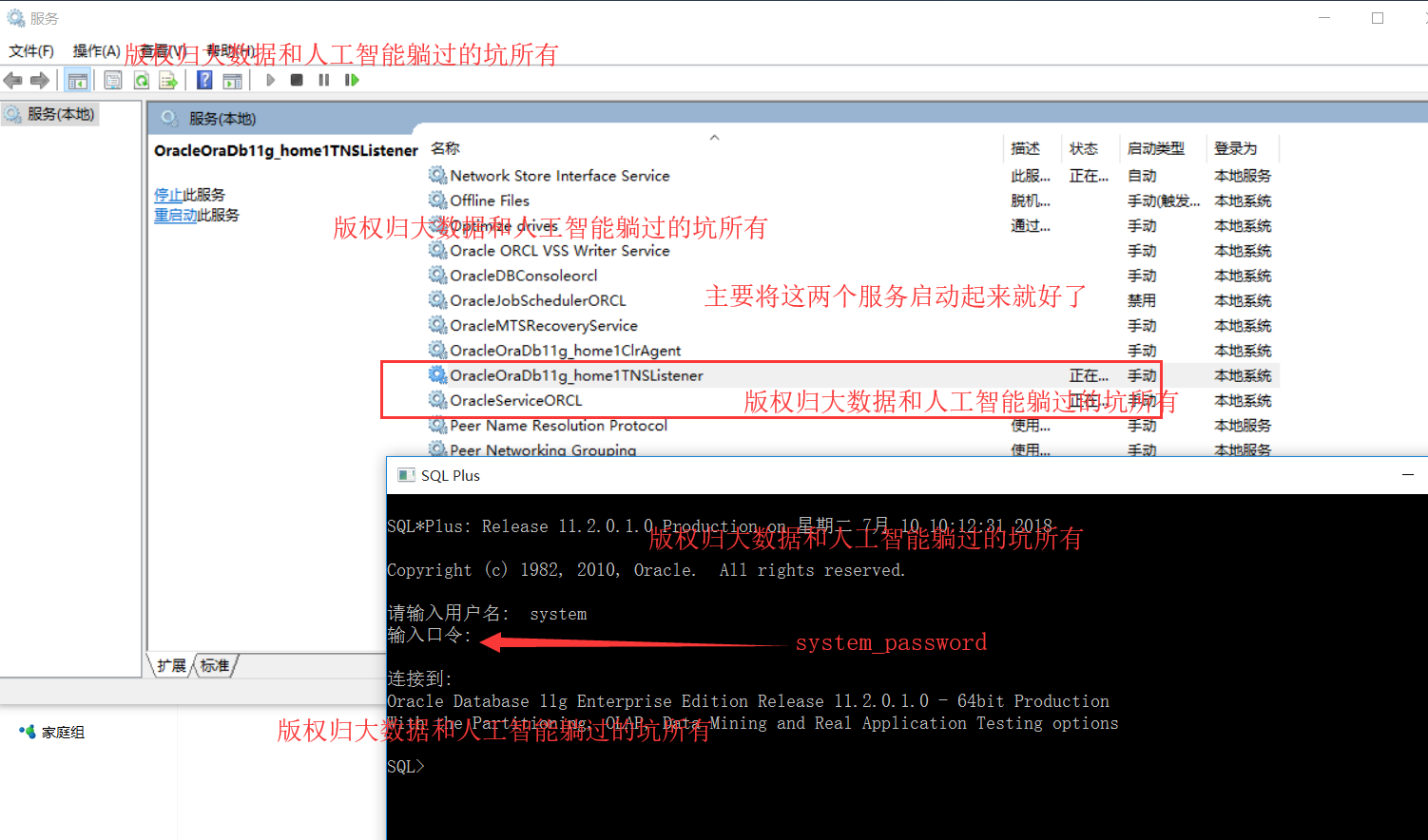
SQL*Plus: Release 11.2.0.1. Production on 星期二 7月  ::

Copyright (c) , , Oracle.  All rights reserved.

请输入用户名:  system

输入口令:

连接到:

Oracle Database 11g Enterprise Edition Release 11.2.0.1. - 64bit Production

With the Partitioning, OLAP, Data Mining and Real Application Testing options

SQL>
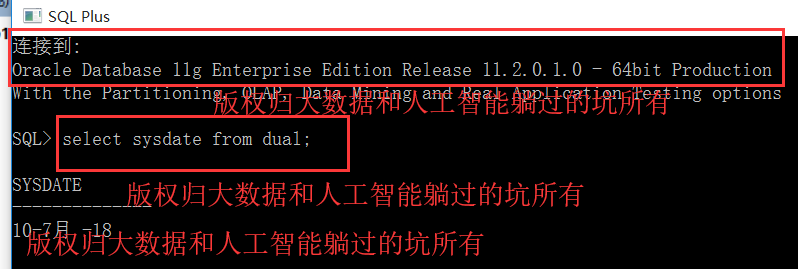
连接到:

Oracle Database 11g Enterprise Edition Release 11.2.0.1.0 - 64bit Production

With the Partitioning, OLAP, Data Mining and Real Application Testing options

SQL> select sysdate from dual;

SYSDATE

--------------

-7月 -
由此可见,Oracle 11g R2 Client客户端(64bit)成功地连接上 Oracle 11g R2 Database服务器端(64bit)。
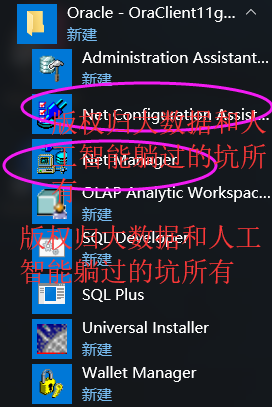
Net Manager:

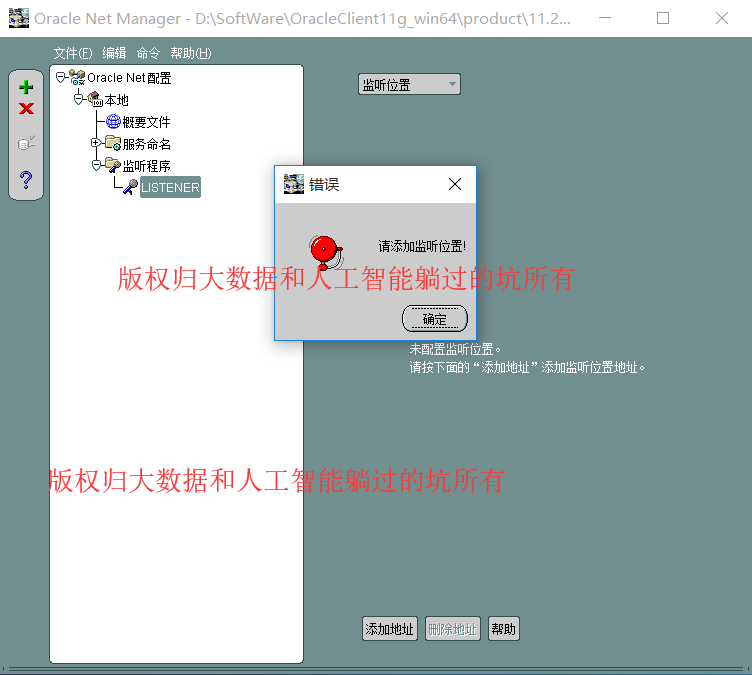
添加监听程序:可以从一般参数、监听位置、数据库服务和其它服务着手。
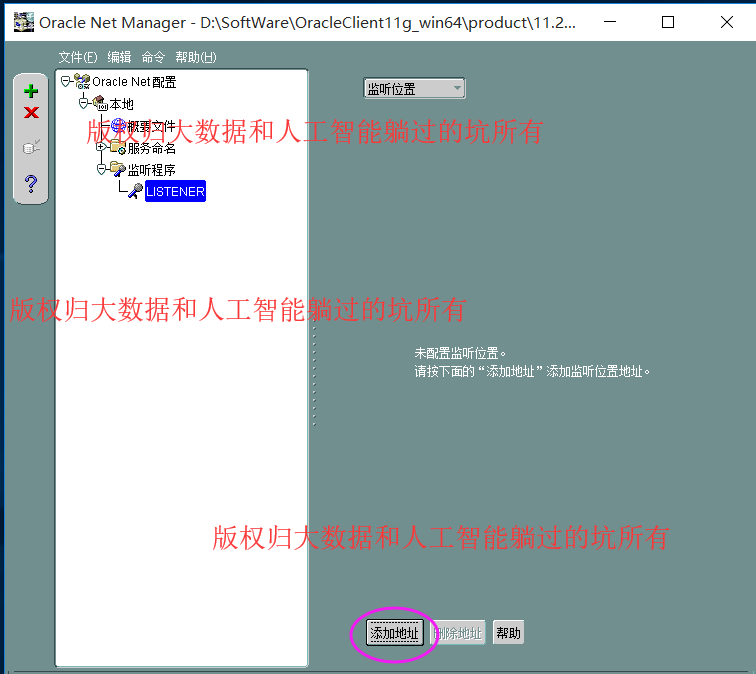
点击【监听程序】再点击加号,再点击底部的【添加地址】,输入主机和端口号即可。主机和端口默认有填入内容,如果不同请修改即可。

这个不管

或者,输入localhost 或者 127.0.0.1 是监听本机的。
当然,你也可以链接linux里的ip 。
当然,你可以这样

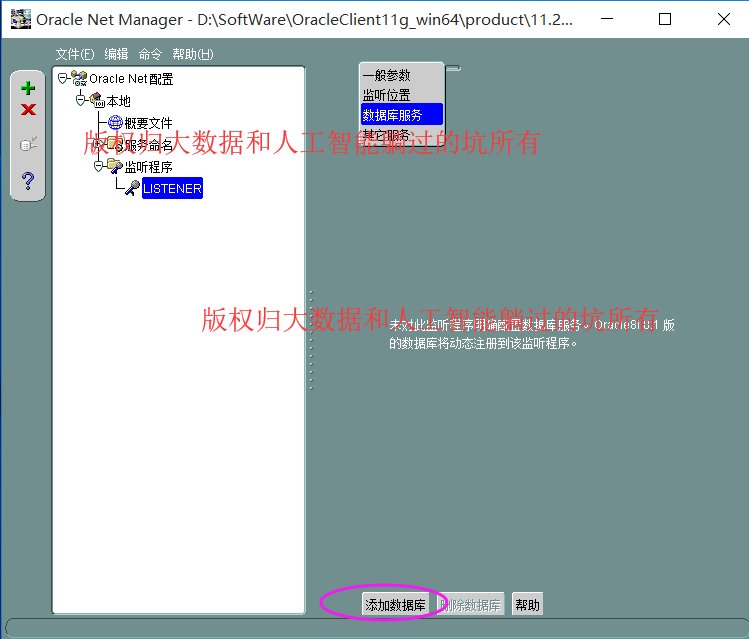
以下是默认的:
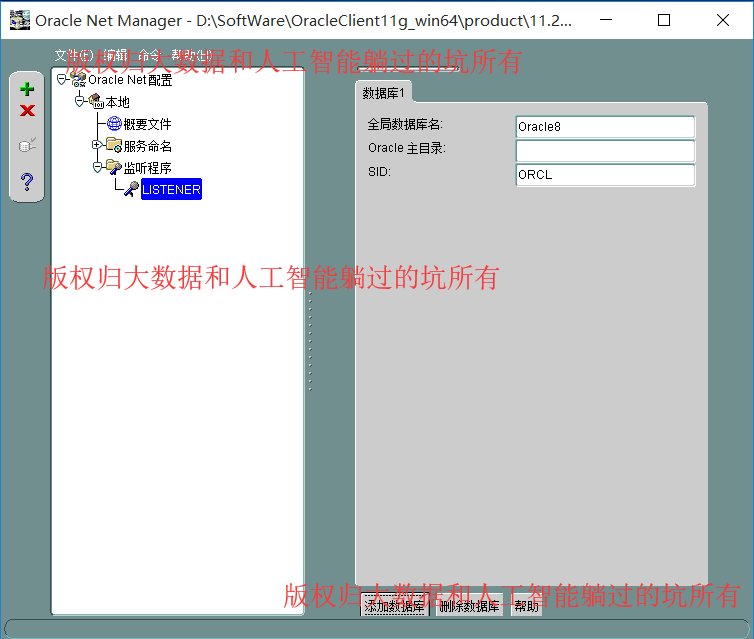
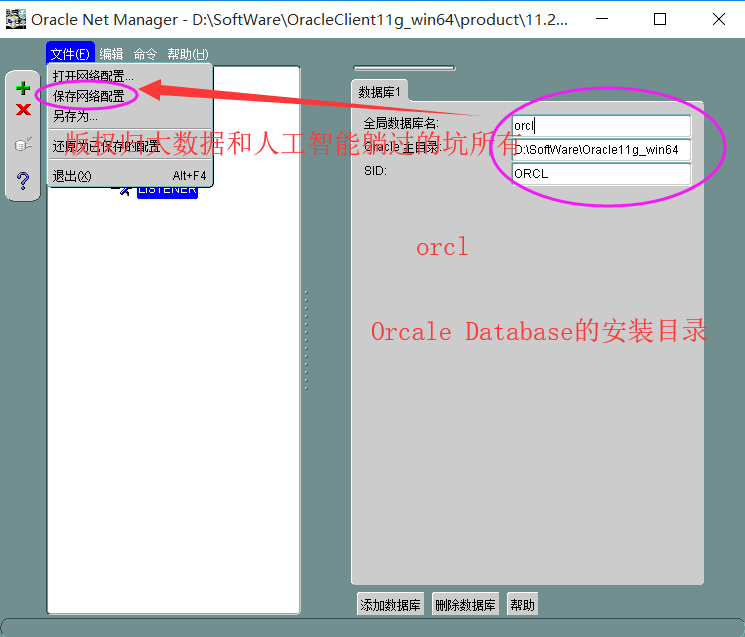
注意:这里,所填写的全局数据库名为什么是orcl呢?
是因为在
全网最详细的Windows系统里Oracle 11g R2 Database服务器端(64bit)的下载与安装(图文详解)

然后呢,因为经过上述的保存修改。所以需要对

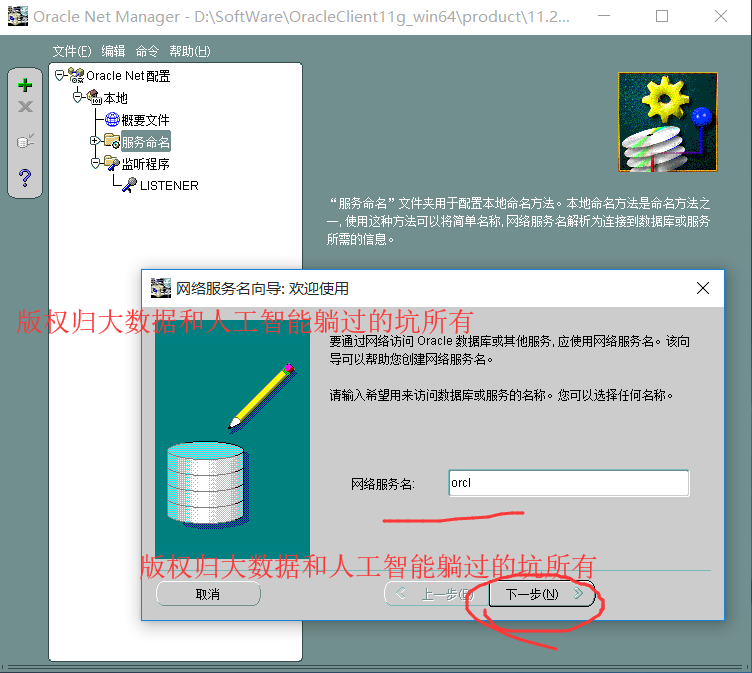
添加【服务命名】即访问数据库:
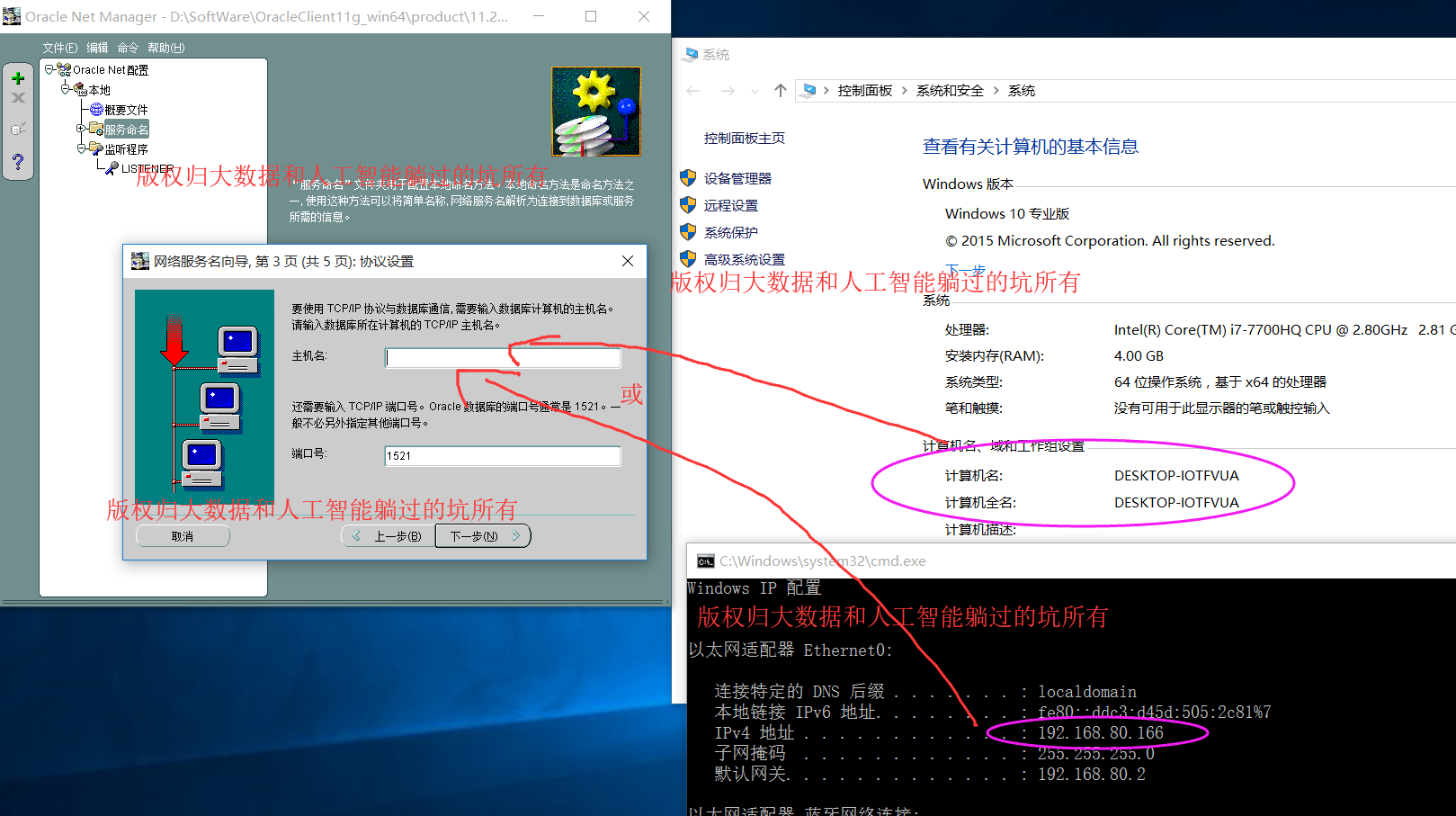
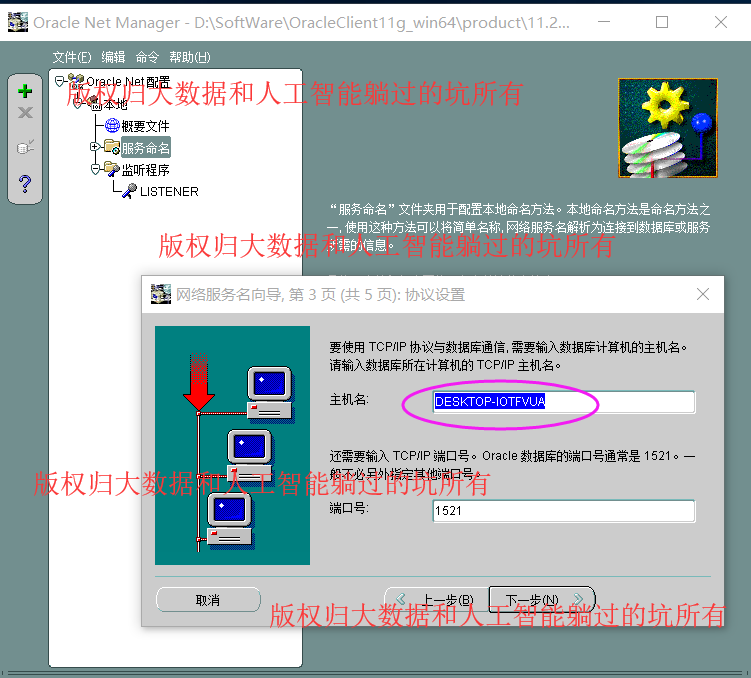
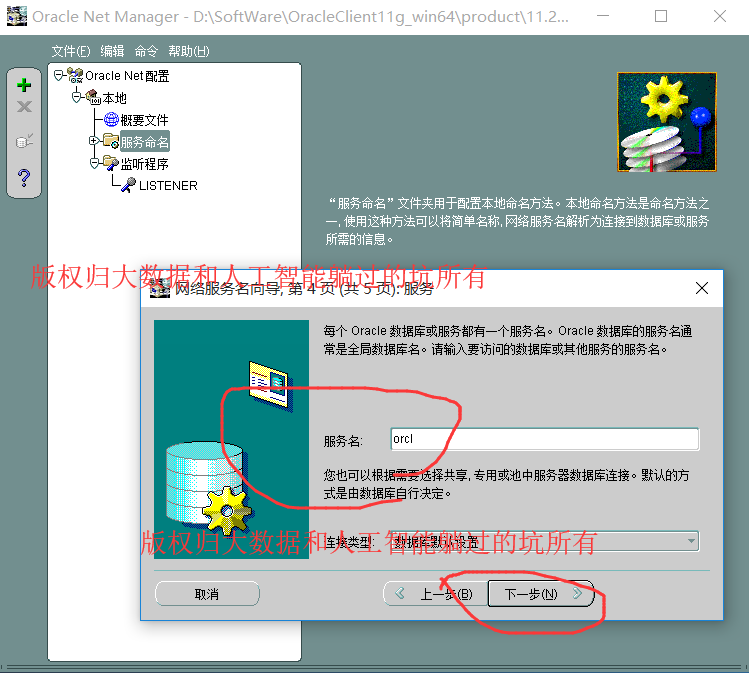
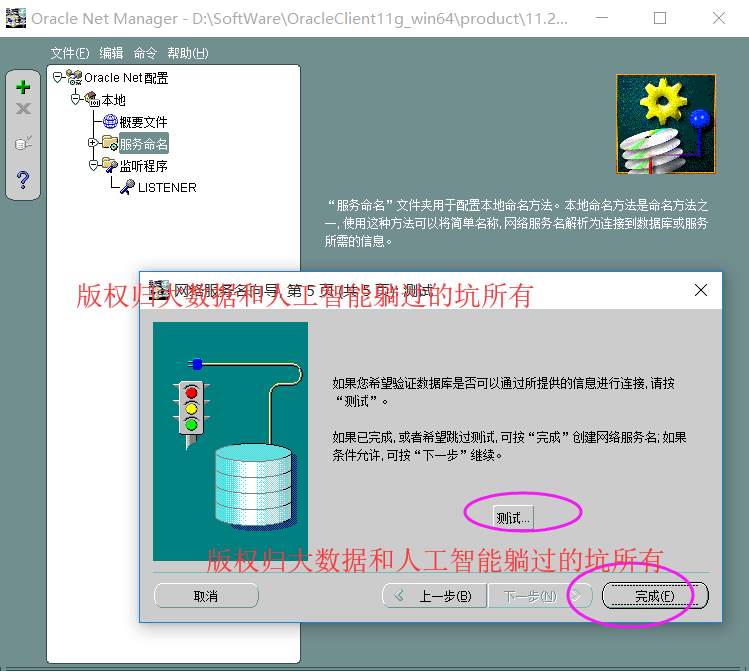
点击【服务命名】,再点击加号,将打开网络服务名向导界面。入下下图。
如果已经添加了的服务,要修改主机名和端口号,则在下图中的界面修改即可。

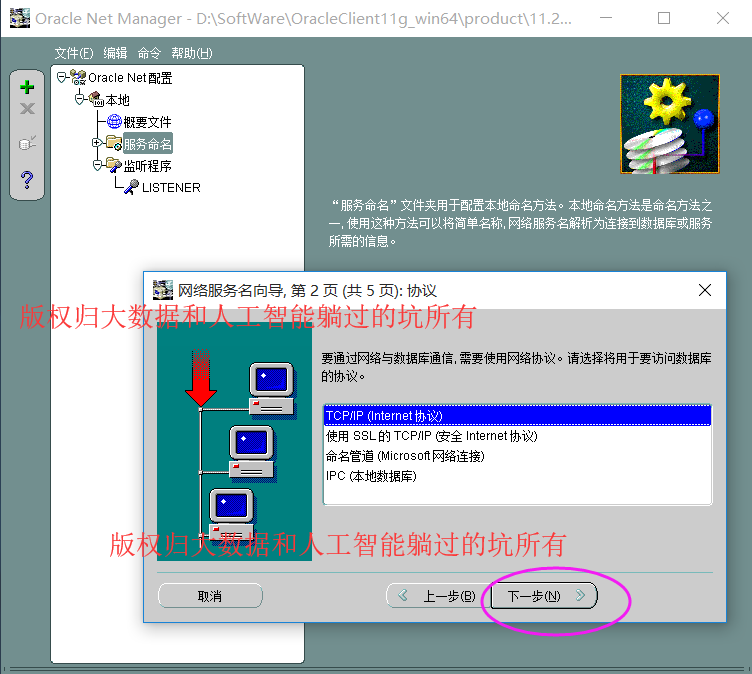
主机名为IP地址或者详细的域名。端口号是Oracle的端口号。
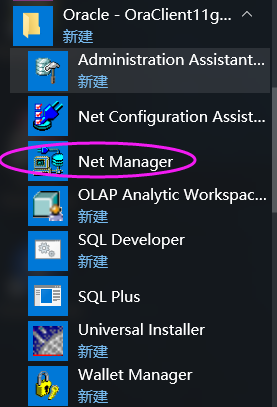
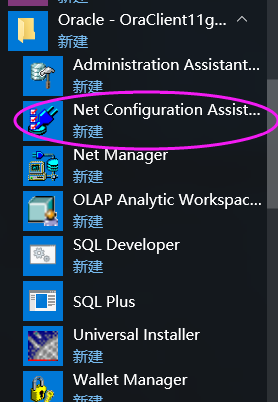
Net Configuration Assistantacne:
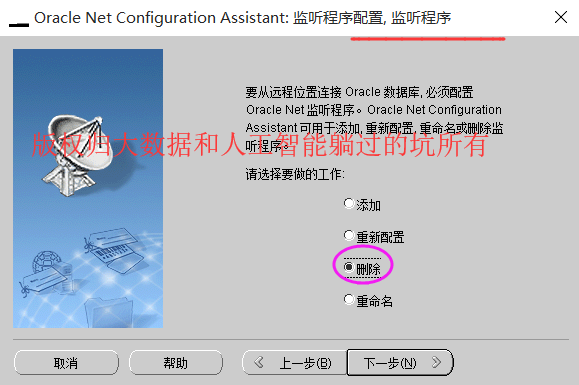
选择NETCA -> 监听程序配置:

其实,这里,跟之前的
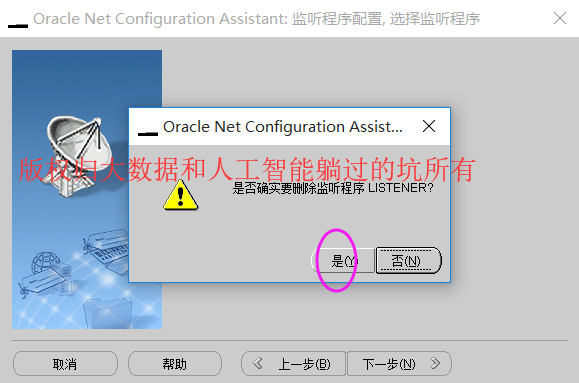
是一样的效果。所以你也可以在这里,将之前的配置进行删除,然后进行再添加。
具体如下:
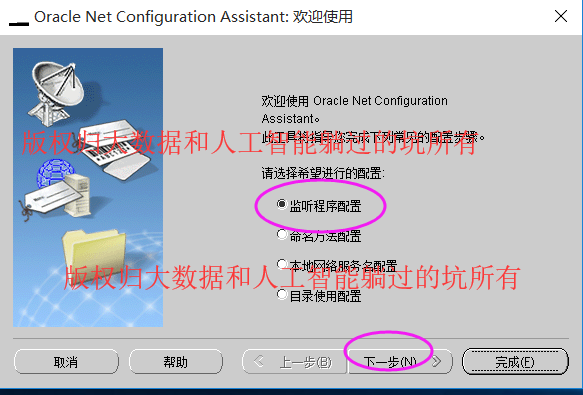

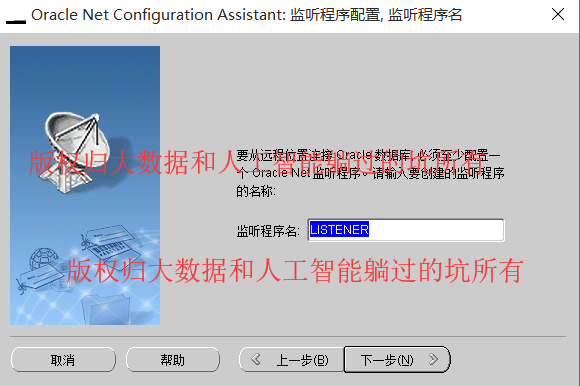

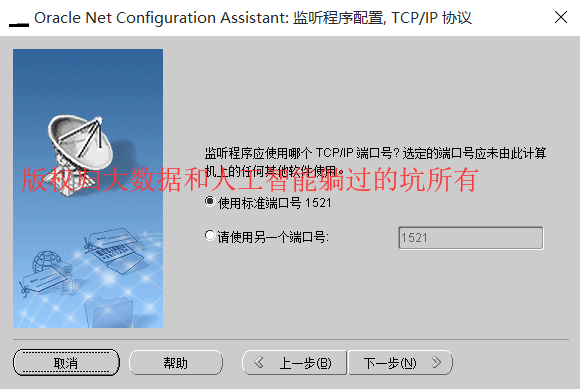
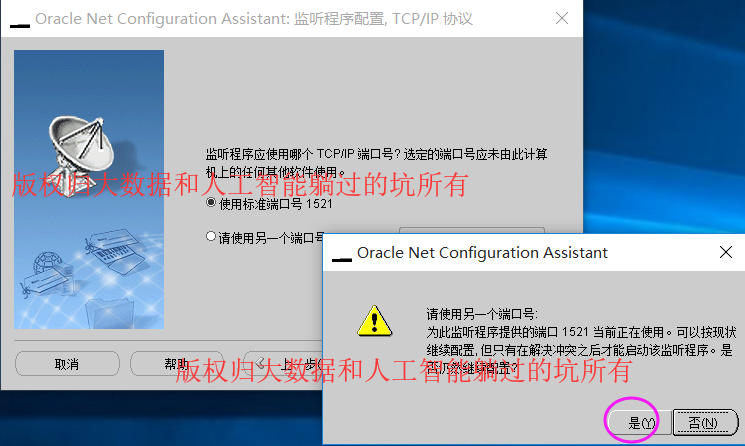
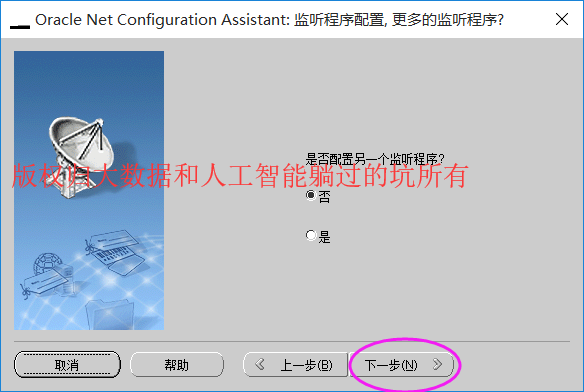
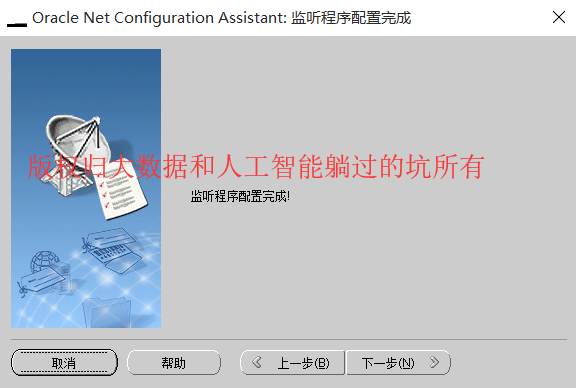
选择NETCA -> 本地网络服务名配置
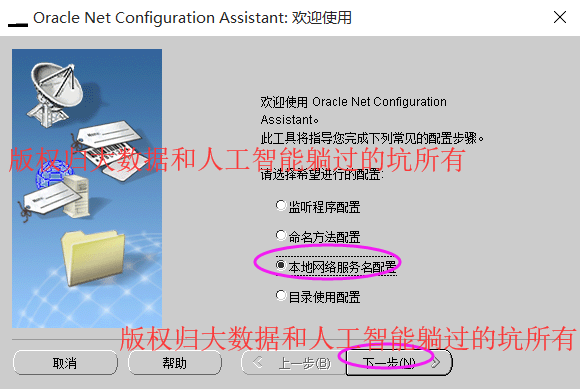

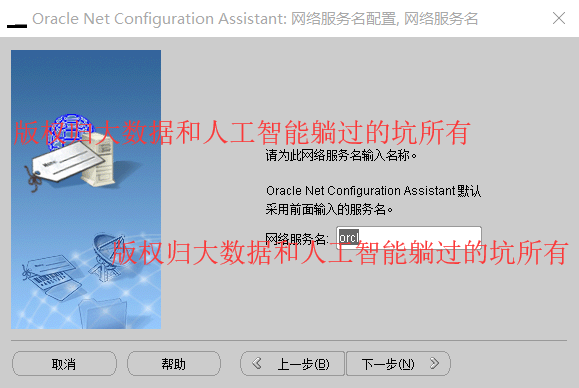
这里的服务名:指的是也就是数据库名,orcl(这是全局)
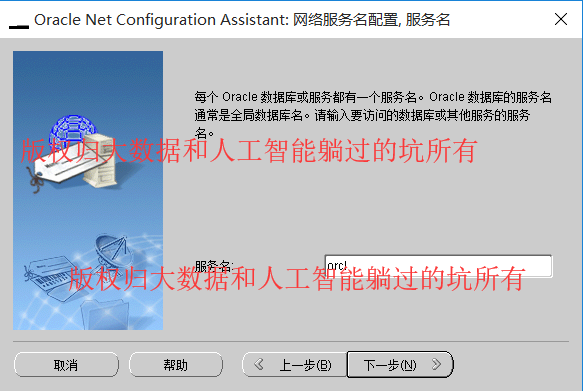
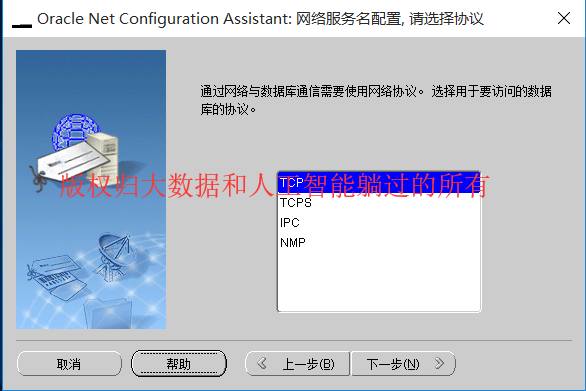
在网络中架设C/S 客户端选择TCP类型
输入服务器的IP地址,选用默认端口
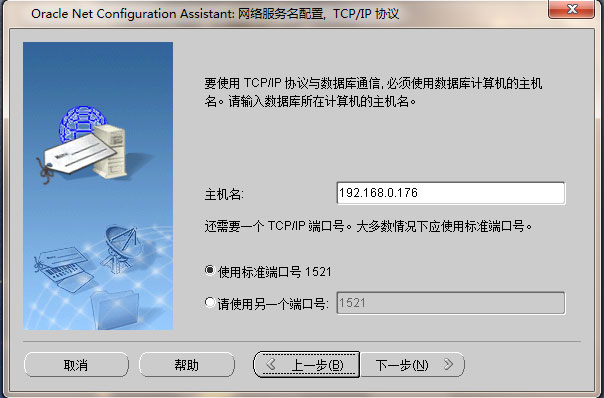
这是linux或者远程的ip地址
或者

这是本机
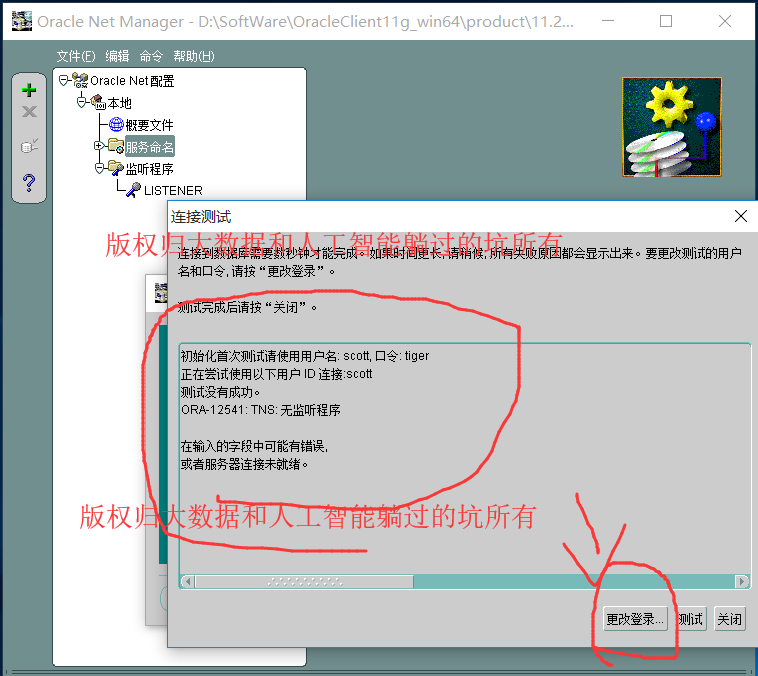
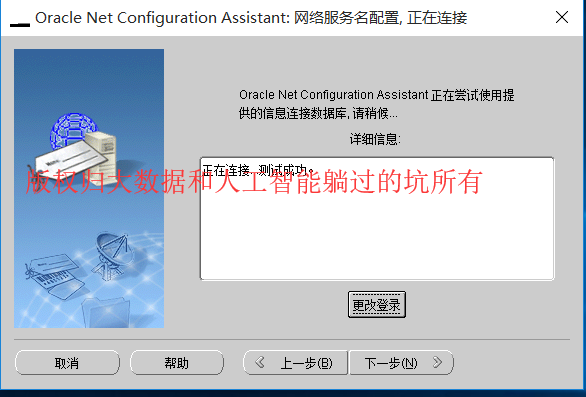
测试下是否连通

默认是连不成功以,更换用户试试。点击更改登录
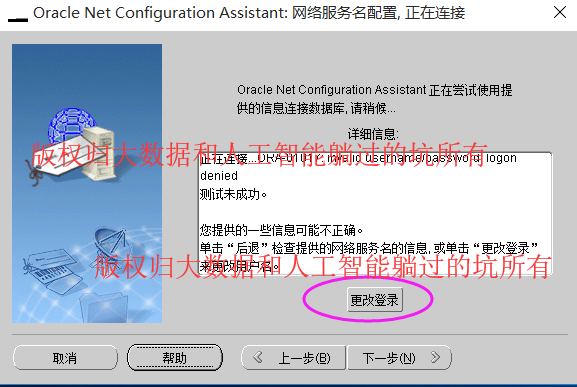
scott 、scott_password

或者
system、system_password
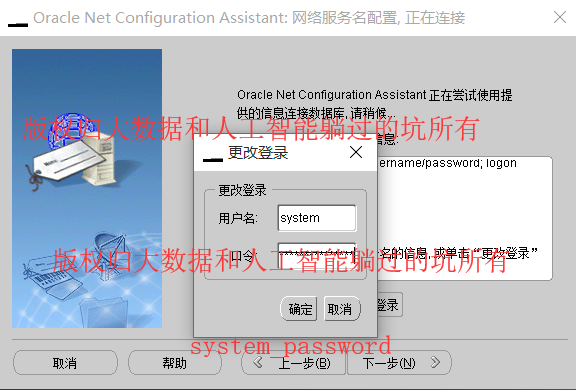
成功啦
这个服务名是保存在客户机上的,可以自己随意填写,但在PL/SQL连接中用到 如:sqlplus scott/***@*** 看的懂吧
好啦
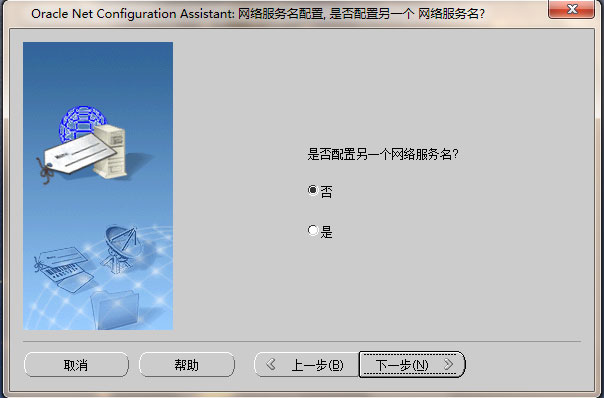
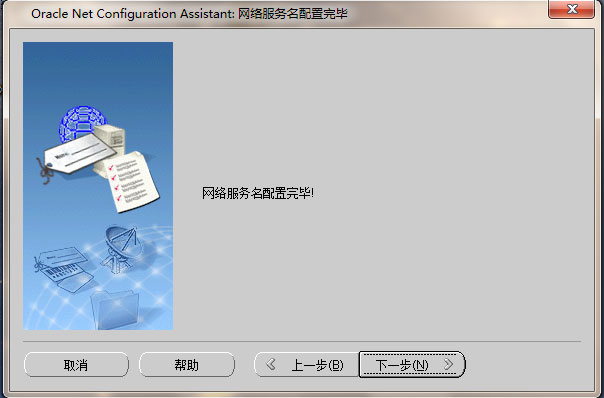
成功!
总结:这两个工具,都是监听,Oracle 客户端到Oracle 服务器端的。都是一样的效果。
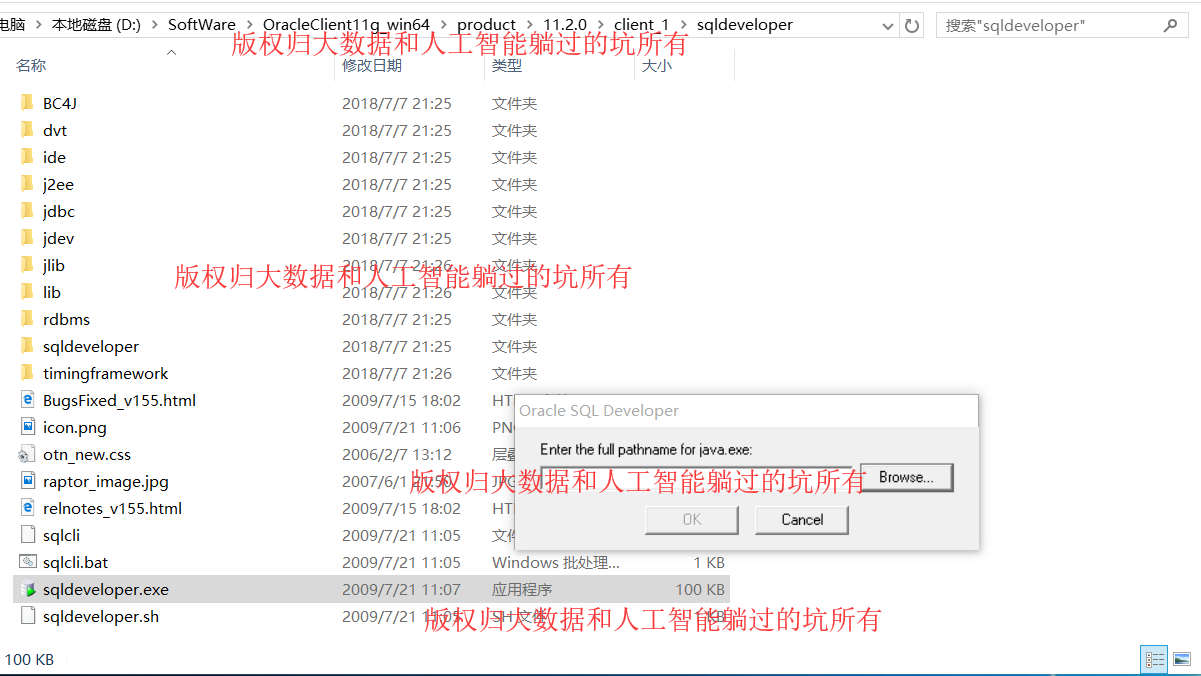
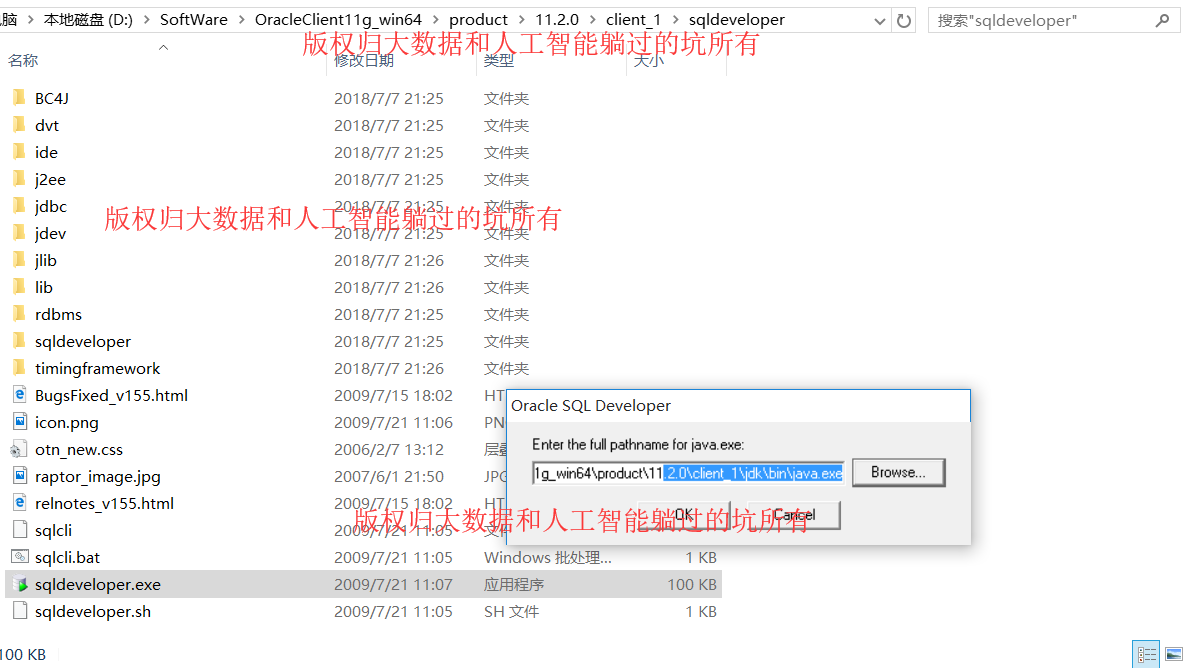
图形界面方式测试安装是否成功
安装完成后,打开数据库开发工具,新建数据库。
D:\SoftWare\OracleClient11g_win64\product\11.2.0\dbhome_1\sqldeveloper
Oracle电脑性能优化
到这里小编要提醒各位,自己的笔记本安装完了Oracle服务端后发现变的很卡,原因就是Oracle服务端很占用资源,而平时咱们只是用的Oracle客户端,
链接的是公司的Oracle服务器,所以也不是说每次开机都要把Oracle服务端起起来的,所以各位小伙伴完全可以把Oracle服务改成手动。
具体方法:右击我的电脑 > 管理>服务和应用程序>服务> 如图。

同时,大家可以关注我的个人博客:
http://www.cnblogs.com/zlslch/ 和 http://www.cnblogs.com/lchzls/ http://www.cnblogs.com/sunnyDream/
详情请见:http://www.cnblogs.com/zlslch/p/7473861.html
人生苦短,我愿分享。本公众号将秉持活到老学到老学习无休止的交流分享开源精神,汇聚于互联网和个人学习工作的精华干货知识,一切来于互联网,反馈回互联网。
目前研究领域:大数据、机器学习、深度学习、人工智能、数据挖掘、数据分析。 语言涉及:Java、Scala、Python、Shell、Linux等 。同时还涉及平常所使用的手机、电脑和互联网上的使用技巧、问题和实用软件。 只要你一直关注和呆在群里,每天必须有收获
对应本平台的讨论和答疑QQ群:大数据和人工智能躺过的坑(总群)(161156071)



全网最详细的Windows系统里Oracle 11g R2 Client客户端(64bit)安装后的初步使用(图文详解)的更多相关文章
- 全网最详细的Windows系统里Oracle 11g R2 Database(64bit)的完全卸载(图文详解)
不多说,直接上干货! 前期博客 全网最详细的Windows系统里Oracle 11g R2 Database(64bit)的下载与安装(图文详解) 若你不想用了,则可安全卸载. 完全卸载Oracle ...
- 全网最详细的Windows系统里Oracle 11g R2 Client(64bit)的下载与安装(图文详解)
不多说,直接上干货! 环境: windows10系统(64位) 最好先安装jre或jdk(此软件用来打开oracle自带的可视化操作界面,不装也没关系:可以安装plsql,或者直接用命令行操作) Or ...
- 全网最详细的Windows系统里Oracle 11g R2 Database(64bit)安装后的初步使用(图文详解)
不多说,直接上干货! 前期博客 全网最详细的Windows系统里Oracle 11g R2 Database(64bit)的下载与安装(图文详解) 命令行方式测试安装是否成功 1) 打开服务(cm ...
- 全网最详细的Windows系统里Oracle 11g R2 Database服务器端(64bit)的下载与安装(图文详解)
不多说,直接上干货! 环境: windows10系统(64位) 最好先安装jre或jdk(此软件用来打开oracle自带的可视化操作界面,不装也没关系:可以安装plsql,或者直接用命令行操作) Or ...
- Windows系统里Oracle 11g R2 Client(64bit)的下载与安装
环境: windows10系统(64位) 最好先安装jre或jdk(此软件用来打开oracle自带的可视化操作界面,不装也没关系:可以安装plsql,或者直接用命令行操作) Oracle 11g 是仅 ...
- 全网最详细的Windows系统里PLSQL Developer 32bit的下载与安装过程(图文详解)
不多说,直接上干货! 注意的是: 本地若没有安装Oracle服务端,Oracle server服务端32位,是远程连接,因此本地配置PLSQL Developer32位. PLSQL Develope ...
- 全网最详细的Windows系统里PLSQL Developer 64bit安装之后的一些配置(图文详解)
不多说,直接上干货! 注意的是: 本地若没有安装Oracle服务端,Oracle server服务端64位,是远程连接,因此本地配置PLSQL Developer64位. PLSQL Develope ...
- 全网最详细的Windows系统里PLSQL Developer 64bit的下载与安装过程(图文详解)
不多说,直接上干货! ORACLE是数据库,有客户端和服务器: 其,具体下载,可见http://www.oracle.com/technetwork/database/enterprise-editi ...
- 【适合公司业务】全网最详细的IDEA里如何正确新建【普通或者Maven】的Java web项目并发布到Tomcat上运行成功【博主强烈推荐】(类似eclipse里同一个workspace下【多个子项目】并存)(图文详解)
不多说,直接上干货! 首先,大家要明确,IDEA.Eclipse和MyEclipse等编辑器之间的新建和运行手法是不一样的. 如果是在Myeclipse里,则是File -> new -> ...
随机推荐
- 使用函数的列 group by 分组需要别名
问题描述 使用如下截图的SQL统计数据,报1105错误,提示all columns in group by clause should be in the selected column. 给格式化 ...
- java -version 版本号与path中配置的不一致
Error: could not open `F:\e\java\jre7\lib\amd64\jvm.cfg' C:\Users\wl>java -versionError: could no ...
- 为什么要用GCD-Swift2.x
为什么要用GCD-Swift2.x 当今世界,多核已然普及.但是APP却不见得很好的跟上了这个趋势.APP 想要利用好多核就必须可以保证任务能有效的分配.并行执行可以让APP同时执行很多 的任务.这个 ...
- Codeforces Round #536 (Div. 2) B. Lunar New Year and Food Ordering
#include <bits/stdc++.h> #define N 300010 #define PII pair<int, int> using namespace std ...
- ubuntu下mysql远程连接
第一步: vim /etc/mysql/my.cnf找到bind-address = 127.0.0.1 注释掉这行,如:#bind-address = 127.0.0.1 ...
- Java的StringBuffer和StringBuilder类
StringBuffer (字符串缓冲对象) 概念:用于表示可以修改的字符串,称为字符串缓冲对象 作用:使用运算符的字符串将自动创建字符串缓冲对象 例如: str1+str2的操作,实际上是把str1 ...
- 简述NotificationCenter、KVC、KVO、Delegate?并说明它们之间的区别?
http://blog.csdn.net/zuoerjin/article/details/7858488http://blog.sina.com.cn/s/blog_bf9843bf0101j5px ...
- 04:第一个OC类
1.类与对象的关系 面向对象的核心就是对象,那怎么创建对象? OC中创建对象比较复杂, 首先要理解一个概念叫做类. 现实生活中是根据一份描述,一份模板创建对象,编程语言也一样,也必须先有一份描述,在这 ...
- 第74讲:从Spark源码的角度思考Scala中的模式匹配
今天跟随王老师学习了从源码角度去分析scala中的模式匹配的功能.让我们看看源码中的这一段模式匹配: 从代码中我们可以看到,case RegisterWorker(id,workerHost,.... ...
- hive 实现类似 contain 包含查询
如何用hive sql 实现 contain 查询? 需求:判断某个字符串是否在另一个字符串中? 方法: 可以自定义函数,但是用正则匹配regexp更方便 代码如下: 首先,查看regexp正则函数的 ...