
ECharts.js学习(三)交互组件
ECharts.js 交互组件
ECharts.js有很多的交互组件,一般经常用到的组件有这些:
title:标题组件,包含主标题和副标题。
legend:图例组件,展现了不同系列的标记(symbol),颜色和名字。可以通过点击图例控制哪些系列不显示。
xAxis:直角坐标系 grid 中的 x 轴,一般情况下单个 grid 组件最多只能放左右两个 x 轴,多于两个 x 轴需要通过配置 offset 属性防止同个位置多个 x 轴的重叠。
yAxis:直角坐标系 grid 中的 y 轴,一般情况下单个 grid 组件最多只能放左右两个 y 轴,多于两个 y 轴需要通过配置 offset 属性防止同个位置多个 Y 轴的重叠。
tooltip:提示框组件,就是当你的鼠标悬浮在图表上的提示内容。
toolbox:工具栏组件。内置有导出图片、数据视图、动态类型切换、数据区域缩放、重置五个工具。
series:系列列表。我理解为数据列表。这里可以定义每组数据内容,以及数据的展现形式。
timeline:提供了在多个ECharts option 之间进行切换、播放等操作的功能。
dataZoom:用于区域缩放,从而能自由关注细节的数据信息,或者概览数据整体,或者去除离群点的影响。
....
官方给出的案例是dataZoom组件。它是用于区域缩放,从而能自由关注细节的数据信息,或者概览数据整体,或者去除离群点的影响。主要是对 数轴(axis) 进行操作。
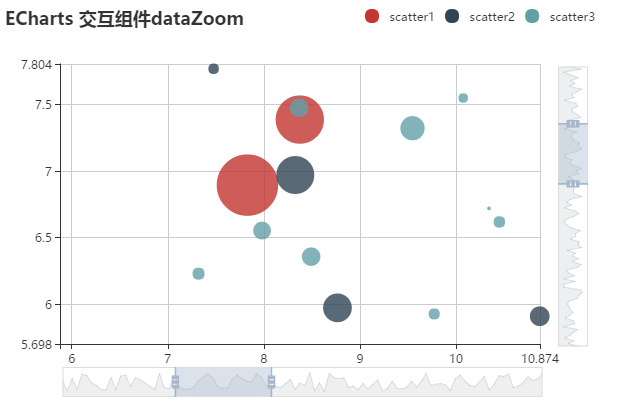
效果展示
toolbox组件
其中很多组件其实我们都会用到,不过使用的都是一些基本配置。比如title组件,往往只写一个text 值。legend,会一些每个系列数据的name等等。
因为后面项目需要将图表保存为图片,以及一种数据多种展现形势,所以就研究一下toolbox组件的使用。
toolbox参数:
show:工具栏默认是隐藏的。所以一定要设置show为true显示出来。
orient:工具栏的的布局方向,可选值有horizontal(横向)和vertical(竖向)。默认值是horizontal
itemSize:工具栏的大小。默认值是15。
itemGap:工具栏每个工具之间的距离,默认值是10。
showTitle:鼠标悬浮的是否显示每个工具的说明,默认是true。
feature:这个是设置工具栏里要显示哪些工具,以及这些工具的样式等。
默认的插件工具:
savaAsImage:保存图片
restore:还原配置
dataView:数据视图工具,可以展现图表所用的数据,并且可以编辑数据,再将编辑后的数据展示出来。同时也可以设置为数据为只读。
optionToContent:并且可以通过对显示出来的数据进行排版编辑,以HTML展现。
optionToOption:在使用 optionToContent 的情况下,如果支持数据编辑后的刷新,需要自行通过该函数实现组装 option 的逻辑。
dataZoom:数据区域缩放。目前只支持直角坐标系的缩放。
xAxisIndex、yAxisIndex:分别控制xAxis和yAxis轴的缩放。
除了使用默认的工具意外,我们还可以根据需求自定义工具。需要注意的是,每个自定义的工具,名称必须以“my”打头。在onclick函数中编写需要进行的操作。
toolbox:{

    show:true,

    orient:'vertical',

    feature:{

        magicType:{type:['line','bar']},

        restore:{},

        saveAsImage:{},

        dataZoom:{

            show:true,

            xAxisIndex:[0,3]

        },

        myTool1:{

            show:true,

            title:'自定义工具一',

            icon: 'path://M432.45,595.444c0,2.177-4.661,6.82-11.305,6.82c-6.475,0-11.306-4.567-11.306-6.82s4.852-6.812,11.306-6.812C427.841,588.632,432.452,593.191,432.45,595.444L432.45,595.444z M421.155,589.876c-3.009,0-5.448,2.495-5.448,5.572s2.439,5.572,5.448,5.572c3.01,0,5.449-2.495,5.449-5.572C426.604,592.371,424.165,589.876,421.155,589.876L421.155,589.876z M421.146,591.891c-1.916,0-3.47,1.589-3.47,3.549c0,1.959,1.554,3.548,3.47,3.548s3.469-1.589,3.469-3.548C424.614,593.479,423.062,591.891,421.146,591.891L421.146,591.891zM421.146,591.891',

            onclick:function(){

                alert("this is myTool1");

            }

        },

        myTool2:{

            show:true,

            title:'自定义工具二',

            icon: 'image://http://echarts.baidu.com/images/favicon.png',

            onclick:function(){

                alert("this is myTool2");

            }

        }

    }

}
magicType:设置可切换的图表类型。目前支持的只有4种,line折线图、bar柱状图、stack堆叠模式、tiled平铺模式。
brush:选框组件的控制按钮。
iconStyle:公用的icon样式设置
zlevel:所有图形的zlevel值。zlevel用于Canvas分层。
z:所有图形的z值。z不会创建Canvas层。比zlevel等级低。
left、top、right、bottom、width、height:工具栏的样式,边距设置。
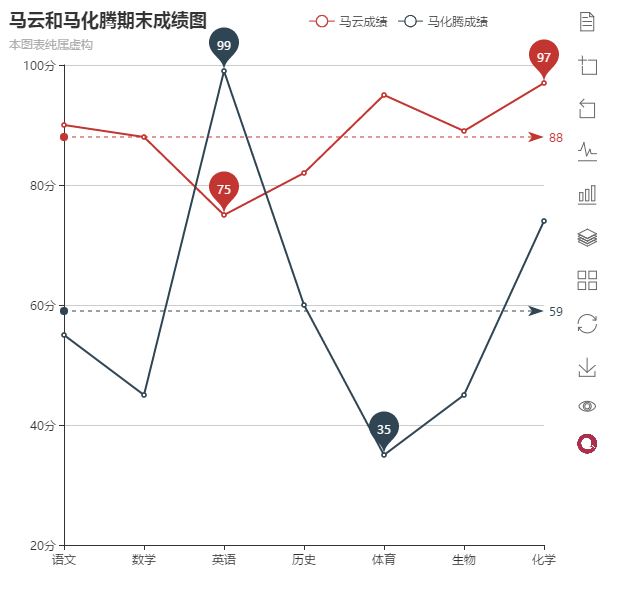
<script type="text/javascript">

    //初始化echarts实例

    var myChart = echarts.init(document.getElementById('chartmain'));

    var option = {

        title:{

            text:"马云和马化腾期末成绩图",

            subtext:'本图表纯属虚构',

        },

        anmation:false,

        legend:{

            data:["马云成绩","马化腾成绩"],

            left:'50%',

            top:5

        },

        tooltip:{

            trigger:"axis"

        },

        xAxis:{

            type:'category',

            boundaryGap:false,

            data:['语文','数学','英语','历史','体育','生物','化学']

        },

        yAxis:{

            type:'value',

            axisLabel:{

                formatter:'{value}分'

            },

            min:20

        },

        toolbox:{

            show:true,

            orient:'vertical',

            itemSize:20,

            itemGap:20,

            feature:{

                dataView:{

                    readOnly:true,

                    backgroundColor:'#f5f5f5',

                    optionToContent:function(opt){

                        var axisData = opt.xAxis[0].data;

                        var series = opt.series;

                        var table ='<table style="width:100%;text-align:center;border:1px solid red;"><tbody><tr>'

                                    +'<td>学生</td>'

                                    +'<td>'+series[0].name+'</td>'

                                    +'<td>'+series[1].name+'</td>'

                                    +'</tr>';

                        for (var i = 0; i < axisData.length; i++) {

                            table +='<tr>'

                                    +'<td>'+axisData[i]+'</td>'

                                    +'<td>'+series[0].data[i]+'</td>'

                                    +'<td>'+series[1].data[i]+'</td>'

                                    +'</tr>'

                        }

                        table +='</tbody></table>';

                        return table;

                    }

                },

                dataZoom:{

                    show:true,

                    xAxisIndex:[0,3]

                },

                magicType:{type:['line','bar','stack','tiled']},

                restore:{},

                saveAsImage:{},

                myTool1:{

                    show:true,

                    title:'自定义工具一',

                    icon: 'path://M432.45,595.444c0,2.177-4.661,6.82-11.305,6.82c-6.475,0-11.306-4.567-11.306-6.82s4.852-6.812,11.306-6.812C427.841,588.632,432.452,593.191,432.45,595.444L432.45,595.444z M421.155,589.876c-3.009,0-5.448,2.495-5.448,5.572s2.439,5.572,5.448,5.572c3.01,0,5.449-2.495,5.449-5.572C426.604,592.371,424.165,589.876,421.155,589.876L421.155,589.876z M421.146,591.891c-1.916,0-3.47,1.589-3.47,3.549c0,1.959,1.554,3.548,3.47,3.548s3.469-1.589,3.469-3.548C424.614,593.479,423.062,591.891,421.146,591.891L421.146,591.891zM421.146,591.891',

                    onclick:function(){

                        alert("this is myTool1");

                    }

                },

                myTool2:{

                    show:true,

                    title:'自定义工具二',

                    icon: 'image://http://echarts.baidu.com/images/favicon.png',

                    onclick:function(){

                        alert("this is myTool2");

                    }

                }

            },

        },

        series:[

            {

                name:'马云成绩',

                type:'line',

                data:[90,88,75,82,95,89,97],

                markLine:{

                    data:[{type:'average',name:'平均值'}]

                },

                markPoint:{

                    data:[

                        {type:'max',name:'最高分'},

                        {type:'min',name:'最低分'}

                    ]

                }

            },

            {

                name:'马化腾成绩',

                type:'line',

                data:[55,45,99,60,35,45,74],

                markLine:{

                    data:[{type:'average',name:'平均值'}]

                },

                markPoint:{

                    data:[

                        {type:'max',name:'最高分'},

                        {type:'min',name:'最低分'}

                    ]

                }

            }

        ]

    }

    myChart.setOption(option);

</script>
效果展示
ECharts.js学习(三)交互组件的更多相关文章
- 图表工具--- ECharts.js学习(一) 简单入门
ECharts.js学习(一) 在项目开发的时候,在前端的数据需要用图表的形式展示.网上搜索了一下,发现有几种统计图库.具体有哪几种可以看: 前端开发者常用的9个JavaScript图表库 EChar ...
- ECharts.js学习(一) 简单入门
EChart.js 简单入门 最近有一个统计的项目要做,在前端的数据需要用图表的形式展示.网上搜索了一下,发现有几种统计图库. MSChart 这个是Visual Studio里的自带控件,使用比 ...
- ECharts.js学习(二)动态数据绑定
Echarts 数据绑定 简单的统计表已经可以生成,不过之前图标数据都是直接写在参数里面的,而实际使用中,我们的数据一般都是异步读取的.EChart.js对于数据异步读取这块提供了异步加载的方法. 绑 ...
- Ext JS学习第六天 Ext_window组件(三)
此文用来记录学习笔记: 今天再来一个例子巩固一下学习的window: –例2: 在window中添加子组件,并讲解常用查找组件的方式: •重点分析:该实例主要针对于组件的查找进行详细的讲解,在以后的应 ...
- JS学习三(函数)
[函数的声明格式] 1.函数的声明格式: function 函数名(参数1,参数2,...){ 函数体代码 return 返回值: } 函数的调用: ① 直接调用:函数名(参数1的值,参数2的值,.. ...
- Ant Design Pro 学习三 新建组件
在 src/components 下新建一个以组件名命名的文件夹,注意首字母大写 在使用组件时,默认会在 index.js 中寻找 export 的对象,如果你的组件比较复杂,可以分为多个文件,最后在 ...
- node.js学习三--------------------- http服务器模块的搭建
/** * http服务器的搭建,相当于php中的Apache或者java中的tomcat服务器 */ // 导包 const http=require("http"); //创建 ...
- Vue.js学习笔记--4. 组件的基本使用
整理自官网教程 -- https://cn.vuejs.org/ 1. 所有Vue组件同时也都是Vue实例,分为全局组件和局部组件,注册方式如下. <div id="app" ...
- ECharts.js学习动态数据绑定
https://my.oschina.net/brillantzhao/blog/1541702https://www.cnblogs.com/leoxuan/p/6513591.htmlhttps: ...
随机推荐
- git 切换 远程仓库
$ git remote rm origin $ git remote add origin '仓库地址.git' $ git branch --set-upstream-to=origin/mast ...
- mysql 最小配置 及 安装
[mysqld] # 设置3306端口 port= # 设置mysql的安装目录 basedir=D:\-Installer\-MySQL\mysql--winx64 # 设置mysql数据库的数据的 ...
- WCF-绑定模型(一)
一.利用BasicHttpBinding实现消息通信 WCF基础架构由服务模型层和信道层构成,而绑定是两层直接的纽带.绑定创建了处理消息的信道栈,实现消息的传输和处理.在绑定模型中涉及很多通信对象,信 ...
- RabbitMQ---3、c#实现
1.EasyNetQ组件的使用 EasyNetQ组件的使用方式比较简单,跟很多组件都类似,例如:建立连接,进行操作做等等,对于EasyNetQ组件也是如此.(mq的升级,用于简化rabbitmq应用代 ...
- 三:SpringCloud-Ribbon
六:Ribbon负载均衡 1. 概述 1.1 是什么 Spring Cloud Ribbon是基于Netflix Ribbon实现的一套==客户端 负载均衡==的工具. 简单的说,Ribbon是Net ...
- spring boot2 使用log4j2
spring boot默认使用的是logback,看到好多地方说logback比log4j耗性能,具体么我也没试过,不过个人还是log4j用得更多. 先看pom依赖 <dependency> ...
- 拆系数FFT(任意模数FFT)
拆系数FFT 对于任意模数 \(mod\) 设\(m=\sqrt {mod}\) 把多项式\(A(x)\)和\(B(x)\)的系数都拆成\(a\times m+b\)的形式,时\(a, b\)都小于\ ...
- SJ定理——省选前的学习2
——博弈论?上SG定理!什么?不行?那就SJ定理吧. 原来还有这么个玩意... bzoj1022. 大意是Nim取石子游戏中取到最后一个石子就算输,即无法取了就获胜(原版是无法取了就输). 我们试图套 ...
- 02.CSS动画示例-->鼠标悬停图片旋转
<!DOCTYPE html> <html lang="en"> <head> <meta charset="UTF-8&quo ...
- Sql 列转行字符串
select OrderID,ProdDetailID from A 表A : OrderID,ProdDetailID 1 6 1 7 1 ...