
Windows下MongoDB的安装过程及基本配置
首先当然是到官网下载 MongoDB 了,点击进入后会看到下载页面,如下图所示:
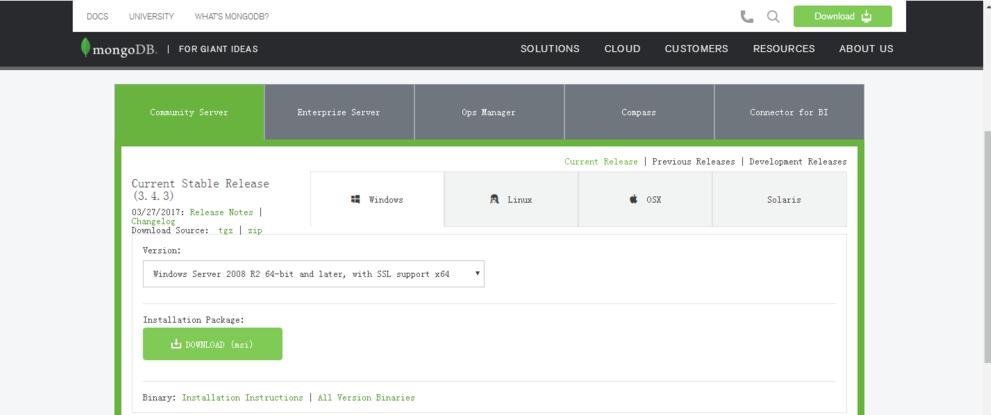
安装有2种方式:
一种是通过直接点击下载的安装文件进行安装;
另一种是通过命令提示符来安装,下面我将直接通过第一种方式安装,打开软件,如下图所示:

安装很简单,直接下一步就可以了,安装过程中,你可以通过点击 "Custom(自定义)" 按钮来设置你的安装目录。
创建数据目录
MongoDB 将数据目录存储在 db 目录下。但是这个数据目录不会主动创建,我们在安装完成后需要创建它。请注意,数据目录应该放在根目录下((如: C:\ 或者 D:\ 等 )。
我默认在C:盘 安装了 mongodb,现在让我们创建一个 mongodb-data 的目录然后在 mongodb-data 目录里创建 db(数据库) 目录和 log(日志) 目录。
注:以下所有命令都请使用管理员身份打开命令窗口执行,如下图所示:
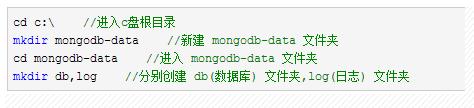
当然也可以通过 windows 的资源管理器中创建这些目录,而不一定通过命令行。创建后的目录结构,如下图所示

使用命令来启动 MongoDB 服务器
我的 MongoDB 路径 C:\Program Files\MongoDB\ ,服务启动需 bin 目录下的 mongod.exe
'C:\Program Files\MongoDB\Server\3.4\bin\mongod.exe' --dbpath C:\mongodb-data\db\
注: bin 目录下的文件对应不同的功能
mongod.exe -- MongoDB 的服务,通常用作启动服务用
mongo.exe -- MongoDB 的客户端,使用命令工具查询操作数据库
若执行成功,将输出如下信息,如下图所示
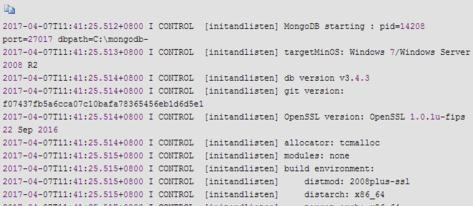
MongoDB服务启动成功后,运行 bin 目录下的 mongo.exe ,会看到如下信息,如下图所示:
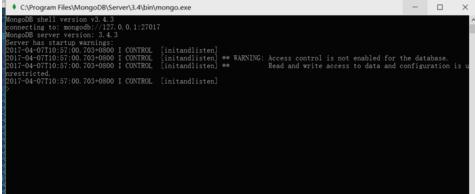
此时 MongoDB 启动成功
创建 MongoDB 的 windows 服务
通过上面的方法启动了 MongoDB 服务后,会有一个问题,每次启动服务都得使用 'C:\Program Files\MongoDB\Server\3.4\bin\mongod.exe' --dbpath C:\mongodb-data\db\真的很不方便,于是我创建一个名为 mongodb 的 windows 服务,创建之前需要创建一个数据库的日志文件 mongodb.log ,使用命令窗口cd C:\mongodb-data\log\ //进入日志目录touch mongodb.log //创建日志文件创建完日志文件后,可以使用如下命令创建服务:'C:\Program Files\MongoDB\Server\3.4\bin\mongod.exe' --bind_ip yourIPadress --logpath "C:\mongodb-data\log\mongodb.log" --logappend
--dbpath "C:\mongodb-data\db" --port yourPortNumber --serviceName "YourServiceName" --serviceDisplayName "YourServiceName" --install参数说明: --bind_ip: 绑定服务IP,若绑定127.0.0.1,则只能本机访问,不指定默认本地所有IP --logpath: 定MongoDB日志文件,注意是指定文件不是目录 --logappend: 使用追加的方式写日志 --dbpath: 指定数据库路径 --port: 指定服务端口号,默认端口27017 --serviceName: 指定服务名称 --serviceDisplayName: 指定服务名称,有多个mongodb服务时执行。 --install: 指定作为一个Windows服务安装。
我使用下面的命令创建服务,我的服务名为 mongodb (注意是小写,方便每次启动服务的时候输入服务名)
'C:\Program Files\MongoDB\Server\3.4\bin\mongod.exe' --logpath C:\mongodb-data\log\mongodb.log --logappend --dbpath C:\mongodb-data\db\ --serviceName "mongodb" --install
创建成功后,启动 MongoDB 服务,服务启动后,命令窗口可以关闭
net start mongodb //启动 MongoDB 服务
net stop mongodb //停止 MongoDB 服务
,如下图所示:

如需停止服务,可以使用 stop 命令来停止,如下图所示:

MongoDB 环境变量的设置
如果有时候我们需要在命令窗口中或是直接在 windows 的运行中执行 mongodb ,我们可以配置环境变量。
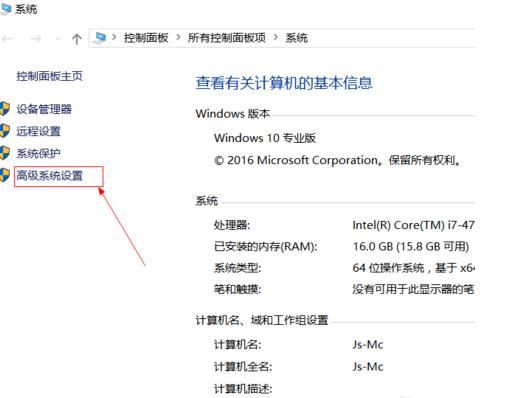
在桌面 "我的电脑" 单击鼠标右键,打开属性,在系统界面选择 "高级系统设置",如下图所示:
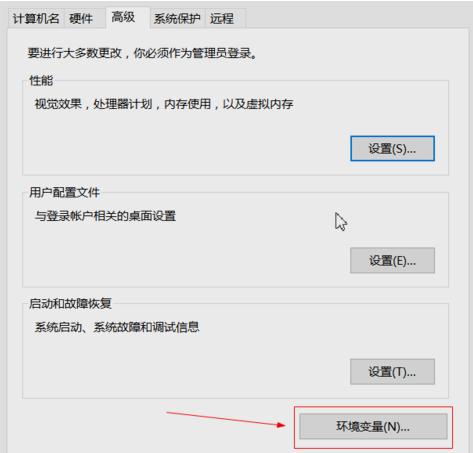
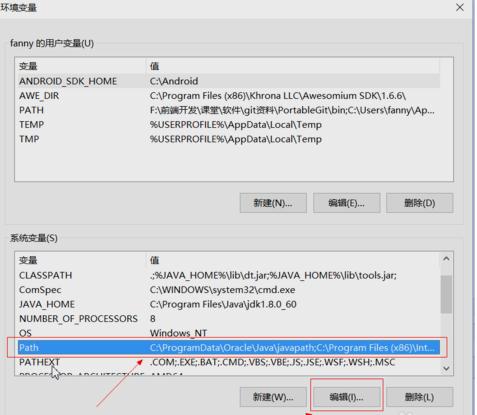
在 "系统变量" 中,选择 "Path",然后点击下方的 "编辑",如下图所示:
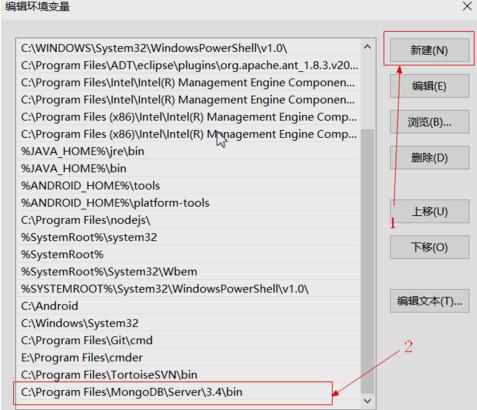
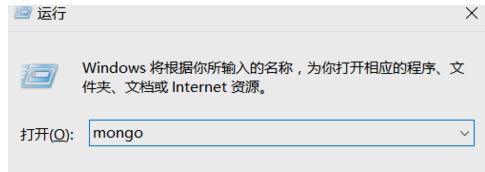
配置好环境变量后,可以直接在运行窗口执行 MongoDB 客户端,也可以在命令窗口中执行 mongo,如下图所示:
Windows下MongoDB的安装过程及基本配置的更多相关文章
- MySQL5.7.25(解压版)Windows下详细的安装过程
大家好,我是浅墨竹染,以下是MySQL5.7.25(解压版)Windows下详细的安装过程 1.首先下载MySQL 推荐去官网上下载MySQL,如果不想找,那么下面就是: Windows32位地址:点 ...
- windows下MongoDB的安装,配置与开机自启动
关于简介不多说百度去吧少年.. MongoDB详细安装: 1.进入官网,点击DOWNLOAD MONGODB,下载所需要的版本.. 我这里把下载的文件放在d\MongoDB文件夹下,点击下载的官方镜像 ...
- Windows下Java JDK安装和环境变量配置
[Java攻城狮学习路线](http://www.cnblogs.com/apollospotatolikett/p/8665123.html 1.JDK下载 下载地址:http://www.orac ...
- Windows下mongodb的安装和配置
1----->下载地址:https://www.mongodb.com/dr/fastdl.mongodb.org/win32/mongodb-win32-x86_64-2008plus-ssl ...
- Windows下MongoDB的安装
1.安装Window2008 R2 并安装 SP1(我安装的是英文版,之前有安装中文版出错) 2.安装vc——redist_x64.exe(不然mongo运行不起来),没安装Sp1前,安装此部会出错. ...
- windows下cudnn的安装过程
在CUDA安装成功之后,系统环境变量中会有如下两个变量显示:CUDA_PATH和CUDA_PATH_8 在安装完CUDA之后,到官网下载与其版本对应的CUDNN 下载地址:https:/ ...
- windows下MongoDB的安装及配置
http://jingyan.baidu.com/article/d5c4b52bef7268da560dc5f8.html 使用MongoVUE链接本地mongodb 基本用法见这里:http:// ...
- Windows下Memcache的安装及PHP扩展配置
一.下载 找到完整的memcache的Windows安装包,解压放在硬盘上,比如 F:\memcached.exe 二.安装 WIN7 64位双击打开这个exe可能只有一个空的窗口,不能输入任何命令, ...
- windows下mongodb基础玩法系列一介绍与安装
windows下mongodb基础玩法系列 windows下mongodb基础玩法系列一介绍与安装 windows下mongodb基础玩法系列二CURD操作(创建.更新.读取和删除) windows下 ...
随机推荐
- js写guess网页
(一)布局 猜前 -> 猜后 (二)明确实现功能和具体实现: 1.网页生 ...
- K2 工作流_【解决方案】车企CAL应用解决方案,攻克新车质检环节管理难题_全球领先的工作流引擎
截止去年,中国已连续第九年成为全球最大汽车市场,与此同时关于乘用车新车售前检查(PDI)相关的诉讼纠纷案件也逐年呈上升趋势(PDI全称为Pre-Delivery Inspection,是经销商对乘 ...
- Java基础加强-代理
/*代理*//*代理的概念与作用*/ 代理过程架构 客户端Client原来直接调用的是Target目标类 使用代理后,现在让客户端不要调用Target,调用代理类Proxy,代理类Proxy和目标类T ...
- MySQL sql_mode 说明(及处理一起 sql_mode 引发的问题)
1. MySQL莫名变成了 Strict SQL Mode 最近测试组那边反应数据库部分写入失败,app层提示是插入成功,但表里面里面没有产生数据,而两个写入操作的另外一个表有数据.因为 insert ...
- Ubuntu 文件和目录常用命令
目标 查看目录内容 ls 切换目录 cd 创建和删除操作 touch rm mkdir 拷贝和移动文件 cp mv 查看文件内容 cat more grep 其他 echo 重定向 > 和 &g ...
- @@identity, scope_identity ident_current 的区别
- 1118 DOM
目录 BOM与DOM window对象 navigator对象(了解即可) screen对象(了解即可) history对象(了解即可) location对象 弹出框 计时相关 DOM对象 DOM结构 ...
- 指定js文件不使用 ESLint 语法检查
整个文件范围内禁止规则出现警告 将/* eslint-disable */放置于文件最顶部 /* eslint-disable */ alert('foo'); 在文件中临时禁止规则出现警告 将需要忽 ...
- IntelliJ IDEA必装插件以及SpringBoot使用小技巧合集
IntelliJ IDEA必装插件 有不知道怎么安装的吗?File-->settings打开设置面板,找到plugins,输入想要安装的插件回车即可 1.背景图片 目前,IDEA支持设置背景图片 ...
- FastDFS+Nginx+Module
1.安装libevent wget https://cloud.github.com/downloads/libevent/libevent/libevent-2.0.21-stable.tar.g ...