
使用swagger在netcorewebapi项目中自动生成文档
一、背景
随着前后端分离模式大行其道,我们需要将后端接口撰写成文档提供给前端,前端可以查看我们的接口,并测试,提高我们的开发效率,减少无效的沟通。在此情况下,通过代码自动生成文档,这种需求应运而生,swagger可以通过我们的代码和注释自动生成相关api接口文档,并且可以在线查看,实时更新,轻松测试,解决了我们的实际问题。
二、创建Webapi项目,并添加swagger引用
2.1 使用vs创建一个netcore2.2的webapi项目

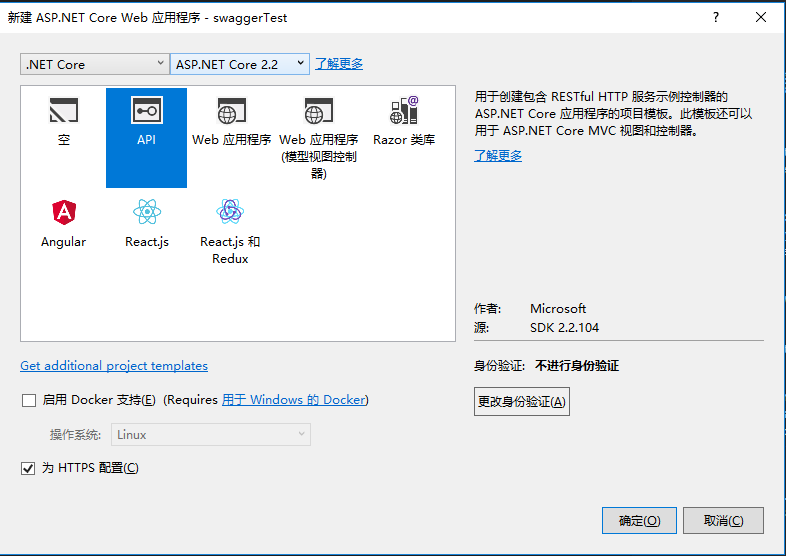
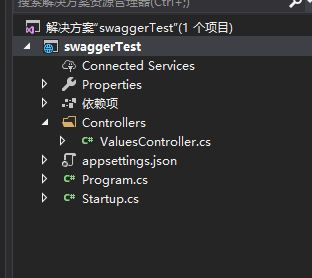
项目创建成功,Controllers文件夹中即为我们的api接口
2.2 添加swagger包引用
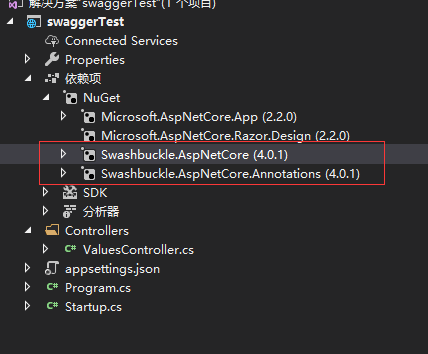
通过nuget添加swagger包,需要引用两个包,包名称为
Swashbuckle.AspNetCore

Swashbuckle.AspNetCore.Annotations
三、创建接口并验证生成的api文档
3.1 在项目的Startup.cs文件中添加引用using Swashbuckle.AspNetCore.Swagger;
3.2 在ConfigureServices方法中添加如下代码
      services.AddSwaggerGen(options =>

            {

                options.SwaggerDoc("v1", new Info() { Title = "Api", Version = "V1" });

                var xmlFile = $"{Assembly.GetExecutingAssembly().GetName().Name}.xml";

                var xmlPath = Path.Combine(AppContext.BaseDirectory, xmlFile);

                options.IncludeXmlComments(xmlPath);

            });
3.3 在Configure方法中添加启用方法
  app.UseSwagger()

                .UseSwaggerUI(c =>

                {

                    c.SwaggerEndpoint("/swagger/v1/swagger.json", "My API V1");

                });
3.4 生成XML文件,并验证
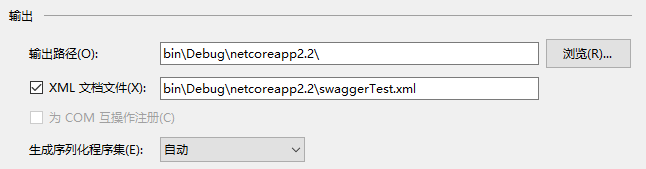
验证自动生成的文档

我们的接口文档已经自动生成,且可测试
3.5 编写Controller并验证
创建控制器PersonController,继承自Controller,代码如下
   [ApiController]

    public class PersonController : Controller

    {

        /// <summary>

        /// 获取人员信息

        /// </summary>

        ///

        /// <returns></returns>

        [HttpGet]

        [Route("api/Person/Index")]

        public List<Person> Index()

        {

            return new List<Person>()

            {

                new Person() {Age = 10, Name = "张三"},

                new Person() {Age = 20, Name = "李四"},

            };

        }

   }
此时再打开swagger文档并查看
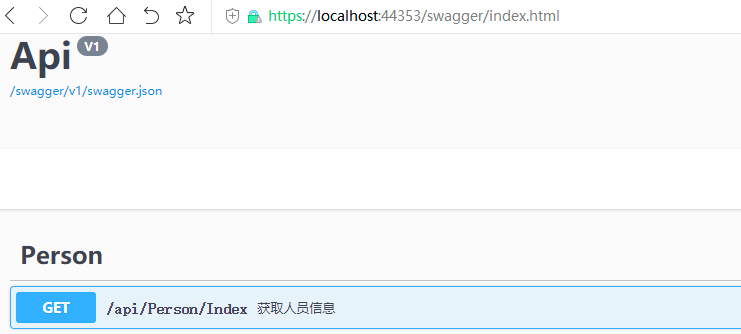
可以看到我们的注释也在文档中显示了。
四、小结
swagger是一个非常强大的插件,可以帮助我们快速生成api文档,给前后端分离带来了极大的方便。
参考文档:
1.https://github.com/domaindrivendev/Swashbuckle.AspNetCore
2.https://www.cnblogs.com/viter/p/10053660.html
3.https://www.cnblogs.com/yilezhu/p/9241261.html
使用swagger在netcorewebapi项目中自动生成文档的更多相关文章
- 使用 Swagger 自动生成 ASP.NET Core Web API 的文档、在线帮助测试文档(ASP.NET Core Web API 自动生成文档)
对于开发人员来说,构建一个消费应用程序时去了解各种各样的 API 是一个巨大的挑战.在你的 Web API 项目中使用 Swagger 的 .NET Core 封装 Swashbuckle 可以帮助你 ...
- SpringBoot 集成Swagger2自动生成文档和导出成静态文件
目录 1. 简介 2. 集成Swagger2 2.1 导入Swagger库 2.2 配置Swagger基本信息 2.3 使用Swagger注解 2.4 文档效果图 3. 常用注解介绍 4. Swagg ...
- MVC WEB api 自动生成文档
最近在一直在用webapi做接口给移动端用.但是让我纠结的时候每次新加接口或者改动接口的时候,就需要重新修改文档这让我很是苦恼.无意中发现.webapi居然有自动生成文档的功能....真是看见了救星啊 ...
- 使用doctest代码测试和Sphinx自动生成文档
python代码测试并自动生成文档 Tips:两大工具:doctest--单元测试.Sphinx--自动生成文档 1.doctest doctest是python自带的一个模块.doctest有两种使 ...
- eoLinker 新功能发布,增加了识别代码注释自动生成文档功能
产品地址:https://www.eolinker.com开源代码:https://www.eolinker.com/#/os/download在线生成代码注释工具:http://tool.eolin ...
- 【Sphinx】 为Python自动生成文档
sphinx 前言 Sphinx是一个可以用于Python的自动文档生成工具,可以自动的把docstring转换为文档,并支持多种输出格式包括html,latex,pdf等 开始 建一个存放文档的do ...
- 使用Sphinx为你的python模块自动生成文档
Sphinx是一个可以用于Python的自动文档生成工具,可以自动的把docstring转换为文档,并支持多种输出格式包括html,latex,pdf等. 安装 创建一个sphinx项目 下面的命令会 ...
- 用doxygen自动生成文档
1. 添加符合doxygen解析规则的注释 (比如函数说明,函数参数/返回值说明) 用qt-creator可以在函数上方一行键入“/**”,然后直接回车,就可以自动生成默认的格式. 2. 安装doxy ...
- linux c/c++ 代码使用 doxygen 自动生成文档
www.doxygen.org 的使用非常方便,下面分成2步介绍一下 1. 注释风格,需要在c/c++代码中按照下面的风格添加注释,基本上还是很顺手的 C++的注释风格 主要使用下面这种样式:即在注释 ...
随机推荐
- Kafka、RabbitMQ、RocketMQ、ActiveMQ消息中间件的对比--多年生产经验实践总结
引言 分布式系统中,我们广泛运用消息中间件进行系统间的数据交换,便于异步解耦.现在开源的消息中间件有很多,前段时间我们自家的产品 RocketMQ (MetaQ的内核) 也顺利开源,得到大家的关注. ...
- github又提交不了代码了..... X_X
如下: 我们使用git提交代码过程中,突然就登录不上了 原因是 用户名被更改了:git@gitlab.0easy.com 是你的用户名 造成的原因是: 我们clone代码过程中选择了SSH的地址 解决 ...
- Drawable: getIntrinsicWidth()和getIntrinsicHeight()方法的使用误区
经常会使用上述两个API来获取ImageView中显示图片的大小,但是在某些情况下,这两个API返回的大小可能与原图的大小不一致,比如原图大小是72*72,分别把原图放置在xhdpi,xxhdpi,x ...
- python线程池(转)
ThreadPool: #! /usr/bin/env python # -*- coding: utf-8 -*- import threadpool import time def sayhell ...
- Spring声明式事务如何选择代理方式?
Spring声明式事务如何选择代理方式 解决方法: 1.基于注解方法: <tx:annotation-driven transaction-manager="txManager&q ...
- 好用的开源SVN仓库
1.地址 https://svnbucket.com/#/projects 2.简单注册使用即可
- Qt坐标系以及自定义可移动控件
1.效果 黑色这个控件是自定义的,可以在界面拖动 2.新建控件的Qt类,父类是QWidget,带ui的,Control.h #ifndef CONTROL_H #define CONTROL_H #i ...
- PAT 甲级 1041 Be Unique (20 分)(简单,一遍过)
1041 Be Unique (20 分) Being unique is so important to people on Mars that even their lottery is de ...
- mysl创建用户+授权+增、删、改查
1.mysql的root用户无法给普通用户授权问题处理 update mysql.user set Grant_priv='Y' where User='root' and Host='%': flu ...
- maven生命周期及每个阶段自动关联的插件
生命周期Lifecycle http://maven.apache.org/ref/3.6.1/maven-core/lifecycles.html#default_Lifecycle clean 包 ...