
部署到CentOS Net Core
Net Core部署到CentOS
本文基于初次或再次尝试部署.Net Core应用到Linux服务器上,我尝试后自我总结的经验一个简单的Demo,尝试部署在Linux服务器上和跨服务器访问数据库。
一、环境介绍
1、本地使用Visual Studio 2017开发,使用的.NetCore SDK版本为2.1.4;
2、数据库使用的MSSQLServer,部署在阿里云服务器上,WindowServer;
3、Demo部署在腾讯云服务器上,CentOS系统;
4、CentOS中安装了.net CoreSDK 2.1.4(开发和部署的环境最好一致,我在这里掉过坑)
5、代码管理通过Git来进行,在本地安装了Git,在CentOS中也安装了Git;
6、利用jexus进行反向代理;
二、项目介绍
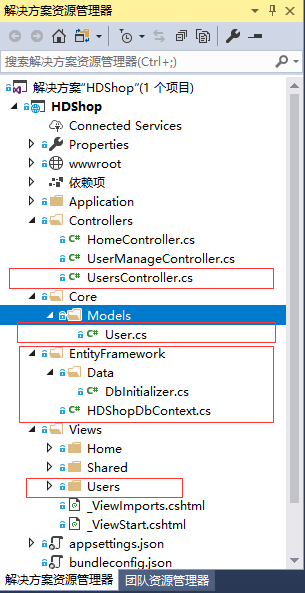
建立一个Asp.Net Core项目,这个建立过程就不贴图了,步骤简单。
此处还没有使用到Docker,建立项目时,没有勾选Docker支持
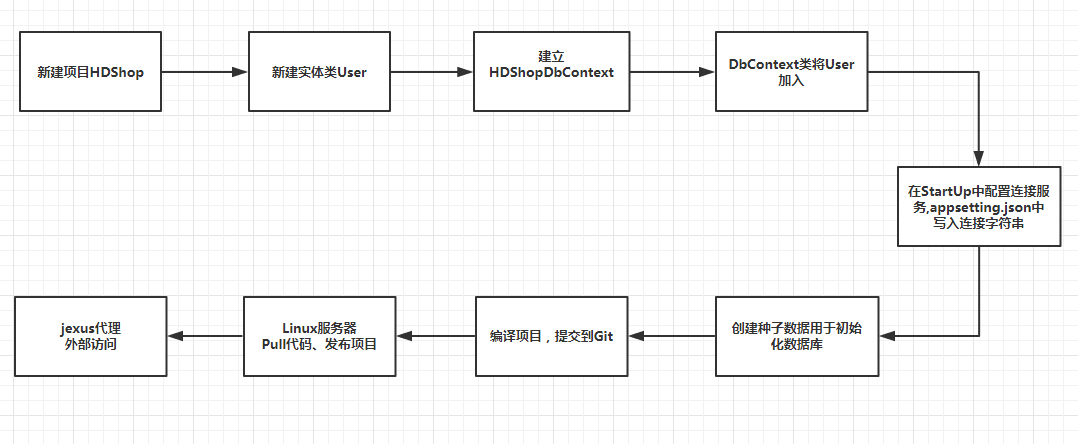
整个项目从搭建到运行的简略过程
1、建立实体
只加了一个User类,里面就是基本的用户名、密码、地址和创建日期。

public class User

    {

        public User()

        {

            this.CreateDate = DateTime.Now;

        }

        public int Id { get; set; }

        public string UserName { get; set; }

        public string Password { get; set; }

        public string Address { get; set; }

        public DateTime CreateDate { get; set; }

    }
2、接下来是建立DbContext
    public class HDShopDbContext:DbContext

    {

        public HDShopDbContext(DbContextOptions<HDShopDbContext> options)

            :base(options)

        {

        }

        protected override void OnModelCreating(ModelBuilder modelBuilder)

        {

            //modelBuilder.Entity<User>().ToTable("xxxx");

        }

        public virtual  DbSet<User> User { get; set; }

    }
3、配置服务
在项目中已经默认的将EFCore相关的Nuget包加入进来了
在StartUp.cs文件中进行服务配置,使用
services.AddDbContext<HDShopDbContext>(d => d.UseSqlServer(Configuration.GetConnectionString("Default")));
 public class Startup

    {

        public Startup(IConfiguration configuration)

        {

            Configuration = configuration;

        }

        public IConfiguration Configuration { get; }

        // This method gets called by the runtime. Use this method to add services to the container.

        public void ConfigureServices(IServiceCollection services)

        {

            services.AddDbContext<HDShopDbContext>(d => d.UseSqlServer(Configuration.GetConnectionString("Default")));

            services.AddMvc();

        }

        // This method gets called by the runtime. Use this method to configure the HTTP request pipeline.

        public void Configure(IApplicationBuilder app, IHostingEnvironment env)

        {

            if (env.IsDevelopment())

            {

                app.UseBrowserLink();

                app.UseDeveloperExceptionPage();

            }

            else

            {

                app.UseExceptionHandler("/Home/Error");

            }

            app.UseStaticFiles();

            app.UseMvc(routes =>

            {

                routes.MapRoute(

                    name: "default",

                    template: "{controller=Home}/{action=Index}/{id?}");

            });

        }

    }
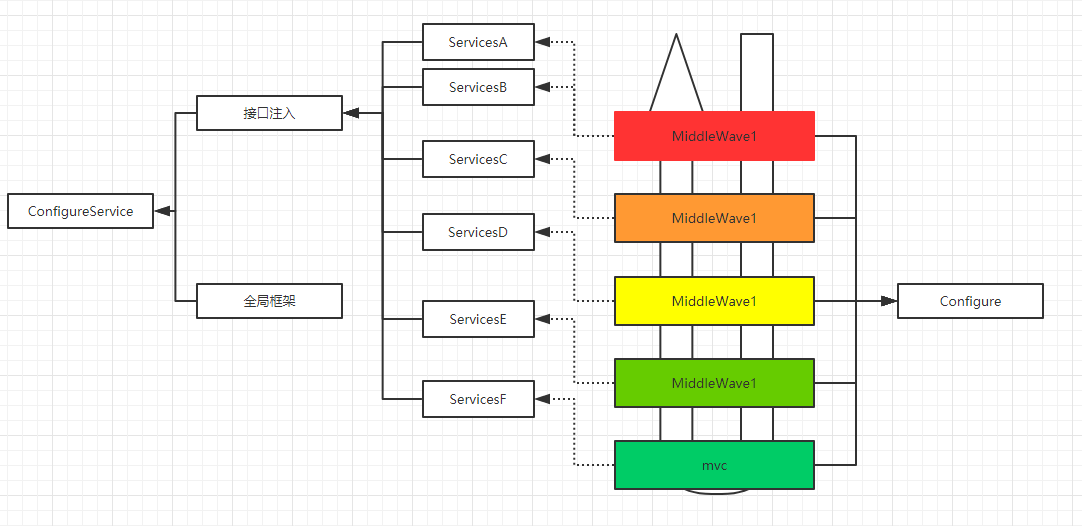
此处,解释下Configure和ConfigureService的区别:
Configure配置的是中间件,整个服务运行过程中,是以中间件形式进行跳转,从第一个中间件到第二个中间件,完成最后一个中间件要求后返回到上一个中间件,而中间件数量的多少是我们可以去控制的,如果有什么功能需要加入,我们也可以以中间件的形式控制运行,Configure方法即时控制中间件的。
ConfigureService配置的是整个运行中所用到的各种框架,注入等等,在Configure方法前先被调用。
具体可看@行动派Xdpie https://www.cnblogs.com/vipyoumay/p/5640645.html
在appsetting.json中配置连接字符串,由于Linux中不能安装SQLServer除2017以外的其他版本我便将另一台WindowServer服务器数据库弄过来用了,SQLServer2017对于Linux服务器配置要求很高,我等小平民伤不起,哈哈。
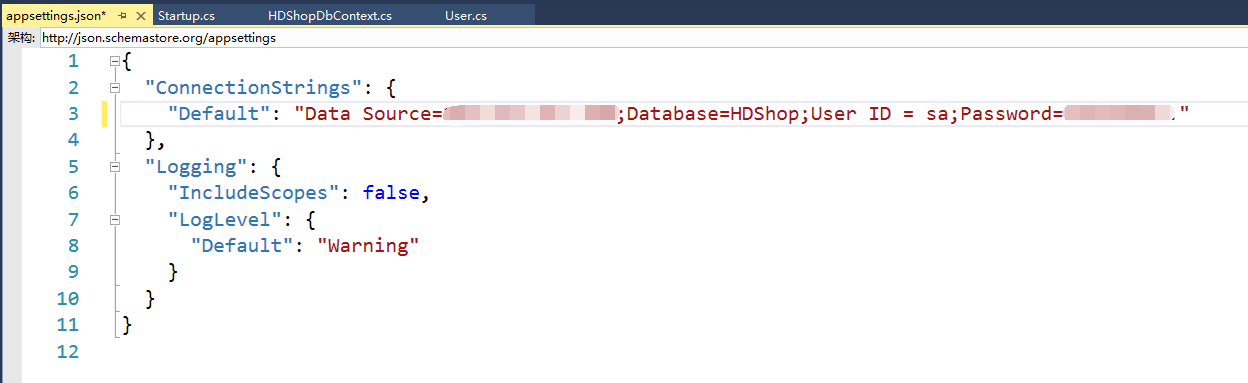
记得连接字符串名字不要弄错了 ! ! !
4、为了方便让EFCore的CodeFirst在我们部署完,启动后就自动创建数据库,我们准备点种子数据
public class DbInitializer

    {

        public static void Initialize(HDShopDbContext context)

        {

            context.Database.EnsureCreated();

            if (context.User.Any())

            {

                return;

            }

            var users = new User[]

            {

                new User(){Address="测试",UserName ="1测试1",Password="123456"},

                new User(){Address="测试",UserName ="2测试2",Password="123456"},

                new User(){Address="测试",UserName ="3测试3",Password="123456"},

                new User(){Address="测试",UserName ="4测试4",Password="123456"},

                new User(){Address="测试",UserName ="5测试5",Password="123456"},

                new User(){Address="测试",UserName ="6测试6",Password="123456"},

            };

            foreach (var user in users)

            {

                context.Add(user);

            }

            context.SaveChanges();

        }

    }
5、编译运行,测试下本地运行是否成功。我这就不将我的测试结果展示出来了。
6、进入Linux服务器,下载好Git,通过配置好SSH公钥,在GitHub或是码云上做个记录。(我还是习惯用码云,毕竟汉字多 哈哈)
Linux服务器上配置Gti的教程:https://www.cnblogs.com/yolo-bean/p/7808767.html
7、Linux服务器安装jexus,通过如下命令安装
curl https://jexus.org/release/x64/install.sh|sh
安装成功后会提示:OK, Jexus has been installed in /usr/jexus.
至此,作为反向代理的jexus安装完毕,以前需要安装jexus+mono,现在最新版本的jexus已经将mono合并进去了,形成了现在的jexus独立版.
8、安装.Net Core环境
我的建议是先查看开发环境的.Net Core SDK版本,不然如果服务器上的环境和开发环境存在版本差异的话会出现一些坑,比如我遇到的一个坑
Error:

  An assembly specified in the application dependencies manifest ({projectName}.deps.json) was not found:

    package: 'Microsoft.AspNetCore.Antiforgery', version: '2.0.2'

    path: 'lib/netstandard2.0/Microsoft.AspNetCore.Antiforgery.dll'

  This assembly was expected to be in the local runtime store as the application was published using the following target manifest files:

    aspnetcore-store-2.0.5.xml
在我安装服务器的SDK的时候选择的是2.1.3版本,而我的开发环境是2.1.4版本,结果就出错了,弄了一阵子没搞好这个原因,同样就是这个原因,使得我从Git上pull下来的项目,虽然发布成功了,但是部署的话是不能够正常访问的,同时通过dotnet /xxx/xxx/xx.dll进行测试会一直出现这个错误。
最后通过干掉已有的版本,获得最新的版本,同样,我也在这里有个问题,貌似没得更新SDK版本的指令吧?我没有找到,抱歉,如有,请联系我,谢谢。
通过命令,干掉旧版的CLI,同时下载新版的SDK搞定,成功运行起来了。
rm -rf /usr/share/dotnet 删除旧版cli
下面是我的安装.Net Core的指令
1、配置dotnet产品Feed
sudo rpm --import https://packages.microsoft.com/keys/microsoft.asc

sudo sh -c 'echo -e "[packages-microsoft-com-prod]

name=packages-microsoft-com-prod

baseurl= https://packages.microsoft.com/yumrepos/microsoft-rhel7.3-prod

enabled=1

gpgcheck=1

gpgkey=https://packages.microsoft.com/keys/microsoft.asc" > /etc/yum.repos.d/dotnetdev.repo'
2、安装SDK,注意版本!!!
sudo yum update

sudo yum -y install libunwind libicu

sudo yum install dotnet-sdk-2.1.4
至此环境便已经搭建好了。
三、部署过程
通过Git将码云或是Github上的项目Pull下来,最好现在服务器上指定好Git路径
比如我的建立一个专门放置项目的文件夹,其中对每一个需要Clone到本地的项目建立一个文件夹,可以让我思路比较清晰。或许,你有更好的方式,也可以使用。

通过建立完毕运行指令
git clone 你项目的SSH地址
我们可以利用其他dotnet的指令进行一些操作了
具体需要什么指令可以通过dotnet --help进行获得
查看下文件夹中的内容

可以通过指令 dotnet run 将项目进行启动
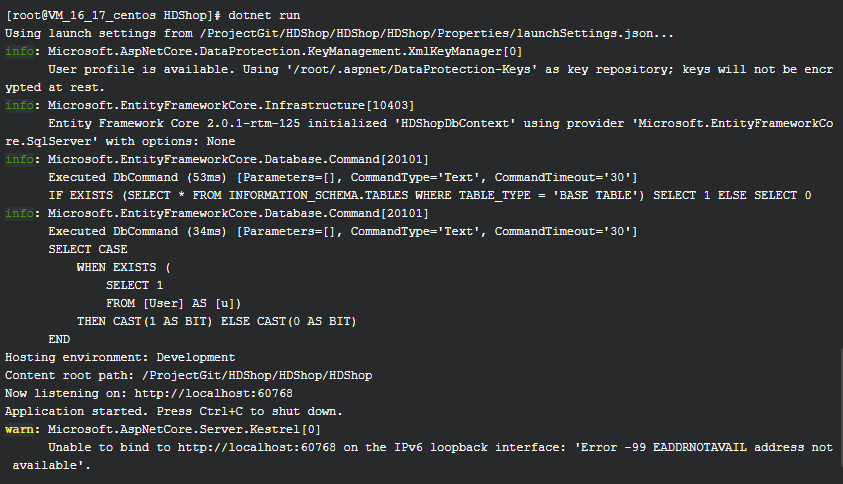
此处会发现,我们不能干什么事情了,
只能按Ctrl + C让服务停下来,我们可以将当前这个程序作为后台程序运行,具体的操作就是Ctrl +Z将服务暂停
然后通过指令 bg 将其设为后台进程,如果想要进入已有的后台进程通过指令 fg
如果我们是只在命令行里操作的话,又看不到页面,又不能通过外网访问,
又想要确保网站是否真的运行成功了,我们可以通过指令来查看网站的首页信息
curl localhost:65758
将返回网站的html信息
具体更多的linux下http指令请参照http://blog.csdn.net/wh211212/article/details/54285921
我们可以发布了,通过指令 dotnet build将项目再次编译一下
然后通过 dotnet publish -o /xxxx/xxxx 将项目发布到指定文件夹
接下来,可以开始配置jexus了.
/// 1、切换到Jexus配置文件目录

cd /usr/jexus/siteconf

/// 2、复制默认的配置文件为HDShop

cp default HDShop

vi HDShop

######################

# Web Site: HDShop

########################################

port=9527

root=/ /var/www/HDShop

hosts= *    #OR your.com,*.your.com

AppHost={CmdLine=dotnet /var/www/HDShop/HDShop.dll;AppRoot=/var/www/HDShop/;Port=0}
至此,需要的所有准备工作已经做好,
通过jexus的命令来启动服务
/// 如果已启动 Jexus:

sh /usr/jexus/jws restart

/// 如果未启动 Jexus:

sh /usr/jexus/jws start
jexus的命令大全可以参照:http://blog.csdn.net/yang1982_0907/article/details/45155765
此时通过外网输入ip地址或域名(如果有的话)+端口(我写的不是默认80端口而是9527端口)
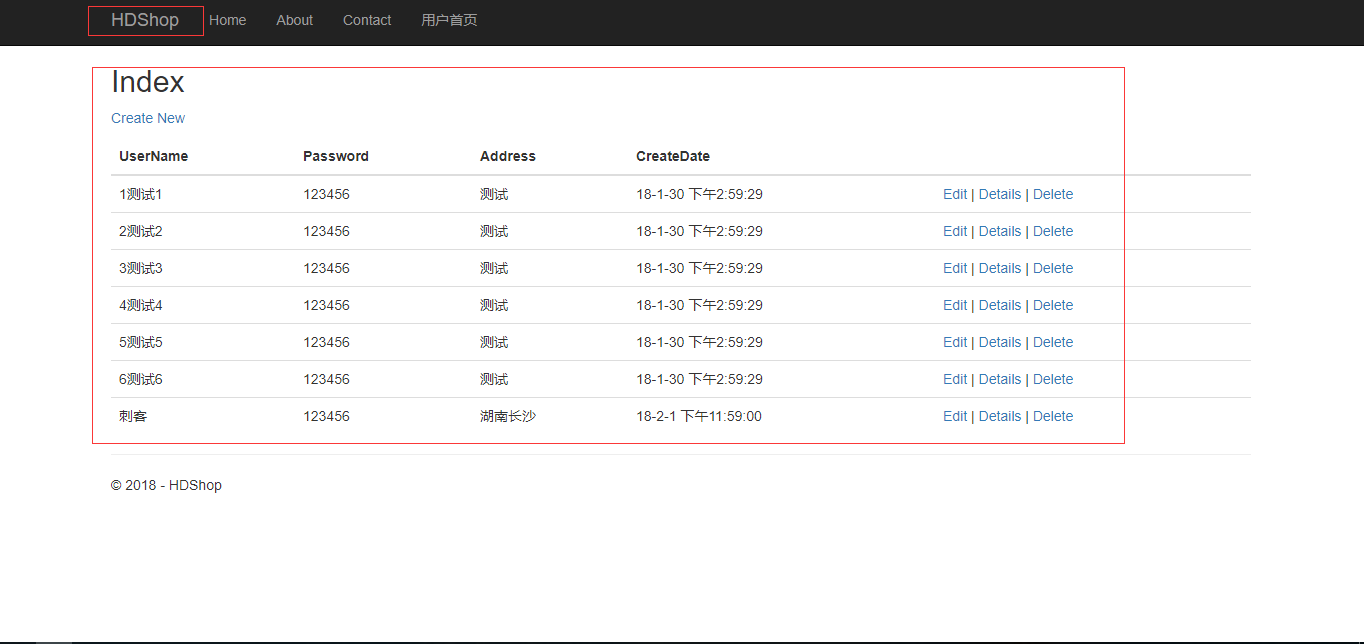
网站正常启动,成功读到阿里云上那台数据库服务器的数据,同时也进行增删改成功了。
至此,尝试结束,其中还有许多的其他部分没有说明进来,
比如说Docker,我是使用了Docker的,但在写的部分中并没涉及Docker,因为我自己发现一些逻辑绕不过去,具体问题见下一章。
还有也尝试了想要用图形界面操控Linux服务器并且远程操控,专门下了GNOME和TigerVNC,发现很卡,卡到心累,便不再使用,直接在命令行中进行所有工作。
同时,对于Window下的项目怎么移动到Linux上,其实还有很多种方式,比如FTP等等,这个可以从度娘获知。我比较喜欢Git这种方式。
四、后续问题
此次没有配合Docker容器一起使用,下一次将会带来Docker容器
1、引入Docker容器,实现服务部署于容器中,通过外网访问可以访问到Docker容器中的网站。
2、项目还没有加入Dockerfile文件,此次都是通过手工去部署的,下一次将使用Dockerfile进行服务部署。
3、域名绑定还没有尝试。
但是还有一些问题没有解决
1、jexus配合Docker使用使用,但是遇到点问题还需解决。
比如:目前来讲,我将网站直接发布好了,那么我就不需要指令 dotnet run 让其自运行自侦听了,那么全是依靠的jexus的代理。
这么一来,Docker容器中运行服务那是什么意思呢?我暂时还不能理解。同时如果说Docker容器中运行网站,那么是由网站本身自侦听还是由容器中的jexus进行代理呢?
2、端口映射问题,主机端口和Docker容器中端口映射问题。
3、Docker容器间访问设置
部署到CentOS Net Core的更多相关文章
- 1.6部署到CentOS「深入浅出ASP.NET Core系列」
希望给你3-5分钟的碎片化学习,可能是坐地铁.等公交,积少成多,水滴石穿,谢谢关注. 安装.NET Core 官方安装地址: https://www.microsoft.com/net/learn/d ...
- 【ASP.NET Core快速入门】(四)在CentOS上安装.NET Core运行时、部署到CentOS
下载.NET Core SDK 下载地址:https://www.microsoft.com/net/download/windows 第一步:Add the dotnet product feed( ...
- .Net Core 使用 System.Drawing.Common 部署到CentOS上遇到的问题
一开始报这个错误:Unable to load shared library 'libdl' 找到libdl安装位置是/usr/lib64: #locate libdl /usr/lib64/libd ...
- 菜鸟入门【ASP.NET Core】4:在CentOS上安装.NET Core运行时、部署到CentOS
下载.NET Core SDK 下载地址:https://www.microsoft.com/net/download/windows 第一步:Add the dotnet product feed( ...
- .NET Core 部署到CentOS–1.创建项目,简单部署
开发环境:Windows 10,部署环境:阿里云 CentOS 7.3 1. 创建应用 1) 创建项目, 配置应用生成部署包 2) 配置项目 编辑project.json, 追加环境项, 选项可参考这 ...
- .NET Core 部署到CentOS–2.创建守护进程, 通过Nginx公网访问
继上一篇, 我们确定在内网可以通过 "http://localhost:5000",可以访问到站点后,接下来我们要配置"守护进程","Nginx公网8 ...
- .NET Core 部署到CentOS–3.supervisord守护进
1. 安装 sudo yum install python-setuptoolssudo easy_install supervisor 2. 配置 安装成功后,输入supervisord 会显示配置 ...
- dotnet core 使用 sqlite 部署到 Centos 服务器
原文:dotnet core 使用 sqlite 部署到 Centos 服务器 本文告诉大家如何创建一个 asp dotnet core 程序,这个程序使用 sqlite 保存,部署程序到 Cento ...
- COMCMS 微进阶篇,从0开始部署到Centos 7.4
言:上一篇,我们介绍了,如何本地调试和部署到windows服务器. 本篇,将带大家,从0到1,开始部署到Centos系统上... 经过测试,可以完美支持Centos.这也是.net core 跨平台的 ...
随机推荐
- COM中[int],[out],[out,retval]的含义
COM中在声明函数中通常会这样: HRESULT getName([in]int ID,[out,retval]*BSTR name) 实现函数时,这样: STDMETHODIMP Person::g ...
- win8、win10下卸载程序报错误2502、2503的解决办法
首先打开任务管理器,可以通过右键点击桌面上的任务栏打开任务管理器,也可以通过同时按下键盘上的Ctrl+Alt+Delete键打开任务管理器. 打开任务管理器后,切换到“详细信息”选项卡,找到explo ...
- MySQL-with rollup函数运用 _20160930
在博客里http://www.cnblogs.com/Mr-Cxy/p/5898839.html提到了行转列, 如果想在下面这个表下面添加一行 总计 数据行SQL代码怎么实现 并且根据9月金额进行城市 ...
- BZOJ_5359_[Lydsy1805月赛]寻宝游戏_DP
BZOJ5359_[Lydsy1805月赛]寻宝游戏_DP Description begin.lydsy.com/JudgeOnline/upload/201805.pdf 我们需要找到一条权值最大 ...
- mac内置的FTP工具
在 Mac OS X 系统下,有不少优秀的 FTP 工具,如 Cyberduck.Transmit,但是你是否知道除了这些第三方应用,系统已经为你准备好了一个内置的 FTP 工具?/ M: e0 J% ...
- .Net 学习资源整理
01.Visual Studio 隐藏的财富 --- C# 语言规范 安装完Visual Studio之后,我们好像忽略了,微软给我们准备的<C# 语言规范>. 路径参考下图: 02.MS ...
- WPF架构分析
1.DisptcherObject提供了线程和并发模型,实现了消息系统. 2.DependencyObject提供了更改通知,实现了绑定,样式. 3.Visual是托管API和非托管API(milco ...
- jquery中attr() & prop() 的区别与其实现方法
$(function(){ $('#check').attr('checked'); // undefind ???一头雾水 }) 在jquery中 attr 本来就是用来设置或者获取属性的,可是上面 ...
- 转:在Linux上安装ant环境
1.从http://ant.apache.org 上下载tar.gz版ant 2.复制到/usr下 3.tar -vxzf apahce-ant-1.9.2-bin.tar.gz 解压 4.chow ...
- HDU 3549 Flow Problem (最大流ISAP)
Flow Problem Time Limit: 5000/5000 MS (Java/Others) Memory Limit: 65535/32768 K (Java/Others)Tota ...