
Android(java)学习笔记140:常用的对话框
一、常见对话框属性:
1. AlertDialog.Builder属性
• setTitle: 为对话框设置标题 ;
• setIcon : 为对话框设置图标;
• setMessage: 为对话框设置内容;
• setView : 给对话框设置自定义样式 ;
• setItems: 设置对话框要显示的一个list,一般用于显示几个命令时;
• setMultiChoiceItems:用来设置对话框显示一系列的复选框;
• setNeutralButton : 响应中立行为的点击;
• setPositiveButton : 响应Yes/Ok的点击 ;
• setNegativeButton :响应No/Cancel的点击 ;
• create : 创建对话框 ;
• show : 显示对话框;
2. ProgressDialog属性
• setProgressStyle: 设置进度条风格,风格为圆形,旋转的;
• setTitlt: 设置ProgressDialog 标题;
• setMessage: 设置ProgressDialog提示信息;
• setIcon: 设置ProgressDialog标题图标;
• setIndeterminate: 设置ProgressDialog 的进度条是否不明确;
• setCancelable: 设置ProgressDialog 是否可以按返回键取消;
• setButton: 设置ProgressDialog 的一个Button(需要监听Button事件);
• show: 显示ProgressDialog。
二、常见对话框案例演示:
1.确认取消对话框:
AlertDialog.Builder builder = new Builder(this);

        // 告诉工厂生产什么样的产品

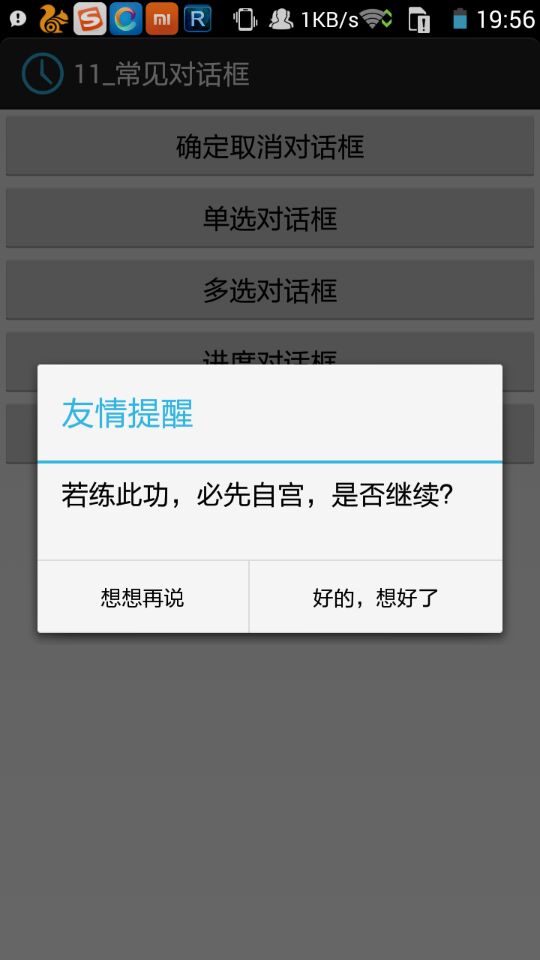
        builder.setTitle("友情提醒");

        builder.setMessage("若练此功,必先自宫,是否继续?");

        builder.setPositiveButton("好的,想好了", new OnClickListener() {

            @Override

            public void onClick(DialogInterface dialog, int which) {

                Toast.makeText(MainActivity.this, "啊。。。", 0).show();

                Toast.makeText(MainActivity.this, "及时自宫,也不一定成功", 0).show();

            }

        });

        builder.setNegativeButton("想想再说", new OnClickListener() {

            @Override

            public void onClick(DialogInterface dialog, int which) {

                Toast.makeText(MainActivity.this, "若不自宫,一定不成功", 0).show();

            }

        });

        builder.create().show();
builder.create().show();
这里的只有工厂(AlertDialog.Builder)先创建create()出来AlertDialog然后我们才能show()出来;
这里我们看看create()方法的源码如下:
public AlertDialog create() {

            final AlertDialog dialog = new AlertDialog(P.mContext, mTheme, false);

            P.apply(dialog.mAlert);

            dialog.setCancelable(P.mCancelable);

            if (P.mCancelable) {

                dialog.setCanceledOnTouchOutside(true);

            }

            dialog.setOnCancelListener(P.mOnCancelListener);

            if (P.mOnKeyListener != null) {

                dialog.setOnKeyListener(P.mOnKeyListener);

            }

            return dialog;

        }
返回一个AlertDialog,然后我们再看看show()的源码如下:
public AlertDialog show() {

            AlertDialog dialog = create();

            dialog.show();

            return dialog;

        }
我们发现这里show()中其实也先实现了create(),,所以上面的:
builder.create().show();其实可以改写成:builder.show();
运行的效果如下:
2.单选对话框
// 工厂模式。

        AlertDialog.Builder builder = new Builder(this);

        // 告诉工厂生产什么样的产品

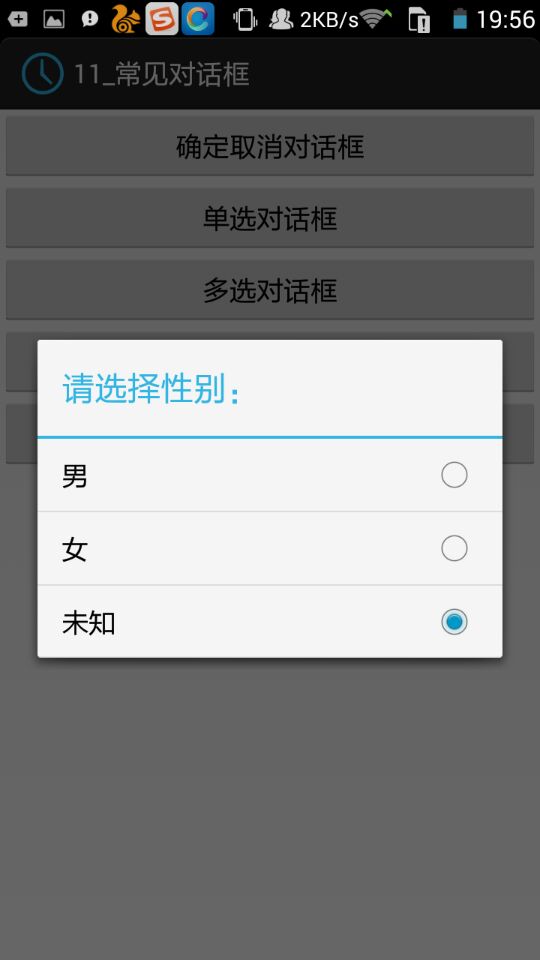
        builder.setTitle("请选择性别:");

        final String[] items = { "男", "女", "未知" };

        builder.setSingleChoiceItems(items, 2, new OnClickListener() {

            @Override

            public void onClick(DialogInterface dialog, int which) {

                dialog.dismiss();// 关闭对话框

                Toast.makeText(MainActivity.this, "您的性别:" + items[which], 0)

                        .show();

            }

        });

        builder.show();
setSingleChoiceItems(CharSequence[] items, int checkedItem, final OnClickListener listener)方法来实现类似RadioButton的AlertDialog
第一个参数是要显示的数据的数组;
第二个参数是初始值(初始被选中的item);
第三个参数是点击某个item的触发事件;
这里OnClickListener里面方法public void onClick(DialogInterface dialog, int which):
第一个参数:用来系统确定对话框(程序中出现多个对话框的时候,系统靠的就是这个参数DialogInterface dialog来确定我们点击的对话框);
第二个参数:用来系统确定我们点击选择的对话框中的子项目;
运行的效果如下:
3. 多选对话框
// 工厂模式。

        AlertDialog.Builder builder = new Builder(this);

        // 告诉工厂生产什么样的产品

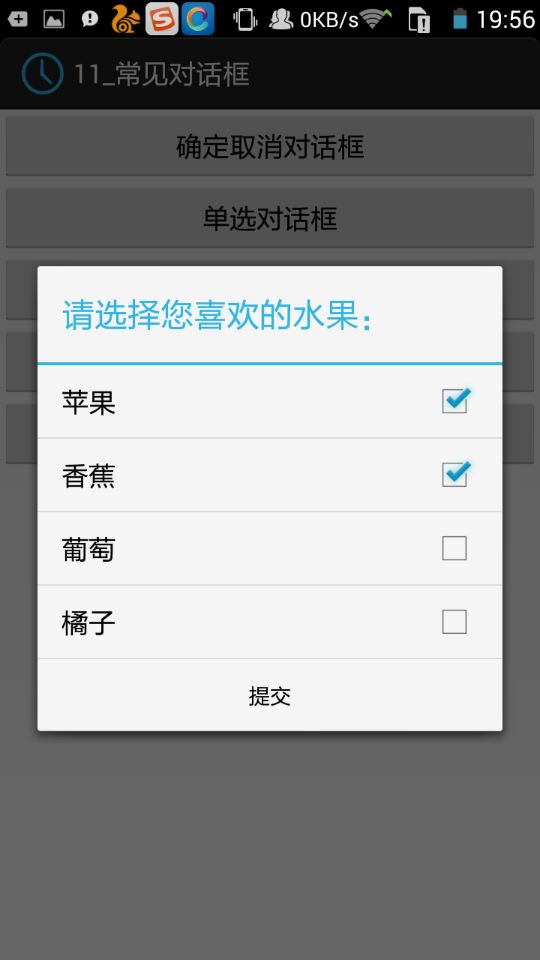
        builder.setTitle("请选择您喜欢的水果:");

        final String[] items = { "苹果", "香蕉", "葡萄", "橘子" };

        final boolean[] result = new boolean[] { true, true, false, false };

        builder.setMultiChoiceItems(items, result,

                new OnMultiChoiceClickListener() {

                    @Override

                    public void onClick(DialogInterface dialog, int which,

                            boolean isChecked) {

                        result[which] = isChecked;

                        Toast.makeText(MainActivity.this,

                                items[which] + isChecked, 0).show();

                    }

                });

        builder.setPositiveButton("提交", new DialogInterface.OnClickListener() {

            @Override

            public void onClick(DialogInterface dialog, int which) {

                StringBuffer sb = new StringBuffer();

                for (int i = 0; i < result.length; i++) {

                    if (result[i]) {

                        sb.append(items[i] + ",");

                    }

                }

                Toast.makeText(MainActivity.this, "您喜欢:" + sb.toString(), 0)

                        .show();

            }

        });

        builder.show();
public Builder setMultiChoiceItems(CharSequence[] items, boolean[] checkedItems, final OnMultiChoiceClickListener listener)
第一个参数:指定我们要显示的一组下拉多选框的数据集合
第二个参数:代表哪几个选项被选择,如果是null,则表示一个都不选择,如果希望指定哪一个多选选项框被选择,
需要传递一个boolean[]数组进去,其长度要和第一个参数的长度相同,例如 {true, false, false, true};
第三个参数:给每一个多选项绑定一个监听器
这里的监听器OnMultiChoiceClickListener 中的方法: public void onClick(DialogInterface dialog, int which,boolean isChecked)
第一个参数:用来确定此处工厂模式创建的对话框;
第二个参数:用来确定对话框中我们点击的子项;
第三个参数:用来判别对话框的子项的点击状态(true:表示子项选择;false:表示子项没有被选择)
运行效果:
4.进度对话框
(1)圆形进度条
final ProgressDialog pd = new ProgressDialog(this);

        pd.setTitle("提醒");

        pd.setMessage("正在处理中。。。请稍后");

        pd.show();

        new Thread() {

            public void run() {

                try {

                    Thread.sleep(5000);

                } catch (InterruptedException e) {

                    e.printStackTrace();

                }

                pd.dismiss();

            };

        }.start();
运行效果:

(2)水平进度条
final ProgressDialog pd = new ProgressDialog(this);

        // 设置进度的样式

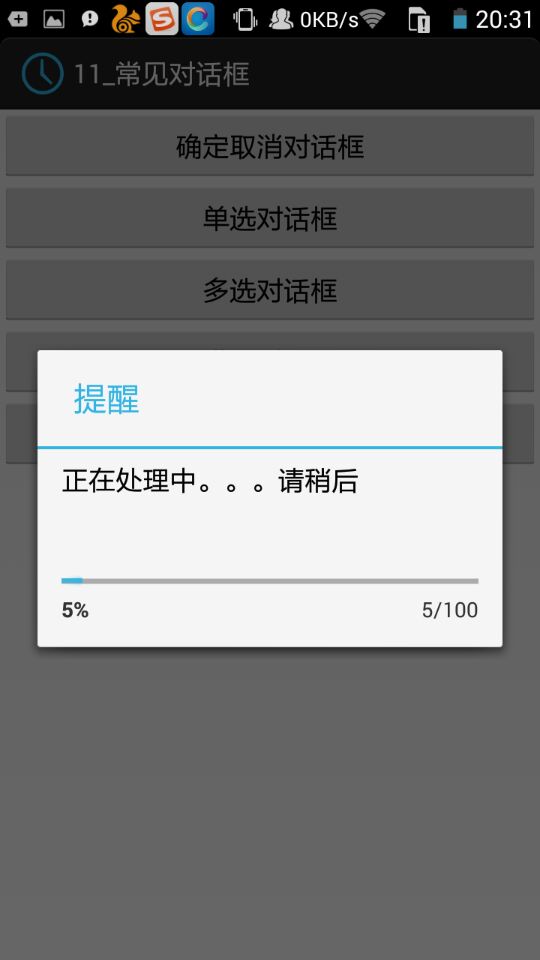
        pd.setProgressStyle(ProgressDialog.STYLE_HORIZONTAL);

        pd.setTitle("提醒");

        pd.setMessage("正在处理中。。。请稍后");

        pd.show();

        new Thread() {

            public void run() {

                pd.setMax(100);

                try {

                    for (int i = 0; i <= 100; i++) {

                        pd.setProgress(i);

                        Thread.sleep(500);

                    }

                } catch (InterruptedException e) {

                    e.printStackTrace();

                }

                pd.dismiss();

            };

        }.start();
运行结果:
5.上面代码都是我案例一部分代码,附上的案例程序如下:
(1)activity_main.xml:
<LinearLayout xmlns:android="http://schemas.android.com/apk/res/android"

    xmlns:tools="http://schemas.android.com/tools"

    android:layout_width="match_parent"

    android:layout_height="match_parent"

    android:orientation="vertical"

    tools:context=".MainActivity" >

    <Button

        android:layout_width="match_parent"

        android:layout_height="wrap_content"

        android:onClick="click01"

        android:text="确定取消对话框" />

    <Button

        android:layout_width="match_parent"

        android:layout_height="wrap_content"

        android:onClick="click02"

        android:text="单选对话框" />

    <Button

        android:layout_width="match_parent"

        android:layout_height="wrap_content"

        android:onClick="click03"

        android:text="多选对话框" />

    <Button

        android:layout_width="match_parent"

        android:layout_height="wrap_content"

        android:onClick="click04"

        android:text="进度对话框" />

    <Button

        android:layout_width="match_parent"

        android:layout_height="wrap_content"

        android:onClick="click05"

        android:text="进度对话框" />

</LinearLayout>
布局效果:
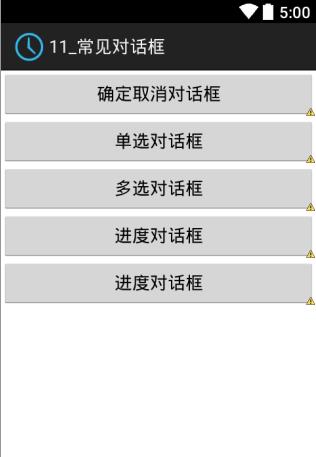
(2)接下来就是:MainAcitivity.java:
 package com.itheima.dialogset;

 import android.app.Activity;

 import android.app.AlertDialog;

 import android.app.AlertDialog.Builder;

 import android.app.ProgressDialog;

 import android.content.DialogInterface;

 import android.content.DialogInterface.OnClickListener;

 import android.content.DialogInterface.OnMultiChoiceClickListener;

 import android.os.Bundle;

 import android.view.View;

 import android.widget.Toast;

 public class MainActivity extends Activity {

     @Override

     protected void onCreate(Bundle savedInstanceState) {

         super.onCreate(savedInstanceState);

         setContentView(R.layout.activity_main);

     }

     /**

      * 确定取消对话框

      *

      * @param view

      */

     public void click01(View view) {

         // 工厂模式。

         AlertDialog.Builder builder = new Builder(this);

         // 告诉工厂生产什么样的产品

         builder.setTitle("友情提醒");

         builder.setMessage("若练此功,必先自宫,是否继续?");

         builder.setPositiveButton("好的,想好了", new OnClickListener() {

             @Override

             public void onClick(DialogInterface dialog, int which) {

                 Toast.makeText(MainActivity.this, "啊。。。", 0).show();

                 Toast.makeText(MainActivity.this, "及时自宫,也不一定成功", 0).show();

             }

         });

         builder.setNegativeButton("想想再说", new OnClickListener() {

             @Override

             public void onClick(DialogInterface dialog, int which) {

                 Toast.makeText(MainActivity.this, "若不自宫,一定不成功", 0).show();

             }

         });

         builder.show();

     }

     /**

      * 单选对话框

      *

      * @param view

      */

     public void click02(View view) {

         // 工厂模式。

         AlertDialog.Builder builder = new Builder(this);

         // 告诉工厂生产什么样的产品

         builder.setTitle("请选择性别:");

         final String[] items = { "男", "女", "未知" };

         builder.setSingleChoiceItems(items, 2, new OnClickListener() {

             @Override

             public void onClick(DialogInterface dialog, int which) {

                 dialog.dismiss();// 关闭对话框

                 Toast.makeText(MainActivity.this, "您的性别:" + items[which], 0)

                         .show();

             }

         });

         builder.show();

     }

     /**

      * 多选对话框

      *

      * @param view

      */

     public void click03(View view) {

         // 工厂模式。

         AlertDialog.Builder builder = new Builder(this);

         // 告诉工厂生产什么样的产品

         builder.setTitle("请选择您喜欢的水果:");

         final String[] items = { "苹果", "香蕉", "葡萄", "橘子" };

         final boolean[] result = new boolean[] { true, true, false, false };

         builder.setMultiChoiceItems(items, result,

                 new OnMultiChoiceClickListener() {

                     @Override

                     public void onClick(DialogInterface dialog, int which,

                             boolean isChecked) {

                         result[which] = isChecked;

                         Toast.makeText(MainActivity.this,

                                 items[which] + isChecked, 0).show();

                     }

                 });

         builder.setPositiveButton("提交", new DialogInterface.OnClickListener() {

             @Override

             public void onClick(DialogInterface dialog, int which) {

                 StringBuffer sb = new StringBuffer();

                 for (int i = 0; i < result.length; i++) {

                     if (result[i]) {

                         sb.append(items[i] + ",");

                     }

                 }

                 Toast.makeText(MainActivity.this, "您喜欢:" + sb.toString(), 0)

                         .show();

             }

         });

         builder.show();

     }

     /**

      * 进度对话框

      *

      * @param view

      */

     public void click04(View view) {

         final ProgressDialog pd = new ProgressDialog(this);

         pd.setTitle("提醒");

         pd.setMessage("正在处理中。。。请稍后");

         pd.show();

         new Thread() {

             public void run() {

                 try {

                     Thread.sleep(5000);

                 } catch (InterruptedException e) {

                     e.printStackTrace();

                 }

                 pd.dismiss();

             };

         }.start();

     }

     /**

      * 进度条对话框

      *

      * @param view

      */

     public void click05(View view) {

         final ProgressDialog pd = new ProgressDialog(this);

         // 设置进度的样式

         pd.setProgressStyle(ProgressDialog.STYLE_HORIZONTAL);

         pd.setTitle("提醒");

         pd.setMessage("正在处理中。。。请稍后");

         pd.show();

         new Thread() {

             public void run() {

                 pd.setMax(100);

                 try {

                     for (int i = 0; i <= 100; i++) {

                         pd.setProgress(i);

                         Thread.sleep(500);

                     }

                 } catch (InterruptedException e) {

                     e.printStackTrace();

                 }

                 pd.dismiss();

             };

         }.start();

     }

 }
Android(java)学习笔记140:常用的对话框的更多相关文章
- 【原】Java学习笔记031 - 常用类
package cn.temptation; public class Sample01 { public static void main(String[] args) { /* * 类 Math: ...
- Java学习笔记七 常用API对象三
一.泛型:简单说就是对对象类型进行限定的技术 public class GenericDemo { public static void main(String[] args){ /*泛型作为1.5版 ...
- Java学习笔记六 常用API对象二
1.基本数据类型对象包装类:见下图 public class Test { public static void main(String[] args){ Demo(); toStringDemo() ...
- Java学习笔记五 常用API对象一
常用API:字符串操作:String类,StringBuffer类,StringBulider类 字符串是最重要的数据类型之一,处理字符串也是一种语言的基本工作. 1.String类: public ...
- Java学习笔记——字符串常用函数
class JavaTest4_String { public static void main(String[] args) { String str1 = "IOS,ANDROID,BB ...
- Java学习笔记之——常用类
Random,String,Math 1.Random Random() 创建一个新的随机数生成器 案例:产生3个5-10的随机数 运行结果 注意: 2.StingBuffer,StringBu ...
- Java学习笔记之——常用转义符号
\ 单独用会报错 \\ 打印右斜杠 \n 换行 \t Tab键 \" 双引号 \' 单引号
- Java学习笔记之——常用快捷键(eclipse)
* Ctrl+C 复制 * Ctrl+V 粘贴 * Ctrl+A 全选 * Ctrl+S 保存 * Ctrl+Z 撤销 * Ctrl+Y 还原 * Ctrl+X 剪切 * Ctrl+F 查找 * ...
- 《Java学习笔记(第8版)》学习指导
<Java学习笔记(第8版)>学习指导 目录 图书简况 学习指导 第一章 Java平台概论 第二章 从JDK到IDE 第三章 基础语法 第四章 认识对象 第五章 对象封装 第六章 继承与多 ...
- Java学习笔记4
Java学习笔记4 1. JDK.JRE和JVM分别是什么,区别是什么? 答: ①.JDK 是整个Java的核心,包括了Java运行环境.Java工具和Java基础类库. ②.JRE(Java Run ...
随机推荐
- 1.6-1.7 定义agent 读取日志存入hdfs
一.定义agent,并运行 1.配置文件 #计划 ##收集hive的日志,存到hdfs /opt/cdh-5.3.6/hive-0.13.1-cdh5.3.6/logs/hive.log 命令:tai ...
- 使用vs2019进行Linux远程开发
通常,当我们开发Linux程序时有两种方案: 在Linux上直接编写程序并进行运行测试和调试 在Windows或Mac OS X上借助工具进行远程开发 虽然我自己是在Linux环境上直接进行开发的,但 ...
- Git之常用的命令操作
set LESSCHARSET=utf-8 git设置文件名大小写敏感 git branch -rgit checkout 'TestMaster'git checkout -b 'TestMaste ...
- PyCharm的一些使用技巧
定位到函数定义 在函数名处 Ctrl + B 就会快速定位到函数定义处 在Console中执行文件 全选内容后,右键菜单 Execute Selection in Console 或者快捷键 Alt ...
- HTTPS为什么更安全,请看这里
本文转载于https://foofish.net/https-story-1.html HTTPS 是建立在密码学基础之上的一种安全通信协议,严格来说是基于 HTTP 协议和 SSL/TLS 的组合. ...
- css定位-position
前言 定位的目的就是把元素摆放到指定的位置. 定位上下文:定位元素的大小,位置都是相对于定位上下文的. position属性值有5个值 static:所有有元素定位默认的初始值都是static.就是不 ...
- SimpleDateFormat线程不安全(转)
有三种方法可以解决以上安全问题. 1).使用同步 package com.bijian.study.date; import java.text.ParseException; import jav ...
- jsp内置对象分析
1.html表单的提交方式比较: 1.1.get方式:将表单内容经过编码之后 ,通过URL发送, 使用get方式发送时有255个字符的限制. 1.2.post方式:将表单的内容通过http发送,pos ...
- 微信小程序使用字体图标
项目中常常需要使用到字体图标,微信小程序中使用字体图标与在平常的web前端中类似但是又有区别.下面以使用阿里图标为例子讲解如何在微信小程序中使用字体图标. 第一步:下载需要的字体图标 进入阿里图标官网 ...
- rpm与yum安装软件包
首先,禁止用yum卸载删除软件包: 而应该使用rpm删除软件包 rpm qa | grep 软件包名 rpm -e --nodeps 要卸载的软件包