
ArcSDE 10.1 For Windows 创建空间数据库与常见错误_SQL Server
本文是2013年时候参加ESRI竞赛,创建ArcSDE 10.1 for SQL Server时候出问题了,因此写了该文档。
由于一直忙于学习,忘了发布。今天一师弟也遇到同样问题,为此我觉得可能有不少人遇到该问题,
所以和大家一起分享一下,请大家批评指正。
1、创建地理数据库
1.1、打开地理数据库管理工具
在工具箱中新增了“地理数据库管理”(英文版显示:GeodatabaseAdministration)工具集,其中包含进行地理数据库管理操作的若干工具,如下图所示:

1.2、创建企业级地理数据库
双击打开“创建企业级地理数据库”工具,输入参数,如下图所示:
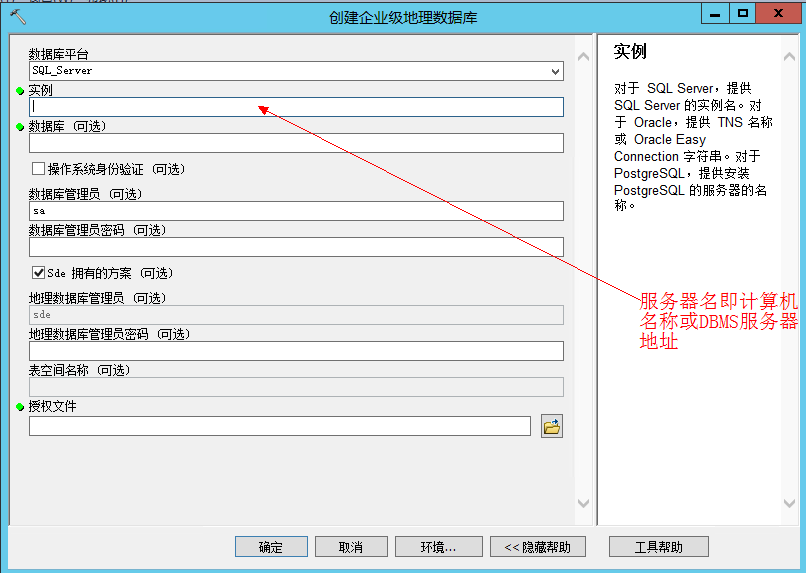

参数说明:
数据库平台:本文选择SQL_Server,毫无争议;
实例:需要填写SQL Server实例名,本文是“localhost”;
数据库:地理数据库名称,默认是sde,也可以填其他名称比如:本文中“sde1”;
授权文件:授权文件,即.ecp文件,一般和ArcGIS Server的授权文件是同一个;
其他就是输入数据库管理员,地理数据库管理员的密码。
设置好参数后,点击“确认”开始创建地理数据库,此过程即相当于原来的Post Install,将创建SDE系统表等。

创建完成后,可以在SQL Server Management Studio中查看结果,如下图:
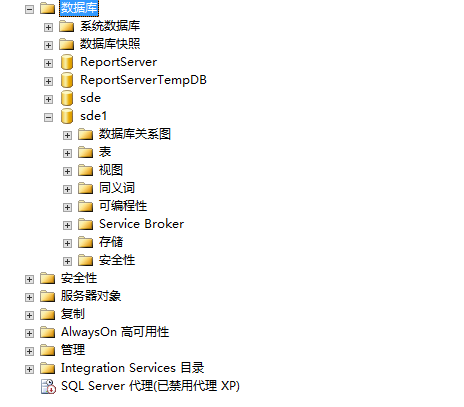

如果参数设置正确,就能看到数据库已经多了sde库,其中有sde系统表。如果出现错误,除了检查输入的参数、许可文件之外,数据库连接配置也需要检查,
1.3常见数据库连接错误
如下图:

1.3.1、SQL Server版本不一致
如果数据库服务器上装了SQL Server2008 R2企业版,并且是SP3补丁,而我在客户端则是装的SQL Server Express,并且没有打补丁,所以连接会失败,创建地理数据库也就自然失败了。因此需要确保客户端和服务器端的SQL Server版本一致,能成功连接。
1.3.2、没打ArcGIS Desktop SP1补丁
如果服务器装了SQL Server 2012则需打ArcGIS Desktop SP1补丁,否则也会报以上错误。(这个问题是在师兄指点下,才发现的)
1.3.3实例名错误
网上有博主填写形式如:“服务器名/SQL Server实例名”,但我试过了,总是报访问DBMS服务器失败,但ArcGIS10.1帮助文档却也要求这样填写。如果按照帮助文档形式填写参数,结果还是失败的话。建议试一下,直接填写服务器名,我测试过,可以成功创建。
2、连接
地理数据库已经创建成功,接下来就可以连接到地理数据库了。ArcGIS 10.1中推荐使用直连方式连接,因此默认情况下没有创建SDE系统服务。
2.1、直连连接
直连连接比较简单,在“数据库连接”下面双击“添加数据库连接”,如下图:

弹出直连参数设置窗口,设置直连参数,如下图:

注意这里的Instance,和创建地理数据库时的需要保持一致,然后选择要连接的地理数据库,输入用户密码,点击OK,即可连接,如下图:

目前还是空库,接下来我们测试将Shapefile要素类导入这个SDE库中,结果如下:

说明直连方式已经可以正常使用ArcSDE库了。
2.2、 服务连接
除了推荐的直连方式,有时候我们还需要使用服务连接的方式,需要首先创建ArcSDE服务,然后在客户端以.sde连接文件的方式来连接地理数据库。
2.3、 创建ArcSDE服务
创建ArcSDE服务需要经过三个主要步骤:手动修改服务文件、命令行安装服务、启动服务。
首先是手动修改服务文件,包括ArcSDE的service.sde文件和Windows系统的service文件,如下面两个图:

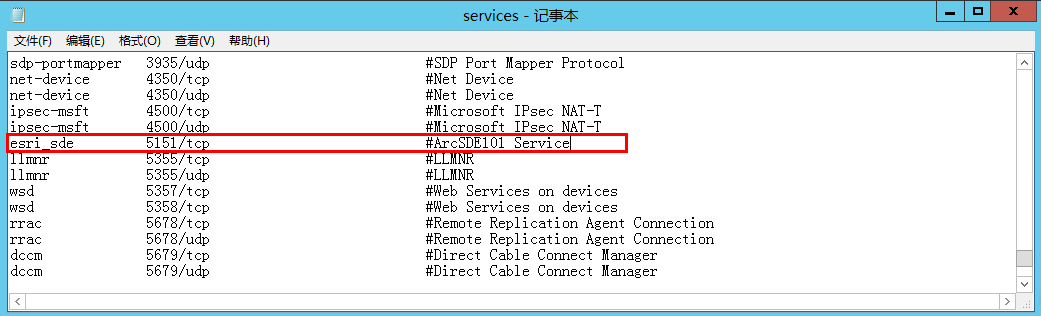
更改services文件,文件路径如下:
C:\Windows\System32\Drivers\etc

在这两个文件中,分别添加“esri_sde 5151”并保存,如下图所示:


然后使用命令行创建ArcSDE服务,本例命令行如下:
sdeservice -o create -d SQLSERVER,localhost -psde -i esri_sde
执行结果如下图所示:

创建成功后即可启动服务,命令行如下:
Services.msc
执行后将要求输入sde用户密码,然后即可启动,如下图所示:

SDE服务已经启动,然后可以通过服务方式连接了。
2.4、创建服务连接文件
首先找到“创建ArcSDE连接文件”工具,如下图所示:

打开工具,输入参数,如下图所示:

这里需要设置SDE服务所在的机器名或IP(本例是localhost),SDE服务名称(本例是esri_sde或5151),此外输入数据库名称(本例是sde)以及用户名密码。
点击“确认”即可完成.sde服务连接文件的创建,然后到指定目录下找到连接文件,双击即可连接到地理数据库,如下图所示(上面直连测试中导入的数据清晰可见):

说明服务连接方式已经可以正常使用ArcSDE库了。
2013年7月18日星期四
JXUST GIS实验室 火艇
ArcSDE 10.1 For Windows 创建空间数据库与常见错误_SQL Server的更多相关文章
- ArcSDE 10.1安装、配置、连接 (SQL Server 2008)
转自:http://blog.csdn.net/esrichinacd/article/details/8510224 1 概述 ArcSDE 10.1的安装配置相较于ArcSDE 10.0和之前版 ...
- ArcSDE 10.1安装、配置、连接
ArcSDE 10.1安装.配置.连接 (SQL Server 2008) 1 概述 ArcSDE 10.1的安装配置相较于ArcSDE 10.0和之前版本,有了一些显著的变化,比如取消了Post ...
- ArcSDE 10.2 for Oracle 12C安装注意事项
ArcSDE 10.2 for Oracle 12C安装注意事项 1.环境说明 从ArcSDE10.2.1开始支持Oracle 12C. 2.安装注意事项 SDE空间数据库可以安装到PDB中,使用Cr ...
- ArcSDE 10.2建立SDE服务
从ArcGIS 10.1开始,arcgis官方推荐以直连方式连接SDE,因此在SDE安装时不再自动安装SDE服务,以下是手动安装SDE服务的方法 环境 服务端: oracle 11.2 64位,Arc ...
- 在SQL Server 2008上安装ArcSDE 10.1并实现远程连接
先安装SQL Server 2008 R2 X64(SP2),创建数据库实例,安装客户端. 再安装ArcSDE 10.1,ArcGIS Desktop 10.1,一切顺利. 由于Desktop是32位 ...
- ArcSDE 10 for SQL Server安装教程(含下载链接)
亲测:ArcSDE 10.1适用于ArcGIS10.2的版本. 该版本支持SQL Server.Oracle.PostgreSQL等数据库连接 下载链接(含安装包和授权文件): 链接:https:// ...
- [教学] Delphi Berlin 10.1 开发 Windows 10 平板 App 远程调试
Delphi Berlin 10.1 开发 Windows 10 平板 App 远程调试安装步骤: 准备电脑: 一台开发电脑,安装 Delphi 开发环境 一台平板电脑,安装 PAServer,安装方 ...
- ArcGIS Desktop 10.0 直连 ArcSDE 10.2
环境 客户端:win7 64位 sp1,oracle11.2 32位客户端,ArcGIS Desktop 10.0 服务端:win7 64位 sp1,oracle11.2 64位服务端,ArcSDE ...
- Windows创建自动化任务
Windows创建自动化任务使得开机就打开相应的Python目录 1:计算机管理 2:找到任务计划程序 3:创建基本任务 4:任务触发器 5: 建立bat执行文件 start "" ...
随机推荐
- deleteMany is not a function
问题: 同事使用了deleteMany方法用于删除数据,但是全公司只有我一个人报错deleteMany is not a function. 很自然,输出了model.deleteMany,得到的结果 ...
- java——构造方法重载
class Person { private String name ; private int age ; public Person() { } public Person(String n,in ...
- 此microsoft fix it不适用于您的操作系统 解决方案
想卸载低版本的office,下载了一个office卸载程序,但是运行时提示 此microsoft fix it不适用于您的操作系统 错误,在网上找了下解决方案,如下: 右键点击“兼容性疑难检查”,等 ...
- location对象介绍
Location 对象 Location 对象 Location 对象包含有关当前 URL 的信息. Location 对象是 Window 对象的一个部分,可通过 window.location 属 ...
- Working Experience - WPF 中 DataGrid 控件的应用
问题: 添加控件后, 编辑单元格会出现异常 绑定 ItemsSource 属性后, 更新绑定对象的数据, UI 不刷新 如何显示控件中 ComboBox 类型 解决方法: 绑定 ItemsSource ...
- python列表逆序三种方法
栗子: # 题目:将一个数组逆序输出. # # 程序分析:用第一个与最后一个交换. import random list =[random.randint(0,100) for _ in range( ...
- AI决策算法 之 GOAP (三)
源码地址:http://pan.baidu.com/s/1dFwzmfB 这篇我们使用上篇文章写的GOAP框架来完成一个实例: 实例内容: AI有10HP, 需要去站岗,站岗完成扣5HP 当HP< ...
- ColorMask与Blend
Shader "N/T" { Properties { _Color ("Texture to blend", Color) = (1,1,1,1) } Sub ...
- IT兄弟连 JavaWeb教程 监听器2
4 监听HttpSession域对象的创建和销毁 HttpSessionListener接口用于监听HttpSession对象的创建和销毁. 创建一个Session时,激发sessionCreate ...
- DRF教程9-权限
permissions.py源码分析 SAFE_METHODS = ('GET', 'HEAD', 'OPTIONS') #GET请求,HEAD获取头部信息,OPTIONS获取可用请求类型设置为安全方 ...