
Ubuntu部署Java web项目
登录服务器和给服务器传输文件,使用的工具是Xshell Xftp
Mysql
安装mysql
输入:sudo apt-get update 更新软件列表
输入:sudo apt-get install mysql-server 安装mysql(过程中,需要输入 root用户密码)
配置mysql
输入:sudo vi /etc/mysql/my.cnf 来编辑mysql配置文件,设置它的默认字符集为utf-8
按下" i "键,打开vi编辑模式,
找到" client "标签,在它下面加
default-character-set=utf8
找到" mysqld "标签,在它下面加
init_connect='SET NAMES utf8'

character-set-server=utf8
按下" esc ",退出vi 的编辑模式。输入" :wq ",来保存文件,并退出vi。
导入数据到mysql
输入:mysql -u roor -p 然后在输入root用户密码,登录mysql
输入:create database yq; 创建数据库
输入:use yq; 来使用刚才创建的数据库
输入:source /home/test.sql; 导入sql文件,通过路径和文件名来找到sql文件。
至此,数据导入mysql完成。
然后可以,检查下数据。其他命令:
show databases;   查看所有数据库

show tables;        查看所有表(先需要用 use 命令,来指定数据库)

select * from test;  查看表中信息
配置远程登录mysql
修改/etc/mysql/my.cnf,需要root用户权限。找到文件中的:
bind-address          = 127.0.0.1     注释掉,如果不注释,mysql只会监听本地连接。

创建或者赋予一个用户,远程登录的权限:
mysql GRANT ALL PRIVILEGES ON data.table TO yq@"111.112.113.114" IDENTIFIED BY "root";
"data",设置该用户允许访问哪个数据库,如果设置为*号,则可以访问所有库
"table",设置该用户允许访问哪个表,如果设置为*号,则可以访问所有表
"yq",被赋予权限的用户名,如果用户不存在,则创建。
"111.112.113.114",允许该用户从这个 IP 来远程登录mysql,如果设置为%号,则所有ip都可以。
"root",该用户密码

mysql flush privileges;   刷新权限

-----------------------以上远程登录的用户已经创建完成---------------------------
在远程的连接的时候,使用普通的连接,不能使用ssh。
Jdk
快速安装jdk或jre
sudo apt-get install default-jdk

或者

sudo apt-get install oracle-java7-installer

或者

sudo apt-get install openjdk-jdk7(不建议使用,虽然是免费的,但是不完整)

sun jdk  部分代码不是免费的,只能个人使用

open jdk 免费的,基于sun jdk改的,大部分的源码是一样的。
手动安装jdk或者jre(更好的选择自己想要的版本)
先从oracle官网上下载,自己所需的《java版本》的《Linux版本》的JRE。
历史版本JDK地址:http://www.oracle.com/technetwork/java/javase/archive-139210.html
最新版本JDK地址:http://www.oracle.com/technetwork/java/javase/downloads/index.html
如果上面网址失效,请参考我的另一篇文章,找到JDK地址:http://www.cnblogs.com/yanqin/p/5972321.html
下载好后,通过Xftp工具,传到服务器中。
输入:sudo tar -zxvf XXXXXXX 进行解压JDK
输入:sudo mv jre1.7.0_05 /usr/java /usr/java 这个目录不存在,便会自己创建。 执行这个命令,会将jre这个文件放入java目录中。
sudo mv jre1.7.0_05/ /usr/java 这个命令,会将jre目录下面的所有文件(不含jre本身目录),放入java目录中。
配置 java环境变量
输入:vim ~/.bashrc 来编辑环境变量,在最底下,添加环境变量
export JAVA_HOME=/usr/jdk

export JRE_HOME=${JAVA_HOME}/jre

export CLASSPATH=.:${JAVA_HOME}/lib:${JRE_HOME}/lib

export PATH=${JAVA_HOME}/bin:$PATH
如图:

设置java默认程序
然后在设置默认程序(红字部分,根据自己jdk安装的目录来修改)
输入:sudo update-alternatives --install /usr/bin/java java /usr/java/jdk1.7.0_79/bin/java 300
输入:sudo update-alternatives --install /usr/bin/javac javac /usr/java/jdk1.7.0_79/bin/javac 300
如果系统上,有多个jdk,那么还需要修改默认的jdk设置:
输入:sudo update-alternatives --config java
会让你选择0,1,2...,默认是0,对应openjdk,我们当然需要换成我们刚刚设定的路径
/usr/java/jdk1.7.0_07/bin/java 300 手动模式
输入上述对应的序号,然后回车就OK了
测试java
最后通过:
输入: java 会出现很多java 对应的命令提示
输入: javac 会出现很多javac 对应的命令提示
上面两个命令,都相应的出现很多提示,则java安装成功。
输入: java -version 检查jdk版本。
Tomcat
下载tomcat,传入服务器。
安装tomcat
输入: tar -vzxf apache-tomcat-7.0.63.tar.gz 解压tomcat
输入: sudo mv apache-tomcat-7.0.63 /usr/ 将tomcat目录放到usr目录下
测试:
进入tomcat的bin目录,启动tomcat,然后通过IP地址访问。测试能不能访问tomcat默认主页,如果可以,则安装成功。
配置:
进入conf目录,编辑server.xml文件。
首先,将默认端口8080改成80
然后,在《host》标签下,配置工程路径:
<Context path="/" docBase="/home/test" debug="0" privileged="true" reloadable="true"></Context>
如图:
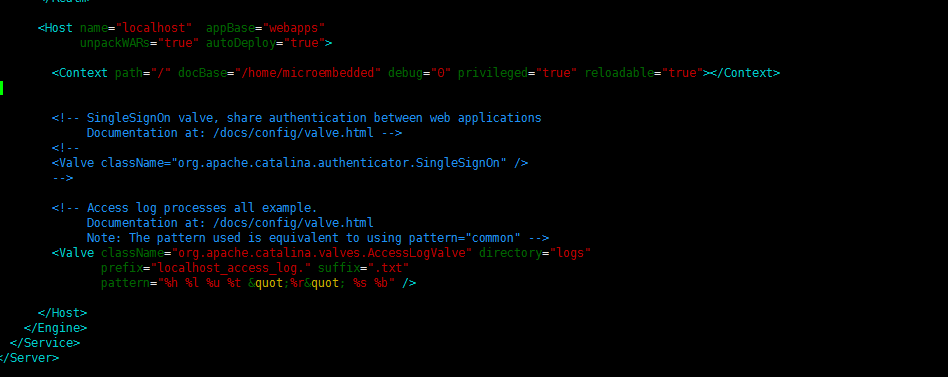
至此,整个java web项目配置完成。
Ubuntu部署Java web项目的更多相关文章
- 新手小白Linux(Centos6.5)部署java web项目(总)
一.准备 1.linux centos版本的相关命令操作,千万别找ubuntu的,好多命令都不一样,新手小白我傻傻不知道硬是浪费了一天的时间……(百度百科linux版本了解一下) 2.远程登录: P ...
- 阿里云部署Java web项目初体验(转)
林炳文Evankaka原创作品.转载请注明出处http://blog.csdn.net/evankaka 摘要:本文主要讲了如何在阿里云上安装JDK.Tomcat以及其配置过程.最后以一个实例来演示在 ...
- 阿里云部署Java web项目初体验(转)/linux 上配置jdk和安装tomcat
摘要:本文主要讲了如何在阿里云上安装JDK.Tomcat以及其配置过程.最后以一个实例来演示在阿里云上部署Java web项目. 一.准备工作 购买了阿里云的云解析,和云服务器ecs. 2.下载put ...
- 在linux下用tomcat部署java web项目的过程与注意事项
在linux下用tomcat部署java web项目的过程与注意事项 一.安装JDK 到http://www.oracle.com/technetwork/java/javase/downloads/ ...
- 部署Java Web项目报错(一)
今天,我在部署Java Web项目时,出现错误,并且在eclipse新建一个servers,却出现多个项目. 具体错误截图如下: 然后,我又将项目部署到JBoss服务器中,却还是运行不成功 22:12 ...
- 阿里云服务器部署Java Web项目全过程
最近需要将一个Java Web项目部署到服务器上,方便多人共享访问.这也是我第一次接触服务器之类的东西,也花了一点时间,最终总算部署成功,写下一篇文章记录以便日后回顾. 购买服务器 第一步当然是需要购 ...
- 阿里云部署Java web项目
林炳文Evankaka原创作品.转载请注明出处http://blog.csdn.net/evankaka 摘要:本文主要讲了如何在阿里云上安装JDK.Tomcat以及其配置过程.最后以一个实例来演示在 ...
- 阿里云Ubuntu部署java web - 文件夹
文件夹(点击章节标题阅读): 阿里云Ubuntu部署java web(1) - 系统配置 ssh链接server(使用终端远程链接) 加入用户 给用户赋予运 ...
- 阿里云部署Java web项目初体验
林炳文Evankaka原创作品. 转载请注明出处http://blog.csdn.net/evankaka 摘要:本文主要讲了怎样在阿里云上安装JDK.Tomcat以及其配置过程. 最后以一个实例来演 ...
随机推荐
- Long Short-Term Memory (LSTM)
Long Short-Term Memory (LSTM) Outline Background LSTM Network Extended LSTM LST ...
- 基于Vue、web3的以太坊项目开发及交易内幕初探 错误解决总结
基于Vue.web3的以太坊项目开发及交易内幕初探 本文通过宏观和微观两个层面窥探以太坊底层执行逻辑. 宏观层面描述创建并运行一个小型带钱包的发币APP的过程,微观层面是顺藤摸瓜从http api深入 ...
- Spring Security 5.0.x 参考手册 【翻译自官方GIT-2018.06.12】
源码请移步至:https://github.com/aquariuspj/spring-security/tree/translator/docs/manual/src/docs/asciidoc 版 ...
- 第1讲——用C++写一个程序
一.学习新知识 在学习C++之前学过C语言了,一些基础的就不bb了,进入正题. 来几个小程序练练手: [程序1] #include <iostream> //头文件 using names ...
- 基于log4j的消息流的实现之二消息传递
在“基于log4j的消息流的实现之一消息获取”中获取日志消息的部分,修改如下: import org.apache.commons.collections.map.HashedMap; import ...
- React & shit Antd
React & shit Antd https://ant.design/components/tooltip-cn/ https://ant.design/components/tag-cn ...
- 【bzoj2768/bzoj1934】[JLOI2010]冠军调查/[Shoi2007]Vote 善意的投票 最小割
bzoj2768 题目描述 一年一度的欧洲足球冠军联赛已经进入了淘汰赛阶段.随着卫冕冠军巴萨罗那的淘汰,英超劲旅切尔西成为了头号热门.新浪体育最近在吉林教育学院进行了一次大规模的调查,调查的内容就是关 ...
- WebApp之Meta标签总结
在做WebApp的时候,少不了Meta标签引用,这里总结了下. <meta name="apple-touch-fullscreen" content="yes&q ...
- BZOJ4602: [Sdoi2016]齿轮 DFS 逆元
这道题就是一个DFS,有一篇奶牛题几乎一样.但是这道题卡精度. 这道题网上的另一篇题解是有问题的.取对数这种方法可以被轻松卡.比如1e18 与 (1e9-1)*(1e9+1)取对数根本无法保证不被卡精 ...
- SPOJ HIGH(生成树计数,高斯消元求行列式)
HIGH - Highways no tags In some countries building highways takes a lot of time... Maybe that's bec ...