
CentOS 6.9下PXE+Kickstart无人值守安装操作系统
一、简介
1.1 什么是PXE
PXE(Pre-boot Execution Environment,预启动执行环境)是由Intel公司开发的最新技术,工作于Client/Server的网络模式,支持工作站通过网络从远端服务器下载映像,并由此支持通过网络启动操作系统,在启动过程中,终端要求服务器分配IP地址,再用TFTP(trivial file transfer protocol)或MTFTP(multicast trivial file transfer protocol)协议下载一个启动软件包到本机内存中执行,由这个启动软件包完成终端基本软件设置,从而引导预先安装在服务器中的终端操作系统。
严格来说,PXE 并不是一种安装方式,而是一种引导方式。进行 PXE 安装的必要条件是在要安装的计算机中必须包含一个 PXE 支持的网卡(NIC),即网卡中必须要有 PXE Client。PXE 协议可以使计算机通过网络启动。此协议分为 Client端和 Server 端,而PXE Client则在网卡的 ROM 中。当计算机引导时,BIOS 把 PXE Client 调入内存中执行,然后由 PXE Client 将放置在远端的文件通过网络下载到本地运行。运行 PXE 协议需要设置 DHCP 服务器和 TFTP 服务器。DHCP 服务器会给 PXE Client(将要安装系统的主机)分配一个 IP 地址,由于是给 PXE Client 分配 IP 地址,所以在配置 DHCP 服务器时需要增加相应的 PXE 设置。此外,在 PXE Client 的 ROM 中,已经存在了 TFTP Client,那么它就可以通过 TFTP 协议到 TFTP Server 上下载所需的文件了。
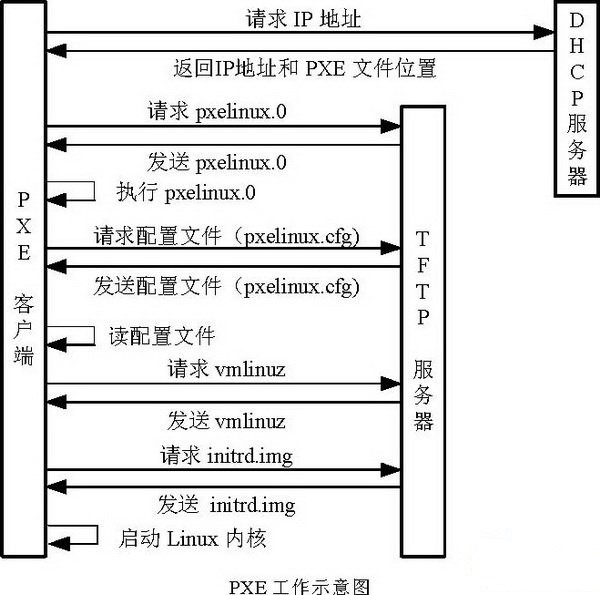
PXE的工作过程:
1. PXE Client 从自己的PXE网卡启动,向本网络中的DHCP服务器索取IP;
2. DHCP 服务器返回分配给客户机的IP 以及PXE文件的放置位置(该文件一般是放在一台TFTP服务器上) ;
3. PXE Client 向本网络中的TFTP服务器索取pxelinux.0 文件;
4. PXE Client 取得pxelinux.0 文件后之执行该文件;
5. 根据pxelinux.0 的执行结果,通过TFTP服务器加载内核和文件系统 ;
6. 进入安装画面, 此时可以通过选择HTTP、FTP、NFS 方式之一进行安装;
详细工作流程,请参考下面这幅图:
1.2 什么是Kickstart
Kickstart是一种无人值守的安装方式。它的工作原理是在安装过程中记录典型的需要人工干预填写的各种参数,并生成一个名为ks.cfg的文件。如果在安装过程中(不只局限于生成Kickstart安装文件的机器)出现要填写参数的情况,安装程序首先会去查找Kickstart生成的文件,如果找到合适的参数,就采用所找到的参数;如果没有找到合适的参数,便需要安装者手工干预了。所以,如果Kickstart文件涵盖了安装过程中可能出现的所有需要填写的参数,那么安装者完全可以只告诉安装程序从何处取ks.cfg文件,然后就去忙自己的事情。等安装完毕,安装程序会根据ks.cfg中的设置重启系统,并结束安装。
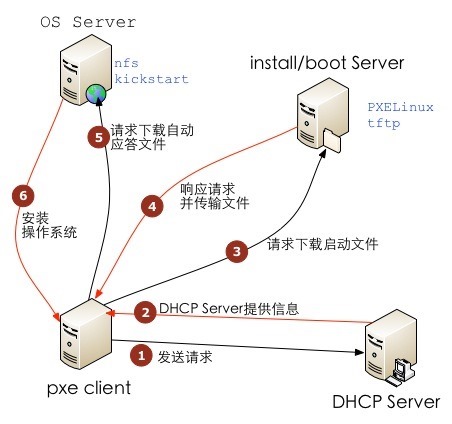
PXE+Kickstart 无人值守安装操作系统完整过程如下:
二、系统环境
实验环境:VMware Workstation 10
系统平台:CentOS release 6.9 (最小化安装)
网络模式:NAT模式(共享主机的IP地址)
DHCP / TFTP IP:192.168.111.130
HTTP / FTP / NFS IP:192.168.111.130
防火墙已关闭/iptables: Firewall is not running.
SELINUX=disabled
三、准备工作
生成ks.cfg 文件需要system-config-kickstart 工具,而此工具依赖于X Windows,所以我们需要安装X Windows 和Desktop 并重启系统,操作如下:
# yum groupinstall "X Window System"
# yum groupinstall Desktop
# reboot
四、配置HTTP安装方式
系统的安装方式可以选择HTTP、FTP、 NFS,我们这里介绍HTTP方式的安装,其他两种方式的安装,大家可以自行百度。
4.1 安装并配置HTTP
# yum install httpd –y
# rpm -qa|grep httpd

开启服务并设置开机启动
# /etc/init.d/httpd start
# chkconfig --level 35 httpd on
4.2 加载ISO镜像
在虚拟机中设置加载ISO镜像。
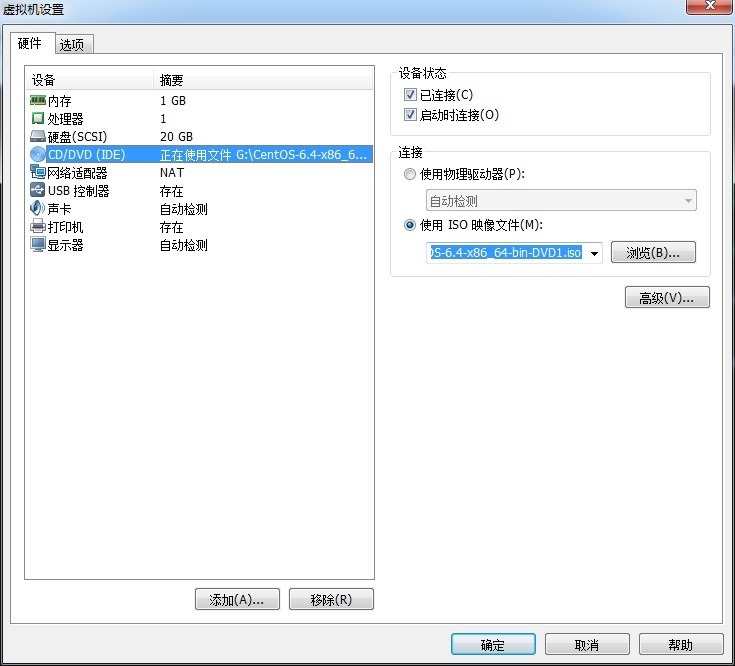
将iso文件挂载至/mnt/cdrom.

4.3 复制光盘全部内容至http 的根目录/var/www/html/ 下
# cp -r /mnt/cdrom/ /var/www/html/
HTTP部分设置完毕。
五、配置TFTP
5.1 安装tftp-server
# yum install tftp-server –y
5.2 启用tftp 服务
# vi /etc/xinetd.d/tftp
service tftp

{

        socket_type             = dgram

        protocol                = udp

        wait                    = yes

        user                    = root

        server                  = /usr/sbin/in.tftpd

        server_args             = -s /var/lib/tftpboot

        disable                 = no

        per_source              = 11

        cps                     = 100 2

        flags                   = IPv4

}
将disable 设置为no
5.3 启动tftp服务
因为tftp服务是挂载在超级进程xinetd 下的,所以通过启动xinetd 来启动tftp服务。
# /etc/init.d/xinetd restart

设置开机启动xinetd
# chkconfig xinetd on
六、配置支持PXE的启动程序
6.1 复制pxelinux.0 文件至/var/lib/tftpboot/ 文件夹中
# cp /usr/share/syslinux/pxelinux.0 /var/lib/tftpboot/
说明:syslinux是一个功能强大的引导加载程序,而且兼容各种介质。更加确切地说:SYSLINUX是一个小型的Linux操作系统,它的目的是简化首次安装Linux的时间,并建立修护或其它特殊用途的启动盘。
6.2 复制iso 镜像中的/image/pxeboot/initrd.img 和vmlinux 至/var/lib/tftpboot/ 文件夹中
# cp /var/www/html/cdrom/images/pxeboot/{initrd.img,vmlinuz} /var/lib/tftpboot/
6.3 复制iso 镜像中的/isolinux/*.msg 至/var/lib/tftpboot/ 文件夹中
# cp /var/www/html/cdrom/isolinux/*.msg /var/lib/tftpboot/
6.4 在/var/lib/tftpboot/ 中新建一个pxelinux.cfg目录
# mkdir /var/lib/tftpboot/pxelinux.cfg
6.5 将iso 镜像中的/isolinux 目录中的isolinux.cfg复制到pxelinux.cfg目录中,同时更改文件名称为default
# cp /var/www/html/cdrom/isolinux/isolinux.cfg /var/lib/tftpboot/pxelinux.cfg/default
6.6 修改default文件
# vi /var/lib/tftpboot/pxelinux.cfg/default
default ks     #默认启动的是 'label ks' 中标记的启动内核

prompt 1          #显示 'boot: ' 提示符。为 '0' 时则不提示,将会直接启动 'default' 参数中指定的内容。

timeout 6      #在用户输入之前的超时时间,单位为 1/10 秒。

display boot.msg  #显示某个文件的内容,注意文件的路径。默认是在/var/lib/tftpboot/ 目录下。也可以指定位类似 '/install/boot.msg'这样的,路径+文件名。

F1 boot.msg     #按下 'F1' 这样的键后显示的文件。

F2 options.msg

F3 general.msg

F4 param.msg

F5 rescue.msg

label linux       #'label' 指定你在 'boot:' 提示符下输入的关键字,比如boot: linux[ENTER],这个会启动'label linux' 下标记的kernel 和initrd.img 文件。

  kernel vmlinuz  #kernel 参数指定要启动的内核。

  append initrd=initrd.img #append 指定追加给内核的参数,能够在grub 里使用的追加给内核的参数,在这里也都可以使用。

label text

  kernel vmlinuz

  append initrd=initrd.img text

label ks

  kernel vmlinuz

  append ks=http://192.168.111.130/cdrom/ks.cfg initrd=initrd.img    #告诉系统,从哪里获取ks.cfg文件

label local

  localboot 1

label memtest86

  kernel memtest

  append -
七、配置DHCP
7.1 安装DHCP服务
# yum -y install dhcp
7.2 复制配置模板文件到DHCP的配置目录中
# cp -f /usr/share/doc/dhcp-4.1.1/dhcpd.conf.sample /etc/dhcp/dhcpd.conf
7.3 修改/etc/dhcp/dhcpd.conf 配置文件,内容如下:
ddns-update-style interim;

ignore client-updates;

filename "pxelinux.0";   #pxelinux 启动文件位置;

next-server 192.168.111.130;  #TFTP Server 的IP地址;

subnet 192.168.111.0 netmask 255.255.255.0 {

        option routers                  192.168.111.130;

        option subnet-mask              255.255.255.0;

        range dynamic-bootp 192.168.111.100 192.168.111.200;

        default-lease-time 21600;

        max-lease-time 43200;

}
7.4 启动DHCP服务
# /etc/init.d/dhcpd start

前几篇 博客 已经做好过ks.cfg文件,可以直接拿来用,并且直接放置在上文中指定的地方,也就是isolinux.cfg复制成/var/lib/tftpboot/pxelinux.cfg/default文件中路径,
这里对应的应放置在/var/www/html/cdrom/下即可
之前的两篇博客的ks.cfg文件可以直接拿来使用,不过只需要改一个地方就是安装方式的变化,
将:
# Use CDROM installation media
cdrom
替换成下面即可:
# Use network installation
url --url=http://192.168.111.130/cdrom/
(http://www.cnblogs.com/hjc4025/p/6918323.html
http://www.cnblogs.com/hjc4025/p/6932017.html)
九、测试安装
自动化安装系统配置完毕,下面启动一台新的机器进行测试,网络连接模式选择NAT模式。
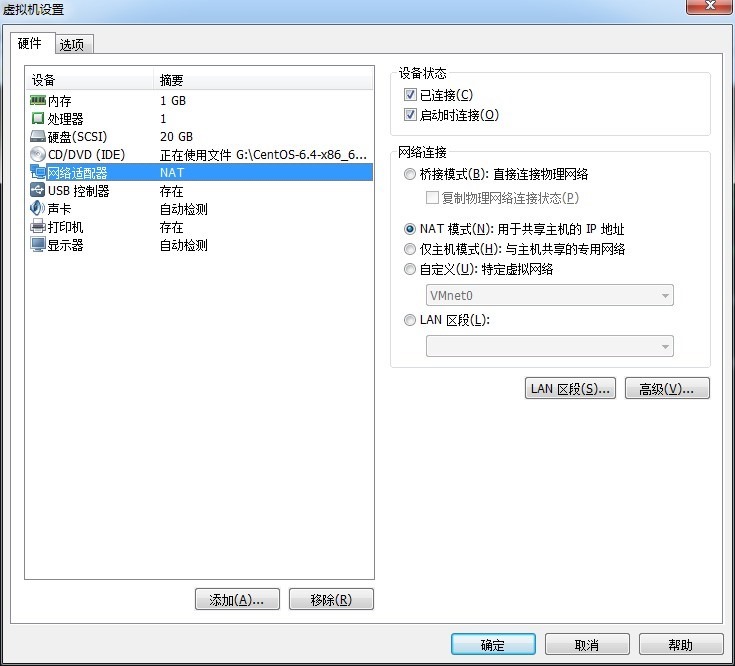
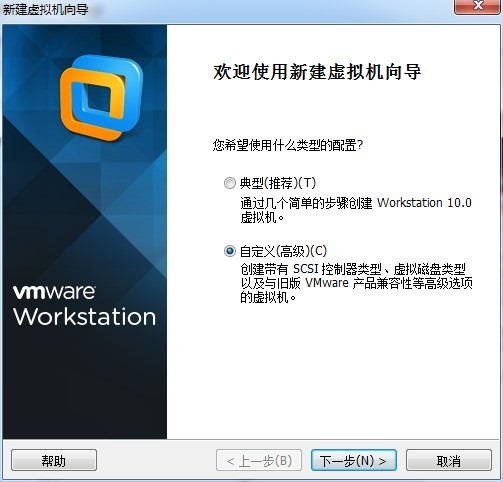
新建虚拟机,选择自定义(高级)
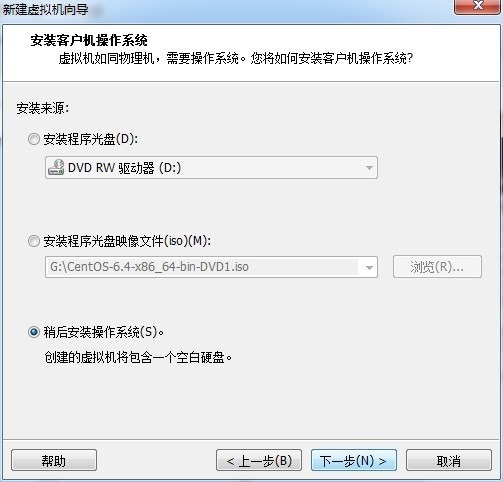
选择“稍后安装操作系统”
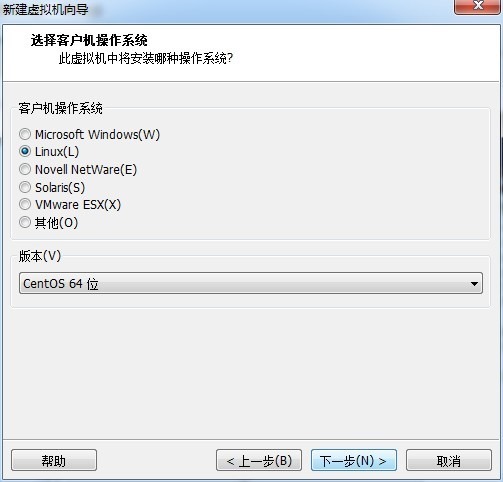
选择客户机操作系统类型
命名虚拟机

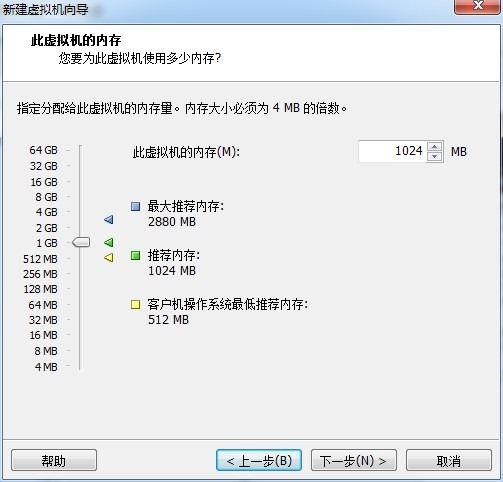
设置此虚拟机的内存
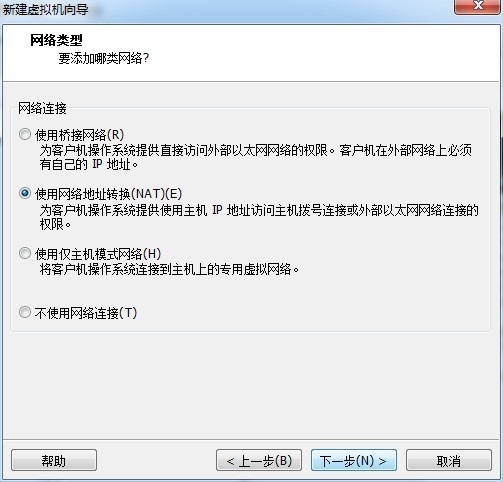
设置网络类型
选择I/O控制器类型

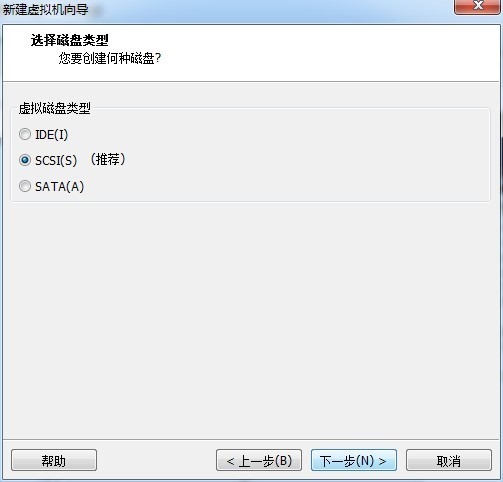
选择磁盘类型
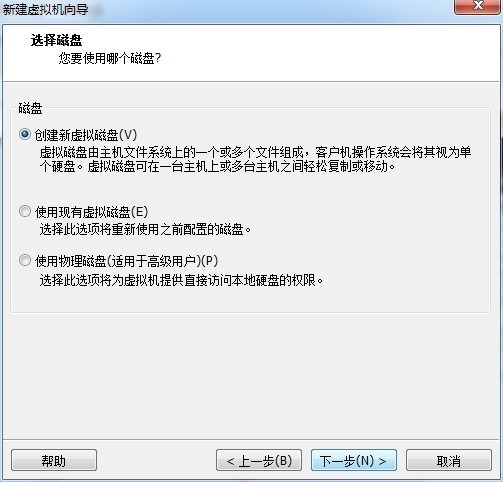
选择磁盘
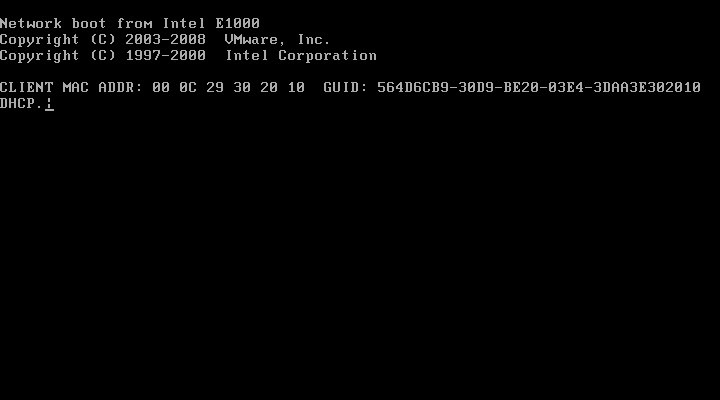
启动虚拟机,选择从网卡启动,DHCP 服务器正在给客户机分配IP地址。
开始下载vmlinuz 和initrd.img
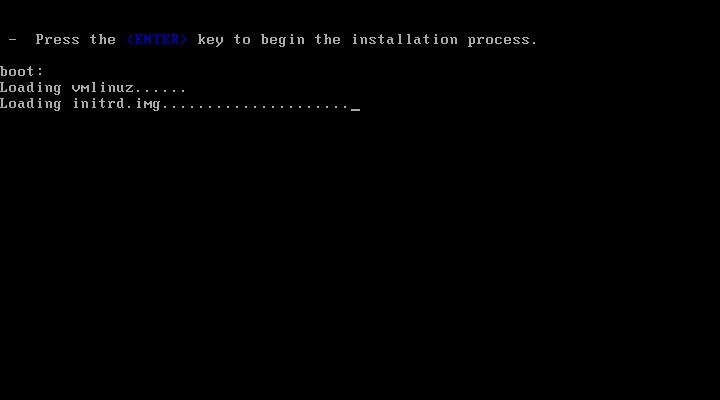
安装过程...
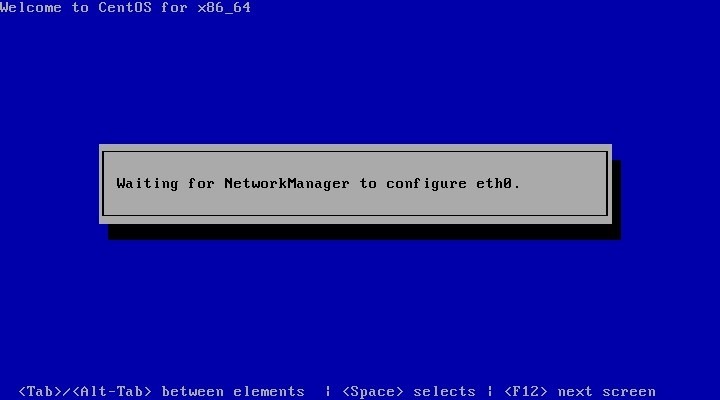
安装过程...
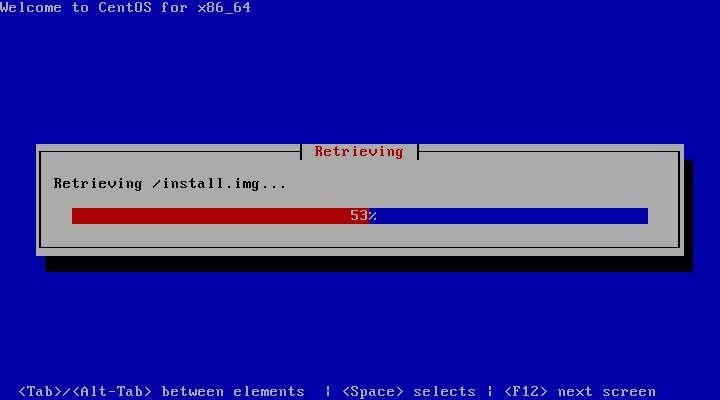
总之最后是可以的。
参考文章:
http://www.cnblogs.com/mchina/p/centos-pxe-kickstart-auto-install-os.html
CentOS 6.9下PXE+Kickstart无人值守安装操作系统的更多相关文章
- 【转载】CentOS 6.4下PXE+Kickstart无人值守安装操作系统
[转载]CentOS 6.4下PXE+Kickstart无人值守安装操作系统 转自:CentOS 6.4下PXE+Kickstart无人值守安装操作系统 - David_Tang - 博客园 http ...
- CentOS 6.5下PXE+Kickstart无人值守安装操作系统centos7.3
CentOS 6.5下PXE+Kickstart无人值守安装操作系统centos7.3 一.简介 1.1 什么是PXE PXE(Pre-boot Execution Environment,预启动执行 ...
- [转]CentOS 6.4下PXE+Kickstart无人值守安装操作系统
一.简介 1.1 什么是PXE PXE(Pre-boot Execution Environment,预启动执行环境)是由Intel公司开发的最新技术,工作于Client/Server的网络模式,支持 ...
- CentOS 6.4下PXE+Kickstart无人值守安装操作系统 转
一.简介 1.1 什么是PXE PXE(Pre-boot Execution Environment,预启动执行环境)是由Intel公司开发的最新技术,工作于Client/Server的网络模式,支持 ...
- CentOS 6.6下PXE+Kickstart无人值守安装操作系统
一.简介 1.1 什么是PXE PXE(Pre-boot Execution Environment,预启动执行环境)是由Intel公司开发的最新技术,工作于Client/Server的网络模式,支持 ...
- 【复杂】CentOS 6.4下PXE+Kickstart无人值守安装操作系统
一.简介 1.1 什么是PXE PXE(Pre-boot Execution Environment,预启动执行环境)是由Intel公司开发的最新技术,工作于Client/Server的网络模式,支持 ...
- CentOS 6.4下PXE+Kickstart无人值守安装操作系统
http://www.cnblogs.com/mchina/p/centos-pxe-kickstart-auto-install-os.html
- Centos下PXE+Kickstart无人值守安装操作系统
一.简介 1.1 什么是PXE PXE(Pre-boot Execution Environment,预启动执行环境)是由Intel公司开发的最新技术,工作于Client/Server的网络模式,支持 ...
- CentOS 7下PXE+Kickstart无人值守安装操作系统
1.简介 1.1. 什么是PXE PXE(Pre-boot Execution Environment,预启动执行环境)是由Intel公司开发的最新技术,工作于Client/Server的网络模式,支 ...
随机推荐
- 怎样使用charles抓包
本人因为是做前端的工作,需要后台写的一些数据,所以我需要一个神器能够抓到pc端或是移动端的后台数据,近期我发现一个神器“Charles”抓包神器. 需要操作的步骤如下: 1.先在网上下载Charles ...
- MySQL 5.6/5.7 linux常见安装(tar,yum,script)
该文章总结一下MySQL的常见安装方式,以tar,yum,script 三种方式来演示: 一般的公司都会有自己统一的数据库安装规范和模板,在生产环境请按照自己的规范来安装和使用,这里只演示和测试,供需 ...
- PHP使用mkdir创建多级目录的方法
PHP中使用mkdir()可以创建多级目录,相比之前自己一级一级的创建,这个函数非常好用. 下面是php手册上的函数介绍: bool mkdir ( string $pathname [, int $ ...
- Windows下Memcached的安装配置方法
1.将第一个包解压放某个盘下面,比如在c:\memcached. 2.在终端(也即cmd命令界面)下输入 'c:\memcached\memcached.exe -d install' 安装. 3.再 ...
- 重命名Docker容器
重命名Docker容器: Docker rename [Old container name] [New container name]
- 面试题:彻底理解ThreadLocal 索引的利弊 背1
.索引利弊 --整理 1.索引的好处 a.提高数据检索的效率,降低检索过程中必须要读取得数据量,降低数据库IO成本. b.降低数据库的排序成本.因为索引就是对字段数据进行排序后存储的,如果待排序的 ...
- ROS源码解读(二)--全局路径规划
博客转载自:https://blog.csdn.net/xmy306538517/article/details/79032324 ROS中,机器人全局路径规划默认使用的是navfn包 ,move_b ...
- jQuery基础教程-第8章-001Adding new global functions
一. 1.To add a function to the jQuery namespace, we can just assign the new function asa property of ...
- Luogu 3265 [JLOI2015]装备购买
BZOJ 4004 把所有不能相互表示出来的向量都买下,一定能得到最大能买的方案数. 求解线性无关向量可以高斯消元,最后没有变成$0$向量的就是基底. 本题还要求代价最小怎么办?我们只要先把所有向量按 ...
- g2o:一种图优化的C++框架
转载自 Taylor Guo g2o: A general framework for graph optimization 原文发表于IEEE InternationalConference on ...