
Html引入百度富文本编辑器ueditor及自定义工具栏
在日常工作用,肯定有用到富文本编辑器的时候,富文本编辑器功能强大使用方便,我用的是百度富文本编辑器,首先需要下载好百度编辑器的demo,
然后创建ueditor.html文件,引入百度编辑器,然后在html文件内引入,然后再用js实例化编辑器即可,代码如下:
<!DOCTYPE html>

<html>

<head>

<title>百度编辑器</title>

</head>

<body>

    <script type="text/javascript" charset="utf-8" src="ueditor/ueditor.config.js"></script>

    <script type="text/javascript" charset="utf-8" src="ueditor/ueditor.all.min.js"></script>

    <script type="text/javascript" charset="utf-8" src="ueditor/lang/zh-cn/zh-cn.js"></script>

    <script id="editor" type="text/plain" name="gdesc" style="width:100%;height:350px;"></script>

    <script type="text/javascript">

        //实例化编辑器

        var ue = UE.getEditor('editor', {});

    </script>

</body>

</html>
到这里在浏览器打开上面的ueditor.html文件就能看到如下图所示:
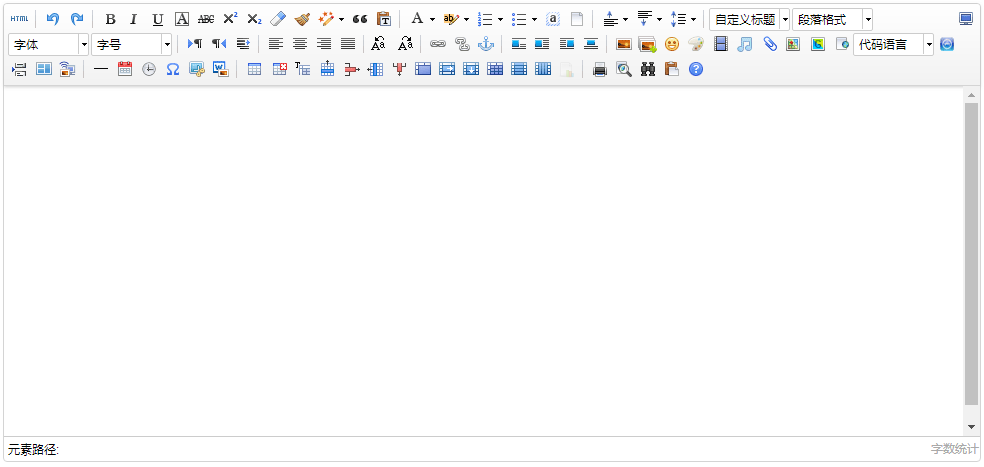
这是实例化后的初始编辑器,里面的功能有很多,其中有一部分可能是我们完全用不到的,想定制怎么办呢?别捉急,百度提供了可以定制的功能,将上面实例化编辑器的js代码改为以下代码:
<script type="text/javascript">

    //实例化编辑器

    var ue = UE.getEditor('editor', {

    toolbars: [

        [

            'undo', //撤销

            'bold', //加粗

            'underline', //下划线

            'preview', //预览

            'horizontal', //分隔线

            'inserttitle', //插入标题

            'cleardoc', //清空文档

            'fontfamily', //字体

            'fontsize', //字号

            'paragraph', //段落格式

            'simpleupload', //单图上传

            'insertimage', //多图上传

            'attachment', //附件

            'music', //音乐

            'inserttable', //插入表格

            'emotion', //表情

            'insertvideo', //视频

            'justifyleft', //居左对齐

            'justifyright', //居右对齐

            'justifycenter', //居中对

            'justifyjustify', //两端对齐

            'forecolor', //字体颜色

            'fullscreen', //全屏

            'edittip ', //编辑提示

            'customstyle', //自定义标题

            'template', //模板

             ]

        ]

    });

</script>
刷新ueditor.html页面你就会看到变化了:
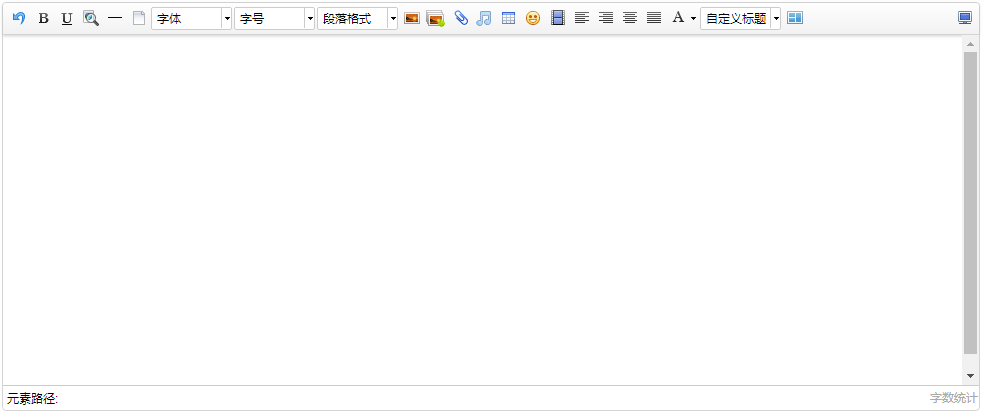
想定制什么功能,只需要参照上面下载的编辑器demo内的ueditor.config.js文件中toolbars属性,将对应的字符串添加进去即可:
//工具栏上的所有的功能按钮和下拉框,可以在new编辑器的实例时选择自己需要的重新定义

, toolbars: [[

    'fullscreen', 'source', '|', 'undo', 'redo', '|',

    'bold', 'italic', 'underline', 'fontborder', 'strikethrough', 'superscript', 'subscript', 'removeformat', 'formatmatch', 'autotypeset', 'blockquote', 'pasteplain', '|', 'forecolor', 'backcolor', 'insertorderedlist', 'insertunorderedlist', 'selectall', 'cleardoc', '|',

    'rowspacingtop', 'rowspacingbottom', 'lineheight', '|',

    'customstyle', 'paragraph', 'fontfamily', 'fontsize', '|',

    'directionalityltr', 'directionalityrtl', 'indent', '|',

    'justifyleft', 'justifycenter', 'justifyright', 'justifyjustify', '|', 'touppercase', 'tolowercase', '|',

    'link', 'unlink', 'anchor', '|', 'imagenone', 'imageleft', 'imageright', 'imagecenter', '|',

    'simpleupload', 'insertimage', 'emotion', 'scrawl', 'insertvideo', 'music', 'attachment', 'map', 'gmap', 'insertframe', 'insertcode', 'webapp', 'pagebreak', 'template', 'background', '|',

    'horizontal', 'date', 'time', 'spechars', 'snapscreen', 'wordimage', '|',

    'inserttable', 'deletetable', 'insertparagraphbeforetable', 'insertrow', 'deleterow', 'insertcol', 'deletecol', 'mergecells', 'mergeright', 'mergedown', 'splittocells', 'splittorows', 'splittocols', 'charts', '|',

    'print', 'preview', 'searchreplace', 'drafts', 'help'

]]
ueditor.config.js文件可以定制编辑器的很多功能,只需要将对应属性前面的'//'去掉,true为开启,false为关闭进行设置即可.比如:
//elementPathEnabled

//是否启用元素路径,默认是显示

,elementPathEnabled : false

//wordCount

,wordCount:false          //是否开启字数统计

//,maximumWords:10000       //允许的最大字符数
 // 是否自动长高,默认true
,autoHeightEnabled:false
按照上面代码修改完ueditor.config.js文件,刷新页面你会看到不一样的地方:
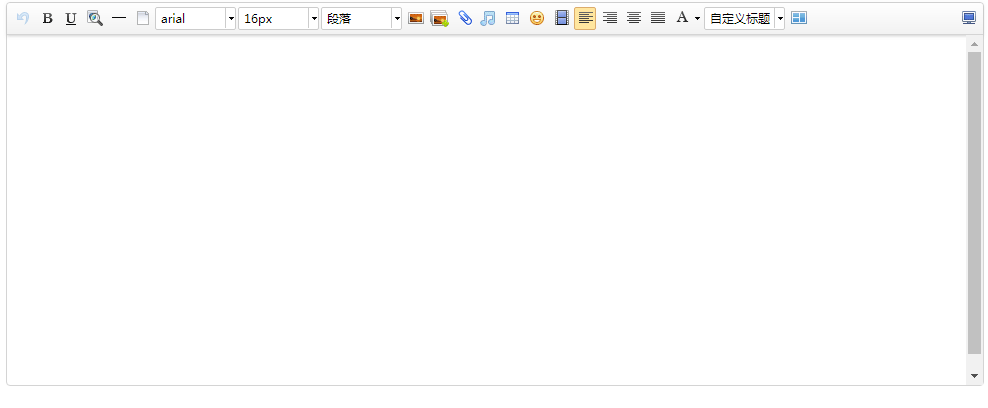
下面的元素路径和字数统计都消失了,是不是更加美观了呢O(∩_∩)O~
实际应用时我们还有可能在一个域名下上传百度编辑器编辑的内容(例如:在www.52lnamp.com域名下上传了一张图片),而需求不单单是要在这域名下展示,还需要可以在其它域名下展示,这时就会出现图片不存在的情况,
这是因为百度编辑器的配置文件中默认的上传路径是相对路径,也就是说上面上传的图片的地址是相对于当前的域名进行上传的,只有在你上传的域名下可以展示,其它域名是显示不出来的,
如果要在另外一个域名上展示的话只需要修改配置文件为绝对路径就可以了,打开上面下载的demo,找到php/config.json文件,打开后你会看到

其中imageUrlPrefix这个属性加上域名即可:"imageUrlPrefix": "http://www.xxx.com", /* 图片访问路径前缀 */
需要注意的是添加域名的时候必须带上http or https,只有这样写出来的才能正常显示,不加的话在你引用的时候会在前面重复加上一个域名,基本了解了这些足以应对日常的需求,有其它另类的需求可以参考百度编辑器文档,也欢迎补充互学.
转自“https://www.cnblogs.com/52lnamp/p/9232919.html”
Html引入百度富文本编辑器ueditor及自定义工具栏的更多相关文章
- Html引入百度富文本编辑器ueditor
在日常工作用,肯定有用到富文本编辑器的时候,富文本编辑器功能强大使用方便,我用的是百度富文本编辑器,首先需要下载好百度编辑器的demo, 然后创建ueditor.html文件,引入百度编辑器,然后在h ...
- 百度富文本编辑器UEditor安装配置全过程
网站开发时富文本编辑器是必不可少的,他可以让用户自行编辑内容的样式然后上传到后台!下面我们来介绍如何安装使用百度富文本编辑器 一.下载并且设置百度富文本编辑器的样式 你可以去百度UEditor ...
- springboot+layui 整合百度富文本编辑器ueditor入门使用教程(踩过的坑)
springboot+layui 整合百度富文本编辑器ueditor入门使用教程(踩过的坑) 写在前面: 富文本编辑器,Multi-function Text Editor, 简称 MTE, 是一 ...
- 百度富文本编辑器ueditor使用总结
最近做的项目用到了ueditor这个东东,但是他的一些配置文档对初次使用者来说很难以理解,故作此总结 相关详细操作链接地址: http://blog.csdn.net/wusuopubupt/arti ...
- 百度富文本编辑器ueditor使用启示
百度富文本编辑器ueditor使用启示 一.总结 一句话总结:使用工具,多去看官方demo,非常详细. 二.百度富文本编辑器ueditor使用启示 官方完整demo 官方完整demo对应的源代码 &l ...
- thinkphp5.1中适配百度富文本编辑器ueditor
百度富文本编辑器ueditor虽然很老,但是功能齐全,我近期需要能批量粘贴图片的功能,但是找不到,很无奈.然后现在就分享一下如何把ueditor适配到thinkphp5.1,有知道如何批量上传图片的艾 ...
- 百度富文本编辑器ueditor在jsp中的使用(ssm框架中的应用)
折腾了一下午终于把百度富文本编辑器ueditor搞定了! 项目地址:https://github.com/724888/lightnote_new 首先我参考了一个ueditor的demo ...
- Jfinal整合百度富文本编辑器ueditor
ueditor配置文件ueditor.config.js修改参数serverUrl:(改为要调用的action) 后台代码 package com.sandu.mega.admin.ueditor; ...
- 百度富文本编辑器ueditor添加到pom
<!-- 百度富文本编辑start --> <dependency> <groupId>com.baidu</groupId> <artifact ...
随机推荐
- leetcode 561. 数组拆分 I
为了理解这种方法,让我们从不同的角度来看待问题.我们需要形成数组元素的配对,使得这种配对中最小的总和最大.因此,我们可以查看选择配对中最小值的操作,比如 (a,b)(a,b) 可能会产生的最大损失 ...
- Python进阶-VI 生成器函数进阶、生成器表达式、推导式
一.生成器函数进阶 需求:求取移动平均数 1.应用场景之一,在奥运会气枪射击比赛中,每打完一发都会显示平均环数! def show_avg(): print('你已进入显示移动平均环数系统!') a ...
- Mysql 时间和日期函数
参考文章 1 时间函数 当前日期和时间 select now(); 2 得到昨天的日期 CURDATE() 当前日期 select CURDATE()-1; -- curdate 3 添加时间间隔 当 ...
- zeebe prometheus 监控配置
zeebe 默认已经集成了prometheus,以下是一个简单的配置,关于grafana 的集成需要调整下 dashboard,目前网上的已经太老了 docker-compose 文件 versi ...
- About me & 友链
窝是图图小淘气 面对世界很好奇 啊呸 抱歉 拿错咧 重来 是他!是他!就是他! 我们滴朋友哦小哪吒! (汗 又拿错咧 菜鸡yxj 是来自美丽富饶的SDGR 的一名高中生 每天最喜欢做的事就是 花式被机 ...
- 【CF438D】The Child and Sequence(线段树)
点此看题面 大致题意: 给你一个序列,让你支持区间求和.区间取模.单点修改操作. 区间取模 区间求和和单点修改显然都很好维护吧,难的主要是区间取模. 取模标记无法叠加,因此似乎只能暴力搞? 实际上,我 ...
- NLP之CRF应用篇(序列标注任务)
1.CRF++的详细解析 完成的是学习和解码的过程:训练即为学习的过程,预测即为解码的过程. 模板的解析: 具体参考hanlp提供的: http://www.hankcs.com/nlp/the-cr ...
- [LeetCode] 436. Find Right Interval 找右区间
Given a set of intervals, for each of the interval i, check if there exists an interval j whose star ...
- Sentinel: 接入控制台实时查看监控数据
Sentinel 提供一个轻量级的开源控制台,它提供机器发现以及健康情况管理.监控(单机和集群),规则管理和推送的功能. 比如我们之前是直接在代码中初始限流的值,接入控制台后可以直接通过控制台进行限流 ...
- TypeError: Dense_net() takes 0 positional arguments but 1 was given
书写孪生网络的时候出现的错误,调用单通道时出现如下错误. 看了别人写的博客大概和类内的初始化还有self之类的有关系,没有弄清楚.将单通道的文件在函数外声明,在函数内统一调用可以解决这个问题