
django-图形验证码(django-simple-captcha)
在网站开发的登录页面中,经常会需要使用到图形验证码来验证。在Django中,django-simple-captcha库包提供了图形验证码的使用。
django-simple-captcha的安装
pip instsall django-simple-captcha的安装
在settings.py文件中注册captcha
INSTALLED_APPS = [

    'captcha'

]
在settings.py文件中设置图形验证码的样式
#字母验证码

CAPTCHA_IMAGE_SIZE = (80, 45)   # 设置 captcha 图片大小

CAPTCHA_LENGTH = 4   # 字符个数

CAPTCHA_TIMEOUT = 1   # 超时(minutes)

#加减乘除验证码

CAPTCHA_OUTPUT_FORMAT = '%(image)s %(text_field)s %(hidden_field)s '

CAPTCHA_NOISE_FUNCTIONS = ('captcha.helpers.noise_null',

     'captcha.helpers.noise_arcs', # 线

     'captcha.helpers.noise_dots', # 点

)

CAPTCHA_CHALLENGE_FUNCT = 'captcha.helpers.random_char_challenge'

CAPTCHA_CHALLENGE_FUNCT = 'captcha.helpers.math_challenge'

CAPTCHA_TIMEOUT = 1
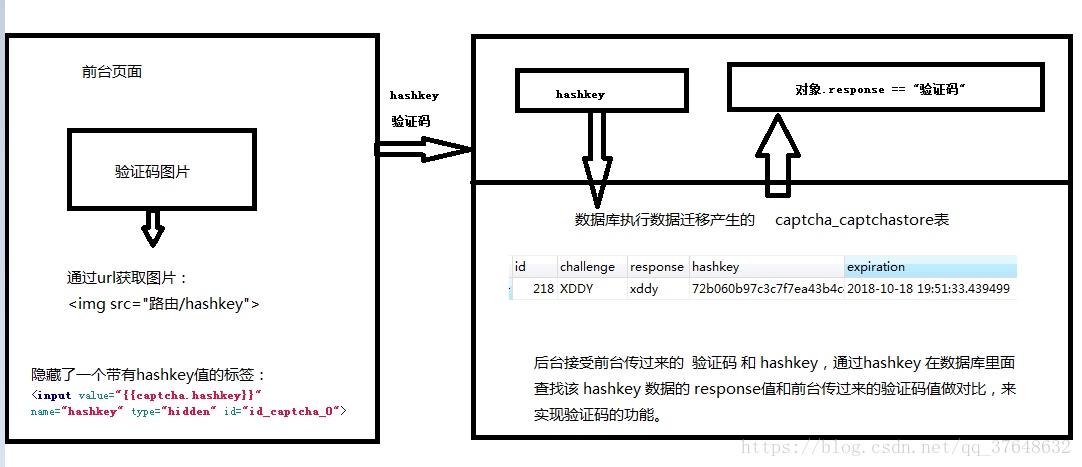
执行数据迁移,在数据表中生成captcha_captchastore表
python manage.py migrate
在urls.py中添加路由
urlpatterns = [

    path('captcha/', include('captcha.urls')),       # 图片验证码 路由

    path('refresh_captcha/', views.refresh_captcha),    # 刷新验证码,ajax

]
示例
urls.py文件
from django.urls import path

from django.conf.urls import include

from App.views import IndexView

from App import views

urlpatterns = [

    path('captcha/', include('captcha.urls')),

    path('refresh_captcha/',views.refresh_captcha),

    path('',IndexView.as_view()),

]
views.py文件
from django.shortcuts import render

from django.views.generic import View

from captcha.models import CaptchaStore

from captcha.helpers import  captcha_image_url

from django.http import HttpResponse

import json

# 创建验证码

def captcha():

    hashkey = CaptchaStore.generate_key()   #验证码答案

    image_url = captcha_image_url(hashkey)  #验证码地址

    captcha = {'hashkey': hashkey, 'image_url': image_url}

    return captcha

#刷新验证码

def refresh_captcha(request):

    return HttpResponse(json.dumps(captcha()), content_type='application/json')

# 验证验证码

def jarge_captcha(captchaStr, captchaHashkey):

    if captchaStr and captchaHashkey:

        try:

            # 获取根据hashkey获取数据库中的response值

            get_captcha = CaptchaStore.objects.get(hashkey=captchaHashkey)

            if get_captcha.response == captchaStr.lower():     # 如果验证码匹配

                return True

        except:

            return False

    else:

        return False

class IndexView(View):

    def get(self, request):

        hashkey = CaptchaStore.generate_key()  # 验证码答案

        image_url = captcha_image_url(hashkey)  # 验证码地址

        captcha = {'hashkey': hashkey, 'image_url': image_url}

        return render(request, "login.html", locals())

    def post(self,request):

        capt=request.POST.get("captcha",None)         #用户提交的验证码

        key=request.POST.get("hashkey",None)          #验证码答案

        if jarge_captcha(capt,key):

            return  HttpResponse("验证码正确")

        else:

            return HttpResponse("验证码错误")
login.html文件
{% load static %}

<!DOCTYPE html>

<html lang="en">

<head>

    <meta charset="UTF-8">

    <title>Title</title>

    <script src="{% static 'bower_components/jquery/dist/jquery.min.js' %}"></script>

    <script src="{% static 'bower_components/bootstrap/dist/js/bootstrap.min.js'%}"></script>

</head>

<body>

    <form action="/" method="post">

        <a href="#" class="captcha">

            <img src="{{ captcha.image_url }}" alt="点击切换" id="id_captcha" >

        </a> <br>

        <input type="text" name="captcha" placeholder="验证码"> <br>

        <input value="{{ captcha.hashkey }}" name="hashkey" type="hidden" id="id_captcha_0">

        <button type="submit" class="btn btn-primary btn-block ">提交</button>

    </form>

<script>

        <!-- 动态刷新验证码js -->

        $(document).ready(function(){

            $('.captcha').click(function () {

                $.getJSON("refresh_captcha/", function (result) {

                    $('#id_captcha').attr('src', result['image_url']);

                    $('#id_captcha_0').val(result['hashkey'])

                });

            });

        });

</script>

</body>

</html>

扩展JavaScript
#这样子设置的background-image就是url(s),JavaScript代码当中的s变量并没有如你期望的那样子扩展开来。对JavaScript的运用不熟悉。

var s = "images/" + row + ".jpg";//row是table的当前行

  $("body").css("background-image","url(" + s + ")");
django-图形验证码(django-simple-captcha)的更多相关文章
- Django Simple Captcha插件
正文开始 先看官方描述 1.安装 打开控制台,输入如下: pip install django-simple-captcha 2.把APP添加到Django项目进入自己的Django项目,在setti ...
- Django Simple Captcha的使用
Django Simple Captcha的使用 1.下载Django Simple Captcha django-simple-captcha官方文档地址 http://django-simple- ...
- Django中图形验证码(django-simple-captcha)
django-simple-captcha 在网站开发的登录页面中,经常会需要使用到图形验证码来验证.在Django中,django-simple-captcha库包提供了图形验证码的使用. 下面我们 ...
- django生成验证码
django生成验证码 # 制作验证码 def verify_code(): # 1,定义变量,用于画面的背景色.宽.高 # random.randrange(20, 100)意思是在20到100之间 ...
- JQ-用户注册用到的图形验证码,短信验证码点击事件,切换active类
// 点击切换图形验证码 页面加载完后执行,类似window.onload $(function () { var imgCaptcha = $(".img-captcha"); ...
- python 生成图形验证码
文章链接:https://mp.weixin.qq.com/s/LYUBRNallHcjnhJb1R3ZBg 日常在网站使用过程中经常遇到图形验证,今天准备自己做个图形验证码,这算是个简单的功能,也适 ...
- php 图形验证码的3种方法
生成图形验证码需要使用php GD库来生成,如果你没开户GD库我们需要在php.ini文件找到extension=php_gd2.dll 去掉前面的;就行了,然后重启apache 或iis环境即可 检 ...
- Tornado框架实现图形验证码功能
图形验证码是项目开发过程中经常遇到的一个功能,在很多语言中都有对应的不同形式的图形验证码功能的封装,python 中同样也有类似的封装操作,通过绘制生成一个指定的图形数据,让前端HTML页面通过链接获 ...
- vue项目经验:图形验证码接口get请求处理
一般图形验证码处理: 直接把img标签的src指向这个接口,然后在img上绑定点击事件,点击的时候更改src的地址(在原来的接口地址后面加上随机数即可,避免缓存) <img :src=" ...
- Python 图形验证码库、二维码库的使用
1. 图形验证码库 captcha # 引入图形库 from captcha.image import ImageCaptcha # 获取图像对象 image = ImageCaptcha(width ...
随机推荐
- Maven配置以及环境搭配
1. Maven简单介绍 Apache Maven是个项目管理和自动构建工具,基于项目对象模型(POM)的概念. 作用:完成项目的相关操作,如:编译,构建,单元测试,安装,网站生成和基于Maven部署 ...
- 2.git的 分支管理
一般我们进行提交的时候.都是在master上面提交的. git status 查看当前分支. [root@localhost jenkins_git]# git branch about * mast ...
- opencv 截取任意四边形区域的图像
截取任意四边形区域的图像. mask就是结果. 需要定义四边形区域,分别是 tl, tr, bl, br std::map<int, std::set<int>> genera ...
- mysql 日期处理函数
首先创建一张实验用的一张表 drop table if exists t_student; create table t_student( id int primary key auto_increm ...
- Node.js和JavaScript的区别与联系
虽然不能说它们一点关系也没有,但它们的确关系不大: 第一,JavaScript是一门编程语言(脚本语言),而Node.js是一个平台,可以简单理解为它是JavaScript的一种执行环境. 第二,Ja ...
- 安装Ubuntu时出现Intel VT-X没有开启
试了很多种方法,最后原来是只需要进入bosi系统,然后进入Intel Virtual Technology 使之成为Enabled即可,就这么简单粗暴.
- AGC008E Next or Nextnext(组合计数,神奇思路)
神仙题. 排列计数,一种常见的做法是 \(i\) 向 \(p_i\) 连边. 然而这里这个就逼迫我们只能从 \(i\) 向 \(a_i\) 连边. 不过没关系,考虑从 \(i\) 向 \(p_i\) ...
- Oracle索引知识学习笔记
目录 一.Oracle索引简介 1.1 索引分类 1.2 索引数据结构 1.3 索引特性 1.4 索引使用注意要点 1.5.索引的缺点 1.6.索引失效 二.索引分类介绍 2.1.位图索引 1.2.函 ...
- CentOS7安装Oracle 11g数据库
转载:https://blog.csdn.net/lia17/article/details/82256565 rpm -ivh --force --nodeps *.rpm 强制装 rpm依赖包下载 ...
- CentOS 7.6 安装htop
yum -y install epel-release.noarch yum -y install htop htop 上面左上角显示CPU.内存.交换区的使用情况,右边显示任务.负载.开机时间,下面 ...