
2、Python的IDE之PyCharm的使用
一、Python集成开发环境-Pycharm介绍
PyCharm是一款功能强大的,用于编写复杂需要结构化的功能代码,下面介绍一下 在Windows下如何安装PyCharm 。
操作系统:Windows10
PyCharm版本:community-2019.2.4
下载地址:www.jetbrains.com/pycharm/dow…,选择“Community”下载

本地下载地址,见末尾。
Pycharm和Jupyter,最好的两款Python开发IDE。
二、安装步骤:
1、双击执行文件pycharm-community-2019.2.4.exe,修改安装路径,然后点击“Next”

2、Installation Option如图勾选,然后点击“Next”
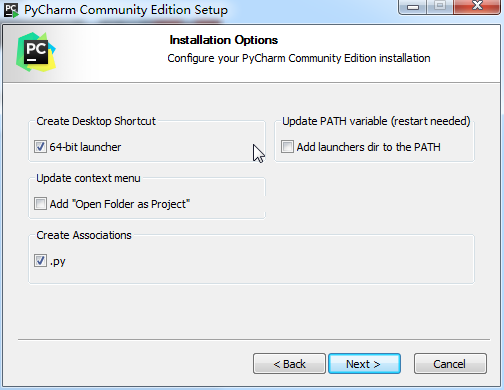
3、点击“Install”等待安装
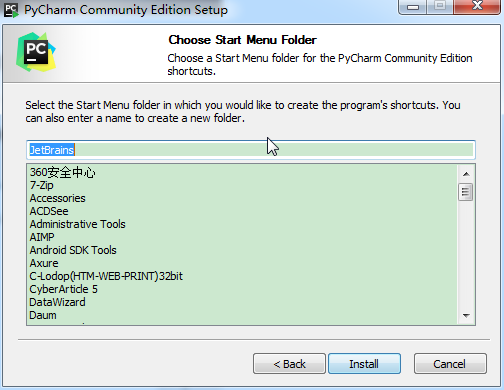
4、安装完成后会提示是否立即重启操作系统,为保证功能完整性,选择立即重启。
重启后打开软件,除了选择页面样式外,其他插件可不选择,一路next即可。漂亮的绿色界面就出现了

三、创建一个测试程序
1、配置完成后,选择“Creat new project”
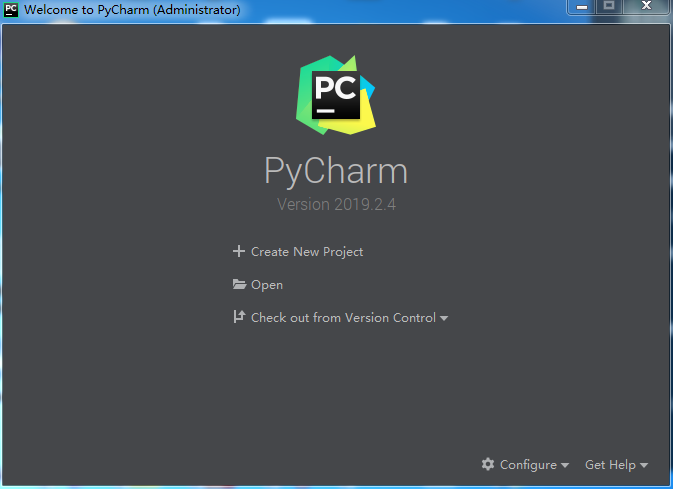
2、界面整体结构

2、选择项目存放的路径(这个路径下必须为空,否则无法创建),然后点击“Create”,等待配置环境。
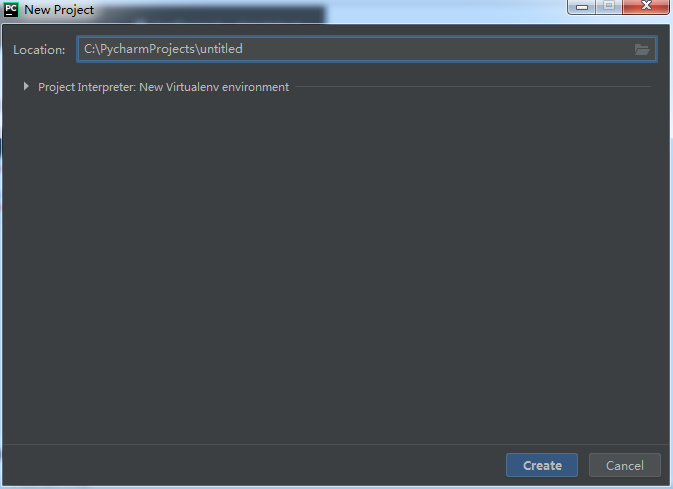
3、配置完成后,把弹出的提示框“Close”即可。当然如果你有兴趣愿意看也无妨。
进入主界面后,右键上文创建的路径,一词点击“New" - "Python File"
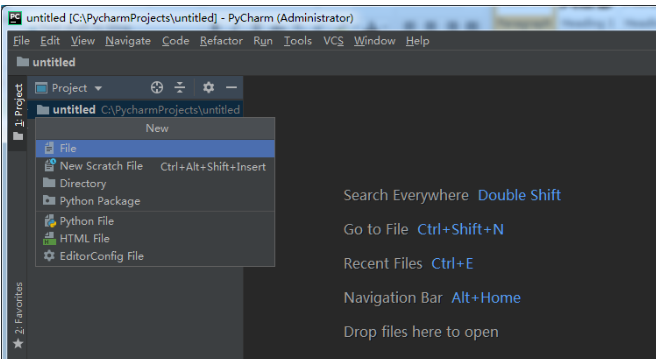
4、输入一个文件名后回车,系统会自动生成并打开一个.py后缀的标签页
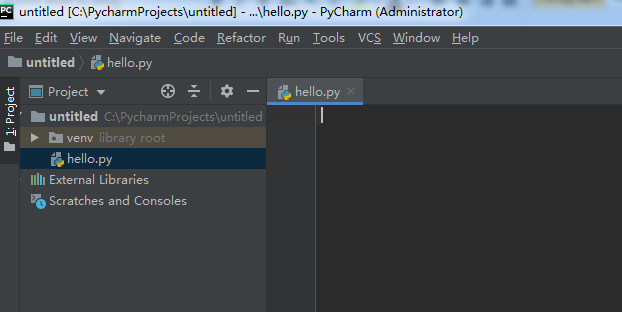
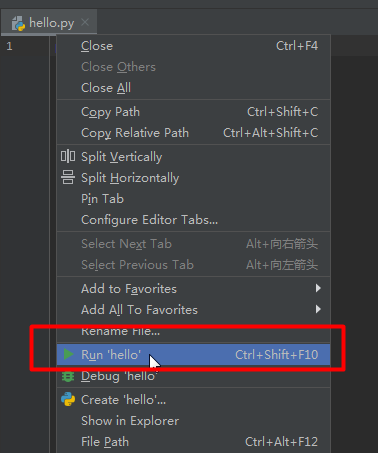
5、在光标处输入print('Hello World!'),然后右键标签页,选择运行,或用快捷键Ctrl+shift+F10
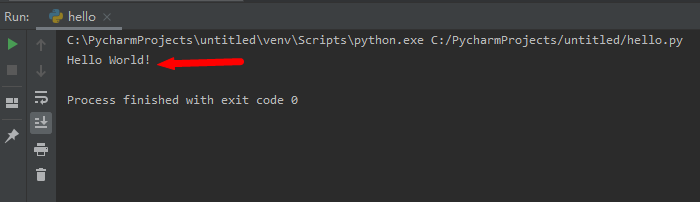
6、软件下方区域会自动弹出运行结果,如出现下面的结果,恭喜你,成功了!
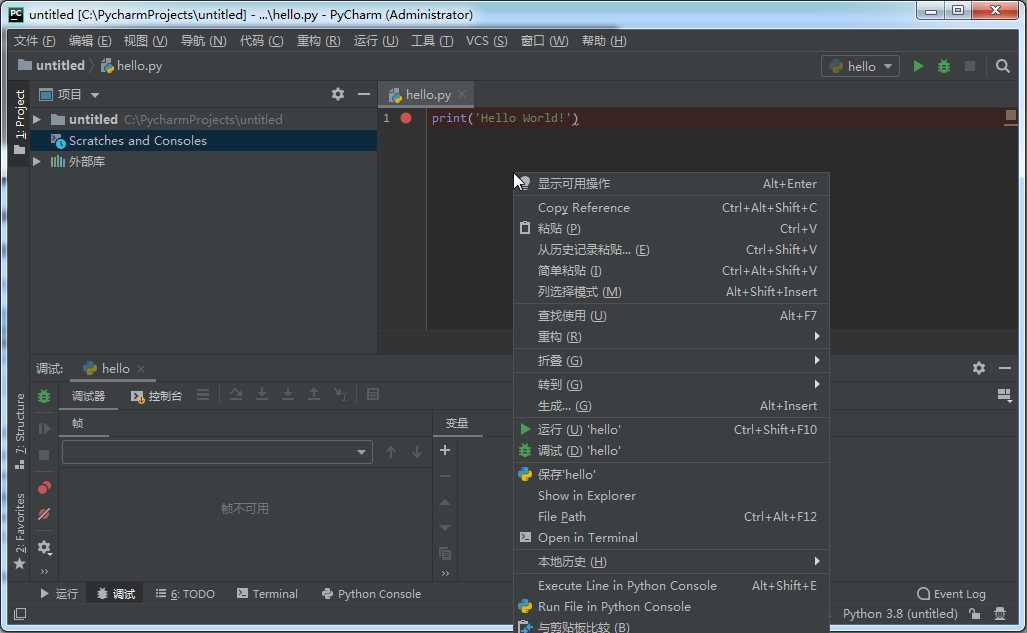
四、汉化Pycharm
注意:汉化前请关闭PyCharm,并且作为高贵的开发的你,尽量不要使用
1、汉化包获取:见文末
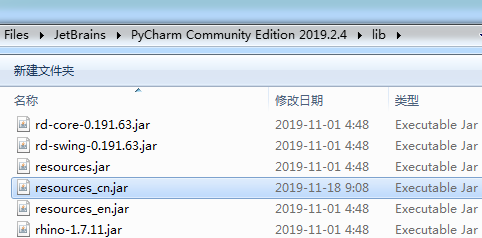
2、将汉化包”resources_cn.jar”放置到安装目录的lib下
3、重启PyCharm
五、 使用技巧
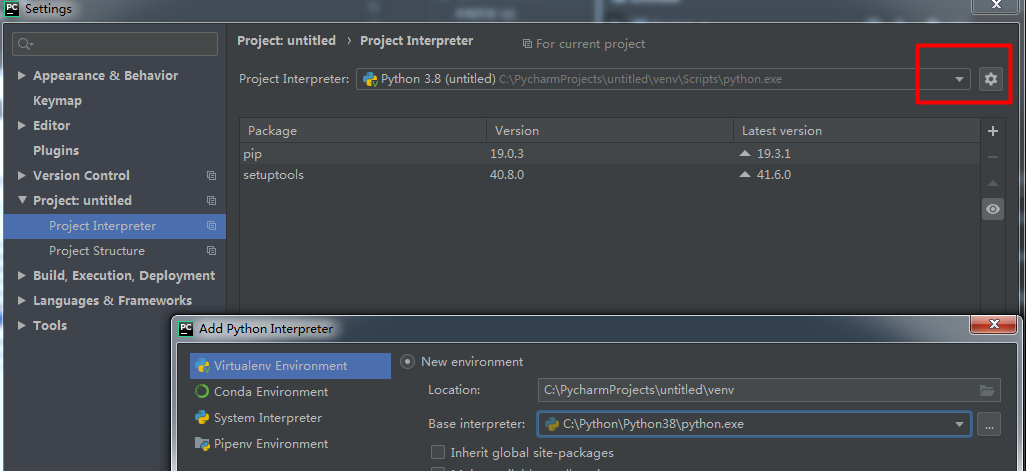
1、如何更换Python解释器:
在文件->设置->项目:xxx下找到Project Interpreter。然后修改为你需要的Python解释器。注意这个地方一定要注意的是:在选择Python解释器的时候,一定要选择到python.exe这个文件,而不是python的安装文件夹。
2、如何创建一个Python包

注意:一定要选择Python Package,不然就不会创建一个__init__.py文件。否则需要自己创建。
3、如何创建不同类型的文件

4、 如何新建一个项目

5、如何调整编辑器字体及其大小
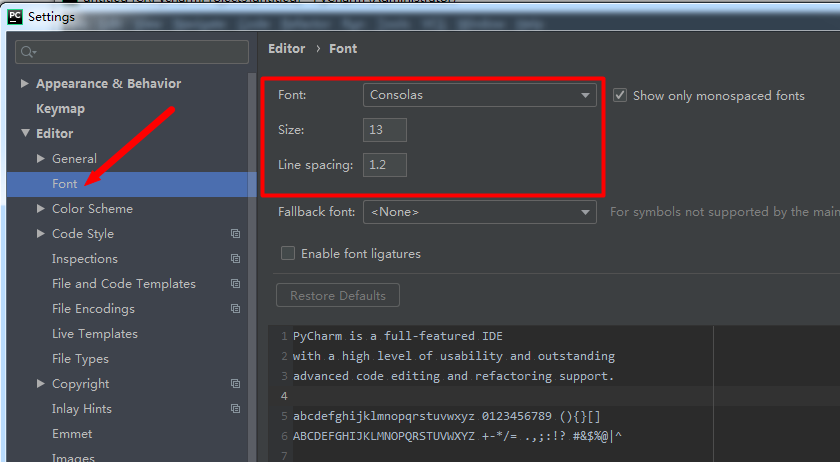
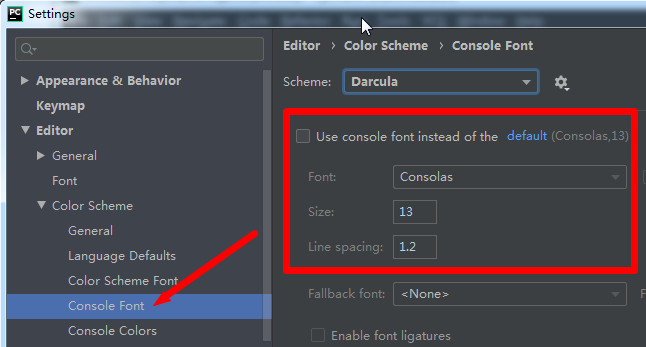
6、如何调整控制台的字体及其大小
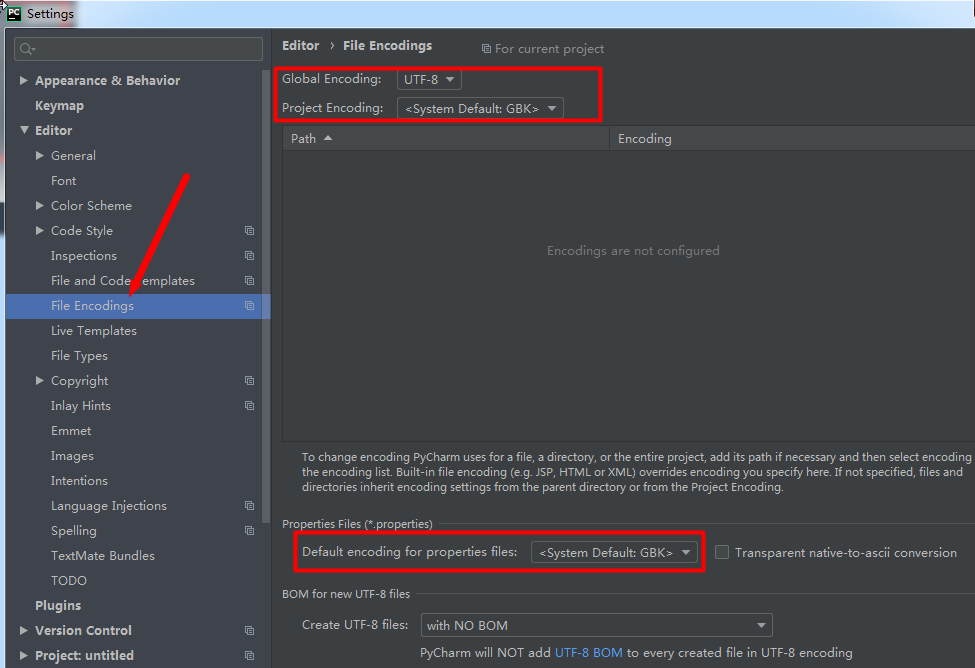
7、如何设置文件编码
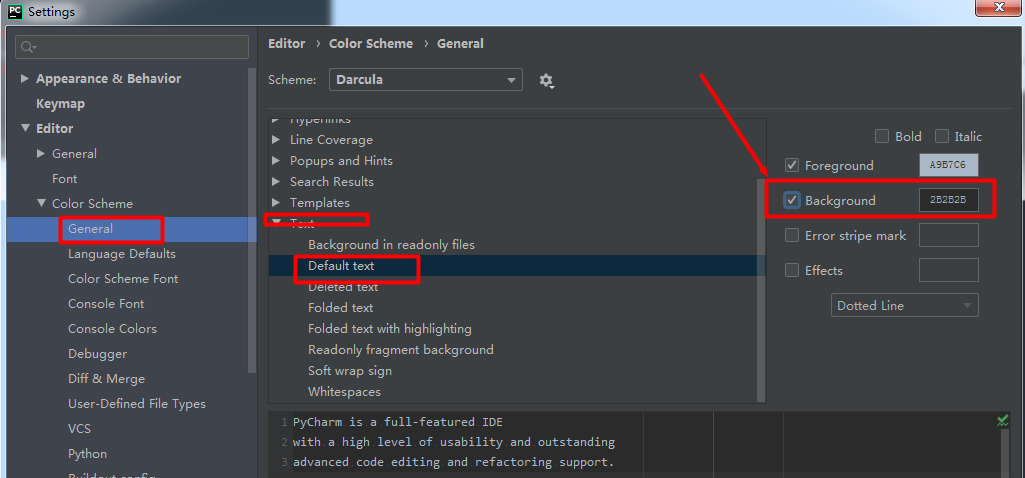
8、如何修改文件背景颜色
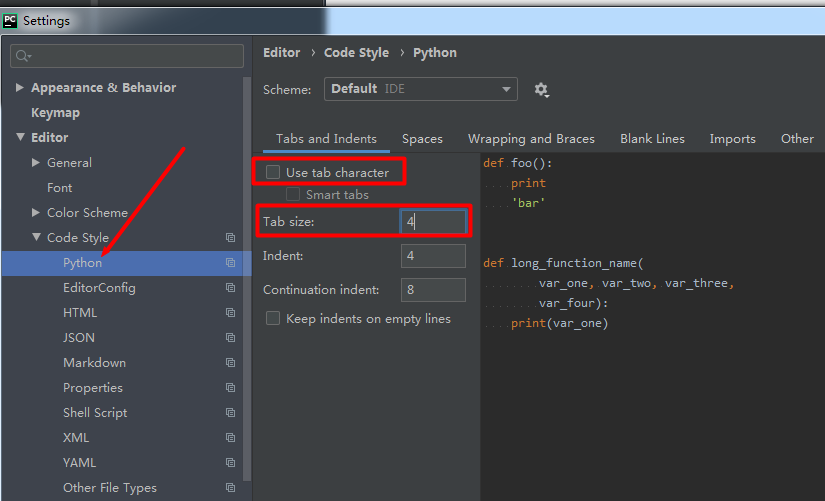
9、如何让一个tab键代替4个空格键
10、如何自定义Python模版文件
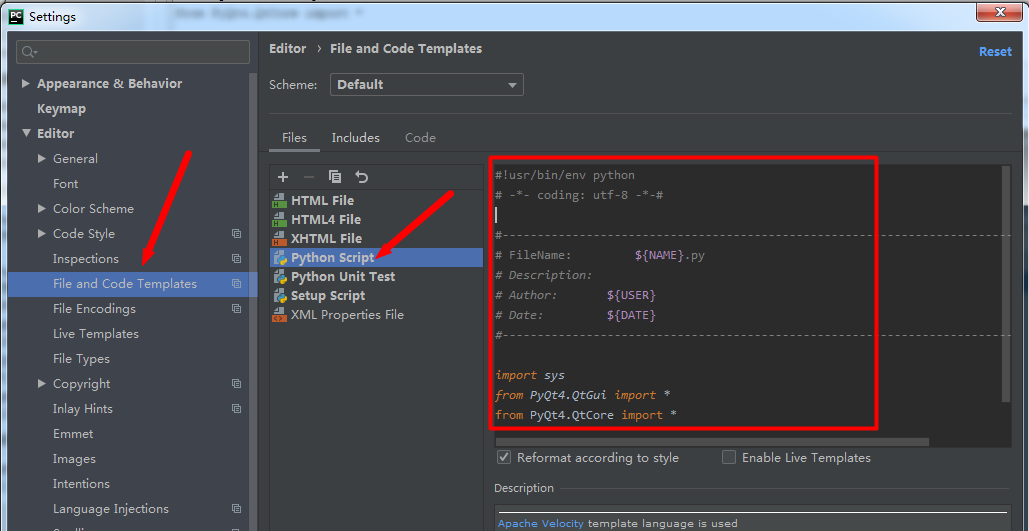
#!usr/bin/env python

# -*- coding: utf-8 -*-#

#-------------------------------------------------------------------------------

# FileName:         ${NAME}.py

# Description:

# Author:       ${USER}

# Date:         ${DATE}

#-------------------------------------------------------------------------------

import sys

from PyQt4.QtGui import *

from PyQt4.QtCore import *
由于常用PyQt作软件界面的开发,所以加入了后面三行的常用代码。
另外,常用的模板变量如下:
- ${PROJECT_NAME} - 当前Project名称;
- ${NAME} - 在创建文件的对话框中指定的文件名;
- ${USER} - 当前用户名;
- ${DATE} - 当前系统日期;
- ${TIME} - 当前系统时间;
- ${YEAR} - 年;
- ${MONTH} - 月;
- ${DAY} - 日;
- ${HOUR} - 小时;
- ${MINUTE} - 分钟;
- ${PRODUCT_NAME} - 创建文件的IDE名称;
- ${MONTH_NAME_SHORT} - 英文月份缩写, 如: Jan, Feb, etc;
- ${MONTH_NAME_FULL} - 英文月份全称, 如: January, February, etc;
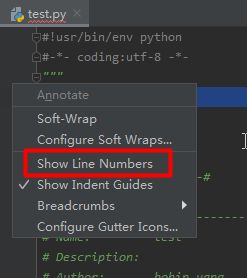
11、显示行号
在显示行号的地方右键,勾选上显示行号。
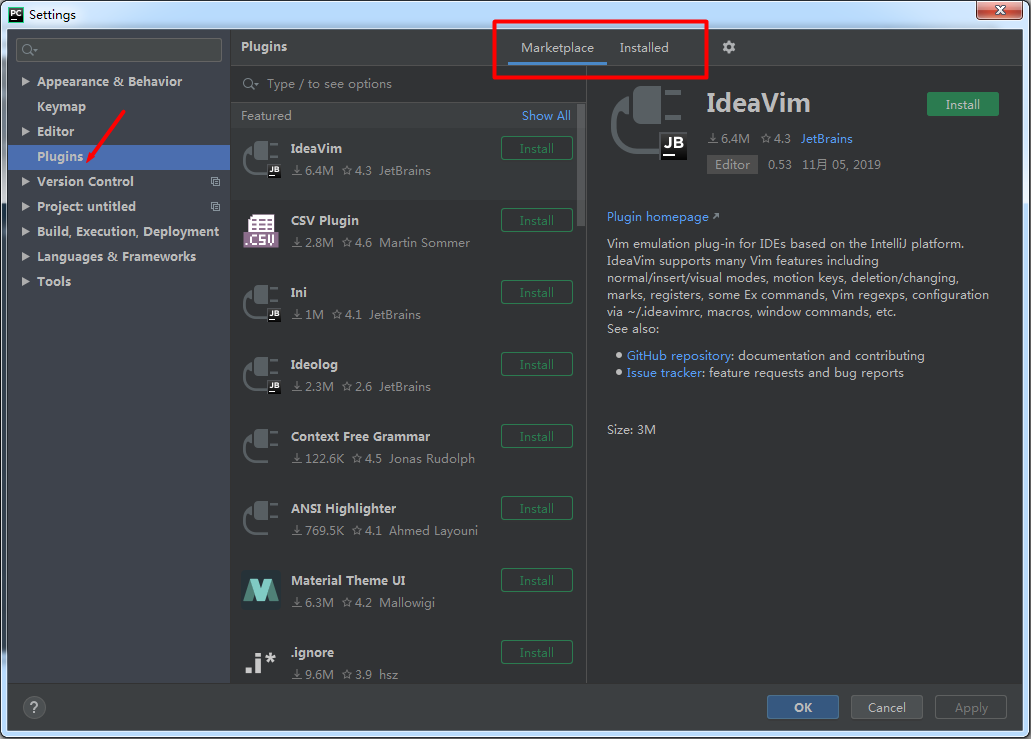
12、安装插件
设置->Plugins->Browse repositories,然后输入你要安装的插件。
13、复制文件路径
右键->copy path。

14、在文件管理器中打开
右键->Show In Explorer。
15、查看声明或者引用
把光标放在单词中间,然后按ctrl+b或者按ctrl键+鼠标左键。
16、查看项目结构
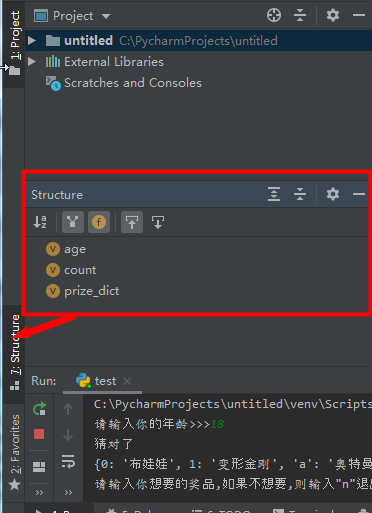
17、DEBUG
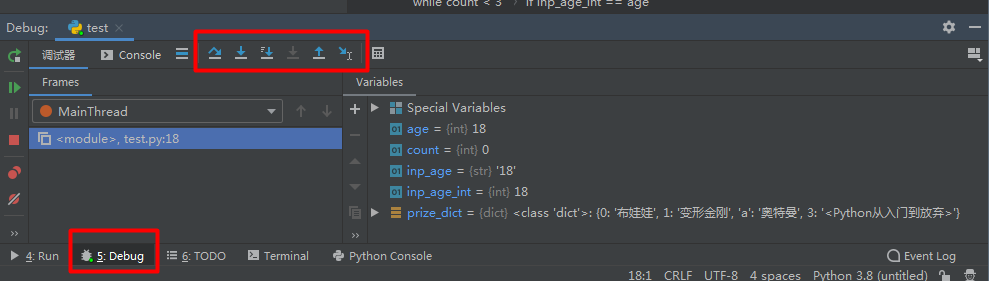
18、设置一次性只能运行一个实例

19、常用快捷键
- ctrl+c:选中内容复制;不选中内容时,复制当前行。
- ctrl+x:选中内容剪切;不选中内容时,剪切当前行。
- ctrl+v:粘贴
- ctrl+d:复制当前行到下一行。
- ctrl+y:删除当前这一行。
- shift+enter:跳到下一行。
- ctrl+/:添加注释。
- tab:缩进。
- shift+tab:取消缩进。
- ctrl+f:查找。
- ctrl+shift+r:在当前项目中查找。
- ctrl+减号:折叠当前代码块。
- ctrl+加号:展开当前代码块。
- ctrl+shift+减号:折叠当前文件所有代码块。
- ctrl+shift+加号:展开当前文件所有代码库。
- ctrl+z:回到上一步操作
- shift+ctrl+z:回到下一步
六、解决PyCharm下载Python第三方库时速度慢的问题
打开Pycharm,点击File --> Settings,在左侧Project **选项中选择Project Interproter, 点击右上角的“+”选项,即Install安装选项,具体步骤如下图所示:
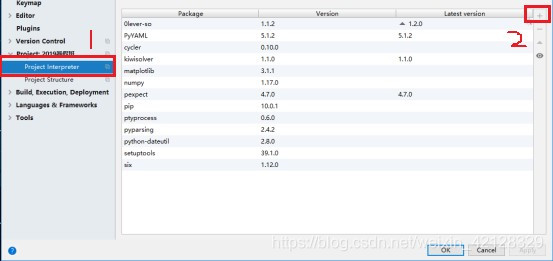
选择左下角的Manage Repositories选项
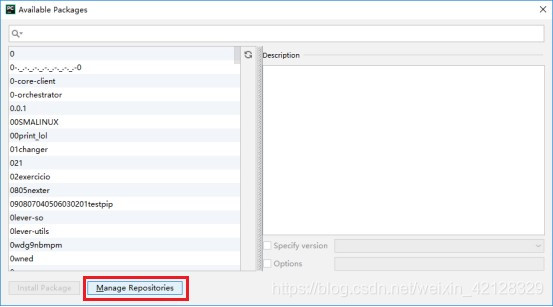
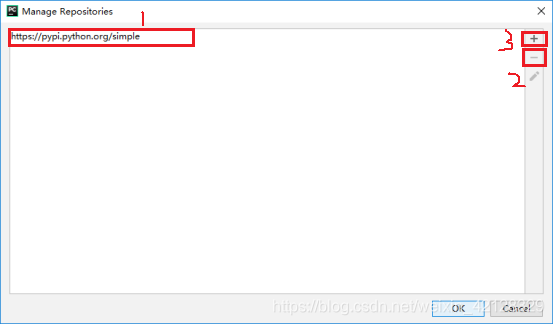
此时,可以发现Python里的pip是官方自带的源,国内使用pip安装的时候十分缓慢,所以此处建议更换成中国国内的源地址。具体方法为点击默认的官方源,选择卸载,然后添加国内的源地址,具体步骤如下图所示:
目前国内pip 镜像源有:
清华: https://pypi.tuna.tsinghua.edu.cn/simple
豆瓣: http://pypi.douban.com/simple/
阿里: http://mirrors.aliyun.com/pypi/simple/
紧接着在下面的弹出窗口中添加国内的源地址。
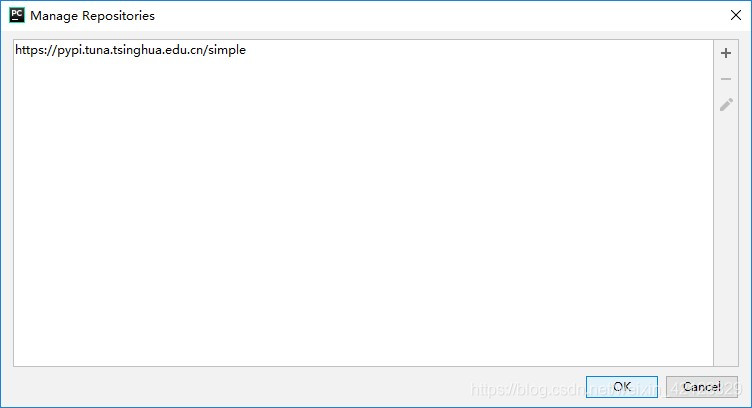
此时源地址已更新完毕,点击OK。
注意:更换完之后务必记得点击刷新按钮,刷新过后的界面如下图所示:
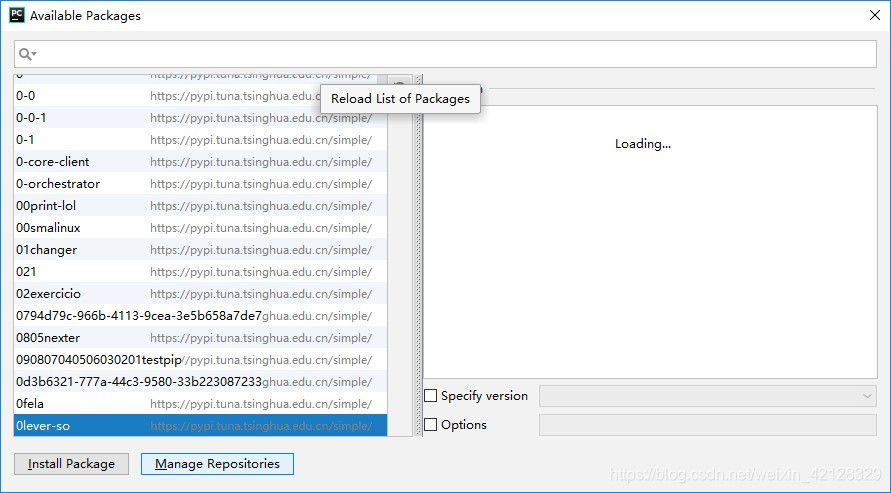
选择某个安装包进行下载,此时会发现等待时间明显减短。
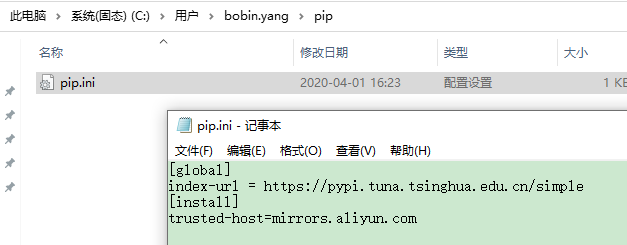
至此,如果以上方法还是没有解决问题,在windows系统在%HOMEPATH%\pip\目录下,新建一个文件pip.ini,在该文件中添加如下内容即可。
[global]

timeout = 6000

index-url = https://pypi.tuna.tsinghua.edu.cn/simple

trusted-host = https://pypi.tuna.tsinghua.edu.cn
七、相关下载
链接:https://pan.baidu.com/s/13zJZbjMC8CeYysQ0ahay7w
提取码:migw
2、Python的IDE之PyCharm的使用的更多相关文章
- Python的IDE之Pycharm的使用
Python的IDE之Pycharm的使用 一.为什么用IDE(Python集成开发环境-Pycharm) 到现在为止,我们也是写过代码的人啦,但你有没有发现,每次写代码要新建文件.写完保存时还要选择 ...
- python的IDE工具-- Pycharm
我们可以在python的交互环境下编写执行代码,但这只是适合短的代码,当有长的代码时在这里编写就不方便, Python有自带的IDE,根据自己使用的情况来看,感觉Pycharm这款IDE比自带的IDE ...
- Python最好IDE:Pycharm使用小技巧总结,让你写代码更为舒适
- python基础系列教程——Python的安装与测试:python的IDE工具PyDev和pycharm,anaconda
---恢复内容开始--- python基础系列教程——Python的安装与测试:python的IDE工具PyDev和pycharm,anaconda 从头开启python的开发环境搭建.安装比较简单, ...
- Python基础入门一文通 | Python2 与Python3及VSCode下载和安装、PyCharm激活与安装、Python在线IDE、Python视频教程
目录 1. 关键词 2. 推荐阅读 2.1. 视频教程 3. 本文按 4. 安装 4.1. 视频教程 4.2. 资源下载 4.3. 安装教程 1. 关键词 Python2 与Python3及VSCod ...
- Windows安装Python环境和Python集成开发环境(IDE)PyCharm
1.Windows中安装Python 3 (1)打开浏览器,访问Python官网(https://www.python.org/) (2)光标移动至Downloads,单机Windows链接 (3)根 ...
- Python最强IDE(PyCharm)安装教程
欢迎关注公众号[Python开发实战],免费领取Python学习电子书! PyCharm是目前最流行.使用最广泛的Python IDE(Integrated Development Environme ...
- 【整理】各种Python的IDE(集成开发环境)的总结和对比
原地址:http://www.tuicool.com/articles/rMVJNn 原文 http://www.crifan.com/summary_common_python_ide_pyscr ...
- python笔记:#003#PyCharm 的初始设置
PyCharm 的初始设置(知道) 目标 恢复 PyCharm 的初始设置 第一次启动 PyCharm 新建一个 Python 项目 设置 PyCharm 的字体显示 PyCharm 的升级以及其他 ...
随机推荐
- 使用Docker快速搭建Zookeeper和kafka集群
使用Docker快速搭建Zookeeper和kafka集群 镜像选择 Zookeeper和Kafka集群分别运行在不同的容器中zookeeper官方镜像,版本3.4kafka采用wurstmeiste ...
- vmware 虚拟机中有时获取不到IP地址
转载: https://blog.csdn.net/valecalida/article/details/80683518 解决方法:打开vmware,然后找到编辑 然后点击虚拟网络编辑器 此时应该先 ...
- CMDB资产采集的四种方式
转 https://www.cnblogs.com/guotianbao/p/7703921.html 资产采集的概念 资产采集的四种方式:Agent.SSH.saltstack.puppet 资产采 ...
- go标准库I/O模型:epoll+多协程
本文为linux环境下的总结,其他操作系统本质差别不大.本地文件I/O和网络I/O逻辑类似. epoll+多线程的模型 epoll+多线程模型和epoll 单进程区别.优点 对比于redis这 ...
- select中的option被选中时页面的跳转
<!DOCTYPE html> <html lang="en"> <head> <meta charset="UTF-8&quo ...
- Linux中使用MegaCli工具查看、管理Raid卡信息
MegaCli是一款管理维护硬件RAID软件,可以通过它来了解当前raid卡的所有信息,包括 raid卡的型号,raid的阵列类型,raid 上各磁盘状态,等等.通常,我们对硬盘当前的状态不太好确定, ...
- mapreduce课堂测试结果
package mapreduce; import java.io.IOException; import java.util.StringTokenizer; import org.apache.h ...
- Tomcat组件梳理—Digester的使用
Tomcat组件梳理-Digester的使用 再吐槽一下,本来以为可以不用再开一个篇章来梳理Digester了,但是发现在研究Service的创建时,还是对Digester的很多接口或者机制不熟悉,简 ...
- P1361 小M的作物 (最大流)
题目 P1361 小M的作物 解析 把\(A\)看做源点,把\(B\)看做汇点,先不考虑额外情况 显然,这是一种两者选其一的问题,我们选择一部分边割去,使这部分边的贡献最小,就是求最小割,我们求出了收 ...
- 【开发笔记】- Java中关于HashMap的元素遍历的顺序问题
今天在使用如下的方式遍历HashMap里面的元素时 for (Entry<String, String> entry : hashMap.entrySet()) { MessageForm ...