
Selenium2+python自动化-iframe
前言
本篇详细讲解iframe的相关切换操作。
一、frame和iframe区别
Frame与Iframe两者可以实现的功能基本相同,不过Iframe比Frame具有更多的灵活性。 frame是整个页面的框架,iframe是内嵌的网页元素,也可以说是内嵌的框架。
Iframe标记又叫浮动帧标记,可以用它将一个HTML文档嵌入在一个HTML中显示。它和Frame标记的最大区别是在网页中嵌入 的<Iframe></Iframe>所包含的内容与整个页面是一个整体,而<Frame>< /Frame>所包含的内容是一个独立的个体,是可以独立显示的。另外,应用Iframe还可以在同一个页面中多次显示同一内容,而不必重复这段内 容的代码。
二、介绍iframe属性
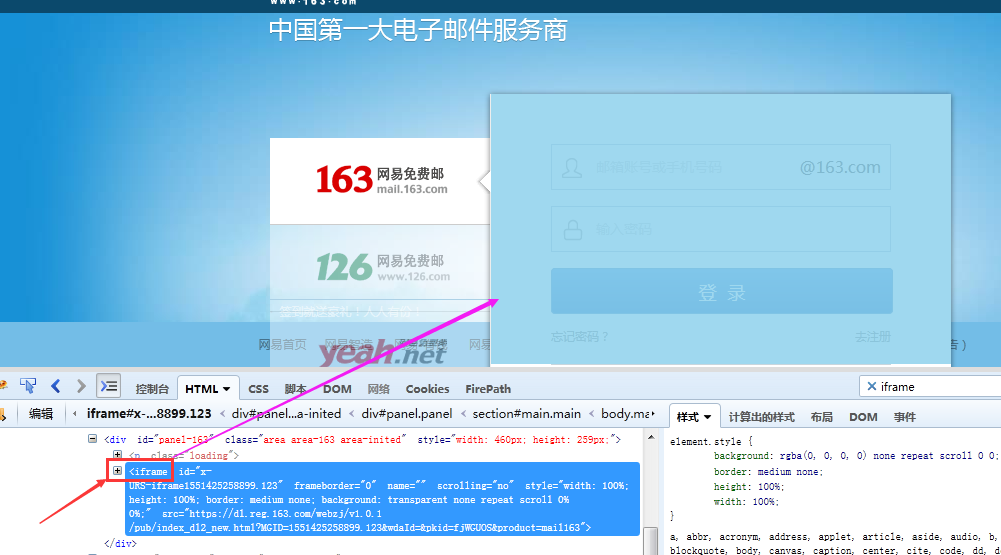
2.用firebug定位登录框
3.鼠标停留在左下角(定位到iframe位置)时,右上角整个登录框显示灰色,说明iframe区域是整个登录框区域
4.下图显示具体iframe属性,阴影部分都是iframe框架区域,阴影中的页面元素都属于该iframe上的元素:
三、切换iframe(ID)
1.由于登录按钮是在iframe上,所以第一步需要把定位器切换到iframe上;
2.用switch_to.frame方法切换,此方法默认用(ID / Tag)属性(唯一)定位,可以直接用id定位切换;
from selenium import webdriver

driver = webdriver.Firefox()     # 启动浏览器

driver.get("https://email.163.com")  # 请求地址

''' 第一种方式: ID定位 '''

driver.switch_to.frame("ID")  # 此方法默认使用ID属性查找元素,ID必须唯一,否则找不到元素
四、切换iframe(Tag)
1.先定位标签(iframe)元素,并赋值一个对象;
2.用switch_to.frame方法切换;
frame = driver.find_element_by_tag_name('iframe')  # 定位iframe标签

driver.switch_to.frame(frame)    # 切换iframe

'''  如果标签有多个情况,可以用复数方式定位在取下标  '''

frames = driver.find_elements_by_tag_name('iframe')  # 定位iframe标签

driver.switch_to.frame(frames)    # 切换iframe
五、切换iframe(其它)
1.可以通过页面中iframe索引进行定位,页面索引从0开始计数;
2.switch_to.frame方法中传入索引值;
'''  通过页面iframe索引数(index从0开始)进行定位  '''

driver.switch_to.frame(1)   # 切方iframe,索引(1)表示定位标签的位置

driver.find_element_by_name("email").send_keys("")    # 输入账号

driver.find_element_by_name("password").send_keys("")  # 输入密码
六、退出iframe框架(Top window)
1.当iframe上的操作完后,想重新回到主页面上操作元素,这时候,就可以用switch_to_default_content()方法返回到主页面;
driver.switch_to.frame(1)   # 切方iframe,索引(1)表示定位标签的位置

driver.find_element_by_name("email").send_keys("")    # 输入账号

driver.find_element_by_name("password").send_keys("")  # 输入密码

'''  退出iframe框架  '''

driver.switch_to.default_content()     # 返回Top window
Selenium2+python自动化-iframe的更多相关文章
- Selenium2+python自动化24-js处理富文本(带iframe)
前言 上一篇Selenium2+python自动化23-富文本(自动发帖)解决了富文本上iframe问题,其实没什么特别之处,主要是iframe的切换,本篇讲解通过js的方法处理富文本上iframe的 ...
- Selenium2+python自动化24-js处理富文本(带iframe)【转载】
前言 上一篇Selenium2+python自动化23-富文本(自动发帖)解决了富文本上iframe问题,其实没什么特别之处,主要是iframe的切换,本篇讲解通过js的方法处理富文本上iframe的 ...
- Selenium2+python自动化23-富文本(自动发帖)
前言 富文本编辑框是做web自动化最常见的场景,有很多小伙伴遇到了不知道无从下手,本篇以博客园的编辑器为例,解决如何定位富文本,输入文本内容 一.加载配置 1.打开博客园写随笔,首先需要登录,这里为了 ...
- Selenium2+python自动化28-table定位
前言 在web页面中经常会遇到table表格,特别是后台操作页面比较常见.本篇详细讲解table表格如何定位. 一.认识table 1.首先看下table长什么样,如下图,这种网状表格的都是table ...
- Selenium2+python自动化33-文件上传(send_keys)
前言 文件上传是web页面上很常见的一个功能,自动化成功中操作起来却不是那么简单. 一般分两个场景:一种是input标签,这种可以用selenium提供的send_keys()方法轻松解决: 另外一种 ...
- Selenium2+python自动化33-文件上传(send_keys)【转载】
前言 文件上传是web页面上很常见的一个功能,自动化成功中操作起来却不是那么简单. 一般分两个场景:一种是input标签,这种可以用selenium提供的send_keys()方法轻松解决: 另外一种 ...
- Selenium2+python自动化23-富文本(自动发帖)【转载】
前言 富文本编辑框是做web自动化最常见的场景,有很多小伙伴遇到了不知道无从下手,本篇以博客园的编辑器为例,解决如何定位富文本,输入文本内容 一.加载配置 1.打开博客园写随笔,首先需要登录,这里为了 ...
- Selenium2+python自动化7-xpath定位
前言 在上一篇简单的介绍了用工具查看目标元素的xpath地址,工具查看比较死板,不够灵活,有时候直接复制粘贴会定位不到.这个时候就需要自己手动的去写xpath了,这一篇详细讲解xpath的一些语法. ...
- Selenium2+python自动化13-Alert
不是所有的弹出框都叫alert,在使用alert方法前,先要识别出它到底是不是alert.先认清楚alert长什么样子,下次碰到了,就可以用对应方法解决.alert\confirm\prompt弹出框 ...
随机推荐
- pass语句
Python pass是空语句,是为了保持程序结构的完整性. pass 不做任何事情,一般用做占位语句. #!/usr/bin/python # -*- coding: UTF-8 -*- # 输出 ...
- CS 20_Overview of Tensorflow
tf.assign(A, new_number): 这个函数的功能主要是把new_number的值向前传递给了A run( fetches, feed_dict=None, options=None, ...
- 转:介绍几个著名的实用的Java反编译工具,提供下载
from :http://www.glorze.com/219.html 反编译 众所周知,我们将源代码进行编译,生成可执行的程序或者容器发布包,这个将代码转换的过程就是编译的过程,而反编译就是将这些 ...
- 『ACM C++』 PTA 天梯赛练习集L1 | 021-024
忙疯警告,这两天可能进度很慢,下午打了一下午训练赛,训练赛的题我就不拿过来的,pta就做了一点点,明天又是满课的一天,所以进度很慢啦~ -------------------------------- ...
- maven添加本地jar
maven有时需要添加了一些本地jar,记录下流程 1.在项目名下创建一个文件夹,起名为lib吧,放要的jar放进去 2.然后打开jar在的路径,打开命令窗口,执行 mvn install:insta ...
- 请简述以下两个for 循环的优缺点
今天笔试时候遇到一个问题,找到相似的. ; i<N; i++) { if (condition) DoSomething(); else DoOtherthing(); } if (condit ...
- 11-while循环基本使用
hm_02_第一个while循环.py def main(): i = 1 while i <= 3: print(i, 'Hello world') i += 1 print(i) 1 Hel ...
- C#7特性
- GNU Radio在SDR领域的应用
1 Software Defined Radio 软件无线电(Software Defined Radio,SDR)是一种实现无线通信的新概念和体制.其中以往只能在硬件中实现的组件(例如混频器,滤波器 ...
- excel中CTRL+E的用法
偶然发现excel中CTRL+E有按照例子填充的功能. 结果如下