
Docker 11 数据卷
由来
Docker 是将应用和环境打包成一个镜像。
这样,数据就不应该保存在容器中,否则容器删除,数据就会丢失,有着非常大的风险。
为此,容器和主机之间需要有一个数据共享技术,使得在 Docker 容器中产生的数据能够同步到本地。
这就是数据卷技术。其本质上是一个目录挂载,将容器内的目录挂载到主机上。
使用
命令方式
语法:
docker run -v 主机目录:容器目录
查看主机 /home 目录:
[root@sail ~]# ls /home

admin  f2  f3  sail  test.java
以交互模式启动 centos 镜像:
docker run -it -v /home/ceshi:/home centos /bin/bash
[root@sail ~]# docker run -it -v /home/ceshi:/home centos /bin/bash

[root@ec95646b1a4c /]#
新开一个窗口查看容器详情:
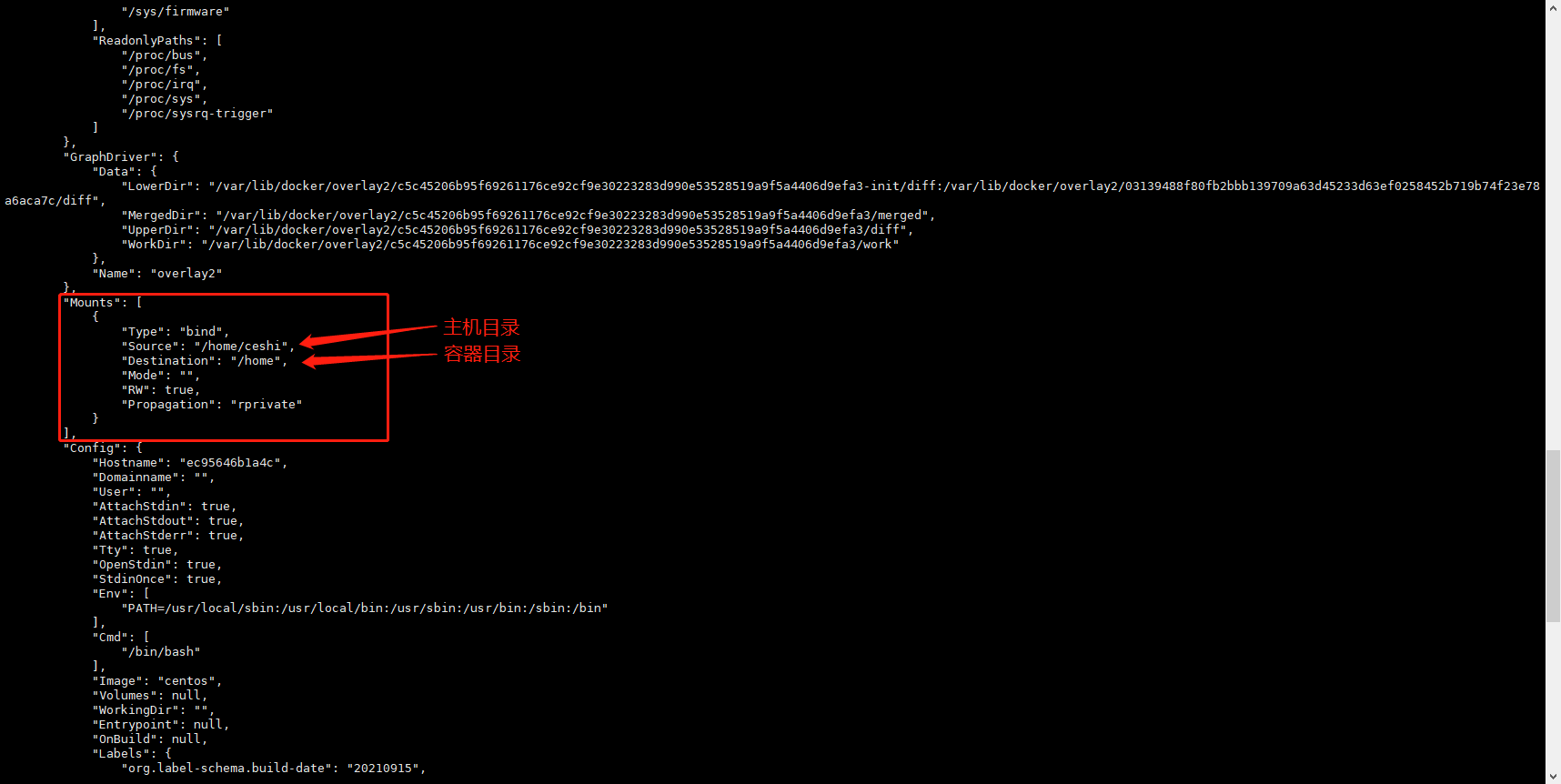
Mounts 下的 Source 即为设置的主机目录、Destination 即为设置的容器目录,他们已经绑定在了一起。
在主机中查看 /home:
[root@sail /]# cd /home

[root@sail home]# ls

admin  ceshi  f2  f3  sail  test.java
主机上的 /home 下已经有了 ceshi 目录。说明容器一经启动,就会在主机生成对应的挂载目录。
在容器中的 /home 下新建一个文件:
[root@ec95646b1a4c /]# cd /home

[root@ec95646b1a4c home]# ls

[root@ec95646b1a4c home]# touch test.java

[root@ec95646b1a4c home]# ls

test.java
查看主机的 ceshi 目录:
[root@sail home]# cd ceshi

[root@sail ceshi]# ls

test.java
此时主机中的 ceshi 目录下也有了这个文件。
关闭容器:
[root@ec95646b1a4c home]# exit

exit
修改主机中 /home/ceshi/test.java 文件的内容:
[root@sail ceshi]# vim test.java

# 此处编辑文件过程省略

[root@sail ceshi]# cat test.java

hello sail
重启容器:
docker start ec95646b1a4c
[root@sail ~]# docker start ec95646b1a4c

ec95646b1a4c

[root@sail ~]# docker ps

CONTAINER ID   IMAGE          COMMAND             CREATED          STATUS         PORTS                    NAMES

ec95646b1a4c   centos         "/bin/bash"         19 minutes ago   Up 5 seconds                            charming_cartwright
查看 /home 下的文件:
docker exec -it ec95646b1a4c /bin/bash
[root@sail ~]# docker exec -it ec95646b1a4c /bin/bash

[root@ec95646b1a4c /]# cd /home

[root@ec95646b1a4c home]# ls

test.java

[root@ec95646b1a4c home]# cat test.java

hello sail
此时容器中的文件也更改了。
由此可见,数据卷技术实现的是双向同步。
权限设置
在使用命令方式设置卷时,还可以指定权限,以此保证数据安全。
参数:
ro(readonly):只读。rw(readwrite):可读可写。
以数据卷只读权限启动镜像:
docker run -it -v /home/sail:/home:ro centos /bin/bash
[root@sail mysql]# docker run -it -v /home/sail:/home:ro centos /bin/bash
新建文件测试:
touch test.java
[root@02ef70c94920 home]# touch test.java

touch: cannot touch 'test.java': Read-only file system
容器内部该目录是没有写入权限的。
以数据卷可读可写的权限启动镜像:
docker run -it -v /home/sail:/home:rw centos /bin/bash
[root@sail mysql]# docker run -it -v /home/sail:/home:rw centos /bin/bash

[root@48678e08f868 /]# cd /home

[root@48678e08f868 home]# touch test.java

[root@48678e08f868 home]# ls

apache-tomcat-9.0.55.tar.gz  jdk-8u301-linux-x64.rpm  test.java
新建文件测试:
docker run -it -v /home/sail:/home:rw centos /bin/bash
[root@sail mysql]# docker run -it -v /home/sail:/home:rw centos /bin/bash

[root@48678e08f868 /]# cd /home

[root@48678e08f868 home]# touch test.java

[root@48678e08f868 home]# ls

apache-tomcat-9.0.55.tar.gz  jdk-8u301-linux-x64.rpm  test.java
容器内部该目录写入是没有问题的。
前面我们没有指定权限也可以写入,由此可见,数据卷默认是具有读写权限的。
具名挂载
启动镜像时只定义主机卷名称,不指定挂载目录:
docker run -it -v my-centos:/home centos /bin/bash
[root@sail mysql]# docker run -it -v my-centos:/home centos /bin/bash

[root@3cf74e9e6973 /]#
查看目前挂载的卷(使用 Ctrl + P + Q 不退出容器的情况下回到主机目录):
docker volume ls
[root@sail mysql]# docker volume ls

DRIVER    VOLUME NAME

local     my-centos
查看卷的详情:
docker volume inspect my-centos
[root@sail mysql]# docker volume inspect my-centos

[

    {

        "CreatedAt": "2021-12-20T16:55:35+08:00",

        "Driver": "local",

        "Labels": null,

        "Mountpoint": "/var/lib/docker/volumes/my-centos/_data",

        "Name": "my-centos",

        "Options": null,

        "Scope": "local"

    }

]
卷挂载在 /var/lib/docker/volumes/卷名/_data 目录下。
在没有指定主机挂载目录的情况下,会默认挂载到该目录。
由于指定了卷名,所以这种方式称为具名挂载。
匿名挂载
启动镜像时只指定容器目录:
docker run -it -v /home centos /bin/bash
[root@sail mysql]# docker run -it -v /home centos /bin/bash
查看目前挂载的卷:
docker volume ls
[root@sail mysql]# docker volume ls

DRIVER    VOLUME NAME

local     159830cf55550c9a39e845c1d96aa04cc762005bc0c64d15d5066834b47df940
查看卷的详情:
docker volume inspect 159830cf55550c9a39e845c1d96aa04cc762005bc0c64d15d5066834b47df940
[root@sail mysql]# docker volume inspect 159830cf55550c9a39e845c1d96aa04cc762005bc0c64d15d5066834b47df940

[

    {

        "CreatedAt": "2021-12-20T17:05:23+08:00",

        "Driver": "local",

        "Labels": null,

        "Mountpoint": "/var/lib/docker/volumes/159830cf55550c9a39e845c1d96aa04cc762005bc0c64d15d5066834b47df940/_data",

        "Name": "159830cf55550c9a39e845c1d96aa04cc762005bc0c64d15d5066834b47df940",

        "Options": null,

        "Scope": "local"

    }

]
卷也是挂载在 /var/lib/docker/volumes/xxx/_data 目录下。
在没有指定主机挂载目录的情况下,会默认挂载到该目录。
由于没有指定卷名,所以这种方式称为匿名挂载。
只有指定主机目录的情况下会挂载到指定目录,否则都会挂载到默认目录。
实战
mysql数据同步
数据库中的数据极为重要,必须同步到主机,否则将会有非常大的数据丢失风险。
这里以 mysql 镜像为例演示数据同步的过程。
启动 mysql 镜像:
docker run -d -p 3310:3306 -v /home/mysql/conf:/etc/mysql/conf.d -v /home/mysql/data:/var/lib/mysql -e MYSQL_ROOT_PASSWORD=123456 --name mysql01 mysql:5.7
[root@sail ~]# docker run -d -p 3310:3306 -v /home/mysql/conf:/etc/mysql/conf.d -v /home/mysql/data:/var/lib/mysql -e MYSQL_ROOT_PASSWORD=123456 --name mysql01 mysql:5.7

Unable to find image 'mysql:5.7' locally

5.7: Pulling from library/mysql

ffbb094f4f9e: Pull complete

df186527fc46: Pull complete

fa362a6aa7bd: Pull complete

5af7cb1a200e: Pull complete

949da226cc6d: Pull complete

bce007079ee9: Pull complete

eab9f076e5a3: Pull complete

c7b24c3f27af: Pull complete

6fc26ff6705a: Pull complete

bec5cdb5e7f7: Pull complete

6c1cb25f7525: Pull complete

Digest: sha256:d1cc87a3bd5dc07defc837bc9084f748a130606ff41923f46dec1986e0dc828d

Status: Downloaded newer image for mysql:5.7

a016e564d977550e475474556cfd033fb1c731002381bc9f9544c63fccb7f60c
其中 -e 为环境配置。安装启动 mysql 需要配置密码。
使用docker inspect查看挂载情况:

已经生成了两个目录的挂载。
查看主机同步的目录:
[root@sail ~]# cd /home

[root@sail home]# ls

admin  ceshi  f2  f3  mysql  sail  test.java

[root@sail home]# cd mysql

[root@sail mysql]# ls

conf  data
主机已经同步了容器挂载的目录。
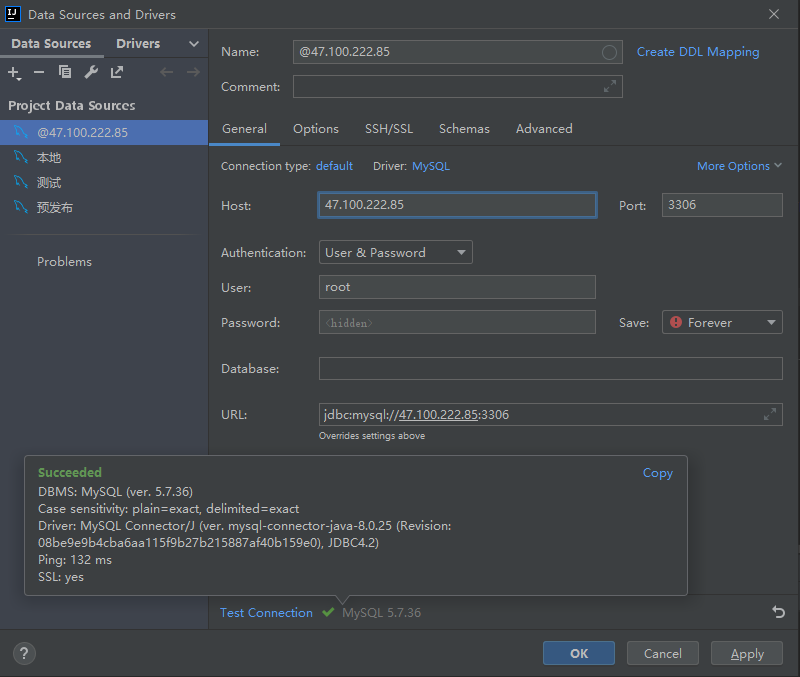
使用数据库管理工具连接测试(这里使用 IDEA 自带的数据库工具):
参考
https://www.bilibili.com/video/BV1og4y1q7M4?spm_id_from=333.999.0.0
https://www.bilibili.com/video/BV1kv411q7Qc?spm_id_from=333.999.0.0
版本
CentOS 7.6
Docker 20.10.11
Docker 11 数据卷的更多相关文章
- Docker容器数据卷-Volume详解
Docker中的数据可以存储在类似于虚拟机磁盘的介质中,在Docker中称为数据卷(Data Volume).数据卷可以用来存储Docker应用的数据,也可以用来在Docker容器间进行数据共享.数据 ...
- Docker学习笔记 - Docker的数据卷
一.什么是数据卷? 数据卷是一个可供一个或多个容器使用的特殊目录,它绕过 UFS,可以提供很多有用的特性: 数据卷可以在容器之间共享和重用 对数据卷的修改会立马生效 对数据卷的更新,不会影响镜像 数据 ...
- docker基础---数据卷volumes
1.数据卷 数据卷是一个可供一个或多个容器使用的特殊目录,它绕过 UFS,可以提供很多有用的特性: 数据卷可以在容器之间共享和重用 对数据卷的修改会立马生效 对数据卷的更新,不会影响镜像 卷会一直存在 ...
- docker之数据卷管理
转自:https://www.cnblogs.com/jsonhc/p/7777811.html docker之数据卷的备份和还原 1.现在利用镜像创建一个nginx的服务容器,并挂载一个数据卷 [r ...
- Docker数据管理(数据卷&数据卷容器)
生产环境中使用Docker的过程中,往往需要对数据进行持久化,或者需要在多个容器之间进行数据共享,这必然涉及容器的数据管理操作. 容器中管理数据主要有两种方式: 数据卷(Data Volumes):容 ...
- docker定义数据卷及数据卷的备份恢复
前言:生产环境中使用docker时,往往需要对数据进行持久化(只有把容器导出为镜像,才能够保存写的数据,否则容器删除或者停止,所有数据都会没有),或者需要在多个容器之间进行数据共享,这必然涉及容器的数 ...
- docker.[7] 数据卷容器
docker.[7] 数据卷容器 挂在数据卷容器的方法: # docker run --volumes-from [Container Name]
- docker.[6] 数据卷
docker.[6] 数据卷 操作指令: # docker run -v /data1:/data2 -i -t centos /bin/bash 参数说明: data1 : 这里指的是宿主机的目录( ...
- docker挂载数据卷
1.Docker中的数据可以存储在类似于虚拟机磁盘的介质中,在Docker中称为数据卷,简单的理解就是将数据持久化的工具. 2.在使用docker容器的时候,会产生一系列的数据文件,这些数据文件在我们 ...
- 『现学现忘』Docker基础 — 28、Docker容器数据卷介绍
目录 1.什么是Docker容器数据卷 2.数据卷的作用 3.数据卷的使用 1.什么是Docker容器数据卷 Docker容器数据卷,即Docker Volume(卷). 当Docker容器运行的时候 ...
随机推荐
- python如何多版本共存
1. 先正常安装多个python版本,比如我电脑里面是安装的3.10以及3.12 2. 安装的时候建议不要选择系统盘,可以用两个目录安装,例如: d:\py310\... d:\py312\... 3 ...
- SpringMvc原理概述
目录 MVC整体架构和流程 SpringMVC 框架组件概述 SpringMVC 配置详解 springmvc.xml MVC整体架构和流程 用户发送请求至前端控制器 DispatcherServle ...
- 聊聊图数据库和图数据库的小知识 Vol.02
2010 年前后,对于社交媒体网络研究的兴起带动了图计算的大规模应用. 2000 年前后热门的是 信息检索 和 分析 ,主要是 Google 的带动,以及 Amazon 的 e-commerce 所用 ...
- Geospatial Data 在 Nebula Graph 中的实践
本文首发于 Nebula Graph Community 公众号 本文主要介绍了地理空间数据(Geospatial Data)以及它在 Nebula Graph 中的具体实践. Geospatial ...
- linux用户权限相关命令笔记
1,用户 和 权限 的基本概念 1.1 ls 扩展 ls -l 1.2 chmod 简单使用(重要) + 是加权限, - 是减权限 chmod 修改文件权限 chmod 修改目录权限: 想要在目录下执 ...
- C++11的类型转换
//C类型转换 /* C语言:显式和隐式类型转换 隐式类型转化:编译器在编译阶段自动进行,能转就转,不能转就编译失败 显式类型转化:需要用户自己处理. 隐式类型:界定:相关类型,相近类型,意义相似的类 ...
- sqlmap 绕过WAF
1.基本的语法 sqlmap 更新 sqlmap -update 具体的使用方法: sqlmap -u url --current-user sqlmap -u url --current-db s ...
- TCP/IP协议 ------图解TCP/IP协议 全书知识点真理
一. 之前在网上大致浏览了<图解TCP/IP>这本书前面的几章,是日本人写的,没有细看,感觉写的很容易理解,但是最近又翻看网后面看到的时候感觉很多累赘的地方,不知道是翻译的问题,还是书本身 ...
- 使用 ASP.NET Core MVC 创建 Web API 系列文章目录
使用 ASP.NET Core MVC 创建 Web API(一) 使用 ASP.NET Core MVC 创建 Web API(二) 使用 ASP.NET Core MVC 创建 Web API(三 ...
- Zabbix技术分享——zabbix命令详解
在与IT运维的小伙伴交流过程中不少人问到了zabbix_agentd.zabbix_proxy等命令的具体使用问题,为此这一期内容我们来聊聊Zabbix相关命令,其中包括zabbix_server.z ...