
python处理Excel实现自动化办公教学(含实战)【二】
相关文章:
python处理Excel实现自动化办公教学(含实战)【一】
python处理Excel实现自动化办公教学(含实战)【二】
python处理Excel实现自动化办公教学(数据筛选、公式操作、单元格拆分合并、冻结窗口、图表绘制等)【三】
相关码源:B站python资料.zip-数据挖掘文档类资源-CSDN下载
1.写入Excel文档
- OpenPyXL 也提供了一些方法写入数据,这意味着你的程序可以创建和编辑电子表格文件。利用Python创建一个包含几千行数据的电子表格是非常简单的。
- 调用 openpyxl.Workbook()函数,创建一个新的空 Workbook 对象
import openpyxl

#创建一个新的工作簿对象

wb = openpyxl.Workbook()

#获取工作表名称 两种写法

wb.get_sheet_names()

wb.sheetsnames

#给工作表设置名称

sheet = wb.get_active_sheet()

sheet = wb.active

sheet.title = '跟进记录表'

wb.get_sheet_names()

#['跟进记录表']

#保存工作表

wb.save('./data/第一个工作簿.xlsx')
2.创建和删除工作表
- 利用 create_sheet() and del方法,可以在工作簿中添加或删除工作表
- create_sheet()方法返回一个新的 Worksheet 对象,名为 SheetX,它默认是工作 簿的最后一个工作表。可以利用 index 和 title 关键字参数,指定新工作表的 索引或名称。
- remove_sheet()方法接受一个 Worksheet 对象作为其参数,而不是工作表名称的字符串。如果你只知道要删除的工作表的名称,就调用 get_sheet_by_name(),将它的返回值传入 remove_sheet()。[2.x版本]
- 在工作簿中添加或删除工作表之后,记得调用 save()方法来保存变更。
- 创建sheet
wb = openpyxl.Workbook()

wb.create_sheet(title='销售记录')

wb.create_sheet(index=1,title='养殖技术')#index决定放在的位置

<Worksheet "养殖技术">

wb.sheetnames

['Sheet', '养殖技术', '销售记录']

删除sheet

del wb['养殖技术']

wb.sheetnames

['Sheet', '销售记录']- 将值写入单元格
- 将值写入单元格,很像将值写入字典中的键
- 如果你有单元格坐标的字符串,可以像字典的键一样,将它用于 Worksheet 对 象,指定要写入的单元格。
sheet = wb["销售记录"]

sheet['A1'] = 'hello'

sheet['B2'] = 'world'

wb.save('./data/第二个工作簿.xlsx')
3.项目:更新一个电子表格
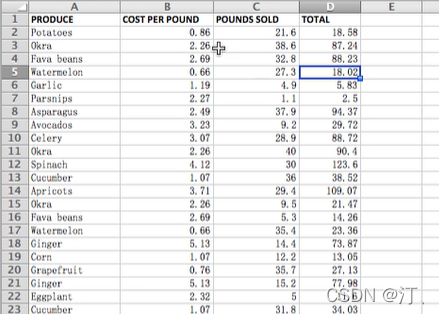
- 这个项目需要编写一个程序,更新产品销售电子表格中的单元格。程序将遍 历这个电子表格,找到特定类型的产品,并更新它们的价格
- 数据说明:
- 每一行代表一次单独的销售。列分别是销售产品的类型(A)、产品每磅的价格(B)、销售的磅数(C),以及这次销售的总收入(D)。TOTAL列已经设置为 Excel公式,将每磅的成本乘以销售的磅数,并将结果取整到分。有了这个公式,如果列 B 或 C 发 生变化,TOTAL 列中的单元格将自动更新。
- 现在假设 Garlic、Celery 和 Lemons 的价格输入的不正确。这让你面对一项无聊 的任务:遍历这个电子表格中的几万行,更新所有 garlic、celery 和 lemon 行中每磅 的价格。你不能简单地对价格查找替换,因为可能有其他的产品价格一样,你不希 望错误地“更正”。对于几万行数据,手工操作可能要几小时。但你可以编写程序, 几秒钟内完成这个任务。
- 你的程序做下面的事情:
- 循环遍历所有行。
- 如果该行是 Garlic、Celery 或 Lemons,更新价格。
- 这意味着代码需要做下面的事情:
- 打开电子表格文件。
- 针对每一行,检查列 A 的值是不是 Celery、Garlic 或 Lemon。 如果是,更新列 B 中的价格。 将该电子表格保存为一个新文件(这样就不会丢失原来的电子表格,以防万一)。
- 需要更新的价格如下:
- Celery 1.19
- Garlic 3.07
- Lemon 1.27
- 利用更新信息建立数据结构
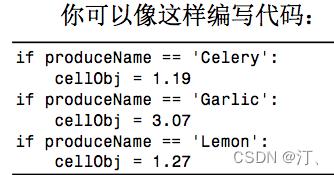
- 这样硬编码产品和更新的价格有点不优雅。如果你需要用不同的价格,或针对不同的产品,再次更新这个电子表格,就必须修改很多代码。每次修改代码,都有引入缺陷的风险。
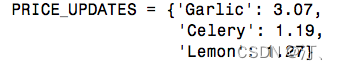
- 更灵活的解决方案,是将正确的价格信息保存在字典中,在编写代码时,利用这个数据结构,如果需要再次更新这个电子表格,只需要更新 PRICE_UPDATES字典,不用修改其他代码。
#2.x版本

import openpyxl

wb = openpyxl.load_workbook('./data/produceSales.xlsx')

sheet = wb.get_sheet_by_name('Sheet') #获取工作表

PRICE_UPDATES = {'Garlic': 3.07,

                 'Celery': 1.19,

                 'Lemon': 1.27}

for rowNum in range(2, sheet.get_highest_row()+1):

    produceName = sheet.cell(row=rowNum, column=1).value #遍历

    if produceName in PRICE_UPDATES: #包含在字典中

        sheet.cell(row=rowNum, column=2).value = PRICE_UPDATES[produceName]

wb.save('./data/updatedProduceSales.xlsx')
#3.x版本 推荐
import openpyxl
wb = openpyxl.load_workbook('./data/produceSales.xlsx')
sheet = wb["sheet"] #获取工作表
PRICE_UPDATES = {'Garlic': 3.07,
'Celery': 1.19,
'Lemon': 1.27}
for rowNum in range(2, sheet.max_row()+1):
produceName = sheet.cell(row=rowNum, column=1).value #遍历
if produceName in PRICE_UPDATES: #包含在字典中
sheet.cell(row=rowNum, column=2).value = PRICE_UPDATES[produceName]
wb.save('./data/updatedProduceSales.xlsx')4.设置单元格风格样式
4.1设置字体
- 设置某些单元格行或列的字体风格,可以帮助你强调电子表格中重点的区域。 例如,在这个产品电子表格中,程序可以对 产品的名称 等行使用粗体。 或者也许你希望对每公斤价格超过5元的行使用斜体。手工为大型电子表格的某些部分设置字体风格非常令人厌烦,但程序可以马上完成。【即:凸显】
- 为了定义单元格的字体风格,需要从 openpyxl.styles 模块导入 Font和 Style。
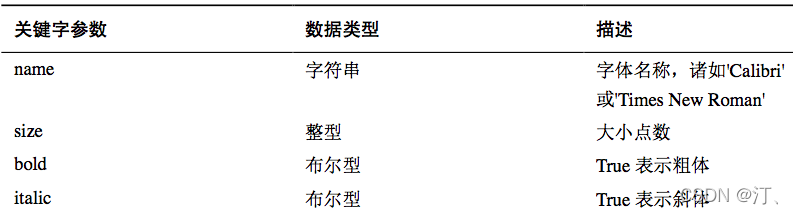
- Font参数:
from openpyxl.styles import Font,Style

import openpyxl

wb = openpyxl.Workbook()

sheet = wb.activate

sheet['A3'] = 'hello bobo'

sheet['A3'].font=Font(name="楷体")

#Font(name=字体名称,size=字体大小,bold=是否加粗,italic=是否斜体,color=字体颜色)

"""

font.name 字体名称

font.size 字体大小

font.bold 是否加粗 返回的是布尔值

font.italic 是否斜体 返回的是布尔值

font.color 字体颜色 返回颜色类型和相关参数

"""

wb.save('./data/Styles.xlsx')
sheet['A3'].style #返回当前单元格的默认风格
Style(number_format='General')可以调用 Font()来创建一个 Font 对象,并将这个 Font 对象保存在一个变量中。 然后将它传递给 Style(),得到 的 Style 对象保存在一个变量中,并将该变量赋给 Cell 对象的 style 属性。
f = Font(sz=50,b=True,i=True)

s = Style(font=f)

sheet['A3'].style = s

wb.save('./data/Styles.xlsx')
4.2设置填充色
from openpyxl.styles import Font,PatternFil

import openpyxl

wb = openpyx1.Workbook()

sheet = wb.active

sheet['A4'] = '背景填充色'

sheet[ 'A4'].fill = PatternFill (patternType= 'solid' , fgColor= ' 8470FF' ) #RGB值:需要填写16进制

wb.save(' ./data/ Styles.xlsx' )
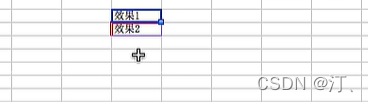
4.3 设置cell的边框样式
- 需要使用Side, Boder类步骤:。
- 1.创建Side对象,通过构造方法参数style和color设置其边的样式和颜色。
- 2.设置ell的border属性,给其赋值为Border对象,且设置其上下左右边框为哪一个Side
from openpyx1.styles import Side,Border

import openpyxl

wb = openpyx1.Workbook( )

sheet = wb.active

sheet[ 'F4'] = ' 效果1'

sheet[ 'F5'] = ' 效果2'

#常见的style值: dashDot, dashDotDot, dashed, dotted, sigle......

s1 = Side(style= 'thin' ,color=' 8470FF' )

s2 = Side (style= ' double ' ,color=' ff0000')

sheet[ 'F4' ] .border = Border (top=s1 )

sheet[ 'F5' ] .border = Border ( top=s2 , bottom=s1,left=s2, right=s1)

wb.save( ' . /data/ cellBorder . xlsx' )

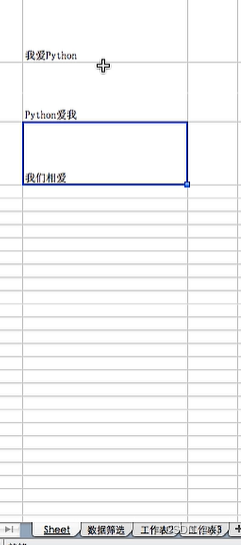
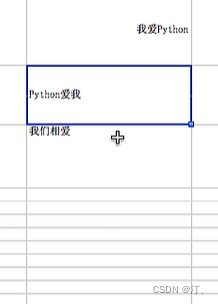
4.4 单元格对齐方式

from openpyxl. styles import Alignment

import openpyxl

wb = openpyxl.load_workbook( ' . /data/ cellBorder .xlsx')

sheet = wb[ ' Sheet']

c1 = sheet[ 'C1'].alignment = Alignment( horizontal= ' right' )

c2 = sheet['C2' ].alignment = Alignment(vertical= ' center ' )

c3 = sheet[ 'C3'].alignment = Alignment(vertical='top')

wb.save(' ./data/cel1Border. xlsx')
python处理Excel实现自动化办公教学(含实战)【二】的更多相关文章
- Python骚操作:Python控制Excel实现自动化办公!
1.安装 2.操作一个简单的Excel文档 操作注释及代码: 操作完成后,数据存储结果如下: 3. 操作简单Excel文档并添加数据格式 操作代码如下:附带数据格式的定义 操作效果 ...
- Python+Django+ansible playbook自动化运维项目实战☝☝☝
Python+Django+ansible playbook自动化运维项目实战☝☝☝ 一.入门引导 DevOPSDevOps(英文Development和Operations的组合)是一组过程.方法 ...
- Python+Django+ansible playbook自动化运维项目实战✍✍✍
Python+Django+ansible playbook自动化运维项目实战 整个课程都看完了,这个课程的分享可以往下看,下面有链接,之前做java开发也做了一些年头,也分享下自己看这个视频的感受 ...
- Python+Django+Ansible Playbook自动化运维项目实战
Python+Django+AnsiblePlaybook自动化运维项目实战 整个课程都看完了,这个课程的分享可以往下看,下面有链接,之前做java开发也做了一些年头,也分享下自己看这个视频的感受,单 ...
- python+requests+excel 接口自动化框架
一.项目框架如图: 1.common :这个包都是一些公共的方法,如:手机号加解密,get/post接口请求的方法封装,接口鉴权,发邮件,读写excel文件方法等等 2.result:存放每次运行的l ...
- Python自动化运维开发实战 二、Python基本用法
导语: Python编程博大精深,知识点众多,需要先整体上了解python的一些基本用法之后再去对每一个知识点细细研究,这样学习的速度会快很多.所以下面就先看一些python事先需要知道的基本知识. ...
- 是的,你没看错!Python可以实现自动化办公
是的,你没看错!Python可以实现自动化办公 公众号[伤心的辣条],如今越来越多的人加入到学习Python的队伍当中,尤其是对于很多职场人来说,不管你是程序员还是非程序员,Python已经为很多职场 ...
- 【Selenium05篇】python+selenium实现Web自动化:读取ini配置文件,元素封装,代码封装,异常处理,兼容多浏览器执行
一.前言 最近问我自动化的人确实有点多,个人突发奇想:想从0开始讲解python+selenium实现Web自动化测试,请关注博客持续更新! 这是python+selenium实现Web自动化第五篇博 ...
- 【Selenium06篇】python+selenium实现Web自动化:日志处理
一.前言 最近问我自动化的人确实有点多,个人突发奇想:想从0开始讲解python+selenium实现Web自动化测试,请关注博客持续更新! 这是python+selenium实现Web自动化第六篇博 ...
- 【Selenium03篇】python+selenium实现Web自动化:元素三类等待,多窗口切换,警告框处理,下拉框选择
一.前言 最近问我自动化的人确实有点多,个人突发奇想:想从0开始讲解python+selenium实现Web自动化测试,请关注博客持续更新! 这是python+selenium实现Web自动化第三篇博 ...
随机推荐
- GPT应用开发:运行你的第一个聊天程序
本系列文章介绍基于OpenAI GPT API开发大模型应用的方法,适合从零开始,也适合查缺补漏. 本文首先介绍基于聊天API编程的方法. 环境搭建 很多机器学习框架和类库都是使用Python编写的, ...
- 【django-vue】课程表数据录入 课程分类接口 所有课程接口 课程详情接口 所有章节接口 课程列表前端 课程详情前端
目录 上节回顾 APSchudler 双写一致性 今日内容 1 课程表数据录入 2 课程分类接口 2.1 路由 2.2 序列化类 2.3 视图类 3 所有课程接口(过滤,排序) 3.1 表模型 3.2 ...
- 【HZERO】班翎工作流
班翎工作流 工作流流程 流程分类定义 接口管理 long类型写0 字符串写空 流程定义[画流程图] 人工节点-添加审批人规则 空-全局事件-选回调接口 我的待办 流程平台-我参与的流程 发起流程:wo ...
- Problem B - Card Constructions (构造)
题意: 你可以用图示的方法建造金字塔,但是每一次都要建最大的金字塔,问最后能建几个金字塔. 思路: 我们可以发现对于每一个金字塔都是两边增加了两天边,然后中间行数− 1 -1−1个三角形,所以就可以求 ...
- Codeforces Round #712 (Div. 2) 个人题解
这一场打的又很差(掉分预定),D题想不出来. A. Déjà Vu 这题首先判断字符串是否全由 a 组成,如果是的话输出 NO int main() { ios_base::sync_with_std ...
- Round A 2021 - Kick Start 2021
比赛链接:https://codingcompetitions.withgoogle.com/kickstart/round/0000000000436140 K-Goodness String (5 ...
- vue学习笔记 六、ref定义单个数据
系列导航 vue学习笔记 一.环境搭建 vue学习笔记 二.环境搭建+项目创建 vue学习笔记 三.文件和目录结构 vue学习笔记 四.定义组件(组件基本结构) vue学习笔记 五.创建子组件实例 v ...
- webpack升级-心得
- 信息收集-CDN绕过
什么是CDN加速? CDN 的全称是 Content Delivery Network,即内容分发网络.CDN 是构建在现有网络基础之上的智能虚拟网络,依靠部署在各地的边缘服务器, 通过中心平台的负载 ...
- Visual Studio Code如何校验yaml格式文件
1.yaml格式校验快捷键:Shift+Alt+F默认没有安装,这时候点击安装: 2.选择YAML Language Support by Red Hat 3.安装完成后,自动开启校验,当格式错误 ...