
Visual Studio安装教程、Visual Studio2017软件提供,版本序列号丨编写第一个程序。
一、安装步骤
1.安装前注意一下自己电脑的IE浏览器是不是10 版本及以上的,如果不是要先升级到10才能安装 Visual Studio2017。打开IE浏览器,点击【设置】接着点击【关于】即可查看。

2.鼠标右击软件压缩包,选择解压到【Visual Studio 2017】。
3.双击打开【Visual Studio 2017】文件夹。
4.双击打开【安装包】
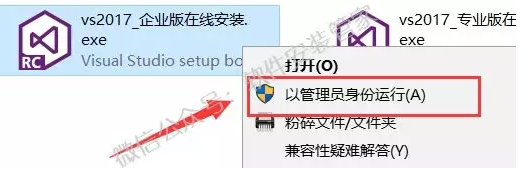
5.选中【vs2017_企业版在线安装】,鼠标右击选择【以管理员身份运行】。
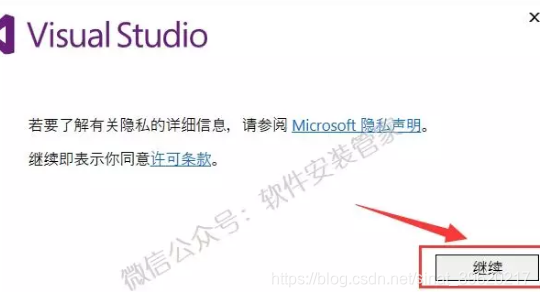
6.点击【继续】。
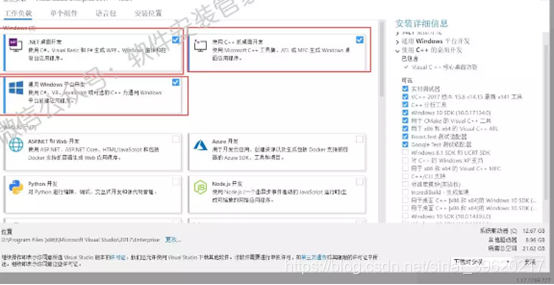
7.勾选自己需要安装的选项。
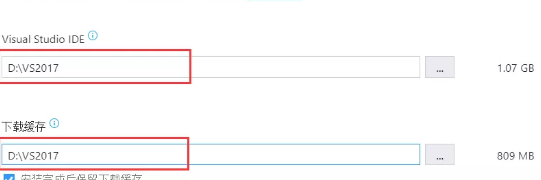
8.点击【安装位置】更改软件安装路径:建议安装到除C盘以外的磁盘,可在D盘或其它盘里面新建一个【VS2017】文件夹,然后点击【安装】。
9.点击【是】
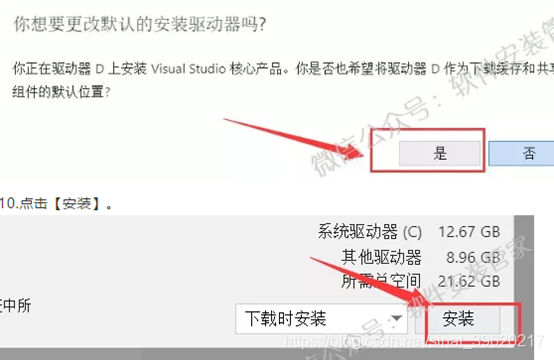
10.点击【安装】。
11.软件安装中。
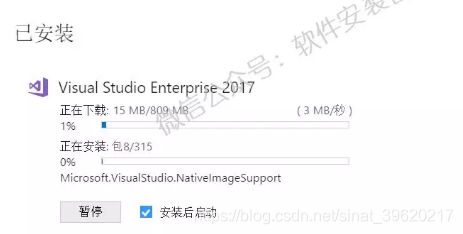
12.点击【以后再说】。

13.选择【常规】,并根据自己的喜好选择主题,接着点击【启动 Visual Studio】
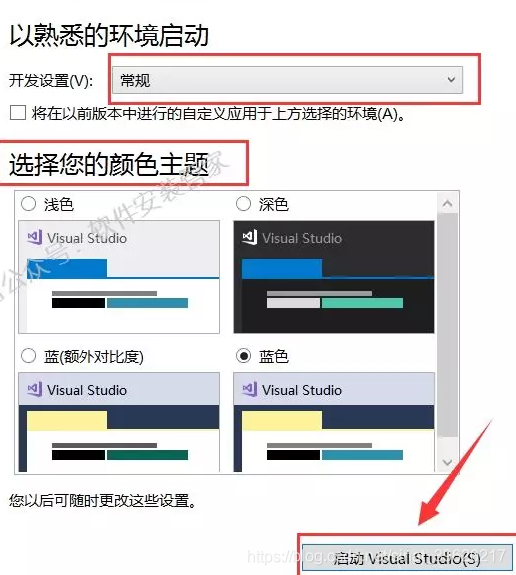
14.软件成功启动。
15.点击软件菜单栏的【帮助】接着选择 【注册产品】。
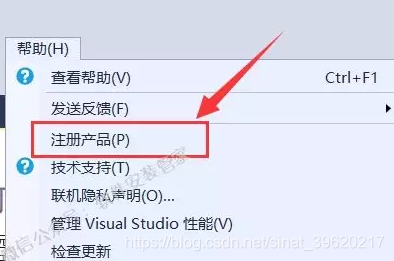
16.选择【使用产品密匙解锁】
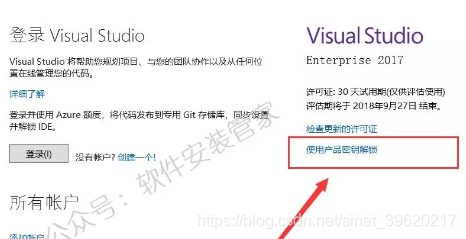
17.在解压出的文件夹中找到并打开【激活码】。
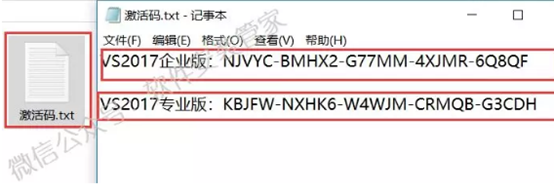
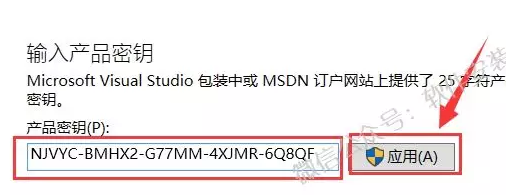
18.任意选择一个序列号,Ctrl+C复制后,Ctrl+V粘贴至【产品密钥】处,然后点击【应用】
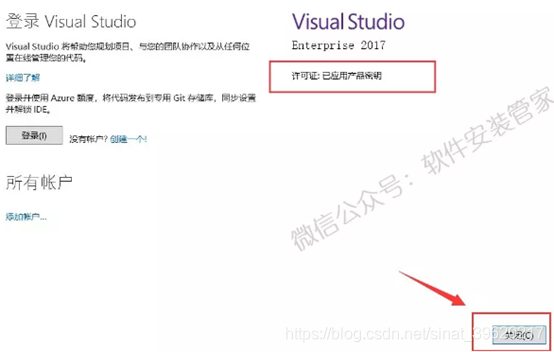
19.激活成功,点击【关闭】。
20.关闭并重启软件,点击左下角的开始菜单栏,在开始菜单栏中找到并打开【VisualStudio 2017】用鼠标按住【Visual Studio2017】图标拖动到桌面即可创建快捷方式。
安装完成
二、VS各个版本序列号提供
Visual Studio 2019 Enterprise 企业版

BF8Y8-GN2QH-T84XB-QVY3B-RC4DF

Visual Studio 2019 Professional  专业版

NYWVH-HT4XC-R2WYW-9Y3CM-X4V3Y

VS2017企业版

NJVYC-BMHX2-G77MM-4XJMR-6Q8QF

VS2017专业版

KBJFW-NXHK6-W4WJM-CRMQB-G3CDH

VS2015企业版

HM6NR-QXX7C-DFW2Y-8B82K-WTYJV

VS2015专业版

HMGNV-WCYXV-X7G9W-YCX63-B98R2

Visual Studio Ultimate 2013 KEY(密钥)

BWG7X-J98B3-W34RT-33B3R-JVYW9

Visual Studio Premium 2013 KEY(密钥)

FBJVC-3CMTX-D8DVP-RTQCT-92494

Visual Studio Professional 2013 KEY(密钥)

XDM3T-W3T3V-MGJWK-8BFVD-GVPKY

Team Foundation Server 2013 KEY(密钥)

MHG9J-HHHX9-WWPQP-D8T7H-7KCQG

VS2012_ULT_chs产品密钥

RBCXF-CVBGR-382MK-DFHJ4-C69G8

VS各版本之间都是独立的,可以共存(因此在安装一个VS版本时无需卸载其他的版本)
三.安装软件赠送
评论留言发送
四. 编写程序入个门
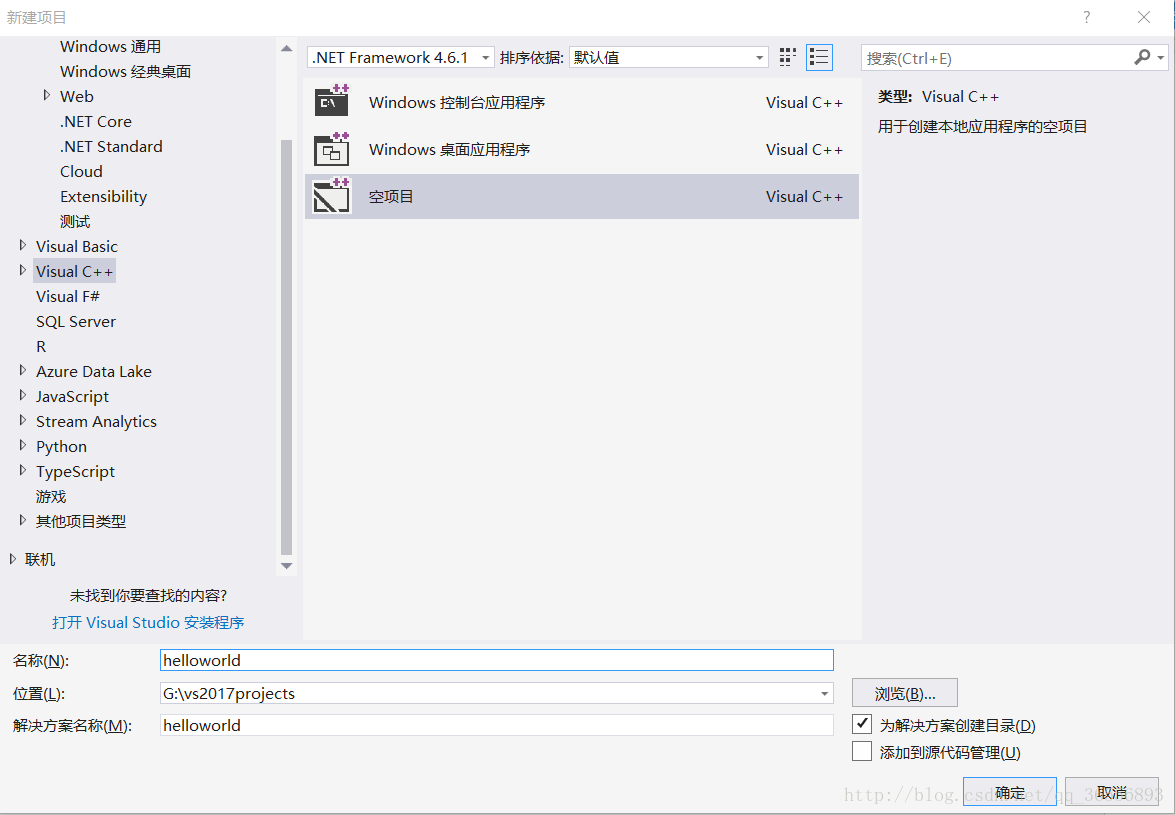
1.点击菜单栏-->文件-->新建-->项目,我这里以C++为例,右边栏选择Visual C++,中间选择空项目,改变默认路径
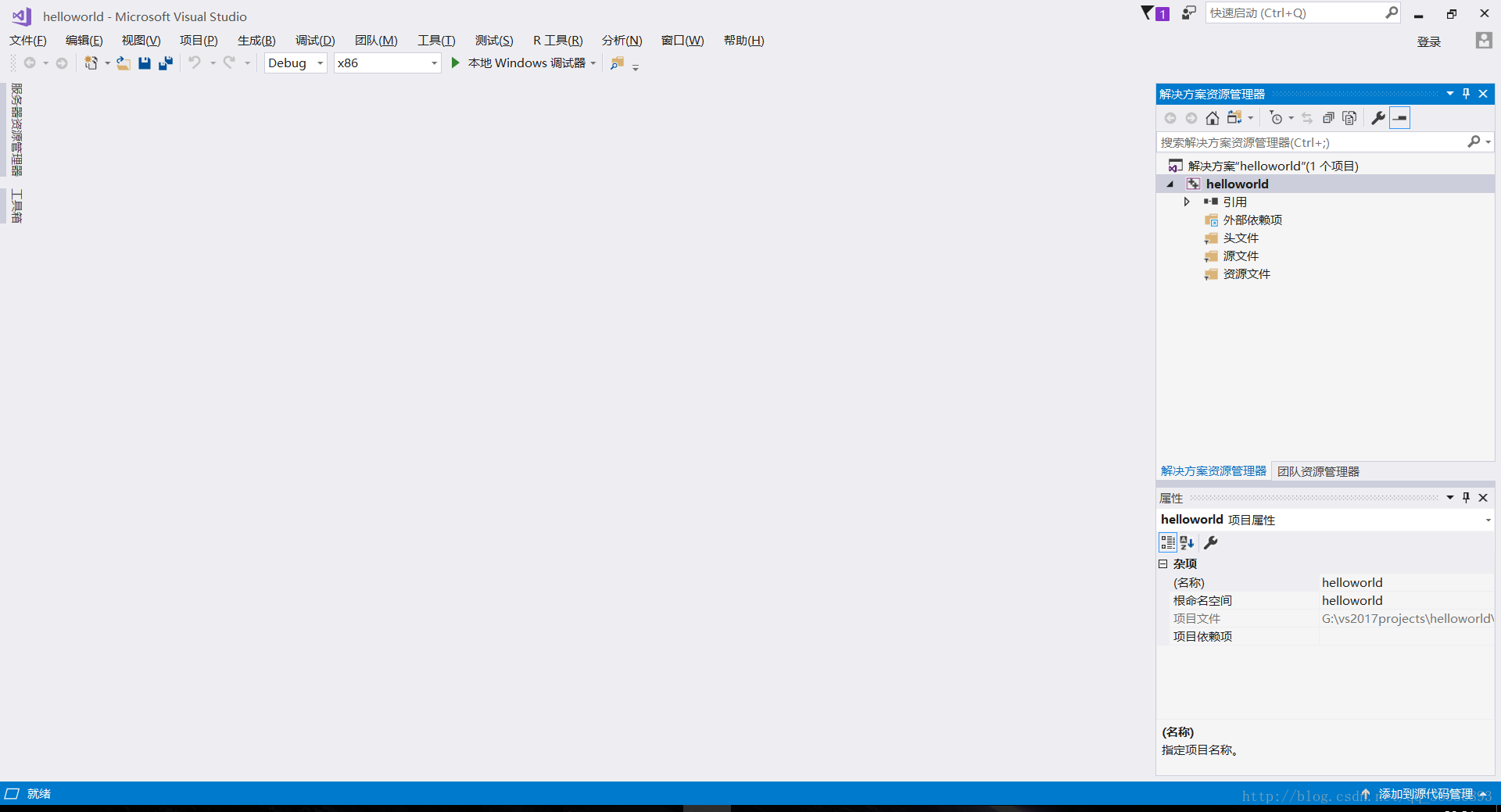
2.右键点击右边栏helloworld工程下的“源文件”
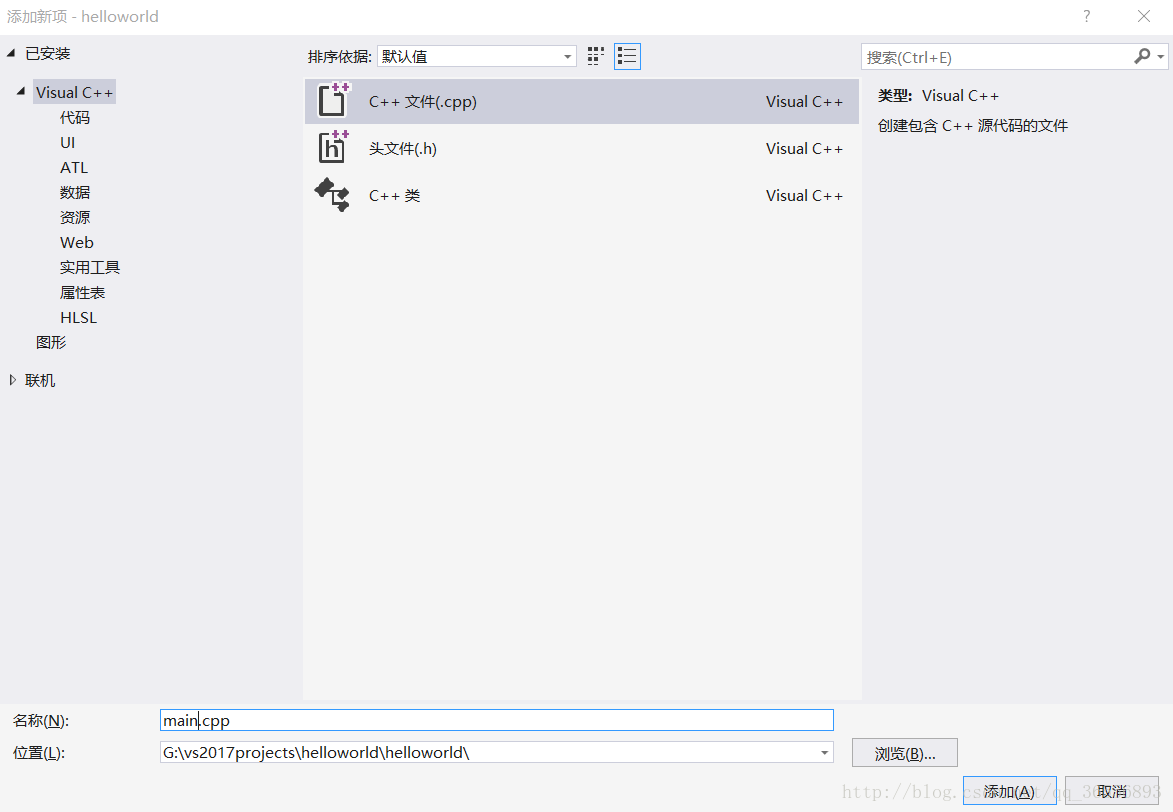
3.点击“添加-->新建项”,改名(我这里是main.cpp),点击确定
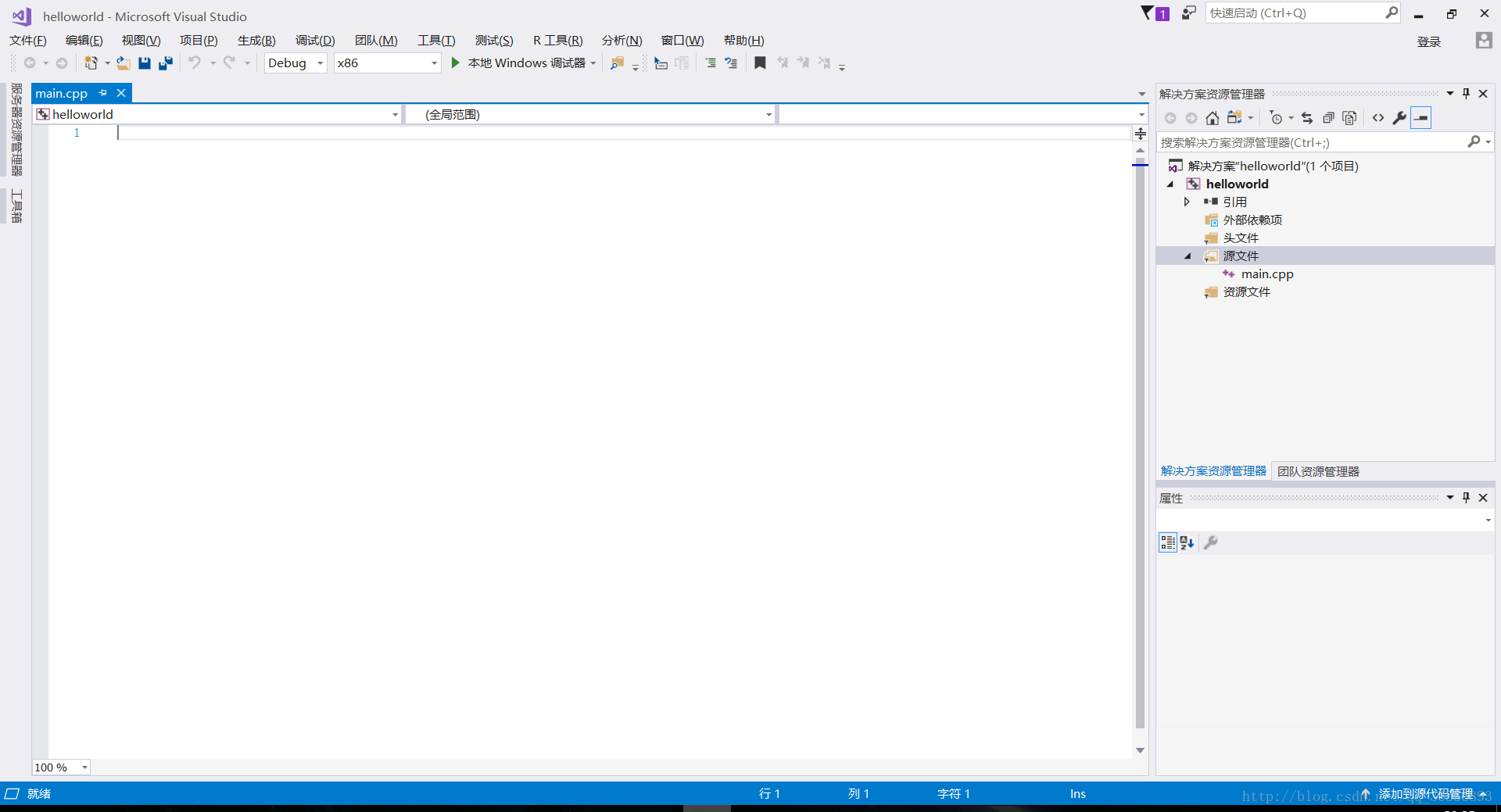
4.界面情况
5.输入代码
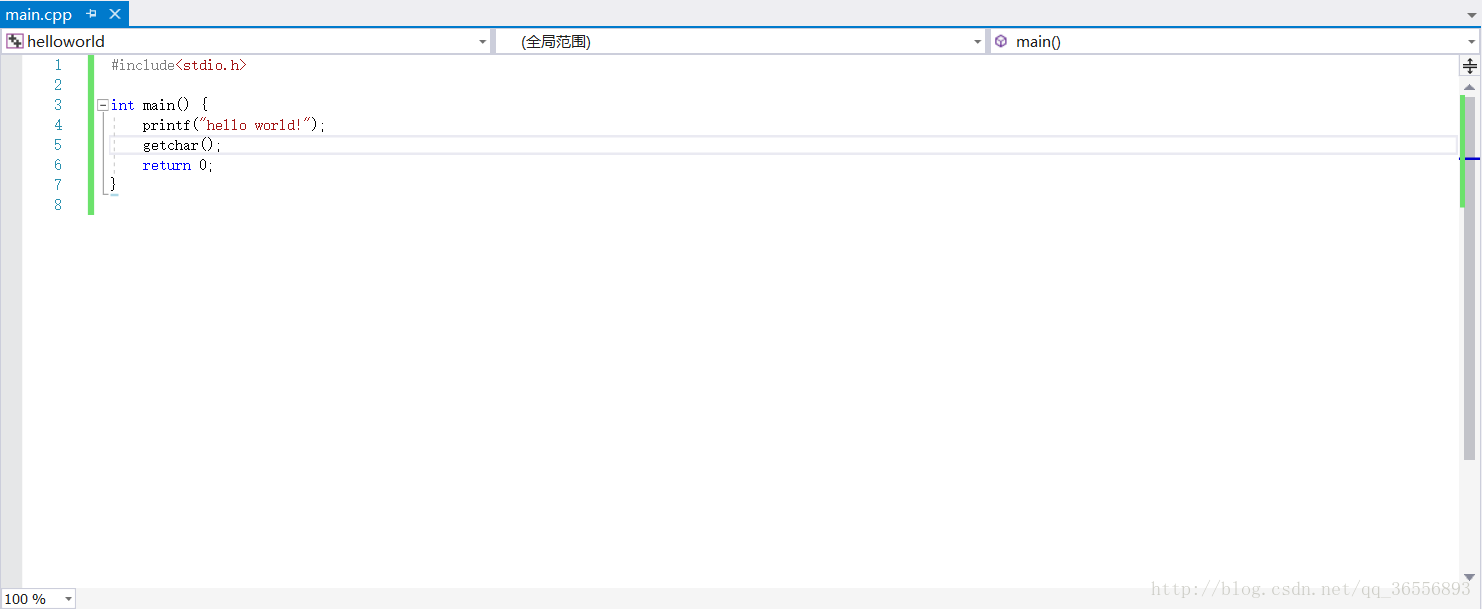
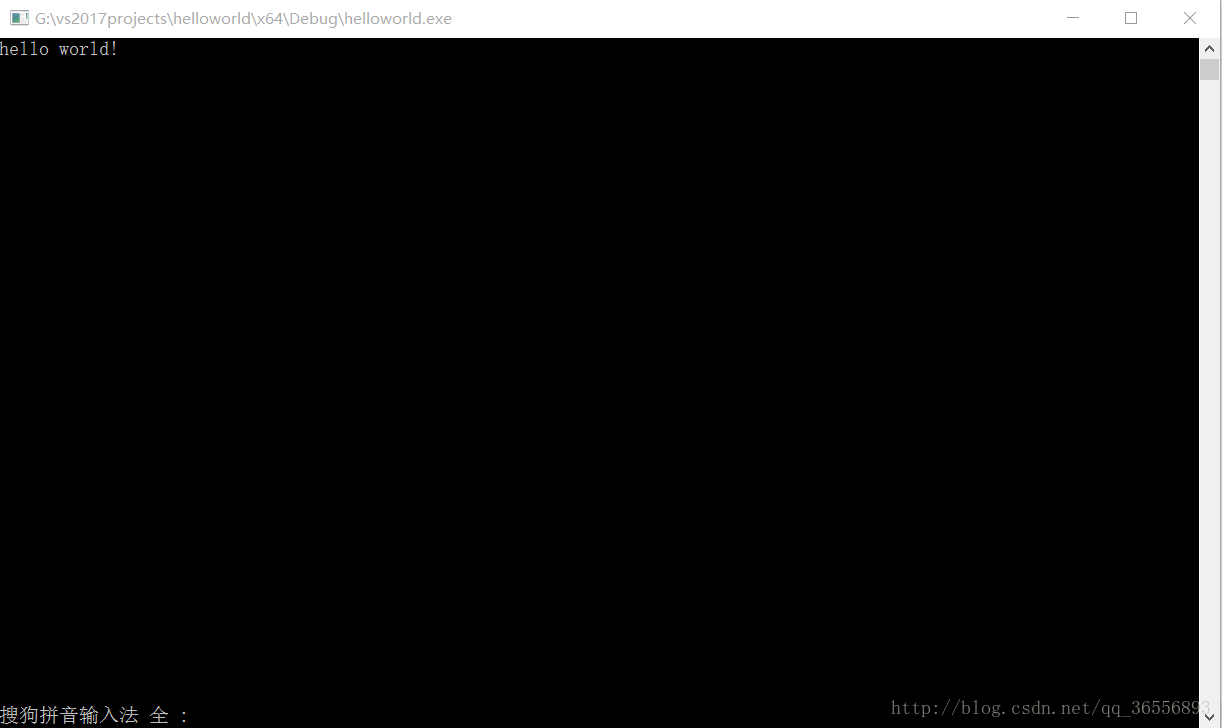
6.运行结果
Visual Studio安装教程、Visual Studio2017软件提供,版本序列号丨编写第一个程序。的更多相关文章
- Visual Studio 2017 和 Visual Assist X 番茄助手的安装教程
声明:本文所提供的所有软件均来自于互联网,仅供个人研究和学习使用,请勿用于商业用途,下载后请于24小时内删除,请支持正版! 一.Visual Studio 2017的安装教程 Visual Studi ...
- C++学习(一)之Visual Studio安装以及首次使用
一.安装Visual Studio 首先下载Visual Studio 链接: http://pan.baidu.com/s/1pLhJt0Z 密码:uqyc 将.ios文件解压得到以下文件: 点击v ...
- Visual Studio安装卸载模板
Visual Studio中有两种类型的模板:项目模板和项模板 一.已安装模板: 默认情况下,与产品一起安装的模板位于以下位置: ①\<Visual Studio 安装目录>\Common ...
- 在Visual Studio 中使用git——给Visual Studio安装 git插件(二)
在Visual Studio 中使用git--什么是Git(一) 第二部分: 给Visual Studio安装 git插件 如果要使用 git 进行版本管理,其实使用 git 命令行工具就完全足够了, ...
- Visual Studio 安装 C++
Visual Studio 安装 C++
- Visual Studio 安装 MFC
**Visual Studio 安装 MFC 库** 打开 Visual Studio Installer //程序 选择对应的版本 (本人 VS2022)->修改 [点击]单个组件 ...
- Visual Studio 安装时,共享组件、工具和SDK的路径无法更改解决方法
Visual Studio 安装时,共享组件.工具和SDK的路径无法更改解决方法 解决方案: 找到电脑中Visual Studio 2019或其他版本的VS 的注册表,删除共享组件.工具和 SDK 的 ...
- Sql Server 2008 Management studio安装教程
Sql Server 2008 Management studio安装教程 以下介绍Visual Studio 2010已安装后,sql server 2008 management stud ...
- Visual.Studio.2013.IDE+visual.studio.15.preview5 编译器
硬盘版Visual.Studio.2013.IDE + visual.studio.15.preview5 编译器 使用前注意以下事项: 1.右键-管理员权限安装,VS15补丁.exe,补丁是VS15 ...
- VS2017远程调试C#或 Visual Studio 中的 Visual Basic 项目
来源:远程调试C#或 Visual Studio 中的 Visual Basic 项目 若要调试已部署在另一台计算机的 Visual Studio 应用程序,安装和在其中部署您的应用程序的计算机上运行 ...
随机推荐
- Hugging News 年度特刊: Transformers & Gradio 年终大事件总结
Transformers 年终大事件总结 对于 Transformers 来说,这是激动人心的一年.2022 年,我们的每周活跃用户数量增加了两倍,最近的一周用户超过 100 万,平均每日 pip 安 ...
- 将nginx交给service管理
#!/bin/bash # chkconfig: 2345 99 99 prot=80 nginx=/usr/local/nginx/sbin/nginx check(){ ! $nginx -tq ...
- CO40/CO41转生产订单下达时不能创建采购申请
一.配置 CO01创建生产订单,创建时生成采购申请,改为下达时创建采购申请.通过配置,将预留/采购申请 更改为2即可. 但是CO41和CO40通过配置,并不能达到更改预留/采购申请 为2. 二.调试源 ...
- 【JAVA基础】Mybatis示例
固定时间范围查询 <select id="selectPaidList" resultType="com.hand.htms.ifp.entity.IfpShipm ...
- .NET 6 整合 Autofac 依赖注入容器
前言 一行业务代码还没写,框架代码一大堆,不利于学习. 常看到java的学习资料或博客,标题一般为<SpringBoot 整合 XXX>,所以仿照着写了<.NET 6 整合 Auto ...
- JSP 学习笔记 | 五、MVC模式和三层架构 & JSP 案例实战
前文:JSP 学习笔记 | 四.JSP标准标签库(JSTL)个人使用指南 前文:JSP 学习笔记 | 三.EL 表达式简述 前文:JSP 学习笔记 | 二.JSP 脚本 & 案例实现 & ...
- 数字孪生 3D 风电场,智慧风电之海上风电
前言 截止 2021 年,全球已有 127 个国家做出了"碳中和"的承诺,能源低碳转型和实现碳中和已经成为全球共同的战略目标.根据权威机构预测,到 2050 年,可再生能源发电将占 ...
- 深度 | 新兴软件研发范式崛起,云计算全面走向 Serverless 化
11月3日,2022 杭州 · 云栖大会上,阿里云智能总裁张建锋表示,以云为核心的新型计算体系正在形成,软件研发范式正在发生新的变革,Serverless 是其中最重要的趋势之一,阿里云将坚定推进核心 ...
- <vue 路由 7、导航守卫>
导航守卫 一. 知识点 1.什么是导航守卫? (1)vue-router提供的导航守卫主要用来监听路由的进入和离开. (2)vue-router提供了beforeEach和afterEach的 ...
- 双非本科拿下oppo sp!这位粉丝太强了!
哈喽,大家好,我是仲一.今天分享的是一位双非本科生拿下oppo sp的秋招经验.当时,这位粉丝咨询我offer选择的时候,看到年薪31W这个数字,我以为他是研究生.后来,再三确认了,他确实是本科生. ...