
从零开始配置 vim(15)——状态栏配置
vim 下侧有一个状态栏,会显示当前打开的文件等一系列内容,只是我们很少去关注它。而且原生的vim也支持对状态栏进行自定义。这篇文章主要介绍如何自定义状态栏
设置状态栏
我们可以采用 set statusline 来设置状态栏。
例如我们输入 :set statusline=%f\ -\ FileType=%y。之后我们可以发现它变成了如下这个样子

statusline 的值是一个格式字符串。上述命令我们使用了 %f 表示当前文件名称 。
从上面的命令中明显感觉到只输出两个内容就已经开始显的比较繁琐了,如果显示的内容多了是不是就更加难以阅读和书写了呢?好在我们还能使用 lua来做设置。上述内容可以翻译为如下的 lua代码
vim.o.statusline = "%f - FileType=%y"
我们保存之后发现下方的状态栏显示内容已经发生变化。
控制边距和宽度
如果你写过 c 或者其他编程语言中的输出语句,应该很容易理解如何控制输出的格式,一般使用类似 `%4l`` 这样的语句来控制该项占4个字符宽度。这里的设置也是类似的
vim.o.statusline = "%20f - FileType=%y"
它表示 文件名这项应该站20个字符宽度。最终效果如下所示

默认它的边距是添加在左边的,这样会让左侧空出一大半,会显得比较难看,我们可以使用 -来使空白站位符显示在右侧
vim.o.statusline = "%-20f - FileType=%y"
当然我们也可以控制一下输出字符的最大长度,例如使用如下代码
vim.o.statusline = "%0.10F - FileType=%y"
使用 %F可以显示文件的全路径。这里我们发现全路径大于10个字符,但是它只是显示了10个字符。使用这个方法可以防止某些超长的字符串破坏了我之前的布局
分割
我们再来介绍一个符号 %=,它表示将 %= 后面的内容全局居右对齐,例如
vim.o.statusline = "%f %= FileType=%y"
将得到如下显示内容

更多的关于各个标识符代表的含义可以使用 :help statusline 来查看。
练习
最后我们来做一个小练习,我们希望将状态栏显示为如下内容
mode | filename[status] | currentline:totalline |encoding|filetype|
其中 mode 代表当前所处模式、filename 代表文件名称、status 代表文件状态(是否可读写、是否保存)、currentline 代表光标当前所在行数、totalline 代表文件一共多少行、encoding 代表文件编码、filetype 代表文件类型
我们通过查阅文档可以知道:
- 文件名称可以使用
%f来显示 - 文件状态可以使用
%m来显示 - 当前行可以使用
%l - 当前buffer总行数可以使用
%L - 文件类型可以使用
%y来显示
至于当前模式和文件类型我们先不管它,根据这些内容我们可以写下如下代码
vim.o.statusline = "mode|%f%m|%l:%L%=encoding|%y"

[+] 表示对缓冲区所做的修改还没有写入到磁盘中。执行:w写入之后发现它直接消失了
我们可以通过 vim.g.encoding 来获取当前文件的编码方式,因此我们改一下当前代码
vim.o.statusline = "mode|%f%m|%l:%L%=" .. vim.g.encoding .. "|%y"
我们发现此时的状态已经改过来了。

最麻烦的是模式,vim 中提供了一个可以获取当前模式的函数 mode 。但是在 lua 接口中我没有找到对应的函数。因此我们仍然采用在 lua 中调用 vimscript 的方式。这次我们使用函数 vim.api.nvim_eval()。它可以执行 vim 命令并将返回执行的结果。
我们可以定义一个函数返回当前所处模式
function get_mode()

    local mode = vim.api.nvim_eval([[mode]])

    if mode == "n" then

        return "Normal"

    elseif mode == "v" then

        return "Visual"

    elseif mode == "i" then

        return "Insert"

    else

        return ""

    end

end
这里我们为了演示只返回了 3中模式的字符串,更多模式可以查看vim的帮助文档
我们希望模式改变时对应的就修改 mode 对应的字段,此时我们应该采用自动命令。查看vim的用户手册我们发现,针对模式变化这一事件有一个叫做 ModeChanged 的事件类型,因此我们可以写下一些代码
local cmd_statusline = vim.api.nvim_create_autogroup("SET_STATUS_LINE", {clear = true})

vim.api.nvim_create_autocmd({"ModeChanged"}, {

    pattern = "*",

    group = cmd_statusline,

    callback = function()

      local win_id = vim.api.nvim_eval([[win_getid()]]) --获取当前window id

      vim.wo[win_id].statusline = get_mode() .. "|%f%m|%l:%L%=" .. vim.g.encoding .. "|%y" -- 使用 setlocal 针对窗口设置本地化配置

    end

)
后面我们可以对字符串进行一些格式控制,这里就不展开了。我们将这些代码写到 init.lua中,保存后发现它大致效果如下
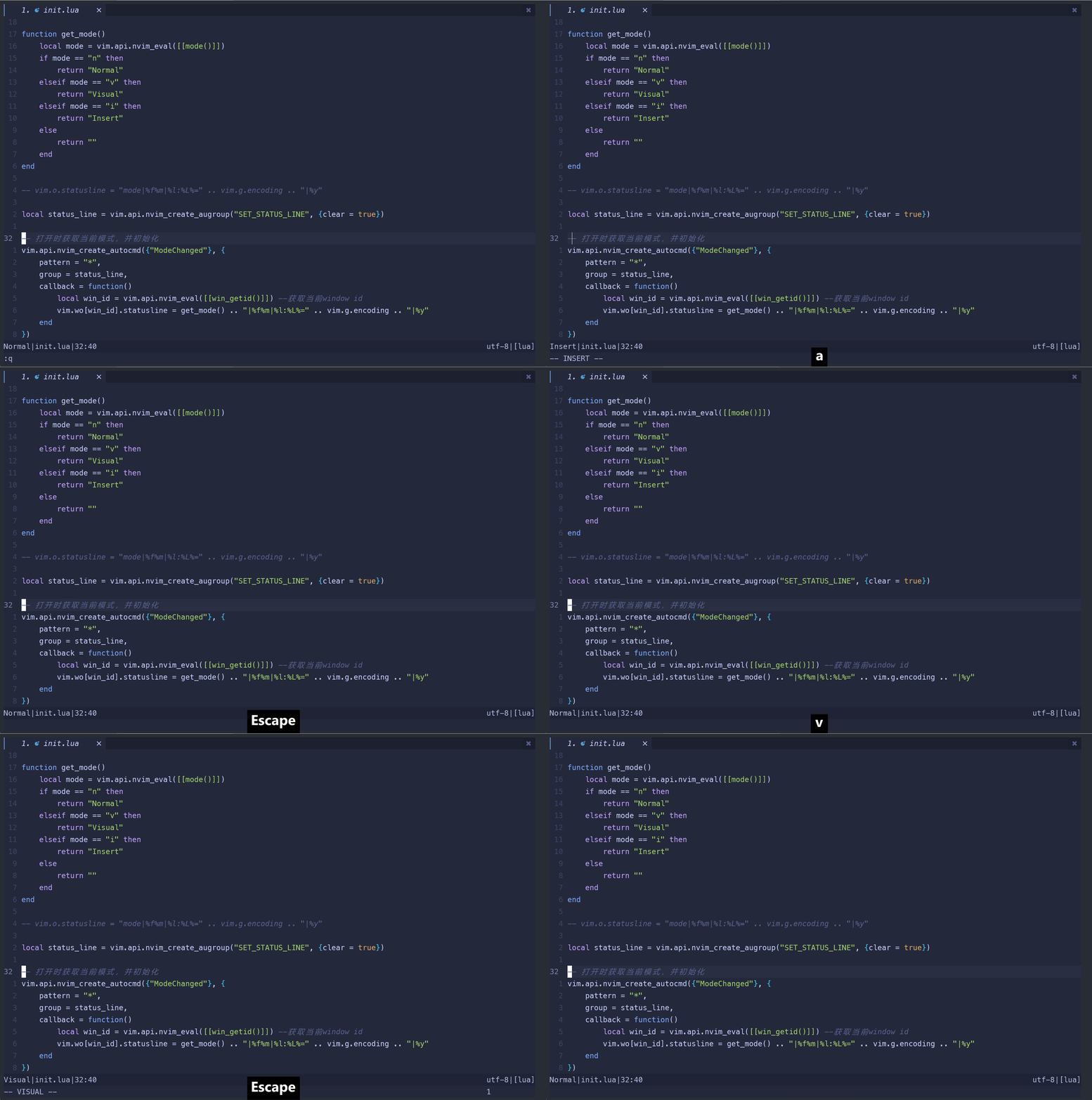
我们发现就是简单的设置状态栏的工作也是比较麻烦的。而且有时候我们又想它好看,带点颜色什么的。这就更麻烦了。好在有大量的插件可以帮助我们来完成这一工作
lualine 插件
lualine 是一个用 lua 语言开发的 neovim 的状态栏美化插件,可以使用如下代码进行安装
use {

  'nvim-lualine/lualine.nvim',

  requires = { 'kyazdani42/nvim-web-devicons', opt = true }

}
我们创建 lualine 的配置文件,加入加载 lualine 的代码
require("lualine").setup()
然后在主配置文件中加载该文件
require("plugin-config/lualine")
lualine 官方提供了3种主题的配色,我们可以直接在代码中引用,例如我这里引用 evil_lualine 这个配置,然后将 theme改为之前我们安装的 tokyonight主题
theme = "tokyonight"
到这里我们已经完成了 状态栏的美化,其实主要靠插件,本篇一大部分写了如何使用原生的statusline 设置主要是自己手工设置比较有意思,而且也可以凑文章字数,其实你不知道statusline 这个也无所谓,很多插件都都对原生的方式进行了大量封装,而且能进行高度的自定义。完全可以满足你各种奇怪的口味。
当然状态栏配置并不只有这一种插件,如果你知道有哪些状态栏的插件也欢迎在评论区留言给出
从零开始配置 vim(15)——状态栏配置的更多相关文章
- vim的简单配置
本文大部分内容转载自:https://blog.csdn.net/lhy2932226314/article/details/69668891 vim是从 vi 发展出来的一个文本编辑器.功能丰富,在 ...
- mac配置vim-go
基本的设置信息(参考网址:http://hessian.cn/p/1026.html): "还是配置/.vimrc文件. syn on "语法支持 set laststatus=2 ...
- Mac 下升级 vim 并自己配置 vim 的过程
1.升级 vim 我自己 MacBook Pro 的系统还是 10.11 ,其自带的 vim 版本为 7.3 ,我们将其升至最新版: 使用 homebrew : brew install vim -- ...
- Linux : Vim 使用与配置 (附 GitHub 自动化配置脚本)
由于经常使用 vim 编辑配置文件,有时候也会进行使用vim 编写一些脚本和c/c++ 程序,所以配置一个常用的 vim 是很是必要的.这篇博文主要是记录vim使用和配置相关的一些知识点. 关于vim ...
- Centos下Vim编辑器基本配置
设置 Vim编辑环境 配置 有两种方式: 1,是在/etc/vimrc 进行设置,这种设置方法会作用与所有登录到Linux环境下的用户.不建议使用. 2,在用户登录的 ~ 目录下创建一个 .vimrc ...
- 解决配置vim中文乱码的问题
解决linux下vim乱码的情况:(修改vimrc的内容) 全局的情况下:即所有用户都能用这个配置 文件地址:/etc/vimrc 在文件中添加: set fileencodings=utf-8,uc ...
- vim + ctags + taglist配置和使用
vim +ctags + taglist ,ctags+cscope 安装配置和使用 内容:VIM下ctags和taglist的安装配置方法:一键安装 ctags和cscope的方法 :vim语法高亮 ...
- Linux中vim的简单配置
本文主要分享Linux中vim的简单配置 ★配置文件的位置 在目录/etc.下面,有个名为vimrc的文件,这就是系统中公共的vim配置文件,对所有用户都开放.而在每个用户的主目录下,都可以自 ...
- Mac 配置 vim
Mac 配置 vim 安装 vim 7.4 cd ~ hg clone https://code.google.com/p/vim/ cd vim ./configure --with-feature ...
- Ubuntu 15.04 配置VPN的方法详解
源 起 不久前因为要更新AndroidSDK 和查找相关资料, 但有些方式不能墙了, 所以为了节约时间成本, 购买了为期一个月的VPN, 对方发来邮件, 提供了二十几个服务器地址, 以及一套自动生成 ...
随机推荐
- SpringBoot 自定义初始化任务 Runner
在项目启动的时候需要做一些初始化的操作,比如初始化线程池,提前加载好加密证书等.可以通过实现Runner接口完成以上工作. 两者只是参数上的区别 方式一 实现 CommandLineRunner 接口 ...
- 一个简单的例子看明白 async await Task
测试代码: 1 using System; 2 using System.Collections.Generic; 3 using System.ComponentModel; 4 using Sys ...
- HanLP — HMM隐马尔可夫模型 -- 维特比(Viterbi)算法 --示例代码 - Java
Viterbi 维特比算法解决的是篱笆型的图的最短路径问题,图的节点按列组织,每列的节点数量可以不一样,每一列的节点只能和相邻列的节点相连,不能跨列相连,节点之间有着不同的距离,距离的值就不在 题目背 ...
- AtCoder Beginner Contest 188 题解
AtCoder Beginner Contest 188 A,B很简单就不多说 C - ABC Tournament 找出前一半的最大值和后一半的最大值,二者中较小的那一个对应的序号就是最后的答案. ...
- 【驱动】SPI驱动分析(五)-模拟SPI驱动
简介 模拟SPI驱动是一种软件实现的SPI总线驱动.在没有硬件SPI控制器的系统中,通过软件模拟实现SPI总线的功能.它允许在不修改硬件的情况下,通过GPIO(通用输入/输出)引脚模拟SPI总线的通信 ...
- WebGPU光追引擎基础课:使用WebGPU绘制三角形
大家好~我开设了"WebGPU光追引擎基础课"的线上课程,从0开始,在课上带领大家现场写代码,使用WebGPU开发基础的光线追踪引擎 课程重点在于基于GPU并行计算,实现BVH构建 ...
- freeswitch新增模块APP
概述 之前的文章中,我们讲解了freeswitch的源码基本结构,如何新增一个插件式模块,以及如何在模块中新增一个命令式API接口. freeswitch的架构非常适合这种业务开发模式,即以frees ...
- docker 容器ip查看及 网络配置区别
本文为博主原创,未经允许不得转载: 1. 查看容器ip: 方法一:查看所有容器的ip docker inspect --format='{{.Name}} - {{range .NetworkSett ...
- keystore 与 trust store 的区别 及 keytool 常用命令
本文为博主原创,未经允许不得转载: 1. key store 与 trust store 区别 2. java 配置 单向认证与双向认证的过程 3. key store 与 trust store 常 ...
- 02-UPF-Power Domain
How do we use power domain 使用UPF至少有一个power domain power domain可以进行嵌套 Defining Power Domain Example P ...