
使用 fabric.js 开发移动端 H5 图片编辑器
大家好,我是开源图片编辑器的 https://github.com/ikuaitu/vue-fabric-editor 的作者,它是一款基于 PC 版本的开源图片编辑器。
最近很多开发者咨询,是否可以将开源图片编辑器改造为一款适用于移动端的 H5 版本图片编辑器,最近 H5 版本的图片编辑器刚刚上线,就将实现思路和产品细节整理成笔记分享出来,供大家参考。

基础
开源的图片编辑器的基本功能都有了,例如切换模板、添加元素、自定义字体等,不过相较于移动端的交互会有很大的差异,做了很多改造,这次笔记主要分享一下移动端图片编辑器实现思路和细节。


大纲
- 切换模板
- 添加图片
- 添加组合元素
- 设置背景色
- 修改画布尺寸
- 快捷菜单
- 属性工具条
- 特效字体
- 切换字体
- 输入文字
- 文字排版
- 边框
- 阴影
- 下载图片
注:部分代码示例为封装后的代码,非 fabric.js 原生方法。
1. 切换模板

编辑器基于 fabric.js 开发,所有的模板都是以 json 的格式存储,切换模板只需要请求详情接口,将 json 格式的数据调添加到画布当中即可,需要注意的点是需要将模板中使用的字体名称,并加载字体文件后再进行渲染,否则字体样式没办法正常渲染。
const loadInfo = async (res: any) => {

  const info = res.data

  templName.value = info.name;

  await canvasEditor.getFontList(JSON.stringify(info.json));

  canvasEditor.loadJSON(JSON.stringify(info.json), () => LoadingPlugin(false));

};
2. 添加图片

fabric.js 中添加图片提供了很多种方法,我们使用通过最简单的fabric.Image.fromURL即可,另外,经常有图片尺寸大于画布的情况,还需要将图片按画布宽度的一般进行缩放,更方便用户操作。
const toEditor = async (e: MouseEvent) => {

  visible.value = false

  LoadingPlugin(true)

  const item = await canvasEditor.createImgByElement(e.target as HTMLImageElement)

  await canvasEditor.addBaseType(item, { scale: true })

  LoadingPlugin(false)

}
3. 添加组合元素

fabric.js 支持将单个元素按照 JSON 格式导出/导入,我们将导出的数据存储在数据库中的,导入时按元素类型导入即可,需要获取 JSON 中元素的类型,并作为方法名调用,同样需要在导入前做字体加载,倒入后做缩放。
const capitalizeFirstLetter = (str: string) => {

  return str.charAt(0).toUpperCase() + str.slice(1);

}

const toEditor = async (item: ItemProps) => {

  visible.value = false

  LoadingPlugin(true)

  await canvasEditor.downFontByJSON(JSON.stringify(item.json));

  const el = JSON.parse(JSON.stringify(item.json));

  const elType = capitalizeFirstLetter(el.type);

  new fabric[elType].fromObject(el, (fabricEl: fabric.Object) => {

    canvasEditor.dragAddItem(fabricEl);

    LoadingPlugin(false)

  });

}
4. 设置背景色

设置背景色较为简单,按照 fabric.js 的 API 设置颜色即可,需要注意的是大部分 PC 端的颜色组件并不适配移动端 H5 的场景,不支持 touch 事件,我们使用了 @jaames/iro这个组件,它在移动端表现出色,完全适配我们的场景,而且它的 API 很灵活,我们将它封装成一个通用的颜色组件,在多处调用。
<template>

  <div ref="pickerContainer">

  </div>

</template>

<script setup lang="ts">

import iro from '@jaames/iro';

const emit = defineEmits(['update:modelValue', 'change']);

const props = defineProps({

  modelValue: {

    type: String,

    default: '#000000'

  },

  width: {

    type: Number,

    default: 200

  }

});

const pickerContainer = ref<HTMLButtonElement | string>('');

let colorPicker: any = null;

onMounted(() => {

  // 创建iro.js颜色选择器

  colorPicker = iro.ColorPicker(pickerContainer.value, {

    width: props.width,

    color: props.modelValue,

    borderWidth: 1,

    borderColor: "#fff",

    layoutDirection: 'horizontal',

    layout: [

      {

        component: iro.ui.Slider,

        options: {

          id: 'hue-slider',

          sliderType: 'hue'

        }

      },

      {

        component: iro.ui.Box,

      },

      {

        component: iro.ui.Slider,

        options: {

          sliderType: 'alpha'

        }

      }

    ]

  });

  // 监听颜色变化事件并发射自定义事件

  colorPicker.on('color:change', (color: any) => {

    const rgbaString = color.rgbaString;

    emit('update:modelValue', rgbaString);

    emit('change', rgbaString);

  });

});

</script>
5. 修改画布尺寸

日常使用图片编辑器都有修改画布尺寸的需要,在开源项目中已经封装好了相应的方法,直接调用即可,需要注意的是,当修改尺寸弹框弹出时,为了达到所见即所得的效果,要避免弹框遮挡画布,其他属性修改同理。
const resizeEditor = async () => {

    await nextTick()

    const editorWorkspase = document.querySelector('#workspace') as HTMLElement

    const popElement = document.querySelector('.my-editor-popup') as HTMLElement

    const headerElement = document.querySelector('.t-navbar') as HTMLElement

    if (popElement) {

      editorWorkspase.style.height = `calc(100vh - ${popElement?.offsetHeight + headerElement?.offsetHeight || 0}px)`

    } else {

      editorWorkspase.style.height = ''

    }

  }
6. 快捷菜单

很多快捷操作需要能够让用户快速找的并完成操作,我们为元素添加了快捷菜单功能,避免让一些简单的操作让用户在底部菜单栏点来点去,当选中元素时自动展示,取消选中时隐藏即可,需要注意的是在快捷菜单并不总是在元素上方,快捷菜单应该根据元素位置和画布的尺寸进行定位,当菜单超出画布区域时我们要及时调整菜单位置;另外 当属性弹框出现,画布尺寸变化时,需要同步修改菜单位置。
// 更新位置信息

const upDatePosition = async () => {

  const activeObject = canvasEditor.canvas.getActiveObject();

  if (activeObject) {

    canvasEditor.canvas.renderAll();

    fixLeft.value = 10;

    fixTop.value = 10;

    await nextTick();

    isIncluded(activeObject);

    await nextTick();

  }

}

// 监听选中对象变化更新位置信息

getObjectAttr(upDatePosition)

canvasEditor.canvas.on('selection:updated', upDatePosition)

canvasEditor.canvas.on('mouse:move', upDatePosition)

canvasEditor.on('workspaceAutoEvent', upDatePosition)
7. 属性工具条
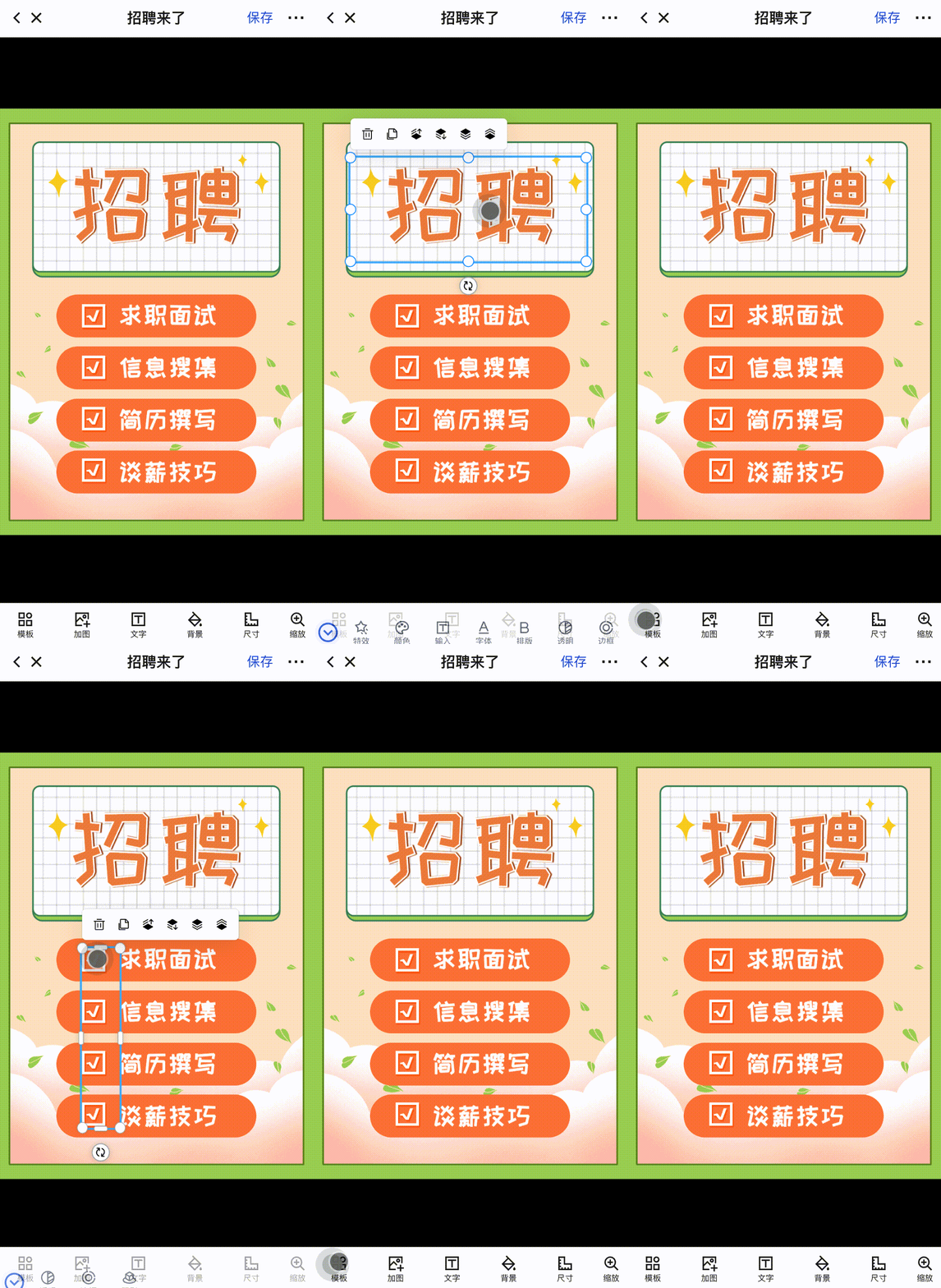
参考了其他图片编辑器,部分属性在点击元素后才会出现可修改选项,取消选中时便隐藏选项,另外 选中的元素不同,可修改选项也不同,这是一个在移动端做复杂图片编辑器中非常棒的一个交互。
我们封装了通用的选中类型和方法,针对每个属性组件单独设置隐藏/展示。

8. 特效字体

特效字体主要是文字元素的颜色、边框、阴影的组合,我们将来文字设置样式后的 JSON 导出并保存在数据库中,当选中某一个特效时,将属性按 JSON 中的数据设置给元素即可。
const setStyle = (item: ImgItem) => {

  const activeObject = canvasEditor.canvas.getActiveObjects()[0];

  if (activeObject) {

    const values = toRaw(item.json);

    const keys = ['fill', 'stroke', 'strokeWidth', 'shadow', 'strokeLineCap'];

    activeObject.set('paintFirst', 'stroke');

    keys.forEach((key) => {

      activeObject.set(key, values[key]);

      if (key === 'fill' && typeof values[key] != 'string') {

        activeObject.set(key, new fabric.Gradient(values[key]));

      }

    });

    canvasEditor.canvas.renderAll();

  }

};
9. 切换字体

修改字体只需要调用 fabric.js 元素的fontFamily属性即可,在修改之前要确保字体加载完成。
const changeCommon = async (key: string, value: any) => {

  const activeObject = canvasEditor.canvas.getActiveObjects()[0];

  if (activeObject) {

    LoadingPlugin(true);

    baseAttr.fontFamily = value;

    try {

      await canvasEditor.loadFont(value)

    } catch (error) {

      console.log(error)

    }

    LoadingPlugin(false);

    activeObject && activeObject.set(key, value);

    canvasEditor.canvas.renderAll();

  }

};
10. 输入文字

fabric.js 可直接双击文字元素进行修改,不过在移动端这种交互并不醒目,我们单独为文本元素进行了修改,选中元素后,再次点击时弹出输入框,可以在底部菜单栏点击按钮进行修改。
11. 文字排版

文字排版较为简单,我们只需要按照 fabric.js 的文字属性对文字进行属性设置即可,如 fontSize、lineHeight、charSpacing 等。
// 属性值

const baseAttr = reactive({

  fontSize: 0,

  lineHeight: 0,

  charSpacing: 0,

  textAlign: '',

  fontWeight: '',

  fontStyle: '',

  underline: false,

  linethrough: false,

  overline: false,

});
12. 边框

边框样式和文字样式类似,配合颜色组件可以很快捷的实现功能。
// 属性值

const baseAttr = reactive({

  stroke: '#fff',

  strokeWidth: 0,

  strokeDashArray: [],

});
13. 阴影

引用属性主要是元素的 shadow 子属性的修改,代码如下:
// 属性值

const baseAttr = reactive({

  shadow: {

    color: '#fff',

    blur: 0,

    offsetX: 1,

    offsetY: 1,

  }

});

// 通用属性改变

const changeCommon = () => {

  const activeObject = canvasEditor.canvas.getActiveObjects()[0];

  if (activeObject) {

    activeObject.set('shadow', new fabric.Shadow(baseAttr.shadow));

    canvasEditor.canvas.renderAll();

  }

};
14. 下载图片
fabric.js 可以导出 Png/Jpeg/Base64 格式的图片,同时 JPEG 格式还可以指定图片质量与尺寸倍数,详见 fabric.js 的 API 文档。
结尾
以上就是 fabric.js 开发移动端编辑器的实现细节了,结合我们的开源项目和插件化架构可以很方便的完成项目开发,如果你在做类似项目或者做类似的项目,欢迎与我交流。
开源项目:https://github.com/ikuaitu/vue-fabric-editor/blob/main/README-zh.md
使用 fabric.js 开发移动端 H5 图片编辑器的更多相关文章
- 使用JS开发桌面端应用程序NW.js-1-Menu菜单的使用小记
前言 本文主要内容为nw.js官方文档中没有提到,而在实际入手开发过程中才碰到的问题以及经验的汇总. 详情请查看官方文档:http://docs.nwjs.io/en/latest/Reference ...
- 使用JS开发桌面端应用程序NW.js-2-开发问题小记
前言 本文为开发nw中遇到的各种问题,仅以记录供备忘以及遇到相同问题的人的一点点解决思路. 1. package.json中的window字段无效 原因:package.json中的window字段, ...
- 使用JS开发桌面端应用程序NW.js-3-开发问题小记
前言 因为我们的项目是2C的,而XP系统是最大的用户量占比,所以只能使用nw开发而不能用Electron,本文谨记开发nw过程中遇到的各种问题以及解决方案. nw.Window.open打开新窗口不能 ...
- 【转】原生js实现移动端h5长按事件
$("#target").on({ touchstart: function(e) { // 长按事件触发 timeOutEvent = setTimeout(function() ...
- 移动端H5页面高清多屏适配方案
背景 开发移动端H5页面 面对不同分辨率的手机 面对不同屏幕尺寸的手机 视觉稿 在前端开发之前,视觉MM会给我们一个psd文件,称之为视觉稿. 对于移动端开发而言,为了做到页面高清的效果,视觉稿的规范 ...
- [转]:移动端H5页面高清多屏适配方案
原文链接:http://www.tuicool.com/articles/YJviea 背景 开发移动端H5页面 面对不同分辨率的手机 面对不同屏幕尺寸的手机 视觉稿 在前端开发之前,视觉MM会给我们 ...
- 解惑好文:移动端H5页面高清多屏适配方案
背景 开发移动端H5页面 面对不同分辨率的手机 面对不同屏幕尺寸的手机 视觉稿 在前端开发之前,视觉MM会给我们一个psd文件,称之为视觉稿. 对于移动端开发而言,为了做到页面高清的效果,视觉稿的规范 ...
- 基于node.js 的 websocket的移动端H5直播开发
这一篇介绍一下基于node.js 的 websocket的移动端H5直播开发, 下载文章底部的源码,我是用vscode打开, 首先在第一个终端运行 npm run http-server 这个指令是运 ...
- 带你使用h5开发移动端小游戏
带你使用h5开发移动端小游戏 在JY1.x版本中,你要做一个pc端的小游戏,会非常的简单,包括说,你要在低版本的浏览器IE8中,也不会出现明显的卡顿现象,你只需要关心游戏的逻辑就行了,比较适合逻辑较为 ...
- 移动端H5混合开发设置复盘与总结
此篇接上一篇: 移动端H5混合开发,Touch触控,拖拽,长按, 滑屏 实现方案 https://www.cnblogs.com/buoge/p/9346699.html app 场布设置已经上线了, ...
随机推荐
- markdown 的使用技巧
1.项目目录层级结构 npm i tree-node-cli -g 全局安装 命令 -L 是确定要几级目录,-I是排除哪个文件夹下的,然后我是要在README里面生成项目结构树 先cd到需要生成目录的 ...
- Django 文件导入实现方案
Django文件导入实现方案 by:授客 QQ:1033553122 开发环境 Win 10 Python 3.5.4 Django-2.0.13.tar.gz 官方下载地址: https ...
- 【工具】SpringBoot项目如何查看某个maven依赖是否存在以及依赖链路
当我在SpringBoot项目中想加个依赖,但是不确定现有依赖的依赖的依赖.....有没有添加过这个依赖,怎么办呢?如果添加过了但是不知道我需要的这个依赖属于哪个依赖的下面,怎么查呢? IDEA中提供 ...
- P5665 [CSP-S2019] 划分
思路: 首先求出 \(a\) 的前缀和数组 \(s\). 考虑动态规划,令 \(dp_{i,j}\) 表示以 \(i\) 结尾,末尾有 \(j\) 个为一组的最小答案,则状态转移方程为: \[dp_{ ...
- 【Java】Spring注入静态Bean的几种写法
单例模式在Spring注解上的一种拓展用法 写法一,先配置自身Bean,作为静态成员,然后目标Bean作为自身Bean的实例成员' Spring初始化自身Bean时自动装配数据源Bean,从而附属到静 ...
- 【Project】原生JavaWeb工程 03 单表的业务功能
年级表效果图样例: 可以看到主要分为以下这些功能: 功能一:展示年级列表 功能二:每个年级都具备修改和删除 功能三:添加一个年级 功能四:对多个年级选中删除,也可以全选删除,或者反选删除 功能五:根据 ...
- 【Quartz】
一.Quartz概述 Quartz是用来做定时任务调度的JavaEE框架 需求场景: 1.在每个月末,自动网易云会员续费,或者百度云盘会员续费 2.在迅雷下载完一个超过10G的资源的30秒之后自动关机 ...
- 【转载】How to Use t-SNE Effectively —— (机器学习数据可视化) t-SNE使用指南
原文地址:https://distill.pub/2016/misread-tsne/ 说明: 原文是比较有名的一个指南性博文,讲的就是t-SNE技术的一些使用注意事项和说明,属于说明性文章,内容很不 ...
- 英特尔Movidius神经计算棒的介绍
手上有一款英特尔Movidius神经计算棒,本打算疫情结束返回学校,突然得到非官方的通知告诉我只能等到9月份返校了,于是就想起这个被闲置的计算棒了,手上的是1代的计算棒,不过1代的和二代的使用起来方法 ...
- vue之插槽-slot
1.背景 2.slot简单使用 <!DOCTYPE html> <html lang="en"> <head> <meta charset ...