
Dockcer上传hub和配置国内镜像源
Dockcer上传hub和配置国内镜像源
1.Dockcer上传hub
要将本地的Docker镜像上传到Docker镜像仓库,可以按照以下步骤操作:
linux环境
1.创建用户
首先,确保你已经在Docker Hub或其他容器注册表上创建了一个账户,并且拥有上传镜像的权限。
2.登录用户
在命令行终端中登录到Docker Hub或其他容器注册表。使用docker login命令,并输入你的用户名和密码。例如:
docker login
3.设置hub标签
接下来,使用以下命令将本地的镜像标记为目标注册表中的完整名称。可以使用docker images命令查看本地所有的镜像列表,并找到你想上传的镜像的名称和标签。例如:
docker images

REPOSITORY       TAG          IMAGE ID       CREATED         SIZE

my_image         latest       abcdef123456   1 week ago      550MB
使用以下命令来标记镜像:
docker tag my_image:latest your-docker-username/my_image:latest
替换 your-docker-username 为你在镜像仓库中的用户名。
4.镜像上传
最后,使用以下命令将标记的镜像上传到注册表:
docker push your-docker-username/my_image:latest
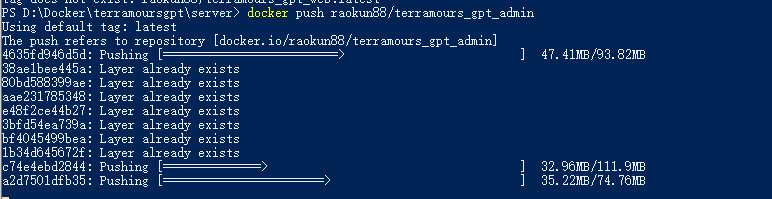
这将执行上传操作,并将镜像推送到你的Docker Hub账户或其他注册表账户中。
上传过程可能需要一些时间,具体时间取决于你的网络速度和镜像的大小。上传完成后,你可以在注册表中找到并使用你的镜像。
Windows/mac环境
使用客户端的朋友可以在客户端操作

2.Docker Hub 国内镜像源配置
Docker Hub 国内镜像源是指在国内境内提供 Docker 镜像服务的镜像源。由于国际网络带宽等问题,国内用户下载 Docker 镜像通常速度较慢。因此,为了解决这个问题,一些国内的公司和组织提供了 Docker 镜像的国内镜像源,例如阿里云、网易云、百度云等。使用这些镜像源,国内用户可以更快地下载 Docker 镜像,提高使用体验。
国内镜像源
有效的镜像源
以下是一些常见的 Docker 国内镜像源:
- 网易云 Docker 镜像:https://hub-mirror.c.163.com
- 百度云 Docker 镜像:https://mirror.baidubce.com
- 阿里云 Docker 镜像(需要使用阿里账号自行创建专属镜像仓库):https://cr.console.aliyun.com/
- DaoCloud Docker 镜像(配置文档):http://f1361db2.m.daocloud.io
使用这些镜像源,可以加速 Docker 镜像的下载,提高使用体验。根据自己的需求和使用情况,可以选择其中一个或多个镜像源。需要注意的是,不同的镜像源可能包含的 Docker 镜像不同,因此在使用时需要注意确认所需的 Docker 镜像是否在镜像源中存在。
无效的镜像源
Docker 官方国内镜像站:https://registry.docker-cn.com
腾讯云 Docker 镜像:https://mirror.ccs.tencentyun.com/
中国科学技术大学镜像站 Docker 镜像源(配置文档):https://docker.mirrors.ustc.edu.cn/
国内镜像站配置
命令行
在使用 Docker 时,可以通过将 Docker 镜像源设置为国内镜像源来加速镜像下载。例如,在使用 Docker 命令拉取镜像时,可以使用以下命令:
docker pull 镜像名称 -–registry-mirror=国内镜像源地址
其中,镜像名称 是要下载的 Docker 镜像的名称,国内镜像源地址 是要使用的国内镜像源的地址。通过这种方式,可以更快地下载 Docker 镜像。
配置文件
Linux
要配置 Docker 国内镜像源,可以按照以下步骤进行:
打开 Docker 配置文件
/etc/docker/daemon.json,如果该文件不存在,则可以创建该文件。在该配置文件中添加以下内容:
{

  "registry-mirrors": ["https://hub-mirror.c.163.com"]

}
如果要使用多个镜像源,可以在
"registry-mirrors"数组中添加多个镜像源地址,以英文逗号分隔。保存配置文件,并重启 Docker 服务,以使配置生效。可以使用以下命令重启 Docker 服务:
sudo systemctl restart docker
如果使用的是 Ubuntu 14.04 等旧版系统,可以使用以下命令重启 Docker 服务:
sudo service docker restart
配置完成后,可以使用
docker pull命令测试是否成功使用了国内镜像源。例如,可以使用以下命令拉取官方的 Ubuntu 镜像:docker pull ubuntu
如果使用了正确的国内镜像源地址,镜像的下载速度应该比官方源快很多。
注意:如果在 Docker Desktop for Mac 或 Docker Desktop for Windows 中使用 Docker,可以在 Docker Desktop 的设置中进行镜像加速器的配置,不需要手动编辑配置文件。
Windows/Mac
以在 Windows 上配置 Docker 国内镜像为例,按照以下步骤进行:
打开 Docker 设置。可以在任务栏右下角找到 Docker 图标,右键单击该图标,然后选择“Settings”打开设置。
在设置界面中,选择“Docker Engine”选项卡,在该选项卡中找到“registry-mirrors”一栏。
在“registry-mirrors”一栏中,输入要使用的国内镜像源的地址,例如:
https://registry.docker-cn.com

点击“Apply & restart”保存设置,并等待 Docker 服务重启。
配置完成后,可以使用
docker pull命令测试是否成功使用了国内镜像源。例如,可以使用以下命令拉取官方的 Ubuntu 镜像:docker pull ubuntu
如果使用了正确的国内镜像源地址,镜像的下载速度应该比官方源快很多。
在 Mac 上的配置类似。
注意:在 Docker Desktop for Windows 中,还需要确保 Docker Daemon 正在运行,并已经启用了“Expose daemon on tcp://localhost:2375 without TLS”选项。可以在 Docker 设置的“General”选项卡中勾选该选项。
参考链接:https://www.cnblogs.com/yuzhihui/p/17461781.html
阅读如遇样式问题,请前往个人博客浏览: https://www.raokun.top
拥抱ChatGPT:https://first.terramours.site
开源项目地址:https://github.com/TerraMours/TerraMours_Gpt_Api
Dockcer上传hub和配置国内镜像源的更多相关文章
- Android studio配置国内镜像源
Android studio配置国内镜像源 不使用镜像也是可以的,据说谷歌在中国搭建了服务器 如果直接使用有问题,不妨使用镜像试试.有自动探测代理配置和手动代理配置. https://blog.csd ...
- Anaconda配置国内镜像源
1. 为conda配置(清华)镜像源 使用conda进行安装时,访问的是国外的网络,所以下载和安装包时会特别慢.我们需要更换到国内镜像源地址,这里我更换到国内的清华大学地址.(永久添加镜像) Wind ...
- pip 命令参数以及如何配置国内镜像源
文章更新于:2020-04-05 注:如果 pip 命令不可以用,参见:python pip命令不能用 文章目录 一.参数详解 1.命令列表 2.通用参数列表 二.实际应用 1.常用命令 2.`pip ...
- Kubernetes helm配置国内镜像源
1.删除默认的源 helm repo remove stable 2.增加新的国内镜像源 helm repo add stable https://burdenbear.github.io/kube- ...
- ubuntu14.04开启root用户 设置root密码 配置国内镜像源 设置分辨率
一.Ubuntu 默认是不允许 root 通过 ssh 直接登录的,可以修改 /etc/ssh/sshd_config,设置 1 PermitRootLogin yes 然后重启 ssh 服务即可 1 ...
- docker 配置国内镜像源 linux/mac/windows
部分内容来自:http://guide.daocloud.io/dcs/daocloud-9153151.html 加速器官方DaoCloud承诺:加速器服务永久免费且无流量限制 使用前提:注册Dao ...
- CentOS7-Docker 配置国内镜像源
Docker中国官方镜像加速 --registry-mirror=https://registry.docker-cn.com 网易163镜像加速 --registry-mirror=http://h ...
- Maven、Gradle 配置国内镜像源
Maven 全局配置 修改 Maven 默认的全局配置文件: 类 Unix 系统: Mac OS / Linux 默认在 ~/.m2/settings.xml Windows 系统:一般在 Maven ...
- manjaro18 配置国内镜像源
1.配置镜像源: sudo pacman-mirrors -i -c China -m rank 2.设置 archlinuxcn 源: sudo nano /etc/pacman.conf 添加以下 ...
- Ubuntu18.04..5 配置国内镜像源:解决E: Failed to fetch
镜像下载.域名解析.时间同步请点击 阿里云开源镜像站 问题描述 使用 sudo apt get-install 出现 E: Failed to fetch问题. 更换镜像源 错误原因:绝大多数情况下, ...
随机推荐
- 【python基础】复杂数据类型-列表类型(元组)
1.初识元组 列表非常适合用于存储在程序运行期间可能变化的数据集.列表是可以修改的. 然而,有时候需要创建一系列不可修改的元素,元组可以满足这种需求 python将不能修改的值称为不可变的,而不可变的 ...
- k8s实战案例之部署Nginx+Tomcat+NFS实现动静分离
1.基于镜像分层构建及自定义镜像运行Nginx及Java服务并基于NFS实现动静分离 1.1.业务镜像设计规划 根据业务的不同,我们可以导入官方基础镜像,在官方基础镜像的基础上自定义需要用的工具和环境 ...
- R 数据可视化 : 热图
本文作者蒋刘一琦,自嘲是一个有艺术追求的生信狗,毕业于浙江大学生物信息学专业,目前在复旦大学就读研究生,研究方向为宏基因组. 在生物信息领域我们常常使用 R 语言对数据可视化.在对数据可视化的时候,我 ...
- JS逆向实战16——猿人学第20题 新年挑战-wasm进阶
声明 本文章中所有内容仅供学习交流,抓包内容.敏感网址.数据接口均已做脱敏处理,严禁用于商业用途和非法用途,否则由此产生的一切后果均与作者无关,若有侵权,请联系我立即删除! 网站 https://ma ...
- 如何洞察 C# 程序的 GDI 句柄泄露
一:背景 1. 讲故事 前段时间有位朋友找到我,说他的程序界面操作起来很慢并且卡顿等一些不正常现象,从任务管理器看了下 GDI句柄 已经到 1w 了,一时也找不出什么代码中哪里有问题,让我帮忙看下,其 ...
- Linux 线程传递参数
1 #include <stdio.h> 2 #include <stdlib.h> 3 #include <pthread.h> 4 #include <u ...
- CHAT-GPT初使用
拿chatgpt去试验了一下,一个挺小的需求,但是前后还是更改了三次,体验就是它可以不断改进之前实现的代码,但需要提需求的人比较清楚需求内的细节,差不多类似于,我有想法,它来实现,还是可以提高不少效率 ...
- Python运维开发之路《函数进阶》
面向对象类的进阶 抽象类 python 没有抽象类.接口的概念,所以要实现这种功能需要导入abc模块 py2:导入abc函数,_metaclass__ = abc.ABCMeta;在强制调用类下:@a ...
- React学习时,outlet配置(token判定,页面path监听)
尽管写过 outlet 路由的配置. 考虑到 token 判定和 路由页 变更,我不了解v6是不是有更详解的做法. 决定调一下配置,期望 在任何页面异步更新时,token 都可以在跳转前 被检测到,防 ...
- SpringBoot 拦截器 & 过滤器
拦截器 Java里的拦截器是动态拦截Action调用的对象,它提供了一种机制可以使开发者在一个Action执行的前后执行一段代码,也可以在一个Action执行前阻止其执行,同时也提供了一种可以提取Ac ...