
安装iTerm2和oh-my-zsh
安装iTerm2和oh-my-zsh
此文是在参考许多教程(见目录:参考)并结合本人安装经历写下的一篇关于iTerm2和oh-my-zsh的认识和超级详细安装教程。全文所有图片均为本人截屏拍摄。希望能对大家有所帮助。
前言
Mac OS 自带终端(terminal)
- 点击程序坞中【启动台】

- 在搜索框中输入【终端】

- 打开【终端】

- 开始编辑

既然Mac OS自带终端,为何还要下载安装iTerm2呢?
Mac OS 自带的终端,虽然足够使用,但用起来有些不太方便:
- 界面不够友好
- 使用过程需要精准输入,没有自动填充的联想功能,影响速度
- 遇到一些需要截图的需求很容易暴露自己的身份信息和主机信息
- 如果同时处理多个任务,需要开启多个终端
iTerm2,优点:
- 用起来清爽,操作简单,主题选择、声明高亮
- 相比终端可以方便的设置编码、profile列表、多tab等
- 隐藏用户名和主机名,很方便的隐藏隐私信息
- 自动填充建议,提升效率
iTerm2功能参考https://zhuanlan.zhihu.com/p/403121958
因此,我们选择下载安装iTerm2。
iTerm2:
iTerm2是Mac OS下一款终端模拟器,可以在同一个窗口中打开多个标签页,让你在同一个窗口中同时操作多个远程服务器。
iTerm2是iTerm的后继者。iTerm也是MacOS下一款终端模拟器,支持多标签、多窗口、不同字体颜色、多会话等功能,可以方便地进行远程开发和管理。
iTerm的全称是iTerm2,虽然名字里面是2,但我们通常都叫它iTerm。
下载安装iTerm2
1. 下载iTerm2
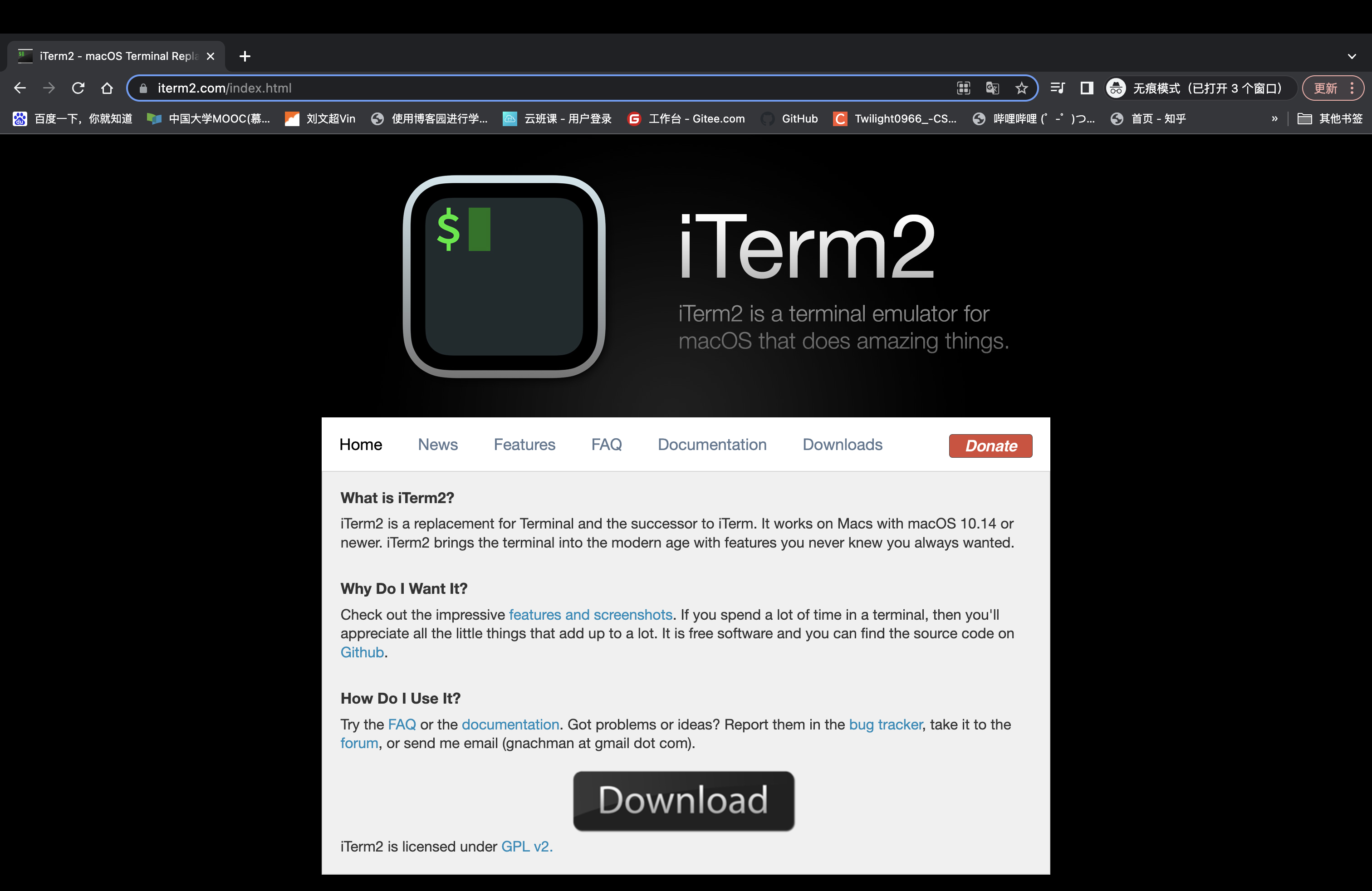
官网:https://iterm2.com/index.html
点击【Download】
- 双击【解压缩】

- 将iTerm2移入【应用程序/Applications】

iTerm2主题配置
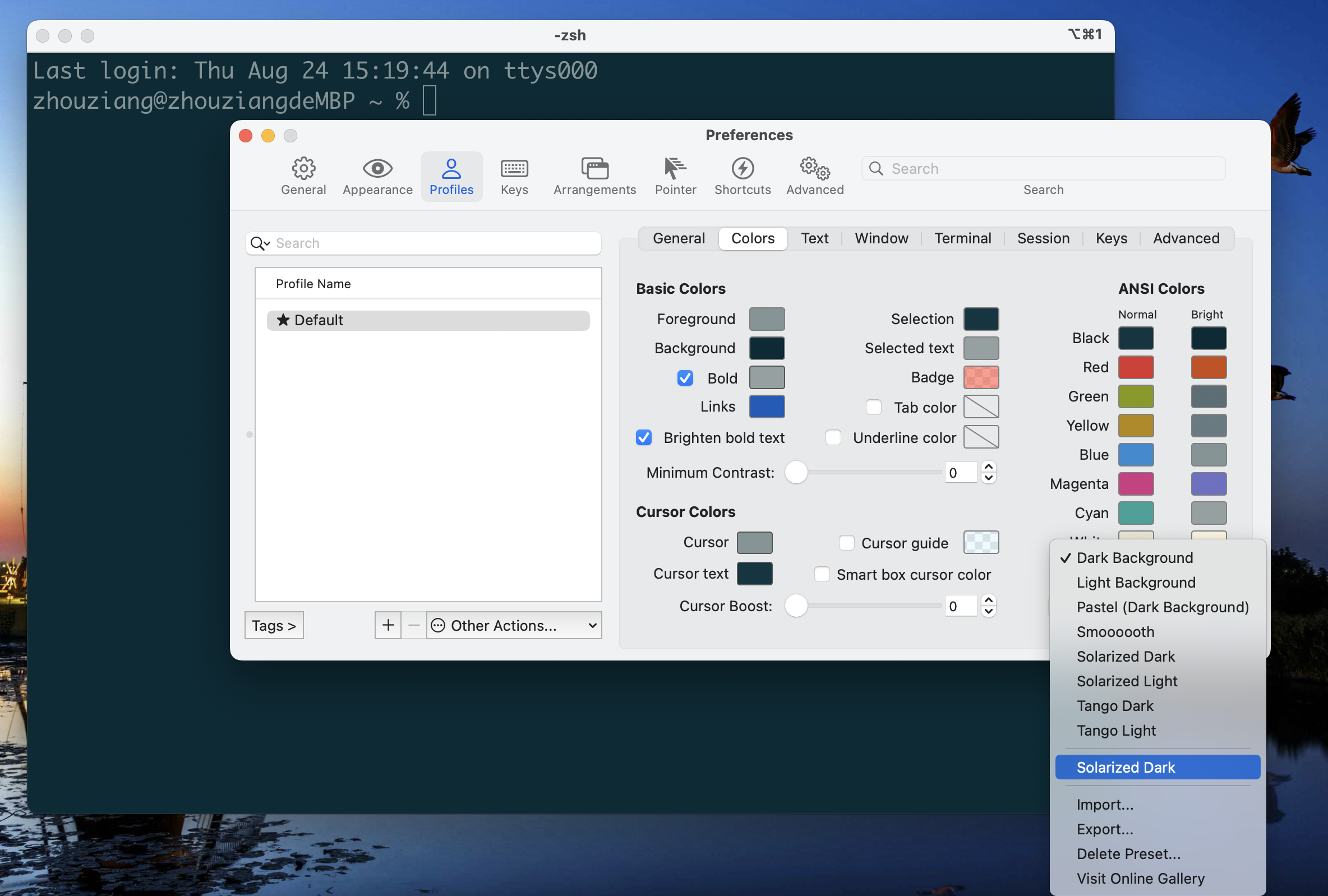
iTerm2 最常用的主题是 Solarized Dark theme。
- 打开下载网址
https://github.com/altercation/solarized
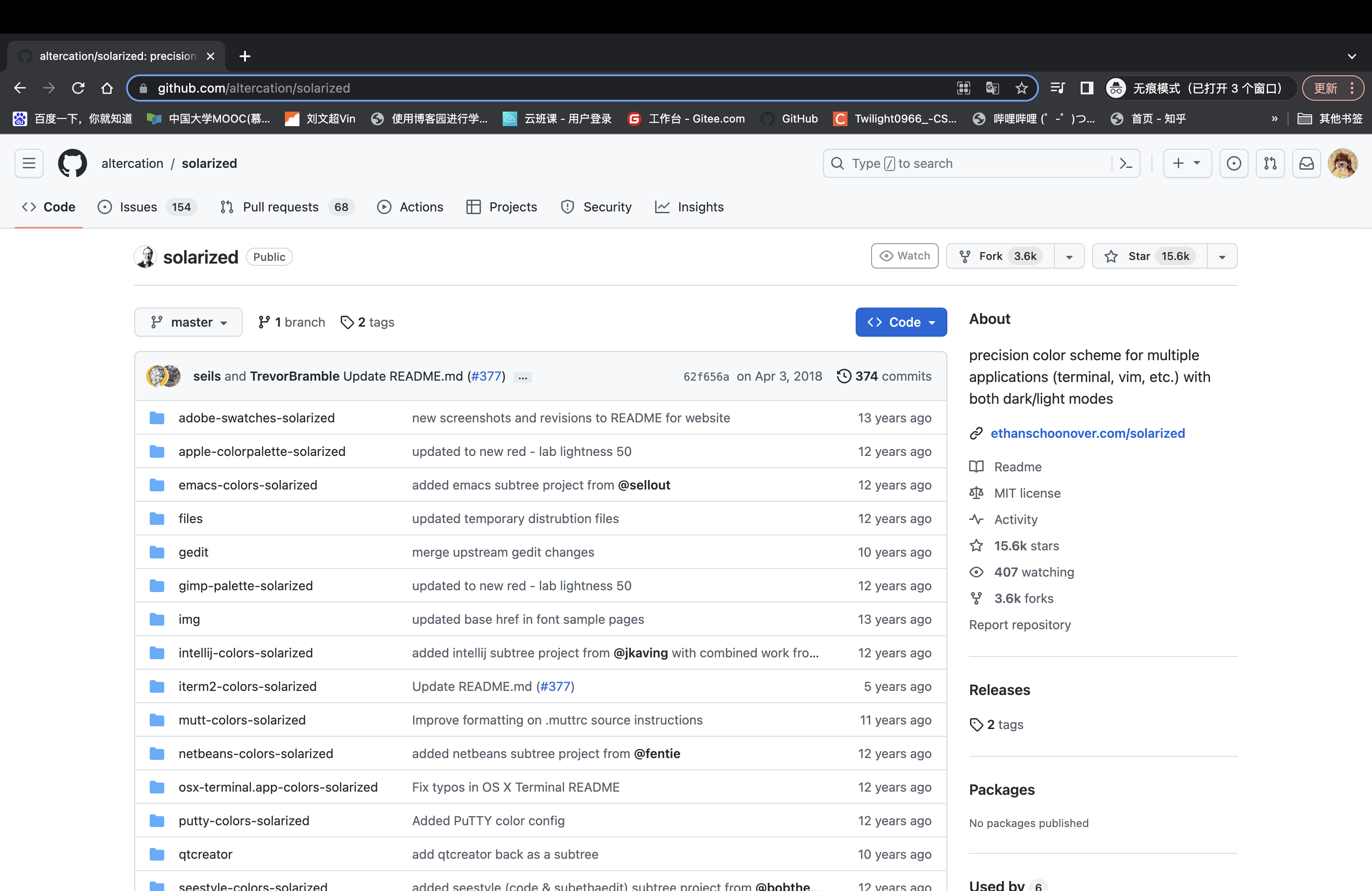
- 点击【Code】
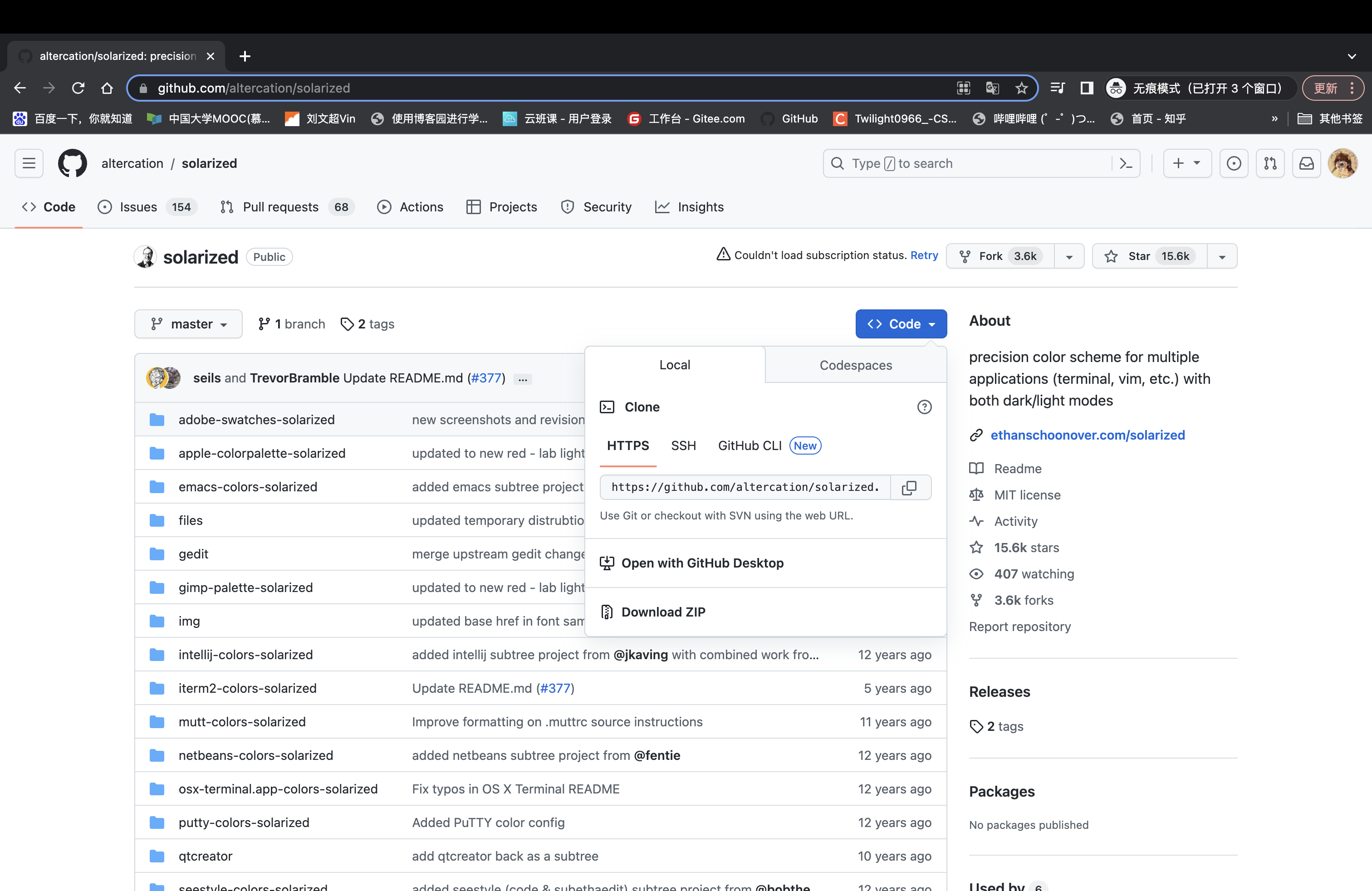
- 点击【Download ZIP】
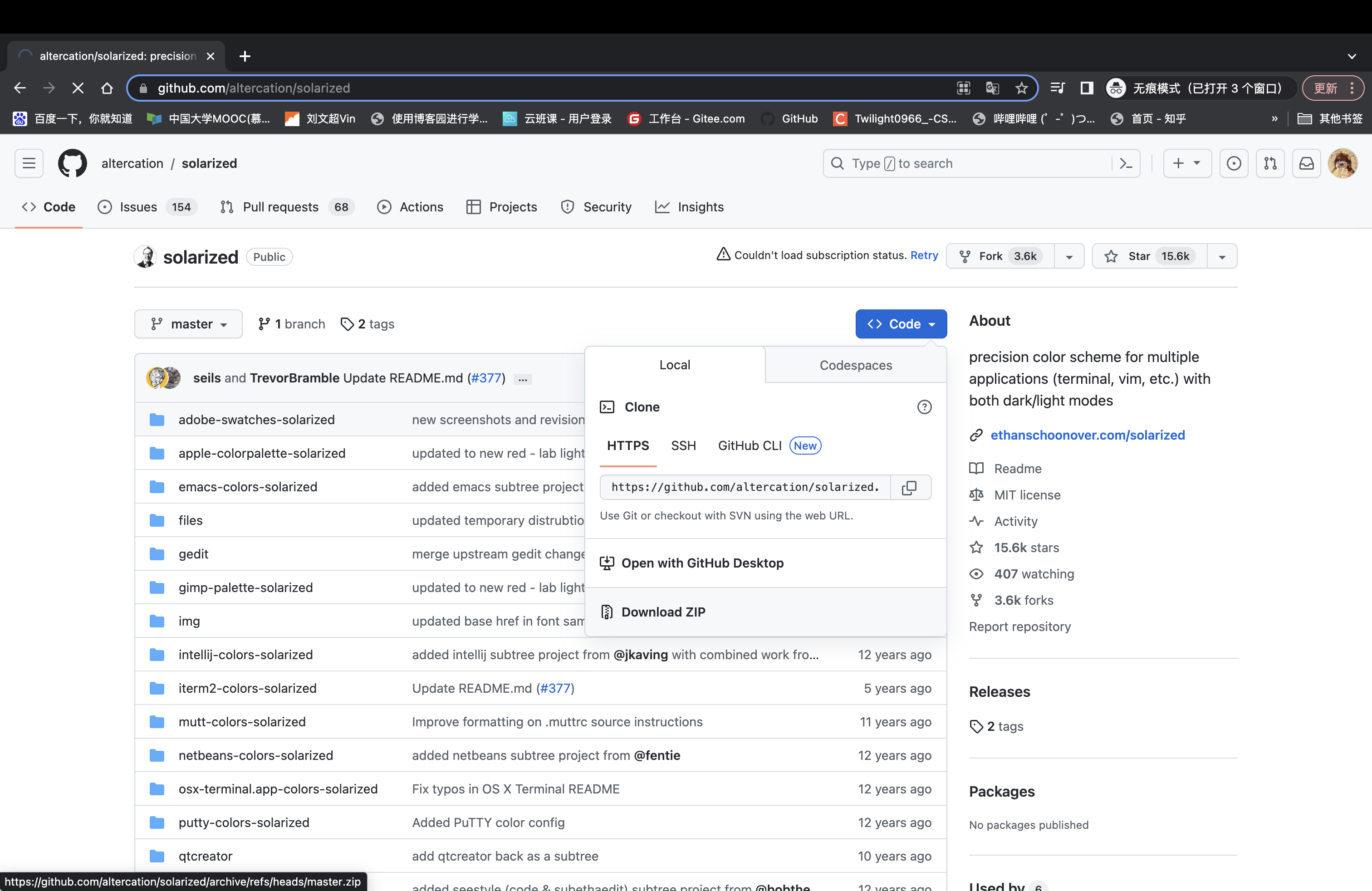
- 解压缩

- 打开文件夹

- 打开iterm2-colors-solarized

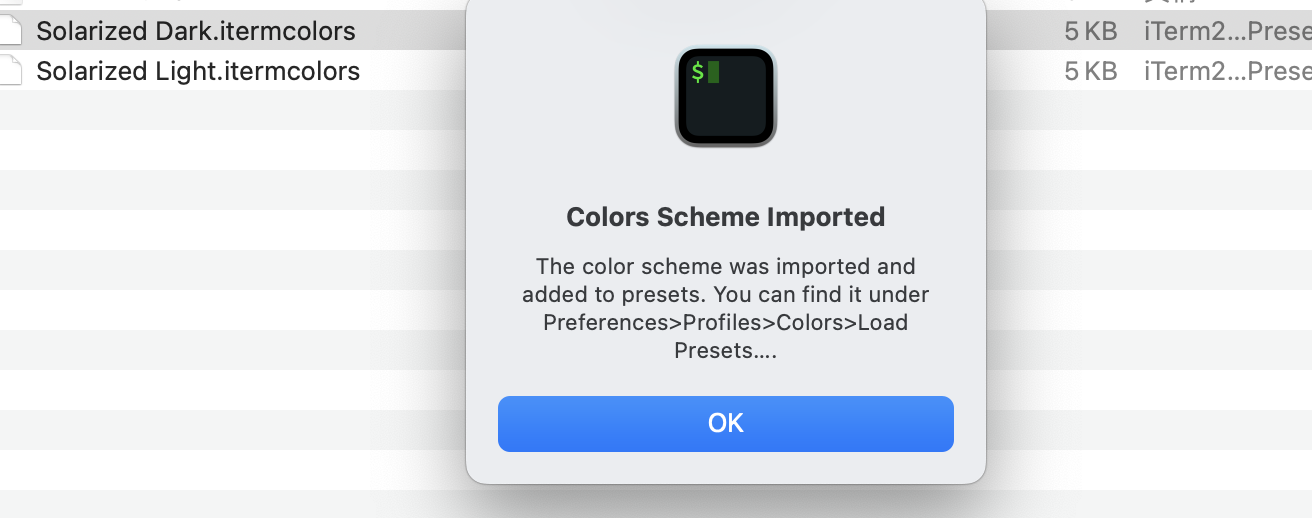
- 打开Solarized Dark.itermcolors

- 点击【OK】
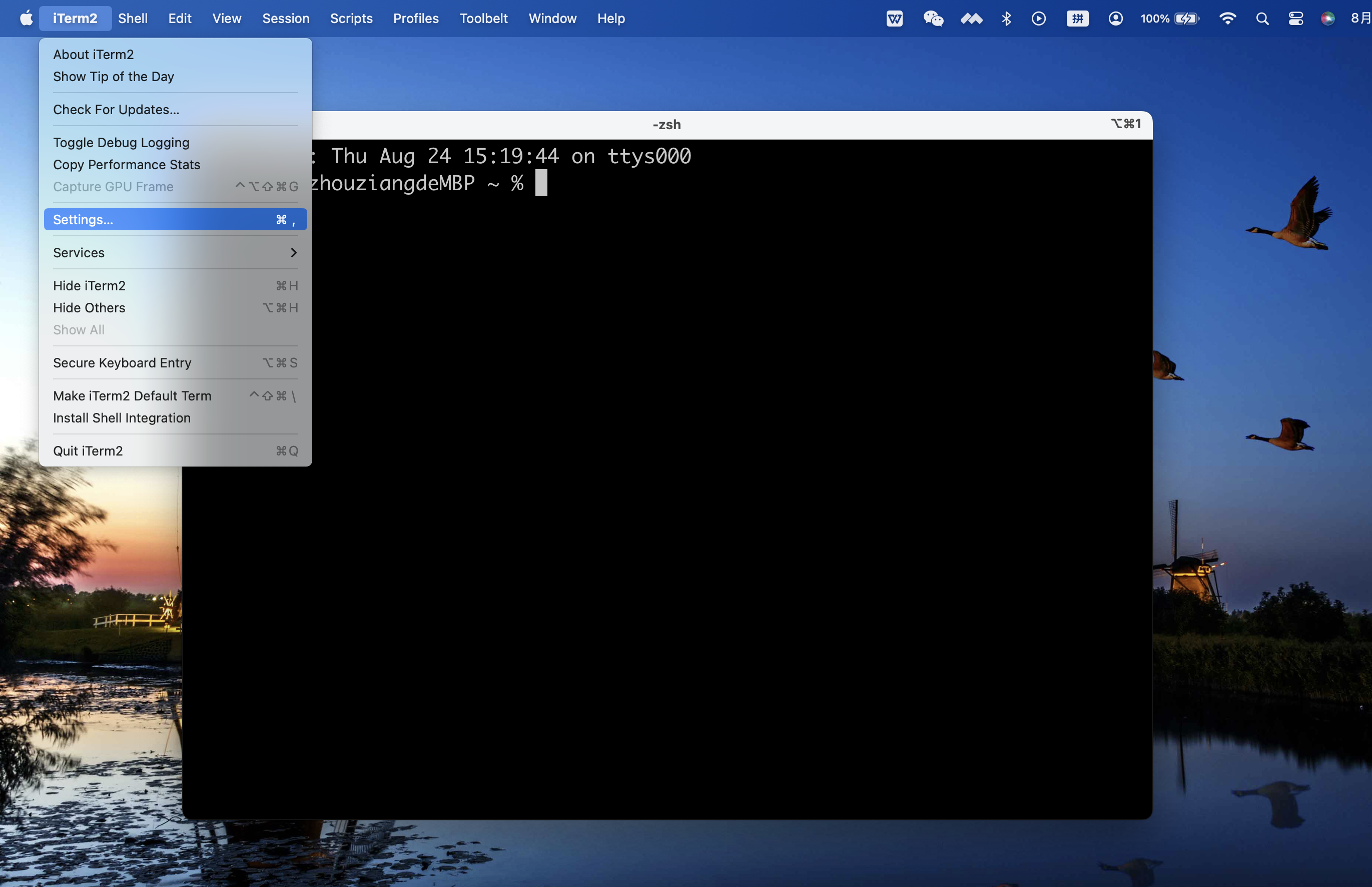
- 打开iTerm2,点击【iTerm2】

- 点击【Settings】

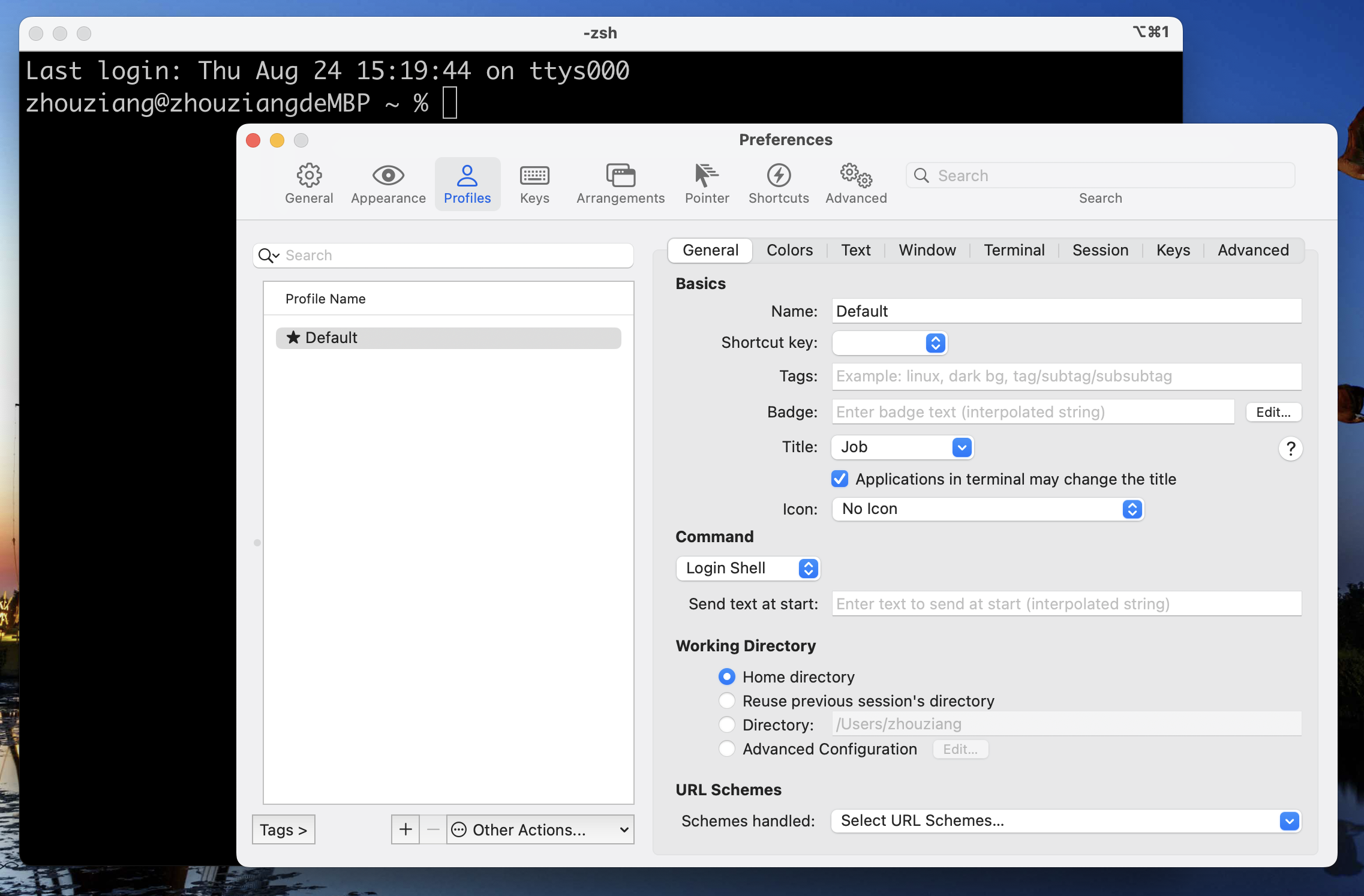
- 点击【Profiles】
- 点击【Colors】
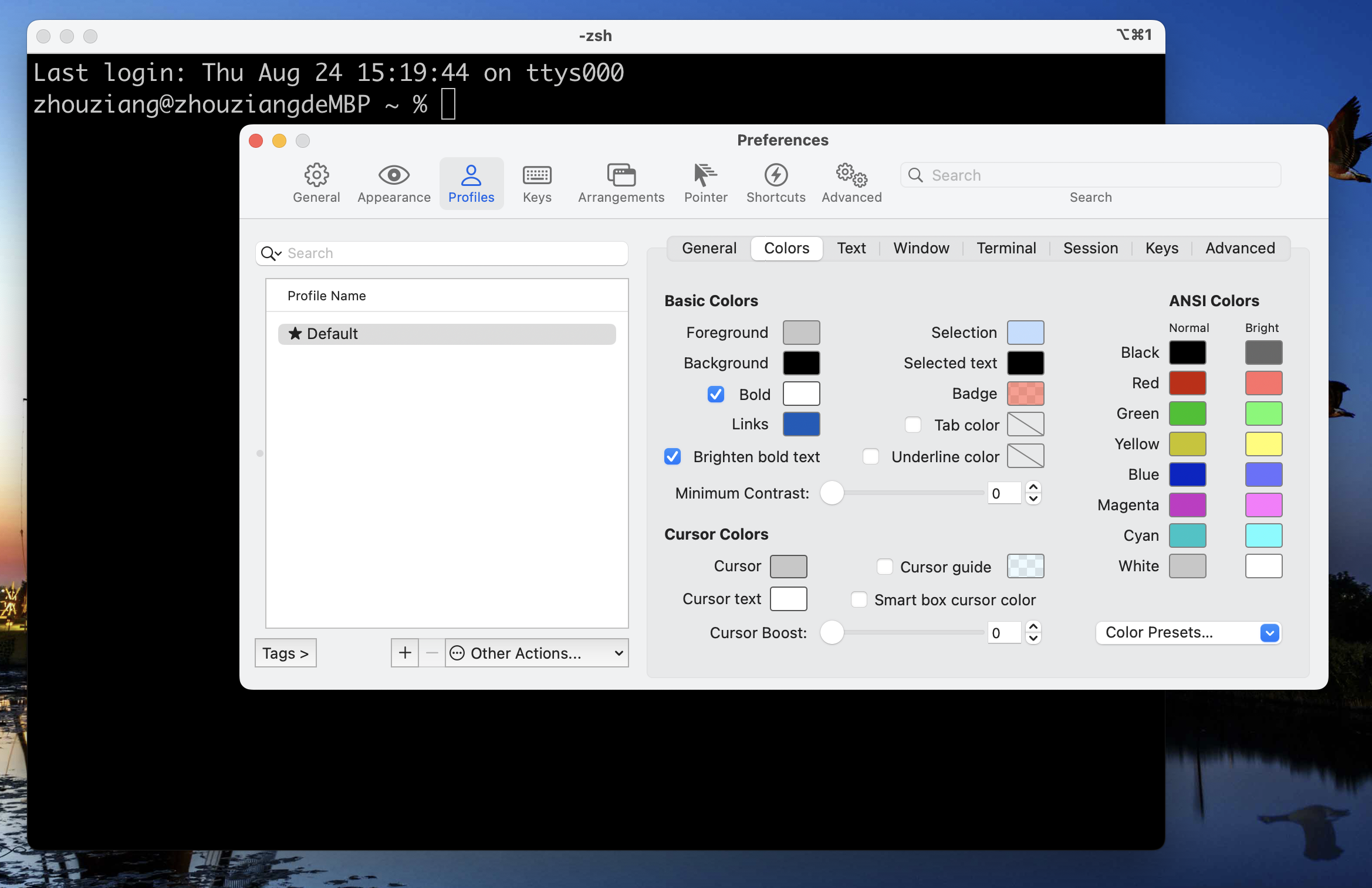
- 点击【Color Presets】
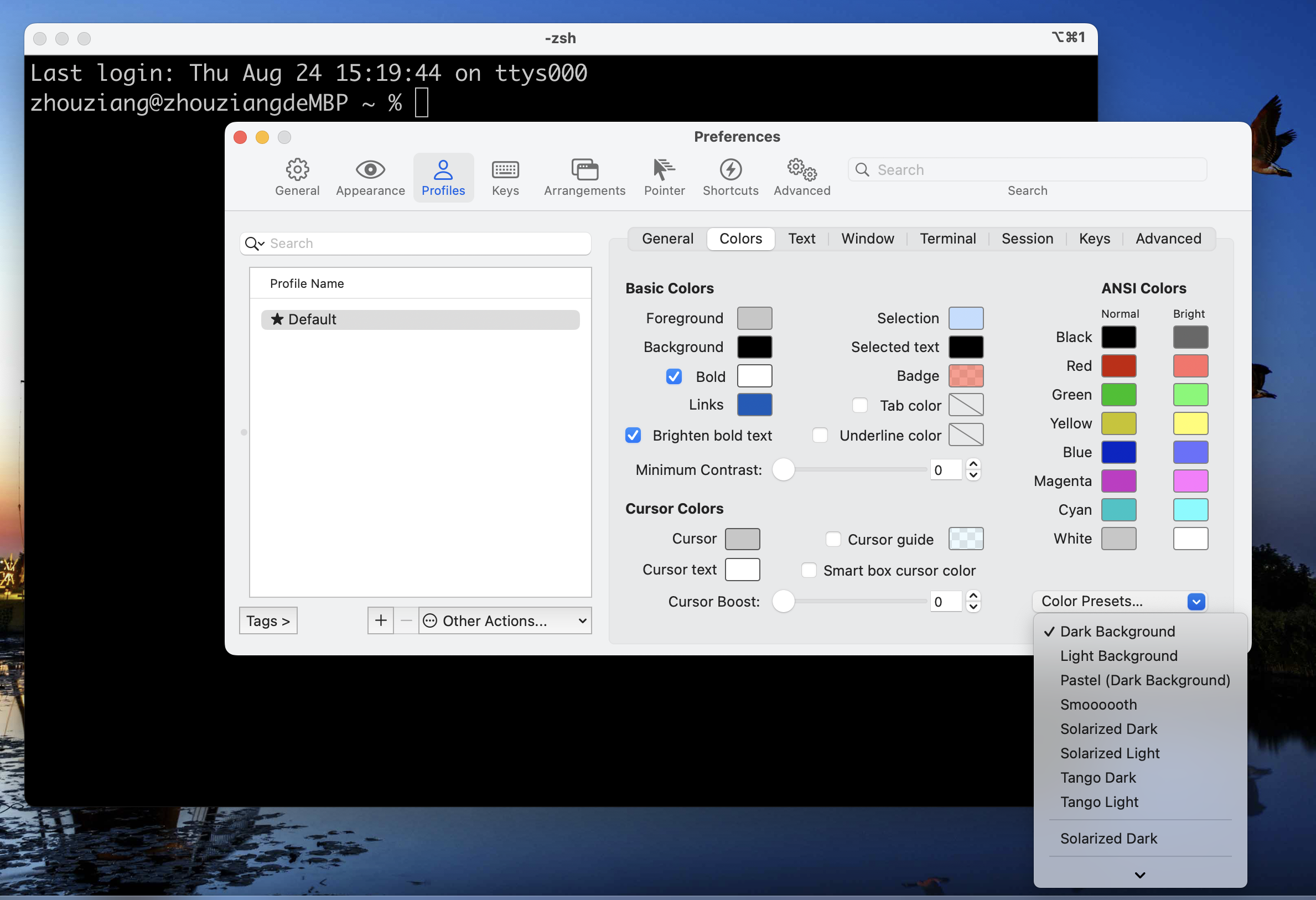
- 点击【Solarized Dark】

配置oh-my-zsh
下载安装完iTerm2后,我们可以配置oh-my-zsh。
oh-my-zsh是什么?我们又为什么要配置它呢?
iTerm 2 能成为程序员口中的神器得益于它比自带终端拥有更强大的可定制化功能,如分屏、多个 Remote 一键自动登录、 命令广播到所有终端等等。iTerm 2 配合上 Oh My Zsh 更是锦上添花。
官方的 Slogan 是这样的:Your terminal never felt this good before(你的终端从未这么好用过)
丰富的插件生态、简便的配置方法,好看的主题让 Oh My Zsh 真正成为程序员手上的效率神器。想让自己变得更有效率,可以试试 iTerm2 + Oh My Zsh。
- 打开【官网】

- 点击【Install oh-my-zsh】

- 复制【口令\全部黄色文字】,粘贴到iTerm2

- 点击【Enter】
参考
- 英文视频,详细讲解如何安装iTerm2和oh-my-zsh https://www.bilibili.com/video/BV1bx411B7Dw/?spm_id_from=333.337.search-card.all.click&vd_source=a20a50d5539fe0498559bed66e078921
转自https://www.youtube.com/watch?v=WuS09ECQ4H8 - 中文讲解,Mac下iTerm2的安装与配置
https://blog.csdn.net/wangzhongshun/article/details/122089389?ops_request_misc=%257B%2522request%255Fid%2522%253A%2522169285179916800213038840%2522%252C%2522scm%2522%253A%252220140713.130102334..%2522%257D&request_id=169285179916800213038840&biz_id=0&utm_medium=distribute.pc_search_result.none-task-blog-2allsobaiduend~default-1-122089389-null-null.142v93chatgptT3_2&utm_term=mac%E5%AE%89%E8%A3%85iterm2%E9%85%8D%E7%BD%AE&spm=1018.2226.3001.4187
安装iTerm2和oh-my-zsh的更多相关文章
- 2019.1.9 Mac安装Iterm2 终端(oh my zsh的安装与配置)
Mac安装Iterm2 终端(oh my zsh的安装与配置) 安装 curl -L https://raw.github.com/robbyrussell/oh-my-zsh/master/tool ...
- mac上安装iterm2的一些步骤记录
1.首先到item官网上下载item 下载地址 http://iterm2.com/ 2.把iitem2设置为默认终端: 3.设置快速打开关闭的hotkey 我们这里设置为command + T键 ...
- iTerm的安装以及配置Oh My Zsh
iTerm说简单点就是Windows的命令提示符,可能说这个大家感觉没用过,其实也就是人们经常使用CMD,相当于苹果的终端,但是比自带的终端强大多了. 本文就是简单的说一下安装和简单的配置过程. 首先 ...
- iTerm2的设置和Zsh.
很好的说明文: https://xiaozhou.net/learn-the-command-line-iterm-and-zsh-2017-06-23.html iTerm2是Mac os用户使用的 ...
- Mac下安装Iterm2终端工具
一般Iterm2是结合oh-my-zsh一起使用,但是如果不喜欢zsh也可以单独使用.Iterm2有个亮点就是可以通过快捷键快速启动. 安装步骤: 1.下载: http://www.iterm2.co ...
- mac安装iterm2
1 安装 下载直接拖入应用中. 2 配置 2.1 配置oh my zsh https://github.com/robbyrussell/oh-my-zsh 一键安装: sh -c "$(c ...
- iTerm2 与 Oh My Zsh的配套使用
详见: https://www.jianshu.com/p/7de00c73a2bb https://github.com/sirius1024/iterm2-with-oh-my-zsh https ...
- 安装 Homebrew&iterm2&Oh My Zsh
/usr/bin/ruby -e "$(curl -fsSL https://raw.githubusercontent.com/Homebrew/install/master/instal ...
- mac系统vscode环境配置,以及iTerm2配置Zsh + on-my-zsh shell
https://segmentfault.com/a/1190000013612471?utm_source=tag-newest https://ohmyz.sh/ 一:安装iTerm2终端 htt ...
- mac攻略(八) -- 神器zsh和iterm2的配置
1. 安装oh my zsh 安装命令: curl -L http://install.ohmyz.sh | sh 修改shell的方式: chsh -s /bin/zsh 2.安装cask( ...
随机推荐
- 2022-01-02:给定两个数组A和B,长度都是N, A[i]不可以在A中和其他数交换,只可以选择和B[i]交换(0<=i<n), 你的目的是让A有序,返回你能不能做到。
2022-01-02:给定两个数组A和B,长度都是N, A[i]不可以在A中和其他数交换,只可以选择和B[i]交换(0<=i<n), 你的目的是让A有序,返回你能不能做到. 答案2022- ...
- ET介绍——CSharp协程
什么是协程 说到协程,我们先了解什么是异步,异步简单说来就是,我要发起一个调用,但是这个被调用方(可能是其它线程,也可能是IO)出结果需要一段时间,我不想让这个调用阻塞住调用方的整个线程,因此传给被调 ...
- Go语言如何判断两个对象是否相等
1. 引言 在编程中,判断两个对象是否相等是一项常见的任务,同时判断对象是否相等在很多情况下都非常重要,例如: 单元测试:编写单元测试时,经常需要验证函数的输出是否符合预期,这涉及到比较对象是否相等. ...
- VSCode 中利用 Remote SSH 连接远程服务器
北京时间 2019 年 5 月 3 日,在 PyCon 2019 大会上,微软发布了 VS Code Remote.这是一个用来实现远程开发的功能插件,对于许多使用 Windows 进行开发,但是需要 ...
- 曲线艺术编程 coding curves 第六章 平托图 (Pintographs)
第六章 平托图 (Pintographs) 原作:Keith Peters https://www.bit-101.com/blog/2022/11/coding-curves/ 译者:池中物王二狗( ...
- 分布式数据库 Join 查询设计与实现浅析
相对于单例数据库的查询操作,分布式数据查询会有很多技术难题. 本文记录 Mysql 分库分表 和 Elasticsearch Join 查询的实现思路,了解分布式场景数据处理的设计方案. 文章从常用的 ...
- 【Leetcode】 #9 回文数
判断一个整数是否是回文数.回文数是指正序(从左向右)和倒序(从右向左)读都是一样的整数.示例 1:输入: 121输出: true示例 2:输入: -121输出: false解释: 从左向右读, 为 - ...
- 使用Git进行代码版本控制和协作:代码共享、协作和版本管理
目录 1. 引言 2. 技术原理及概念 3. 实现步骤与流程 使用 Git 进行代码版本控制和协作:代码共享.协作和版本管理 Git 是一个开源的分布式版本控制系统,由 Linux 内核开发组创建.G ...
- Nmap使用教程(初级篇)
基本扫描技术 扫描单个网络 nmap 192.168.1.1/www.baidu.com 扫描多个网络/目标 nmap 192.168.1.1 192.168.1.2 #将扫描同个网段内不同的ip地址 ...
- Linux可视化管理-webmin工具
环境:连接工具:tabby,操作系统:centos7.6. webmin 介绍 Webmin 是功能强大的基于 Web 的 Unix/linux 系统管理工具.管理员通过浏览器访问 Webmin ...