
dev-c++ 使用教程
Dev C++ 支持单个源文件的编译,如果你的程序只有一个源文件(初学者基本都是在单个源文件下编写代码),那么不用创建项目,直接运行就可以;如果有多个源文件,才需要创建项目。
一、新建源文件
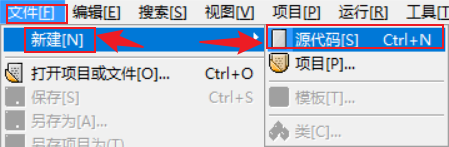
1、通过步骤点击新建源文件
打开 Dev C++,在上方菜单栏中选择文件 --> 新建 --> 源代码
2、通过快捷键方式新建源文件
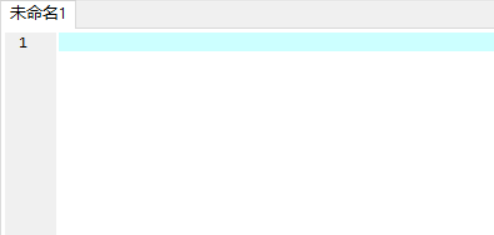
按下Ctrl+N组合键,都会新建一个空白的源文件
二、在文件中输入案例的代码
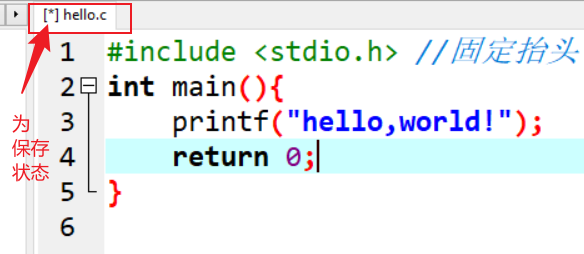
1、输入源代码
#include <stdio.h> //固定抬头

int main(){

	printf("hello,world!");

	return 0;

}
2、保存源代码
在上方菜单栏中选择“文件 --> 保存”,或者按下Ctrl+S组合键,都可以保存源文件。
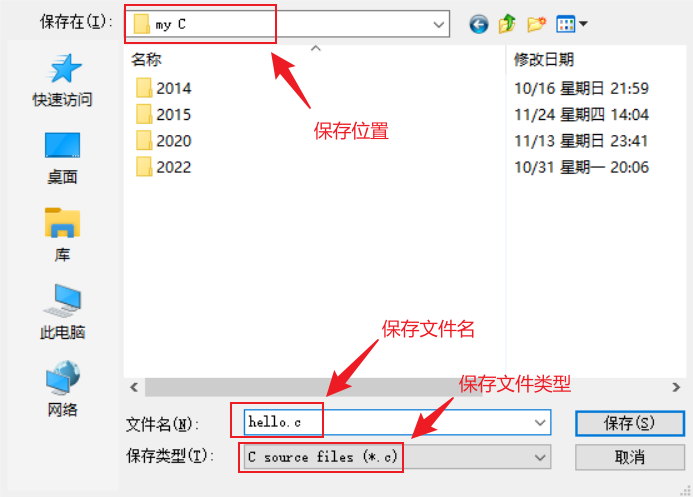
注: dev-c++ 默认的源代码格式是c++,但是C++是在C语言的基础上进行的扩展,C++已经包含了C语言的全部内容,所以大部分 IDE 默认创建的是C++文件,但是这并不影响使用,但是一般使用什么语言就设置什么格式的文本。
三、生成可执行程序
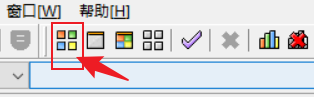
1、选择按钮编译源代码
在上方菜单栏中选择编译按钮,就可以完成 hello.c 源文件的编译工作。
2、选择快捷键F9编译源代码
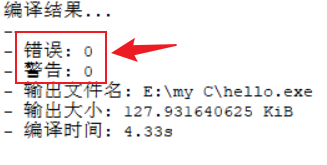
3、编译结果
如果代码没有错误,会在下方的“编译日志”窗口中看到编译成功的提示:
4、查看运行结果
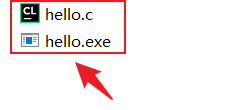
编译完成后,打开源文件所在的目录,会看到多了一个名为hello.exe的文件,这就是最终生成的可执行文件。
双击
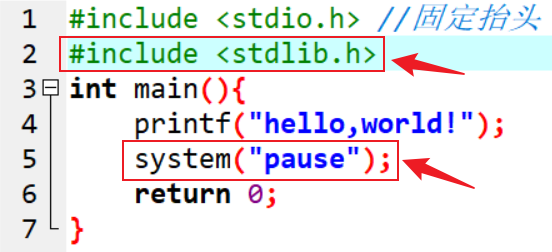
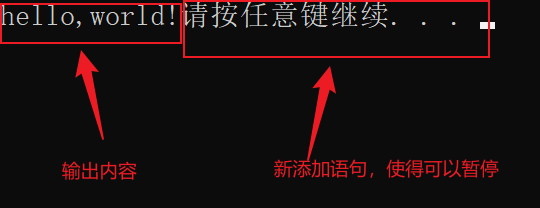
hello.exe文件即可查看运行结果,但是一闪而过,看不见,所以需要添加语句,是的可查看运行结果。#include <stdio.h> //固定抬头
#include <stdlib.h>
int main(){
printf("hello,world!");
system("pause");
return 0;
}
注: 代码开头部分还添加了
#include <stdlib.h>语句,否则system("pause");无效。再次编译,查看运行结果即可。
四、更加便捷运行的方式
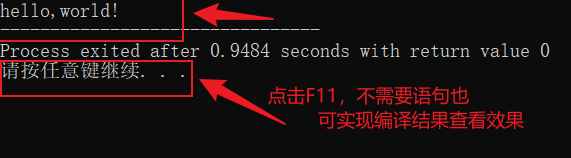
实际开发中我们一般点击“编译运行”按钮,或者直接按下F11键:
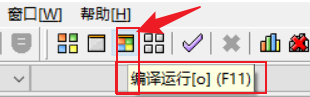
这样做的一个好处是,编译器会让程序自动暂停,我们也不用再添加system("pause");语句了。
#include <stdio.h> //固定抬头

int main(){

	printf("hello,world!");

	return 0;

}
dev-c++ 使用教程的更多相关文章
- Git相关命令教程
一.在GitHub上创建新项目 (1)在GitHub首页 “New repository”,创建新版本库“test” (2)在本地使用GitBash,将repository clone到本地 git ...
- Git版本控制:Gitlab及Coding.net的使用
http://blog.csdn.net/pipisorry/article/details/50709014 Gitlab介绍 GitLab是利用 Ruby on Rails 一个开源的版本管理系统 ...
- 微信小程序学习资料
官方文档 https://mp.weixin.qq.com/debug/wxadoc/dev/ W3CSchool的教程 https://www.w3cschool.cn/weixinapp/ 更多参 ...
- puppeteer (Nodejs版selenium )快速入门
官网 https://pptr.dev/ api 与 教程: https://github.com/GoogleChrome/puppeteer/blob/master/docs/api.mdhttp ...
- 廖老师git教程执行"git checkout -b dev origin/dev"命令报出:fatal: Cannot update paths and switch to branch 'dev' at the same time. Did you intend to checkout 'origin/dev' which can not be resolved as commit?问题解决
在学习廖老师git教程之多人协作模块时按照老师的操作先创建了另一个目录,然后在这个目录下从GitHub上clone了 learngit目录到这个目录下,同样的执行了git branch查看分支情况,确 ...
- 合并Dev BPL教程
一.准备工具 1.Devexpress vcl 14.2.2 下载地址http://download.csdn.net/user/rfjbco,共用个包,下载后解压,程序目录已带有DxAutoInst ...
- 缓冲区溢出实战教程系列(二):dev c++编译汇编代码
小伙伴们对我上一篇文章的反应完全出乎了我的意料,感谢大家对我的支持和认可.接下来我会精心的把这一系列课程设计好,尽量详细的展示给大家.上篇文章我列举了一个缓冲区溢出的小例子,并提到了dev c++.o ...
- Dev 13.2 汉化教程(提供汉化cs文件下载)
主要为了汉化 FindPanel里的Find和Clear控件名称,研究了一些时间. 废话不说.直接上干货. 1.已将cs文件分享,下载放到项目里. 下载链接: http://pan.baidu.com ...
- gulp详细入门教程
本文链接:http://www.ydcss.com/archives/18 gulp详细入门教程 简介: gulp是前端开发过程中对代码进行构建的工具,是自动化项目的构建利器:她不仅能对网站资源进行优 ...
- angular2系列教程(十)两种启动方法、两个路由服务、引用类型和单例模式的妙用
今天我们要讲的是ng2的路由系统. 例子
随机推荐
- flink-cdc同步mysql数据到elasticsearch
1,什么是cdc CDC是(Change Data Capture 变更数据获取)的简称.核心思想是,监测并捕获数据库的变动(包括数据 或 数据表的插入INSERT.更新UPDATE.删除DELETE ...
- Go语言-Slice详解
Go语言中的slice表示一个具有相同类型元素的可变长序列,语言本身提供了两个操作方法: 创建:make([]T,len,cap) 追加: append(slice, T ...) 同时slice支持 ...
- [htmlayout] flow布局
css { flow:xxxx.... } flow: vertical --------------------- 默认值, 块元素的所有子元素从上到下. flow: horizontal ---- ...
- 深入理解HTTP的基础知识:请求-响应过程解析
首先,我们从网络协议的最顶层开始讲解,即应用层.在网络通信中,应用层是最接近用户的一层,它负责为特定的网络应用提供服务和功能.应用层协议定义了数据交换的规则和格式,以便不同的应用程序能够相互通信和交换 ...
- ArcGIS地图投影与坐标系转换的方法
本文介绍在ArcMap软件中,对矢量图层或栅格图层进行投影(即将地理坐标系转为投影坐标系)的原理与操作方法. 首先,地理坐标系与投影坐标系最简单的区别就是,地理坐标系用经度.纬度作为空间衡量指 ...
- LSP 链路状态协议
转载请注明出处: 链路状态协议(Link State Protocol)是一种在计算机网络中用于动态计算路由的协议.它的主要作用是收集网络拓扑信息,为每个节点构建一个准确的网络图,并基于这些信息计算出 ...
- Django框架——Django与Ajax、分页器
文章目录 1 Django与Ajax 一 什么是Ajax 优点: 二 基于jquery的Ajax实现 Ajax-->服务器-->Ajax执行流程图 三 案例 一 通过Ajax,实现前端输入 ...
- python接口自动化之request请求,如何使用 Python调用 API?
Python实战 | 如何使用 Python 调用 API 一.HTTP 请求HTTP 请求是在 HTTP 协议下的一种数据格式,用于向服务器发送请求,其通常由请求行.请求头和请求体三部分构成,请求头 ...
- poj2279
Mr. Young's Picture Permutations Time Limit: 1000MS Memory Limit: 65536K Total Submissions: 5841 ...
- 初探富文本之React实时预览
初探富文本之React实时预览 在前文中我们探讨了很多关于富文本引擎和协同的能力,在本文中我们更偏向具体的应用组件实现.在一些场景中比如组件库的文档编写时,我们希望能够有实时预览的能力,也就是用户可以 ...