
关于Lecture2建立一个Git远程仓库的补充
Smiling & Weeping
---- 心之何如,有似万丈迷津,
遥亘千里。
其中并无舟子可渡人,
除了自渡,他人爱莫能助。
Git 远程仓库(Github)
Git 并不像 SVN 那样有个中心服务器。
目前我们使用到的 Git 命令都是在本地执行,如果你想通过 Git 分享你的代码或者与其他开发人员合作。 你就需要将数据放到一台其他开发人员能够连接的服务器上。
本例使用了 Github 作为远程仓库,你可以先阅读我们的 Github 简明教程。
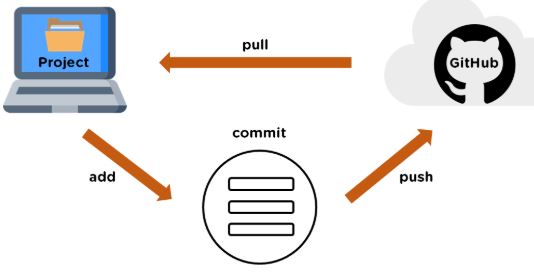
添加远程库
要添加一个新的远程仓库,可以指定一个简单的名字,以便将来引用,命令格式如下:
git remote add [shortname] [url]
本例以 Github 为例作为远程仓库,如果你没有 Github 可以在官网 https://github.com/注册。
由于你的本地 Git 仓库和 GitHub 仓库之间的传输是通过SSH加密的,所以我们需要配置验证信息:
使用以下命令生成 SSH Key:
$ ssh-keygen -t rsa -C "youremail@example.com"
后面的 your_email@youremail.com 改为你在 Github 上注册的邮箱,之后会要求确认路径和输入密码,我们这使用默认的一路回车就行。
成功的话会在 ~/ 下生成 .ssh 文件夹,进去,打开 id_rsa.pub,复制里面的 key。
$ ssh-keygen -t rsa -C "429240967@qq.com"

Generating public/private rsa key pair.

Enter file in which to save the key (/Users/tianqixin/.ssh/id_rsa):

Enter passphrase (empty for no passphrase):    # 直接回车

Enter same passphrase again:                   # 直接回车

Your identification has been saved in /Users/tianqixin/.ssh/id_rsa.

Your public key has been saved in /Users/tianqixin/.ssh/id_rsa.pub.

The key fingerprint is:

SHA256:MDKVidPTDXIQoJwoqUmI4LBAsg5XByBlrOEzkxrwARI 429240967@qq.com

The key's randomart image is:

+---[RSA 3072]----+

|E*+.+=**oo       |

|%Oo+oo=o. .      |

|%**.o.o.         |

|OO.  o o         |

|+o+     S        |

|.                |

|                 |

|                 |

|                 |

+----[SHA256]-----+
回到 github 上,进入 Account => Settings(账户配置)。
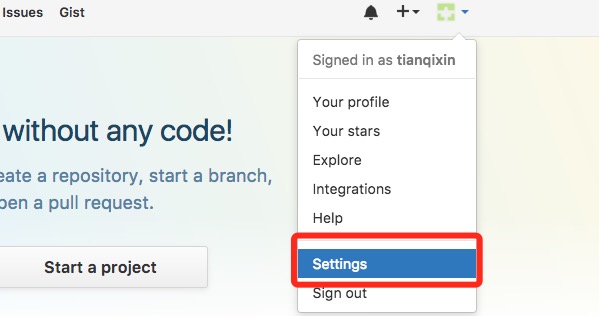
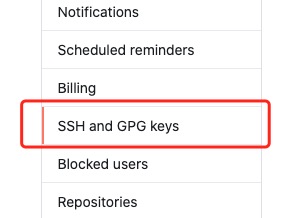
左边选择 SSH and GPG keys,然后点击 New SSH key 按钮,title 设置标题,可以随便填,粘贴在你电脑上生成的 key。
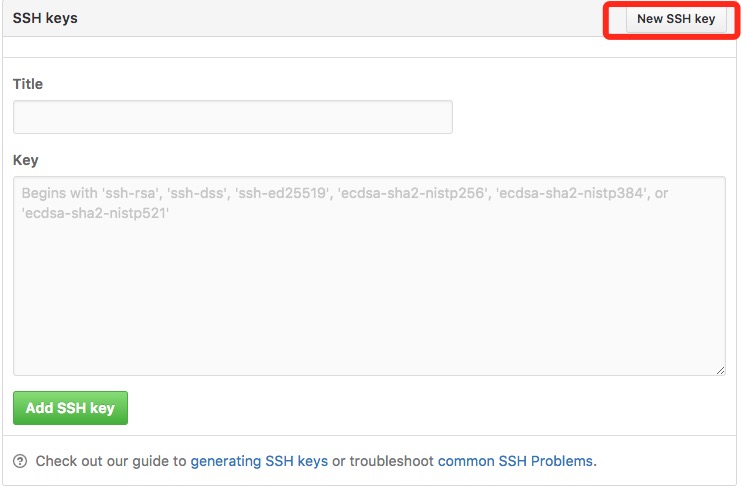
添加成功后界面如下所示
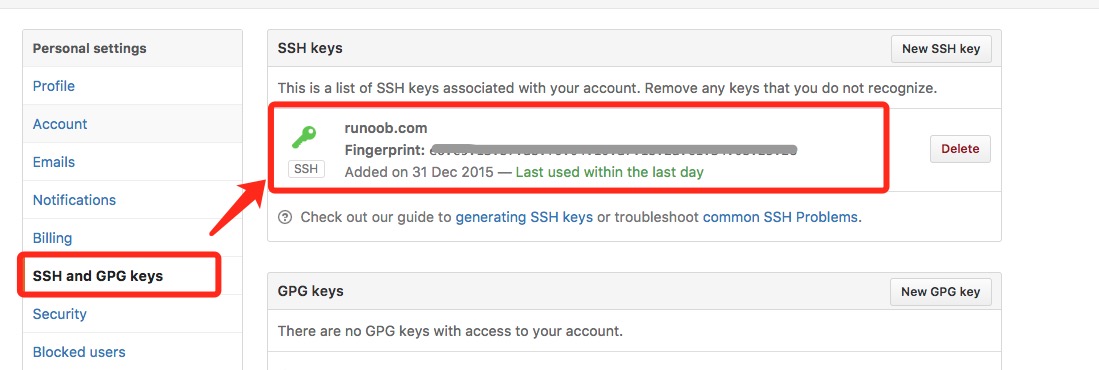
为了验证是否成功,输入以下命令:
$ ssh -T git@github.com

The authenticity of host 'github.com (52.74.223.119)' can't be established.

RSA key fingerprint is SHA256:nThbg6kXUpJWGl7E1IGOCspRomTxdCARLviKw6E5SY8.

Are you sure you want to continue connecting (yes/no/[fingerprint])? yes                   # 输入 yes

Warning: Permanently added 'github.com,52.74.223.119' (RSA) to the list of known hosts.

Hi tianqixin! You've successfully authenticated, but GitHub does not provide shell access. # 成功信息
以下命令说明我们已成功连上 Github。
之后登录后点击" New repository " 如下图所示:

之后在在Repository name 填入 runoob-git-test(远程仓库名) ,其他保持默认设置,点击"Create repository"按钮,就成功地创建了一个新的Git仓库:
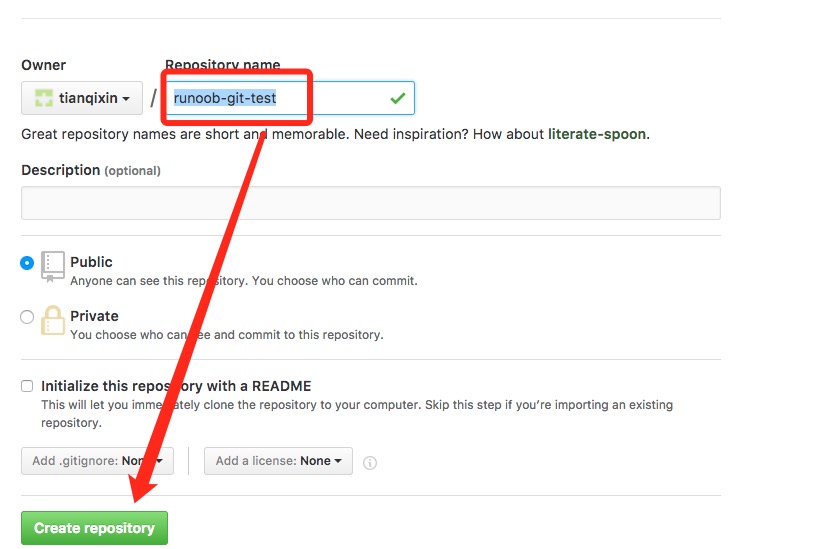
创建成功后,显示如下信息:
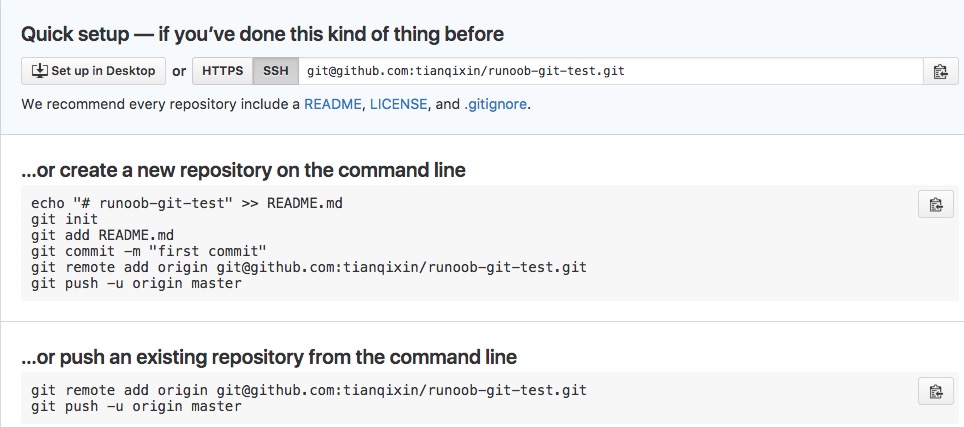
以上信息告诉我们可以从这个仓库克隆出新的仓库,也可以把本地仓库的内容推送到GitHub仓库。
现在,我们根据 GitHub 的提示,在本地的仓库下运行命令:
$ mkdir runoob-git-test                     # 创建测试目录

$ cd runoob-git-test/                       # 进入测试目录

$ echo "# 菜鸟教程 Git 测试" >> README.md     # 创建 README.md 文件并写入内容

$ ls                                        # 查看目录下的文件

README

$ git init                                  # 初始化

$ git add README.md                         # 添加文件

$ git commit -m "添加 README.md 文件"        # 提交并备注信息

[master (root-commit) 0205aab] 添加 README.md 文件

 1 file changed, 1 insertion(+)

 create mode 100644 README.md

# 提交到 Github

$ git remote add origin git@github.com:tianqixin/runoob-git-test.git

$ git push -u origin master
以下命令请根据你在Github成功创建新仓库的地方复制,而不是根据我提供的命令,因为我们的Github用户名不一样,仓库名也不一样。
接下来我们返回 Github 创建的仓库,就可以看到文件已上传到 Github上:
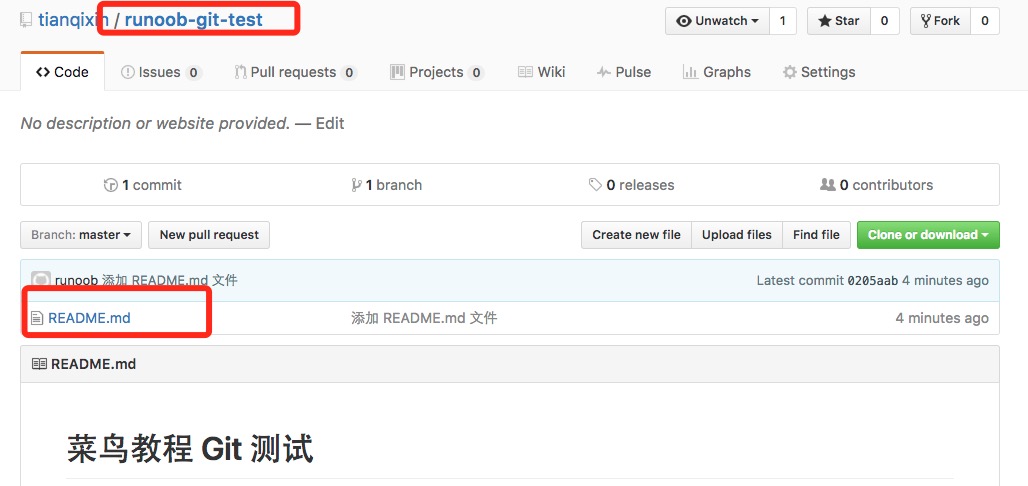
查看当前的远程库
要查看当前配置有哪些远程仓库,可以用命令:
git remote
实例
$ git remote

origin

$ git remote -v

origin    git@github.com:tianqixin/runoob-git-test.git (fetch)

origin    git@github.com:tianqixin/runoob-git-test.git (push)
执行时加上 -v 参数,你还可以看到每个别名的实际链接地址。
提取远程仓库
Git 有两个命令用来提取远程仓库的更新。
1、从远程仓库下载新分支与数据:
git fetch
该命令执行完后需要执行 git merge 远程分支到你所在的分支。
2、从远端仓库提取数据并尝试合并到当前分支:
git merge
该命令就是在执行 git fetch 之后紧接着执行 git merge 远程分支到你所在的任意分支。
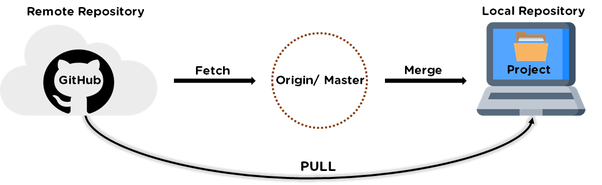
假设你配置好了一个远程仓库,并且你想要提取更新的数据,你可以首先执行 git fetch [alias] 告诉 Git 去获取它有你没有的数据,然后你可以执行 git merge [alias]/[branch] 以将服务器上的任何更新(假设有人这时候推送到服务器了)合并到你的当前分支。
接下来我们在 Github 上点击" README.md" 并在线修改它:
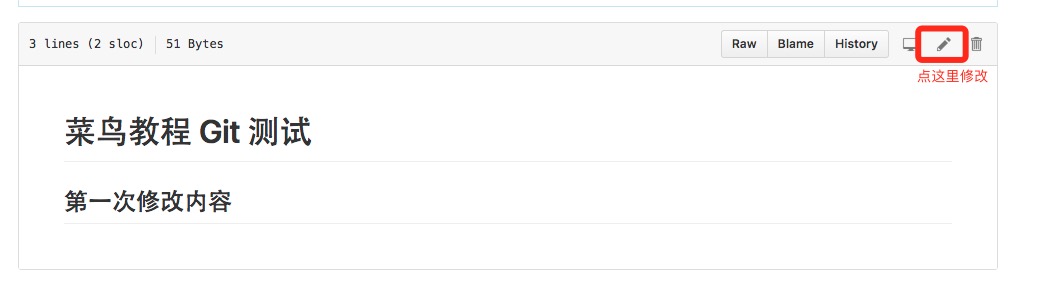
然后我们在本地更新修改。
$ git fetch origin

remote: Counting objects: 3, done.

remote: Compressing objects: 100% (2/2), done.

remote: Total 3 (delta 0), reused 0 (delta 0), pack-reused 0

Unpacking objects: 100% (3/3), done.

From github.com:tianqixin/runoob-git-test

   0205aab..febd8ed  master     -> origin/master
以上信息"0205aab..febd8ed master -> origin/master" 说明 master 分支已被更新,我们可以使用以下命令将更新同步到本地:
$ git merge origin/master

Updating 0205aab..febd8ed

Fast-forward

 README.md | 1 +

 1 file changed, 1 insertion(+)
查看 README.md 文件内容:
$ cat README.md

# 菜鸟教程 Git 测试

## 第一次修改内容
推送到远程仓库
推送你的新分支与数据到某个远端仓库命令:
git push [alias] [branch]
以上命令将你的 [branch] 分支推送成为 [alias] 远程仓库上的 [branch] 分支,实例如下。
$ touch runoob-test.txt      # 添加文件

$ git add runoob-test.txt

$ git commit -m "添加到远程"

master 69e702d] 添加到远程

 1 file changed, 0 insertions(+), 0 deletions(-)

 create mode 100644 runoob-test.txt

$ git push origin master    # 推送到 Github
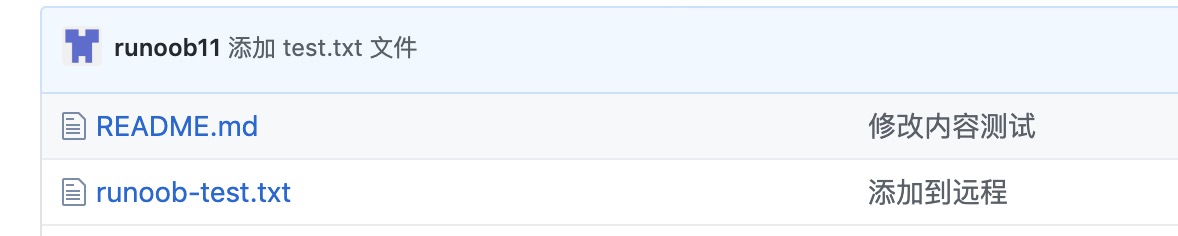
重新回到我们的 Github 仓库,可以看到文件已经提交上来了:
删除远程仓库
删除远程仓库你可以使用命令:
git remote rm [别名]
实例
$ git remote -v
origin    git@github.com:tianqixin/runoob-git-test.git (fetch)

origin    git@github.com:tianqixin/runoob-git-test.git (push)

# 添加仓库 origin2

$ git remote add origin2 git@github.com:tianqixin/runoob-git-test.git

$ git remote -v

origin    git@github.com:tianqixin/runoob-git-test.git (fetch)

origin    git@github.com:tianqixin/runoob-git-test.git (push)

origin2    git@github.com:tianqixin/runoob-git-test.git (fetch)

origin2    git@github.com:tianqixin/runoob-git-test.git (push)

# 删除仓库 origin2

$ git remote rm origin2

$ git remote -v

origin    git@github.com:tianqixin/runoob-git-test.git (fetch)

origin    git@github.com:tianqixin/runoob-git-test.git (push)

文章到此结束,我们下次再见
---- 岁月极美,在于它必然的流逝,春花,秋月,夏日,冬雪
关于Lecture2建立一个Git远程仓库的补充的更多相关文章
- 新创建一个git远程仓库
1.git 服务器项目初始化已经完毕,请把相关的资料和源码上传到git服务器. 2.第一次需要clone,执行命令:git clone git@192.168.10.184:listenbox_mc_ ...
- Git Step by Step – (6) Git远程仓库
前面文章中出现的所有Git操作都是基于本地仓库的,但是日常工作中需要多人合作,不可能一直都在自己的代码仓库工作.所以,这里我们就开始介绍Git远程仓库. 在Git系统中,用户可以通过push/pull ...
- 10.Git远程仓库
到目前为止,我们已经掌握了如何在Git仓库里对一个文件进行时光穿梭,你再也不用担心文件备份或者丢失的问题了.可是有用过集中式版本控制系统SVN的童鞋会站出来说,这些功能在SVN里早就有了,没看出Git ...
- git远程仓库
git远程仓库: 目前我们使用到的 Git 命令都是在本地执行,如果你想通过 Git 分享你的代码或者与其他开发人员合作. 你就需要将数据放到一台其他开发人员能够连接的服务器上. 添加远程仓库: gi ...
- git 远程仓库 轻松创建
很多时候,为了方面管理我们写的代码,我们采用git 远程仓库来进行管理和备份.防止代码被他人篡改或删除.那如何来进行创建远程仓库呢? 1.我们必须有一个远程服务器端,在这里可以把任意一台电脑作为服务器 ...
- GIT 远程仓库:添加远程库、从远程库克隆
到目前为止,我们已经掌握了如何在Git仓库里对一个文件进行时光穿梭,你再也不用担心文件备份或者丢失的问题了. 可是有用过集中式版本控制系统SVN的童鞋会站出来说,这些功能在SVN里早就有了,没看出Gi ...
- linux下git远程仓库的搭建
一.服务器环境 ubuntukylin-16.04-server-amd64 二.远程服务器创建一个名字叫git的用户,专门用于管理git仓库. $ adduser git 三.安装git.服务器端和 ...
- Git -- 远程仓库简介
到目前为止,我们已经掌握了如何在Git仓库里对一个文件进行时光穿梭,你再也不用担心文件备份或者丢失的问题了. 可是有用过集中式版本控制系统SVN的童鞋会站出来说,这些功能在SVN里早就有了,没看出Gi ...
- Git Step by Step – (7) Git远程仓库(续)
上一篇文章介绍了Git远程仓库的一些使用,但是还是有些东西需要补充一下,所以有了这个续篇. .gitignore 前一篇中,我们介绍了Git的patch功能,当我们生成patch之后,"gi ...
- 一次性从git远程仓库中克隆到本地。
自动化工具 一次性从git远程仓库中克隆到本地. import os # git操作 将远程repo克隆到本地 def git_clone_cd_pull(url): # 获取仓库名称 如fullsp ...
随机推荐
- [FE] JS 判断当前是否在微信浏览器中的最新代码
注意以下使用了 const 定义未改变的变量,没有使用 var. function isWeChatBrowser () { const ua = window.navigator.userAgent ...
- WinDbg 设置在加载到某个 DLL 进入断点
本文记录如何在 WinDbg 里,设置在加载到某个 DLL 时,自动进入断点.通过此方式用来定位是哪个业务模块加载了某个 DLL 模块 在 WinDbg 里面,可以附加到现有进程,也可以启动某个进程. ...
- Etcd 可视化管理工具,GUI 客户端。
Etcd Assistant--Etcd 可视化管理工具,GUI 客户端. 下载地址:http://www.redisant.cn/etcd 主要功能: 支持多标签页,同时连接到多个集群 以漂亮的格式 ...
- vue从事件修饰符的角度讨论如何合理的设计一个弹窗
1.设计思路:弹窗一般可以通过封装,单独设计一个组件,在需要的地方引入并通过变量布尔值进行展示和隐藏,方便使用者进行交互或提示信息 具体操作就是在给这个组件背景层添加全屏固定定位并设置透明度(cove ...
- Google高精度的搜索技巧
利用"关键字",完全匹配搜索(双引号精准搜索). 利用"关键字:档案类型",搜寻特定档案类型. 例如:"简历:doc"."钢铁侠: ...
- CINN 中子图编译缓存机制
采用 「问-答」形式记录研读 CINN 开源框架的笔记 Q:CINN中子图编译的入口是在哪里? for (const auto& node_vec : clusters) { // <- ...
- Wordpress小技巧(一)
★★★ Wordpress发表Post文章时,页面会出现评论框,如何禁止出现评论框.步骤如下: 一.使用wordpress的后台功能关闭文章评论依次进入"后台"-"设置 ...
- fastposter v2.7.1 紧急发布 电商海报编辑器
fastposter v2.7.1 紧急发布 电商海报编辑器 fastposter海报生成器,电商海报编辑器,电商海报设计器,fast快速生成海报 海报制作 海报开发.二维码海报,图片海报,分享海报, ...
- arcmap利用合并工具修改字段名称、类型、顺序
- 扩展实现Unity协程的完整栈跟踪
现如今Unity中的协程(Coroutine)方案已显得老旧,Unitask等异步方案可以做到异常捕获等yield关键字处理起来很麻烦的问题, 并且Unity官方也在开发一套异步方案,但对于临时加入到 ...