
从零开始写 Docker(七)---实现 mydocker commit 打包容器成镜像
本文为从零开始写 Docker 系列第七篇,实现类似 docker commit 的功能,把运行状态的容器存储成镜像保存下来。
完整代码见:https://github.com/lixd/mydocker
欢迎 Star
推荐阅读以下文章对 docker 基本实现有一个大致认识:
- 核心原理:深入理解 Docker 核心原理:Namespace、Cgroups 和 Rootfs
- 基于 namespace 的视图隔离:探索 Linux Namespace:Docker 隔离的神奇背后
- 基于 cgroups 的资源限制
- 基于 overlayfs 的文件系统:Docker 魔法解密:探索 UnionFS 与 OverlayFS
- 基于 veth pair、bridge、iptables 等等技术的 Docker 网络:揭秘 Docker 网络:手动实现 Docker 桥接网络
开发环境如下:
root@mydocker:~# lsb_release -a

No LSB modules are available.

Distributor ID:	Ubuntu

Description:	Ubuntu 20.04.2 LTS

Release:	20.04

Codename:	focal

root@mydocker:~# uname -r

5.4.0-74-generic
注意:需要使用 root 用户
1. 概述
由于之前使用 pivotRoot + overlayfs 技术 将 /root/merged 目录作为容器的 rootfs,因此容器中的所有改动都发生在该目录下。
这里我们的 mydocker commit 命令只需要把该目录保存下来即可,因此简单实现为 使用 tar 命令将/root/merged 目录打成 tar 包
2. 实现
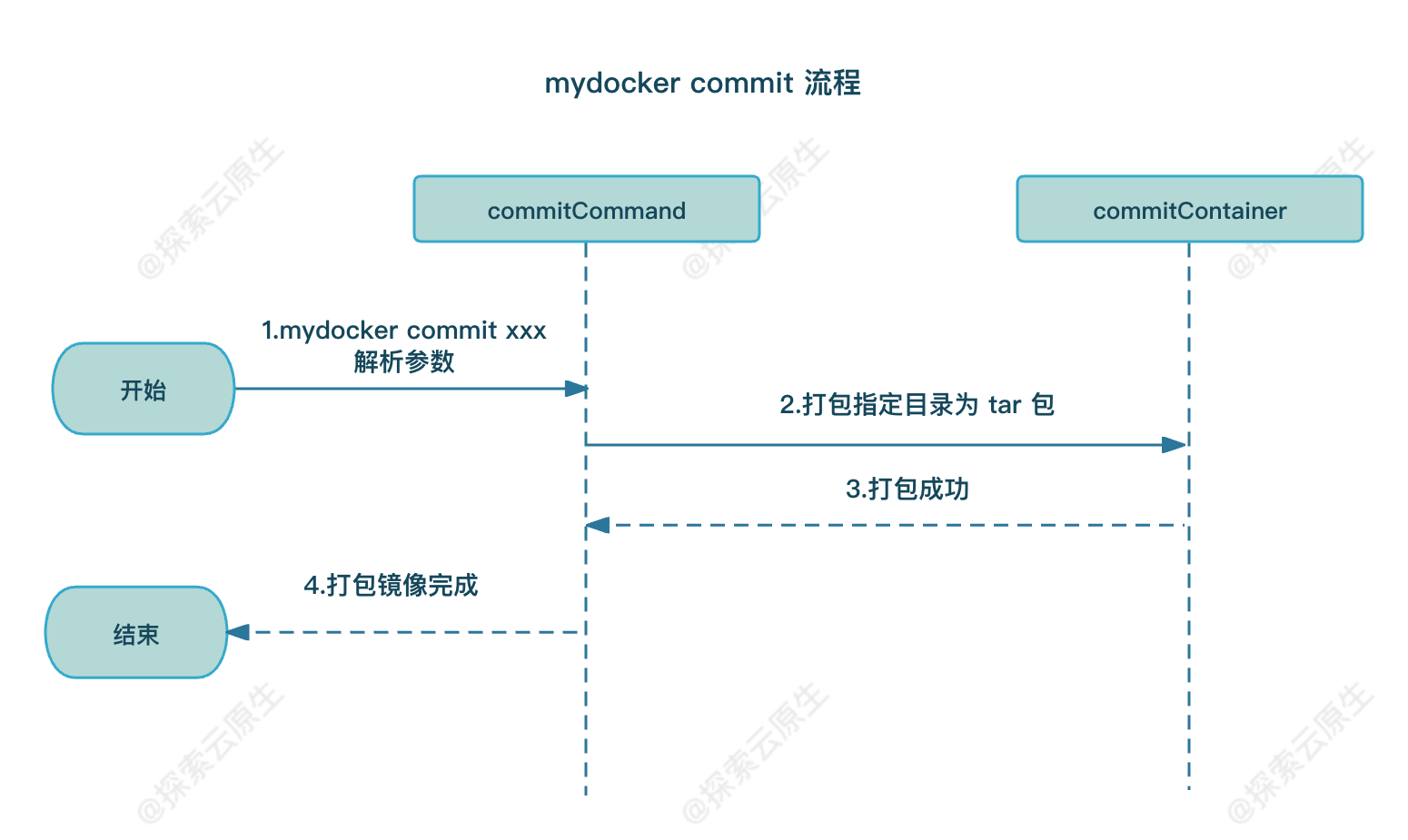
具体流程
整个打包流程如下图所示:
commitCommand
在 main_ command.go 文件中实现 commitCommand 命令,从用户的输入获取image name。
var commitCommand = cli.Command{

	Name:  "commit",

	Usage: "commit container to image",

	Action: func(context *cli.Context) error {

		if len(context.Args()) < 1 {

			return fmt.Errorf("missing image name")

		}

		imageName := context.Args().Get(0)

		commitContainer(imageName)

		return nil

	},

}
然后在 main 方法中添加 commit 命令:
func main() {

    app := cli.NewApp()

    app.Name = "mydocker"

    app.Usage = usage

    app.Commands = []cli.Command{

       initCommand,

       runCommand,

       commitCommand,

    }

    // 省略其他

}
commitContainer
添加 commit.go文件,通过 commitContainer 函数实现将容器文件系统打包成$ {imagename}.tar 文件。
func commitContainer(imageName string) {

	mntPath := "/root/merged"

	imageTar := "/root/" + imageName + ".tar"

	fmt.Println("commitContainer imageTar:", imageTar)

	if _, err := exec.Command("tar", "-czf", imageTar, "-C", mntPath, ".").CombinedOutput(); err != nil {

		log.Errorf("tar folder %s error %v", mntPath, err)

	}

}
如果你对云原生技术充满好奇,想要深入了解更多相关的文章和资讯,欢迎关注微信公众号。
搜索公众号【探索云原生】即可订阅

3. 测试
测试流程如下:
- 1)启动容器
- 2)创建新文件
- 3)新终端中将容器打包为镜像
- 4)解压该镜像,查看 2 中的内容是否存在
首先,启动容器
root@mydocker:~/feat-commit/mydocker# ./mydocker run -it /bin/sh

{"level":"info","msg":"resConf:\u0026{ 0  }","time":"2024-01-19T16:18:24+08:00"}

{"level":"info","msg":"busybox:/root/busybox busybox.tar:/root/busybox.tar","time":"2024-01-19T16:18:24+08:00"}

{"level":"info","msg":"mount overlayfs: [/usr/bin/mount -t overlay overlay -o lowerdir=/root/busybox,upperdir=/root/upper,workdir=/root/work /root/merged]","time":"2024-01-19T16:18:24+08:00"}

{"level":"info","msg":"command all is /bin/sh","time":"2024-01-19T16:18:24+08:00"}

{"level":"info","msg":"init come on","time":"2024-01-19T16:18:24+08:00"}

{"level":"info","msg":"Current location is /root/merged","time":"2024-01-19T16:18:24+08:00"}

{"level":"info","msg":"Find path /bin/sh","time":"2024-01-19T16:18:24+08:00"}
创建一个文件
/ # echo KubeExplorer > tmp/hello.txt

/ # cat /tmp/hello.txt

KubeExplorer
接着另外打开 terminal 执行 mydocker commit 命令,将当前容器提交为镜像
root@mydocker:~/feat-commit/mydocker# ./mydocker commit myimage

commitContainer imageTar: /root/myimage.tar
再次查看/root 目录的内容,多了 myimage.tar 文件,这个就是我们的镜像文件了
root@mydocker:~# ls

busybox  busybox.tar merged  myimage.tar  upper  volume  work
查看 myimage.tar 中内容:
root@mydocker:~# tar -tf myimage.tar |grep hello.txt

./tmp/hello.txt
可以看到,前面在容器中创建的 hello.txt 是存在的。
4. 总结
本篇 mydocker commit 比较简单,就是使用 tar 命令将 rootfs 直接进行打包,没有太多需要注意的地方。
镜像构造部分到此就基本完成了,总结一下:
1)首先使用 busybox 作为基础镜像创建了一个容器,理解了什么是 rootfs,以及如何使用 rootfs 来打造容器的基本运行环境。
2)然后,使用 overlayfs 来构建了一个拥有二层模式的镜像,对于最上层可写层的修改不会影响到基础层。这里就基本解释了镜像分层存储的原理。
3)之后使用 -v 参数做了一个 volume 挂载的例子,介绍了如何将容器外部的文件系统挂载到容器中,并且让它可以访问。
4)最后(本文)实现了一个简单版本的容器镜像打包。
这一章主要针对镜像的存储及文件系统做了基本的原理性介绍,通过这几个例子,可以很好地理解镜像是如何构建的,后续会基于这些基础做更多的扩展。
【从零开始写 Docker 系列】持续更新中,搜索公众号【探索云原生】订阅,阅读更多文章。
完整代码见:https://github.com/lixd/mydocker
欢迎 Star
相关代码见 feat-volume 分支,测试脚本如下:
需要提前在 /root 目录准备好 busybox.tar 文件,具体见第四篇第二节。
# 克隆代码

git clone -b feat-commit https://github.com/lixd/mydocker.git

cd mydocker

# 拉取依赖并编译

go mod tidy

go build .

# 测试

./mydocker run -it  /bin/ls

./mydocker commit
从零开始写 Docker(七)---实现 mydocker commit 打包容器成镜像的更多相关文章
- Docker创建支持ssh服务的容器和镜像
原文链接:Docker创建支持ssh服务的容器和镜像 1. 这里使用的centos作为容器,所以首先下载centos的images # sudo docker pull centos 2. 下载后执行 ...
- docker容器和镜像区别
这篇文章希望能够帮助读者深入理解Docker的命令,还有容器(container)和镜像(image)之间的区别,并深入探讨容器和运行中的容器之间的区别. 当我对Docker技术还是一知半解的时候,我 ...
- docker入门(二)容器与镜像的理解
10张图带你深入理解Docker容器和镜像 申明:此篇文章是转载的(原文地址http://dockone.io/article/783),今天意外发现已经有人转载了(复制了),希望大家关注原创 原本打 ...
- docker入门(二)容器与镜像的关系
[编者的话]本文用图文并茂的方式介绍了容器.镜像的区别和Docker每个命令后面的技术细节,能够很好的帮助读者深入理解Docker. 这篇文章希望能够帮助读者深入理解Docker的命令,还有容器(co ...
- [转]图解Docker容器和镜像
本文转自:https://www.cnblogs.com/wangqiaomei/p/5818636.html 图解Docker容器和镜像 这篇文章希望能够帮助读者深入理解Docker的命令,还有容器 ...
- 10张图带你深入理解Docker容器和镜像
http://dockone.io/article/783 [编者的话]本文用图文并茂的方式介绍了容器.镜像的区别和Docker每个命令后面的技术细节,能够很好的帮助读者深入理解Docker. Doc ...
- 图解Docker容器和镜像
图解Docker容器和镜像 这篇文章希望能够帮助读者深入理解Docker的命令,还有容器(container)和镜像(image)之间的区别,并深入探讨容器和运行中的容器之间的区别. 当我对Docke ...
- docker容器和镜像
这篇文章希望能够帮助读者深入理解Docker的命令,还有容器(container)和镜像(image)之间的区别,并深入探讨容器和运行中的容器之间的区别. 当我对Docker技术还是一知半解的时候,我 ...
- docker中容器和镜像的区别
自学docker过程中一直搞不明白 镜像容器的关系,网上查阅看到一篇文章觉得讲的很好,转载记录. 转自 http://blog.csdn.net/chszs/article/details/48252 ...
- 10 张图带你深入理解 Docker 容器和镜像
这篇文章希望能够帮助读者深入理解 Docker 的命令,还有容器(container)和镜像(image)之间的区别,并深入探讨容器和运行中的容器之间的区别. 当我对 Docker 技术还是一知半解的 ...
随机推荐
- 正则表达式,JSON.stringify() 去除 所有 key的下划线!!一句顶很多句。
最终的结论: JSON.stringify(userInfo).replace(/([{,]\")_(\w*\":)/g, "$1$2"); 开头锁定<以 ...
- 转载洛谷:23.08.19 普及模拟1 T1
Past 题目描述 所有人,都有一段支离破碎的过去. 你有\(n\)段过去的经历,有时顺利,有时不顺,于是你用一个评价值\(a_i\)来描述你的第\(i\)段经历,它们构成了长度为\(n\)的序列\( ...
- Ubuntu/Centos 管理员权限获取
OS:Ubuntu 18.04.1 打开Terminal; 输入命令:sudo su; 屏幕上会回显要求输入当前用户密码的提示,输入密码即可获得管理员权限; 若想退出管理员权限可输入命令:su 用户名 ...
- java 从零开始手写 redis(六)redis AOF 持久化原理详解及实现
前言 java从零手写实现redis(一)如何实现固定大小的缓存? java从零手写实现redis(三)redis expire 过期原理 java从零手写实现redis(三)内存数据如何重启不丢失? ...
- 焊接LQFP48 和 LQFP64 封装的芯片的记录
记录一下焊接LQFP48 和 LQFP64 封装的芯片的过程 动机 想测一下STC8系列的芯片, 因为同型号的管脚功能基本是相同的, 大封装的可以cover小封装, 而DIP40封装的现在基本买不到, ...
- 使用RBF神经网络实现函数逼近
python实现的RBF神经网络见:基于tensorflow的RBF神经网络案例 1 一元函数逼近 1.1 待逼近的函数 1.2代码 %%%%%%%%%%一元函数逼近%%%%%%%%%% clear, ...
- Swoole从入门到入土(2)——TCP服务器[初步接触]
我们知道Swoole弥补了PHP没办法实现长连接的短板,在接下来的话题中,我们会从TCP服务器.HTTP服务器.WebSocket服务器.协程.管道.中间件等话题,一个个进行讨论. 1.开篇 我们以S ...
- Uniapp+Nodejs实现外卖App项目1-项目介绍
项目介绍 本项目采用uniapp和nodejs(数据接口).mongodb等技术实现了一个类似美团外卖的简易APP.项目主要目的是为了快速上手,如何快速使用uniapp开发一个app项目,同时掌握一些 ...
- 使用docker stack方式部署web集群
如何部署swarm集群,请参考: https://blog.csdn.net/IndexMan/article/details/102713777 创建文件夹 mkdir -p /opt/docker ...
- python课本学习-第五章
一.列表的概念 1.列表的创建 列表是由一组任意类型的值组合而成的序列,组成列表的值称为元素,每个元素之间用逗号隔开. 列表中的元素是可变的 #列表类似于c++中的数组,数组下标从0开始 list1 ...