
docker的安装及基础操作与镜像构建
仓库配置及安装启动
[root@localhost ~]# yum install -y yum-utils device-mapper-persistent-data lvm2

[root@localhost ~]# yum-config-manager --add-repo http://mirrors.aliyun.com/docker-ce/linux/centos/docker-ce.repo

[root@localhost ~]#  yum makecache fast

[root@localhost ~]# yum -y install docker-ce

[root@localhost ~]#  service docker start

Redirecting to /bin/systemctl start docker.service
版本查看
[root@localhost ~]# docker -v

Docker version 18.09.0, build 4d60db4
镜像下载
[root@localhost ~]# docker pull alpine

Using default tag: latest

latest: Pulling from library/alpine

4fe2ade4980c: Pull complete

Digest: sha256:621c2f39f8133acb8e64023a94dbdf0d5ca81896102b9e57c0dc184cadaf5528

Status: Downloaded newer image for alpine:latest
查看的本地镜像
[root@localhost ~]# docker images

REPOSITORY          TAG                 IMAGE ID            CREATED             SIZE

alpine              latest              196d12cf6ab1        3 months ago        4.41MB
镜像启动成容器
[root@localhost ~]# docker run -it alpine sh

/ #
容器里创建一个大小为20M
/ # dd if=/dev/zero of=chenxi bs=10M count=2

2+0 records in

2+0 records out

/ # ls -l chenxi

-rw-r--r--    1 root     root      20971520 Dec 12 04:31 chenxi
用快捷键Ctrl+p,q退出容器,根据此运行的容器制作镜像
[root@localhost ~]# docker ps

CONTAINER ID        IMAGE               COMMAND             CREATED             STATUS              PORTS               NAMES

292d32b4b3a1        alpine              "sh"                15 minutes ago      Up 15 minutes                           condescending_wu

[root@localhost ~]# docker commit 292d32b4b3a1 chenxi:test

sha256:cfcb3e42b392ac74fb8984f339916cbd062a968f6398af47e24d55dbb4364152

[root@localhost ~]# docker images

REPOSITORY          TAG                 IMAGE ID            CREATED             SIZE

chenxi              test                cfcb3e42b392        13 seconds ago      25.4MB

alpine              latest              196d12cf6ab1        3 months ago        4.41MB
查看镜像层
[root@localhost ~]# docker history  alpine:latest

IMAGE               CREATED             CREATED BY                                      SIZE                COMMENT

196d12cf6ab1        3 months ago        /bin/sh -c #(nop)  CMD ["/bin/sh"]              0B

<missing>           3 months ago        /bin/sh -c #(nop) ADD file:25c10b1d1b41d46a1…   4.41MB

[root@localhost ~]# docker history  chenxi:test

IMAGE               CREATED             CREATED BY                                      SIZE                COMMENT

cfcb3e42b392        2 minutes ago       sh                                              21MB

196d12cf6ab1        3 months ago        /bin/sh -c #(nop)  CMD ["/bin/sh"]              0B

<missing>           3 months ago        /bin/sh -c #(nop) ADD file:25c10b1d1b41d46a1…   4.41MB
使用dockerfil简单构建tomcat镜像文件
[root@localhost ~]# ls /tomcat/

apache-tomcat-9.0.13.tar.gz  Dockerfile

[root@localhost ~]# cat /tomcat/Dockerfile

FROM centos

RUN mkdir /tomcat && yum -y install java

COPY apache-tomcat-9.0.13.tar.gz /tomcat

RUN tar -zvxf /tomcat/apache-tomcat-9.0.13.tar.gz -C /usr/local/

EXPOSE 8080

CMD ["/usr/local/apache-tomcat-9.0.13/bin/catalina.sh", "run"]

[root@localhost tomcat]#  docker build -f Dockerfile -t tomcat:chenxi .

Sending build context to Docker daemon  9.991MB

Step 1/6 : FROM centos

 ---> 1e1148e4cc2c

Step 2/6 : RUN mkdir /tomcat && yum -y install java

 ---> Using cache

 ---> 05e991a5d3f7

Step 3/6 : COPY apache-tomcat-9.0.13.tar.gz /tomcat

 ---> Using cache

 ---> 3dffdd201d5f

Step 4/6 : RUN tar -zvxf /tomcat/apache-tomcat-9.0.13.tar.gz -C /usr/local/

 ---> Using cache

 ---> 1b8021e0f9fb

Step 5/6 : EXPOSE 8080

 ---> Using cache

 ---> a3d6bc853d8c

Step 6/6 : CMD ["/usr/local/apache-tomcat-9.0.13/bin/catalina.sh", "run"]

 ---> Using cache

 ---> 3969b96f4e53

Successfully built 3969b96f4e53

Successfully tagged tomcat:chenxi
查看构建的容器镜像并启动
[root@localhost tomcat]# docker images

REPOSITORY          TAG                 IMAGE ID            CREATED             SIZE

tomcat              7                   3969b96f4e53        7 minutes ago       445MB

tomcat              chenxi              3969b96f4e53        7 minutes ago       445MB

<none>              <none>              2b60cff33319        2 days ago          435MB

<none>              <none>              0717bf973613        2 days ago          435MB

centos              latest              1e1148e4cc2c        8 days ago          202MB

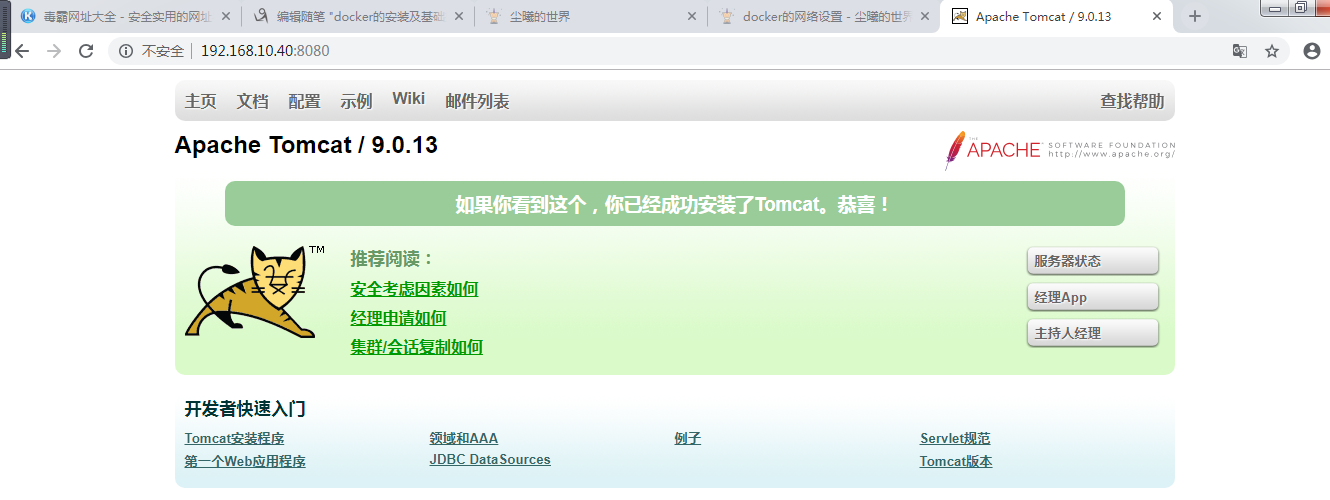
[root@localhost tomcat]# docker run -d --name chenxi -p 8080:8080 tomcat:chenxi

a7713ecd235158cdc7c276d057a8fb06561002f119d80b6ee882810e1d3c8488

[root@localhost tomcat]# ss -lntp

State       Recv-Q Send-Q                                                  Local Address:Port                                                                 Peer Address:Port

LISTEN      0      128                                                                 *:22                                                                              *:*

users:(("sshd",pid=1022,fd=3))LISTEN      0      100                                                         127.0.0.1:25                                                                              *:*

users:(("master",pid=1293,fd=13))LISTEN      0      128                                                                :::8080                                                                           :::*

users:(("docker-proxy",pid=2259,fd=4))LISTEN      0      128                                                                :::22                                                                             :::*

users:(("sshd",pid=1022,fd=4))LISTEN      0      100                                                               ::1:25                                                                             :::*

users:(("master",pid=1293,fd=14))
docker的安装及基础操作与镜像构建的更多相关文章
- Docker harbor 安装和基础操作
目录 简介 离线安装 配置文件 安装 查看 访问测试 及 简单操作 创建一个用户 创建一个测试仓库 创建测试仓库 测试上传和下载镜像 上传 下载镜像测试 简介 Docker容器应用的开发和运行离不开可 ...
- mysql二进制安装及基础操作
mysql二进制安装及基础操作 环境说明: 系统版本 CentOS 6.9 x86_64 软件版本 mysql-5.6.36-linux-glibc2.5-x86_64 1.安装 采用二进 ...
- Linux ubuntu下docker容器安装和基础命令
Docker介绍: 云计算就好比大货轮,docker就是集装箱虚拟机虽然可以隔离出很多"子电脑",但占用空间更大,启动更慢,虚拟机软件可能还要花钱(例如VMWare). 而容器技术 ...
- 项目实战12.1—企业级监控工具应用实战-zabbix安装与基础操作
无监控,不运维.好了,废话不多说,下面都是干货. 警告:流量党勿入,图片太多!!! 项目实战系列,总架构图 http://www.cnblogs.com/along21/p/8000812.html ...
- Kafka 教程(二)-安装与基础操作
单机安装 1. 安装 java 2. 安装 zookeeper [这一步可以没有,因为 kafka 自带了 zookeeper] 3. 安装 kafka 下载链接 kafka kafka 是 scal ...
- Docker基础内容之镜像构建
前言 Docker可以通过读取Dockerfile中的指令来自动构建图像.Dockerfile是一个文本文档,包含用户可以在命令行上调用的所有命令来组装一个图像.使用docker构建用户可以创建一个自 ...
- docker安装和基础操作
docker安装 yum install docker 配置镜像下载加速器 curl -sSL https://get.daocloud.io/daotools/set_mirror.sh | sh ...
- docker入门——安装及简单操作
和安装其他软件一样,安装Docker也需要一些基本的前提条件.Docker要求的条件具体如下: 运行64位CPU构架的计算机(目前只能是x86_64和amd64),Docker目前不支持32位CPU. ...
- docker的安装和基础使用
Docker EE/Docker CE简介与版本规划 版本区别 Docker EE Docker EE由公司支持,可在经过认证的操作系统和云提供商中使用,并可运行来自Docker Store的.经过认 ...
随机推荐
- HNOI2017 day1 T2 影魔
题目大意: 影魔,奈文摩尔,据说有着一个诗人的灵魂.事实上,他吞噬的诗人灵魂早已成千上万.千百年来,他收集了各式各样的灵魂,包括诗人.牧师.帝王.乞丐.奴隶.罪人,当然,还有英雄. 每一个灵魂,都有着 ...
- 动态编译c#脚本(把c#当作脚本执行)
csscript动态编译C#脚本 This document contains information about the CLR based scripting system CS-Script ( ...
- k8s关键性概念
1.service每个service对应一个cluster IP,cluster IP对应的服务网段最初是在配置kube-apiserver.kube-controller-manager和kube- ...
- Linux常用的18个命令(复习)
1. cd命令 它用于切换当前目录,它的参数是要切换到的目录的路径,可以是绝对路径,也可以是相对路径.如: cd /root/Docements # 切换到目录/root/Docements cd . ...
- Ruby主要方法
方法定义 def hello(name) ... end 函数名 参数 作用 备 ...
- 2016 Multi-University Training Contest 1 GCD【RMQ+二分】
因为那时候没怎么补所以就分到了未搞分组里!!!然后因为标题如此之屌吧= =点击量很高,然后写的是无思路,23333,估计看题人真的是觉得博主就是个撒缺.废话不多说了,补题... update////2 ...
- 每天一水poj1502【最短路】
#include<iostream> #include<cstdio> #include<string.h> #include<algorithm> u ...
- React的深入浅出
react组件重新渲染有两种途径:1.自身调用setState:2.父组件传入新的props.3.但这两种途径都不会必然调用render而引起重新渲染, 都会先经过shouldComponentUpd ...
- oauth2(spring security)报错method_not_allowed(Request method 'GET' not supported)解决方法
报错信息 <MethodNotAllowed> <error>method_not_allowed</error> <error_description> ...
- 清橙A1339. JZPLCM(顾昱洲)
http://www.tsinsen.com/ViewGProblem.page?gpid=A1339 题解:https://blog.csdn.net/LOI_DQS/article/details ...