
【Win 10 应用开发】打印UI元素
Windows App支持将UI界面进行打印的功能,这与浏览器中的打印网页的用途相近,其好处就是“所见即所得”,直接把界面上呈现的内容打印下来,比重新创建打印图像方便得多。
要在通用App中实现打印,主要依靠以下几个类型:
PrintManager:位于Windows.Graphics.Printing命名空间,主要负责显示打印对话框,设置打印源等操作。在使用时,首先调用GetForCurrentView静态方法得到一个PrintManager实例;随后处理它的PrintTaskRequested,当要进行打印时就会发生该事件。
PrintTask:表示一个打印任务。在PrintManager对象的PrintTaskRequested事件处理中创建打印任务。
PrintDocument:这个类比较关键(位于Windows.UI.Xaml.Printing命名空间)。通过它可以将UI元素转换为待打印的文档逻辑。a、处理Paginate事件,以计算打印的分页,计算后可以调用PrintDocument.SetPreviewPageCount方法来设置预览页面的总数。b、处理GetPreviewPage事件,当请求预览单个页面时会发生该事件,在处理过程中,可以调用PrintDocument.SetPreviewPage方法来设置要预览的特定页面。c、当开始打印时,会发生AddPages事件,此时调用PrintDocument.AddPage方法向打印文档逻辑添加页面,当所有要打印的页面都添加完毕后,请调用AddPagesComplete方法通知系统可以提交打印了。
当你刚刚接触打印时,你会觉得它好像很复杂,其实,当你动手做过实验后,你就会发现,其实也没什么。我们作为新时代的开发者,应当有迎难而上的精神。
下面咱们来做个例子,把页面上的一个RichTextBlock控件中的内容打印出来。
页面上的XAML大致如下,老周直接贴出来,不作解释了,我相信你能看懂XAML,如果看不懂,那就算了。
    <Border Padding="30" Background="{ThemeResource ApplicationPageBackgroundThemeBrush}">

        <Grid>

            <Grid.RowDefinitions>

                <RowDefinition Height="auto"/>

                <RowDefinition/>

                <RowDefinition Height="auto"/>

            </Grid.RowDefinitions>

            <StackPanel Margin="0,15" Orientation="Horizontal">

                <Button Content="开始打印" Click="OnClick"/>

            </StackPanel>

            <RichTextBlock Name="tb" Grid.Row="1" Width="300" >

                <Paragraph FontSize="36" TextAlignment="Center" FontFamily="楷体">

                    床前明月光,

                    <LineBreak/>

                    疑是地上霜。

                    <LineBreak/>

                    舉頭望明月,

                    <LineBreak/>

                    低頭思故鄉。

                </Paragraph>

                <Paragraph TextAlignment="Center">

                    <InlineUIContainer>

                        <Image Height="200" Source="http://img155.poco.cn/mypoco/myphoto/20110305/15/20110305154657_366496406.gif"/>

                    </InlineUIContainer>

                </Paragraph>

            </RichTextBlock>

            ……

        </Grid>

    </Border>
咱们这例子要打印的内容,就是那个名为tb的家伙。
进入页面的代码文件,在页面类中声明以下字段:
        PrintManager printmgr = PrintManager.GetForCurrentView();

        PrintDocument printDic = null;

        RotateTransform rottrf =null;

        PrintTask task = null;
RotateTransform变量的作用是把tb进行旋转变换,这是为了处理打印页面的方向,如果页面是横向,我就把tb转90度。
处理PrintManager的PrintTaskRequested事件,创建打印任务,并设置打印源。
       printmgr.PrintTaskRequested += Printmgr_PrintTaskRequested;

       ……

        private void Printmgr_PrintTaskRequested(PrintManager sender, PrintTaskRequestedEventArgs args)

        {

            var def = args.Request.GetDeferral();

            // 创建打印任务

            task = args.Request.CreatePrintTask("打印测试", OnPrintTaskSourceRequrested);

            task.Completed += Task_Completed;

            def.Complete();

        }
在调用CreatePrintTask方法创建打印任务时,有一个参数需要通过一个委托来设置打印源。所谓打印源,就是我们要打印的文档。
        private async void OnPrintTaskSourceRequrested(PrintTaskSourceRequestedArgs args)

        {

            var def = args.GetDeferral();

            await Dispatcher.RunAsync(Windows.UI.Core.CoreDispatcherPriority.Normal,

                () =>

                {

                    // 设置打印源

                    args.SetSource(printDic?.DocumentSource);

                });

            def.Complete();

        }
我们这里要打印的其实就是PrintDocument对象,我们变量命名好像错了,叫printDoc合理一些,我打成了printDic。没事,大家知道就OK了。
下面代码处理按钮的单击事件:
        private async void OnClick(object sender, RoutedEventArgs e)

        {

            if (printDic != null)

            {

                printDic.GetPreviewPage -= OnGetPreviewPage;

                printDic.Paginate -= PrintDic_Paginate;

                printDic.AddPages -= PrintDic_AddPages;

            }

            this.printDic = new PrintDocument();

            printDic.GetPreviewPage += OnGetPreviewPage;

            printDic.Paginate += PrintDic_Paginate;

            printDic.AddPages += PrintDic_AddPages;

            // 显示打印对话框

            bool b=await PrintManager.ShowPrintUIAsync();

        }
在实例化PrintDocument后,要处理它的几个事件。
先处理AddPages事件,这个事件是在开始执行打印时才会发生,在事件处理中要向打印文档添加页面,每个页面的内容就是我们要打印的UI元素,为了简单,老周只打印一页。
        private void PrintDic_AddPages(object sender, AddPagesEventArgs e)

        {

            // 添加要打印的页

            printDic.AddPage(tb);

            // 报告添加完成

            printDic.AddPagesComplete();

        }
处理Paginate事件,这个事件在打开打印对话框时发生,并且如果用户调整了打印对话框中的参数后也会发生(比如修改了页面方向),目的是重新计算页面的预览。
        private void PrintDic_Paginate(object sender, PaginateEventArgs e)

        {

            PrintTaskOptions opt = task.Options;

            // 根据页面的方向来调整打印内容的旋转方向

            switch (opt.Orientation)

            {

                case PrintOrientation.Default:

                    rottrf.Angle = 0d;

                    break;

                case PrintOrientation.Portrait:

                    rottrf.Angle = 0d;

                    break;

                case PrintOrientation.Landscape:

                    rottrf.Angle = 90d;

                    break;

            }

            // 设置预览页面的总页数

            printDic.SetPreviewPageCount(, PreviewPageCountType.Final);

        }
下面代码添加特定页面的预览。
        private void OnGetPreviewPage(object sender, GetPreviewPageEventArgs e)

        {

            // 设置要预览的页面

            printDic.SetPreviewPage(e.PageNumber, this.tb);

        }
大家要注意,页面预览和实际打印是两回事,因此SetPreviewPage只是设置要预览的UI元素,而实际打印是要在AddPages事件中通过AddPage方法来添加页面。
当示例完成之时,大家可能又遇到问题了,我没有打印机,怎么办? 没事,老周很穷,也没有打印机,但不要忘记,系统里面有这些功能:
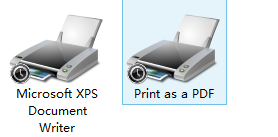
是啊,有它们就行,搜索“设备与打印机”就能找到它们,所以在运行示例后,直接把内容打印为.pdf文档就可以了,打印完后,.pdf文件存到“文档”目录中。
现在运行应用程序,然后点击“开始打印”按钮。

然后会弹出打印对话框。

确认开始打印,点击“打印”按钮。打印完成后系统会以Toast通知来提醒你。下图所示是打印出来的.pdf文件。

好了,是不是有点高大上的感觉呢?
示例代码下载:http://files.cnblogs.com/files/tcjiaan/printSample.zip
【Win 10 应用开发】打印UI元素的更多相关文章
- 【Win 10 应用开发】UI Composition 札记(一):视图框架的实现
在开始今天的内容之前,老周先说一个问题,这个问题记得以前有人提过的. 设置 Windows.ApplicationModel.Core.CoreApplicationView.TitleBar.Ext ...
- 【Win 10 应用开发】UI Composition 札记(三):与 XAML 集成
除了 DirectX 游戏开发,我们一般很少单独使用 UI Composition ,因此,与 XAML 互动并集成是必然结果.这样能够把两者的优势混合使用,让UI布局能够更灵活. 说到与 XAML ...
- 【Win 10 应用开发】UI Composition 札记(二):基本构件
在上一篇中,老周用一个示例,演示了框架视图的创建过程,在本篇中,老周将给大伙伴们说一下 Composition 构建 UI 的一些“零件”. UI Composition 有一个核心类——对,就是 C ...
- 【Win 10 应用开发】UI Composition 札记(五):灯光
UI Composition 除了能够为 UI 元素建立三维空间外,还有相当重要的一个部件——灯光.宇宙万物的精彩缤纷,皆源于光明,光,使我们看到各种东西,除了黑洞之外的世界都是五彩斑谰的.故而,真要 ...
- 【Win 10 应用开发】UI Composition 札记(八):用 XamlLight 制作灯光效果
前面老周已介绍过灯光的使用,如果你忘了,请用九牛二虎之力猛点击这里去复习一下.本篇老周再介绍另一种添加灯光的方法,这种方法是专为 XAML 元素而设计的,可以很方便地为可视化元素添加灯光效果. 不知道 ...
- 【Win 10 应用开发】UI Composition 札记(四):绘制图形
使用 Win 2D 组件,就可以很轻松地绘制各种图形,哪怕你没有 D2D 相关基础,也不必写很复杂的 C++ 代码. 先来说说如何获取 Win 2D 组件.很简单,创建 UWP 应用项目后,你打开“解 ...
- 【Win 10 应用开发】UI Composition 札记(六):动画
动画在 XAML 中也有,而且基本上与 WPF 中的用法一样.不过,在 UWP 中,动画还有一种表现方式—— 通过 UI Composition 来创建. 基于 UI Composition 的动画, ...
- 【Win 10 应用开发】UI Composition 札记(七):基于表达式的动画
上一篇烂文中,老周给大伙伴们介绍过了几个比较好玩的动画.本篇咱们深化主题,说一说基于表达式的动画.这名字好理解,就是你可以用公式 / 等式来产生动画的目标值.比如,你想让某个可视化对象的高度减半,你的 ...
- 【Win 10 应用开发】启动远程设备上的应用
这个功能必须在“红石-1”(build 14393)以上的系统版中才能使用,运行在一台设备上的应用,可以通过URI来启动另一台设备上的应用.激活远程应用需要以下前提: 系统必须是build 14393 ...
随机推荐
- SOAPUI使用教程-REST Service Mocking
REST服务模拟 REST服务模拟功能允许您创建一个REST服务模拟器-MockService . 好处 RESTMockServices可用于例如: Web服务的原型 ——几秒内从请求生成一个完整的 ...
- 0421 & SX2016
山西省选...这个省...不算强吧...然而就是这么腊鸡题目还是wa得一无是处...怎么办啊怎么办啊...无处拯救青春和未来啊... T1: POI2004原题 BZOJ1524 n<=16.这 ...
- phpstorm常用快捷键
mac电脑phpstorm快捷键 command + a 全选 command + c 复制 command + v 粘贴 command + z 撤消 fn+comma ...
- CI框架使用PHPmail插件发送QQ邮件:
有助请顶,不好请评.0:33 2016/3/12CI框架使用PHPmail插件发送QQ邮件:发送成功,不过修改了主机参数,还包含了一个phpmail中的一个另外的文件,详见下方:参见:http://c ...
- SQLServer触发器创建、删除、修改、查看
一: 触发器是一种特殊的存储过程﹐它不能被显式地调用﹐而是在往表中插入记录﹑更新记录或者删除记录时被自动地激活.所以触发器可以用来实现对表实施复杂的完整性约束. 二: SQL Server为每个触发器 ...
- 深入super,看Python如何解决钻石继承难题 【转】
原文地址 http://www.cnblogs.com/testview/p/4651198.html 1. Python的继承以及调用父类成员 python子类调用父类成员有2种方法,分别是普通 ...
- JSP实现在项目在网页上查询
<table> <caption>user</caption> <tr> <td>编号</td> <td>姓名< ...
- 【转】成为Java顶尖程序员 ,看这10本书就够了
“学习的最好途径就是看书“,这是我自己学习并且小有了一定的积累之后的第一体会.个人认为看书有两点好处: 1.能出版出来的书一定是经过反复的思考.雕琢和审核的,因此从专业性的角度来说,一本好书的价值远超 ...
- 利用结果集元数据将查询结果封装为map
package it.cast.jdbc; import java.sql.Connection; import java.sql.ParameterMetaData; import java.sql ...
- SCRIPT65535: 意外地调用了方法或属性访问 ie下不兼容 解决
一般有一下几种 $("#id").text("xxx") 改成 $("#id").attr("text"," ...