
WPF 3D:使用变换中的TranslateTransform3D
原文:WPF 3D:使用变换中的TranslateTransform3D
程序效果:
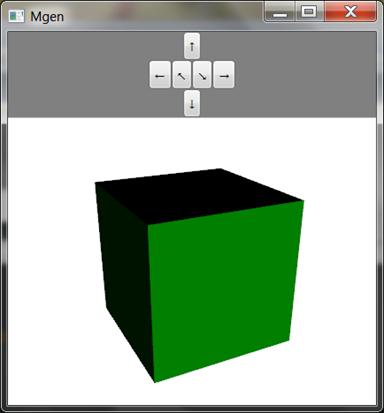
WPF 3D中的TranslateTransform3D应该是所有3D变换中最简单的变换,使用起来非常简单,先定义好3D对象,接着在适当的位置加入变换就可以了。
当然WPF 3D中变换(Transform3D类型)可以应用在如下属性中:
- 照相机:Camera类型
- 3D模型定义:Model3D类型
- 容纳3D模型的Visual3D:ModelVisual3D类型
对于2D的TranslateTransform,只有两个属性X和Y。3D的TranslateTransform则对应OffsetX, OffsetY和OffsetZ属性来调整X,Y,Z三轴的坐标。
下面是界面XAML:
<DockPanel>
<DockPanel.Resources>
<Style TargetType="Button">
<Setter Property="HorizontalAlignment" Value="Center"/>
<Setter Property="Padding" Value="3"/>
</Style>
</DockPanel.Resources>
<StackPanel DockPanel.Dock="Top"
Background="Gray">
<Button Click="up_Click">↑</Button>
<StackPanel HorizontalAlignment="Center"
Orientation="Horizontal">
<Button Click="left_Click">←</Button>
<Button Click="out_Click">↖</Button>
<Button Click="in_Click">↘</Button>
<Button Click="right_Click">→</Button>
</StackPanel>
<Button Click="down_Click">↓</Button>
</StackPanel>
<Viewport3D>
<Viewport3D.Camera>
<PerspectiveCamera Position="-2.5
2.5 5" LookDirection="0.5 -0.5 -1"/>
</Viewport3D.Camera>
<ModelVisual3D>
<ModelVisual3D.Content>
<Model3DGroup>
<DirectionalLight Direction="1
0 -7"
Color="White"/>
<GeometryModel3D>
<GeometryModel3D.Geometry>
<MeshGeometry3D Positions="-1
1 1, 1 1 1, -1 -1 1, 1 -1 1, -1 1 -1, 1 1 -1, -1 -1 -1, 1 -1 -1
1 1 1, 1 1 -1, 1 -1 1, 1 -1 -1, -1 1 1, -1 1 -1, -1 -1 1, -1 -1 -1
-1 1 1, -1 1 -1, 1 1 1, 1 1 -1, -1 -1 1, -1 -1 -1, 1 -1 1, 1 -1 -1"
TriangleIndices="0
2 1, 1 2 3, 5 6 4, 5 7 6
8 10 9, 9 10 11, 13 14 12, 13 15 14
16 18 17, 17 18 19, 22 21 20, 22 23 21"/>
</GeometryModel3D.Geometry>
<GeometryModel3D.Material>
<DiffuseMaterial Brush="Green"/>
</GeometryModel3D.Material>
<GeometryModel3D.BackMaterial>
<DiffuseMaterial Brush="Red"/>
</GeometryModel3D.BackMaterial>
</GeometryModel3D>
</Model3DGroup>
</ModelVisual3D.Content>
<ModelVisual3D.Transform>
<TranslateTransform3D x:Name="transform" />
</ModelVisual3D.Transform>
</ModelVisual3D>
</Viewport3D>
</DockPanel>
背后代码则是根据功能,把相应Transform的属性进行加减从而达到变换效果。
private void up_Click(object sender, RoutedEventArgs e)
{
transform.OffsetY++;
}
private void left_Click(object sender, RoutedEventArgs e)
{
transform.OffsetX--;
}
private void out_Click(object sender, RoutedEventArgs e)
{
transform.OffsetZ--;
}
private void in_Click(object sender, RoutedEventArgs e)
{
transform.OffsetZ++;
}
private void right_Click(object sender, RoutedEventArgs e)
{
transform.OffsetX++;
}
private void down_Click(object sender, RoutedEventArgs e)
{
transform.OffsetY—;
}
WPF 3D:使用变换中的TranslateTransform3D的更多相关文章
- WPF中使用TranslateTransform3D修改CAD的3D旋转中心
原文:WPF中使用TranslateTransform3D修改CAD的3D旋转中心 前面一篇文章讲述了2D旋转功能的实现,文章提到了修改3D旋转中心,这一节主要总结一下具体的修改3D旋转 ...
- WPF 3D 小小小小引擎 - ·WPF 3D变换应用
原文:WPF 3D 小小小小引擎 - ·WPF 3D变换应用 WPF可以提供的3D模型使我们可以轻松地创建3D实体,虽然目前来看还很有一些性能上的问题,不过对于一些简单的3D应用应该是可取的,毕竟其开 ...
- WPF 3D变换应用
WPF可以提供的3D模型使我们可以轻松地创建3D实体,虽然目前来看还很有一些性能上的问题,不过对于一些简单的3D应用应该是可取的,毕竟其开发效率高,而且也容易上手. 下面给大家演示的是使用在WPF 3 ...
- WPF 3D中多个模型如何设置某一个在最前?
原文:WPF 3D中多个模型如何设置某一个在最前? 问题:我们的模型包括导入的3D solid模型和axis坐标轴模型,当模型旋转的时候,3D会将axis挡住. 期望:axis一直在最前面,不会被3D ...
- WPF在3D Cad模型中利用TextureCoordinates实现颜色渐变显示偏差值的变化
原文:WPF在3D Cad模型中利用TextureCoordinates实现颜色渐变显示偏差值的变化 注:最近在做3D机械模型重建方面的软件,需要根据光栅传感器采集的数据绘制3D图形,并显示出色差以及 ...
- WPF 3D 知识点大全以及实例
引言 现在物联网概念这么火,如果监控的信息能够实时在手机的客服端中以3D形式展示给我们,那种体验大家可以发挥自己的想象. 那生活中我们还有很多地方用到这些,如上图所示的Kinect 在医疗上的应用,当 ...
- WPF 3D 平移模型+动画(桥梁检测系统)
原文:WPF 3D 平移模型+动画(桥梁检测系统) 关于WPF 3D,网上有很多旋转的例子,但是关于平移的例子并不是太多.本文并非WPF 3D扫盲篇,因此需要对WPF 3D有一定了解,至少知道View ...
- 最优化WPF 3D性能(基于“Tier-2”硬件)
原文:最优化WPF 3D性能(基于"Tier-2"硬件) 原文地址:Maximizing WPF 3D Performance on Tier-2 Hardware 开发人员在应用 ...
- 好吧,CSS3 3D transform变换,不过如此!
一.写在前面的秋裤 早在去年的去年,我就大肆介绍了2D transform相关内容.看过海贼王的都知道,带D的家伙都不是好惹的,2D我辈尚可以应付,3D的话,呵呵,估计我等早就在千里之外被其霸气震晕了 ...
随机推荐
- 用qsort排序
冒泡,快排都是常见的排序方法,这里介绍用头文件里的qsort函数排序.只是自己要先一个cmp函数. #include<stdlib.h>//qsort的头文件 int a[100]= ...
- C++不确定行为
一个简单的程序引发了一块让人纠结的领域,也许强调编程规范的重要性也在这把.规范了就easy避免一些问题. 程序是这种 int Change(int& a) { a = 4; return a; ...
- NetAnalyzer2016使用方法
NetAnalyzer笔记 之 八 NetAnalyzer2016使用方法(2) [创建时间:2016-05-06 22:07:00] NetAnalyzer下载地址 在写本篇的时候,NetAna ...
- pdftk的使用介绍
首先像下面的一页pdf,如果想把它分成两页,每一页只是一个ppt页面(为了在kindle里读比较方便), 那么可以首先用A-pdf page cut, 将pdf 切成这样12个部分 然后我们现在要的只 ...
- cocos2d-x游戏开发 跑酷(四) 关联与物理世界
原创.转载注明出处http://blog.csdn.net/dawn_moon/article/details/21451077 前面一节尽管实现了一个跑动的人物,可是他只不过一个精灵在运行一个跑动的 ...
- CString的部分实现剖析
一.CString初探: 在CString的实现中,其最基础的类结构如下: CString其实只有一个数据成员m_pszData,这个成员指向了字符串的首地址.但在MFC的具体实现中, m_pszDa ...
- linux使用进阶(一)
本文依据<应该知道的Linux技巧>coolshell上的一篇文章提到的Linux技巧,结合自己掌握的情况进行扩展和总结得来.主要包含下面内容: 一.日常操作 二.数据处理 ...
- 【Gapps】安装GooglePlay引发一系列问题
再次感谢小海的支持,感谢大家的支持! 从安装CM至如今GooglePlay,小海为我提供了非常多方案,能够说是全面支持.仅仅是出于隐私不便公开他的个人信息,仅提供一个他的博客地址http://luha ...
- WindowsclientC/C++编程规范“建议”——前言
前言 工作中接触了非常多编程规范.当中最有意思的是,公司近期公布了一版C/C++编程规范,然后我看到该规范的最后一段时,有这么一句:"该规范不适用于Windows平台开发".看来这 ...
- cocos2D(三)---- 第一cocos2d的程序代码分析
在第一讲中已经新建了第一个cocos2d程序,执行效果例如以下: 在这讲中我们来分析下里面的代码,了解cocos2d的工作原理,看看屏幕上的这个"Hello World"是怎样显示 ...