
Surface Dial 与 Windows Wheel UWP应用开发
随着微软发布 Surface Studio 在演示视频中非常抢眼的一个配件就是 Surface Dial,Dial 是Windows输入设备大家庭中的新成员我们把它归类为Windows Wheel 类型设备。今天为大家介绍一下如何配合这个神奇设备开发自己的应用。
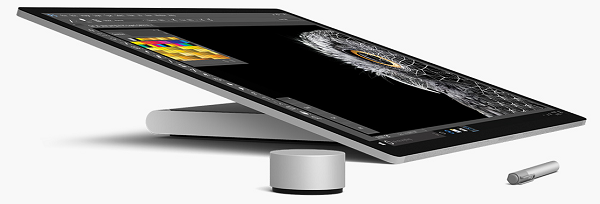
Dial 是一个类似于滚轮的设备,可以协助用户更快的想计算机输入信息,但是Dial并不是一个专为精准输入所设计的设备,换句话说如果用户想点击屏幕上某一个点我们还是推荐用户使用手指触摸或者Surface Pan 或者鼠标完成这项工作,Dial更适合类似于画布的旋转,笔触的选择等快速的操作。
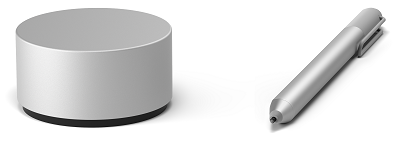
Surface Dial操作非常简单,只有三个操作事件 长按,单击,以及 转动并且如果Surface Dial 与 Surface Studio 一起使用的话 Surface Dial 的菜单可以使用 Surface Dial的屏幕菜单,就是将 Dial 放在 Surface Studio 屏幕上随后通过对Surface Dial的操作,围绕Dial的屏幕周围会出现一个菜单。
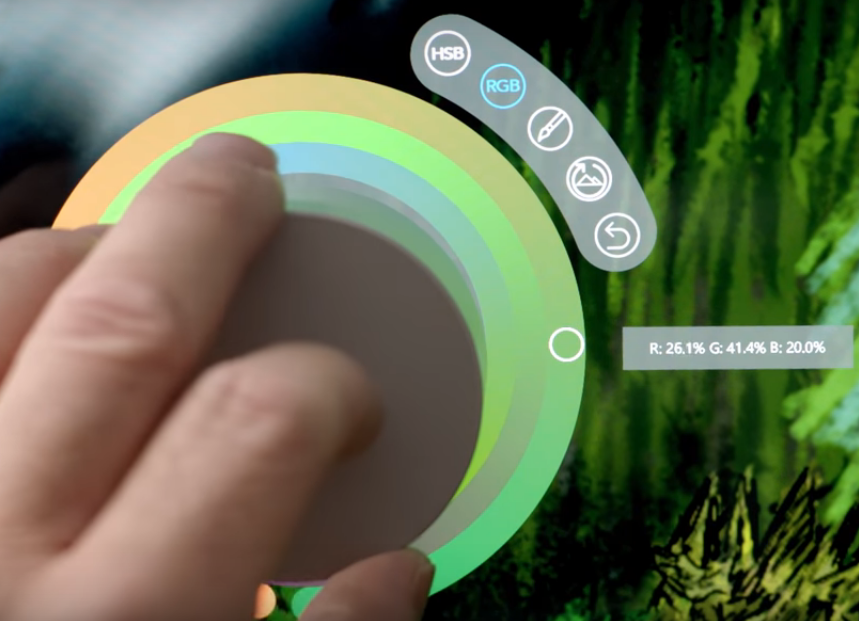
Dial 自身与windows衔接紧密并且内置系统工具例如调整系统音量,大小缩小,以及撤销从做等功能。此外Dial 与 Windows Ink集成也是非常紧密。如果您的WUP应用已经使用了 InkCanvas 和 InkToolbar 那么 Dial就会自动和 InkToolbar中的内容相结合例如 调整标尺的角度和调整笔触的大小等功能。
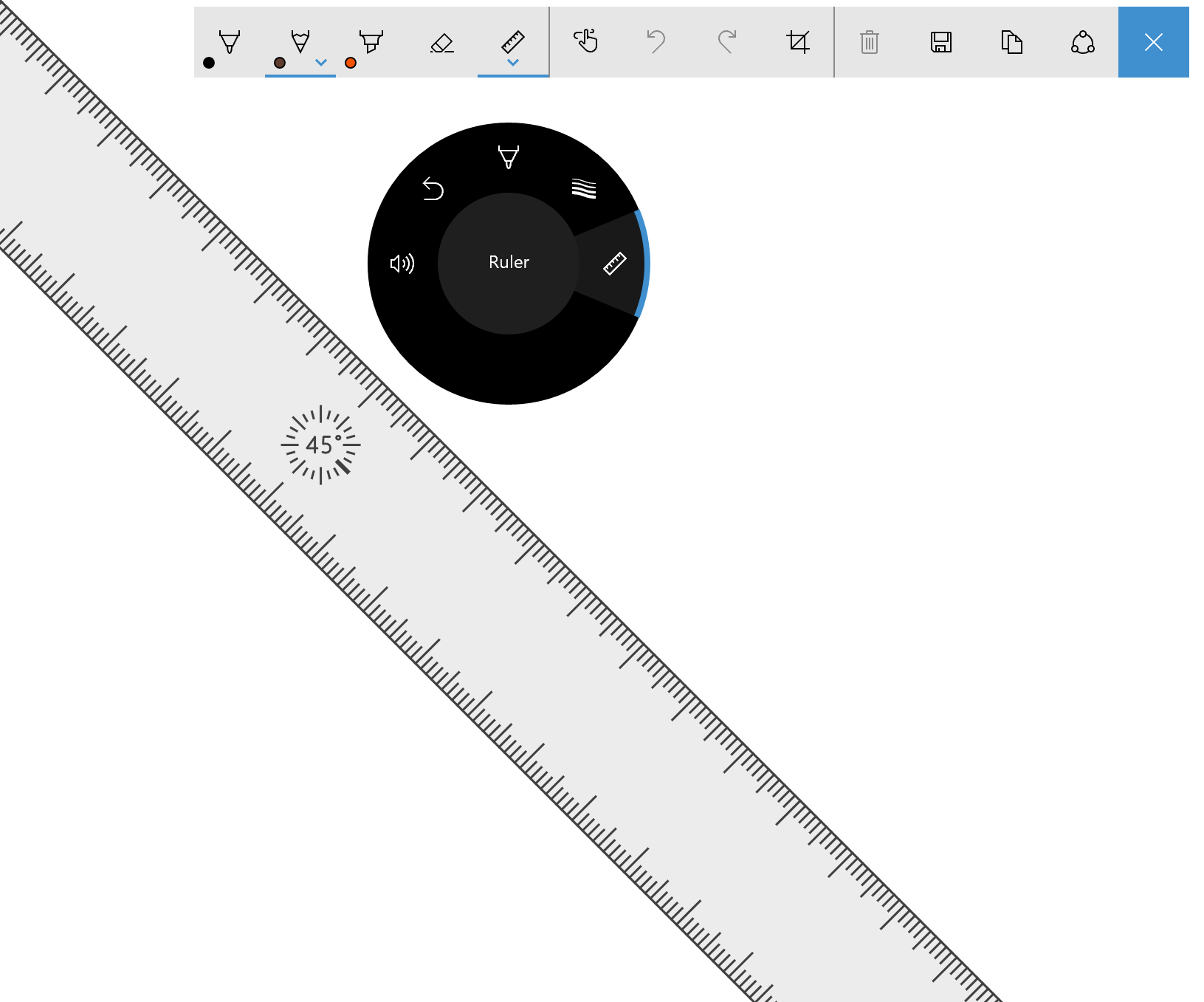
然而对于我们开发者而言 Surface 也是为我们提供了API(这里分别有UWP 和 Win32版本,本文着重介绍UWP版本),其实开发起来也是非常简单。
首先关键点
RadialController 类,通过CreateForCurrentView()静态方法获取实例。
RadialControllerMenuItem 类,用来自定义菜单内容。当Dial长按时会弹出自定义菜单。
ButtonClicked 事件,用来捕捉Dial的点击事件。
RotationChanged 事件,用来捕捉Dial旋转事件。
ScreenContactStarted 事件,捕捉 Dial 放在了 Surface Studio 上事件,并且可以从回调参数中获取Dial在屏幕中摆放的位置。
ScreenContactContinued 事件,捕捉 Dial 放在了 Surface Studio 上并且移动了位置,并且可以从回调参数中获取Dial在屏幕中摆放的位置。
ScreenContactEnded 事件,捕捉 Dial 从 Surface Studio 上移开事件。
ControlLost 事件,捕捉操作的焦点离开。
照搬一个MSDN上的demo code比较直观的展示这几个事件的用法以及如何判断Dial在Surface Studio上的位置。
Xaml代码
<Grid Background="{ThemeResource ApplicationPageBackgroundThemeBrush}">

<Grid.RowDefinitions>

 <RowDefinition Height="Auto"/>

 <RowDefinition Height="*"/>

</Grid.RowDefinitions>

<StackPanel x:Name="HeaderPanel"

     Orientation="Horizontal"

     Grid.Row="0">

 <TextBlock x:Name="Header"

   Text="RadialController customization sample"

   VerticalAlignment="Center"

   Style="{ThemeResource HeaderTextBlockStyle}"

   Margin="10,0,0,0" />

</StackPanel>

<Grid Grid.Row="1" x:Name="RootGrid">

 <Grid.RowDefinitions>

   <RowDefinition Height="*"/>

   <RowDefinition Height="*"/>

 </Grid.RowDefinitions>

 <Grid.ColumnDefinitions>

   <ColumnDefinition Width="*"/>

   <ColumnDefinition Width="*"/>

 </Grid.ColumnDefinitions>

 <Grid x:Name="Grid0"

   Grid.Row="0"

   Grid.Column="0">

   <StackPanel Orientation="Vertical"

     VerticalAlignment="Center"

     HorizontalAlignment="Center">

     <!-- Slider for rotational input -->

     <Slider x:Name="RotationSlider0"

       Width="300"

       HorizontalAlignment="Left"/>

     <!-- Switch for button input -->

     <ToggleSwitch x:Name="ButtonToggle0"

         HorizontalAlignment="Left"/>

   </StackPanel>

 </Grid>

 <Grid x:Name="Grid1"

   Grid.Row="0"

   Grid.Column="1">

   <StackPanel Orientation="Vertical"

     VerticalAlignment="Center"

     HorizontalAlignment="Center">

     <!-- Slider for rotational input -->

     <Slider x:Name="RotationSlider1"

       Width="300"

       HorizontalAlignment="Left"/>

     <!-- Switch for button input -->

     <ToggleSwitch x:Name="ButtonToggle1"

         HorizontalAlignment="Left"/>

   </StackPanel>

 </Grid>

 <Grid x:Name="Grid2"

   Grid.Row="1"

   Grid.Column="0">

   <StackPanel Orientation="Vertical"

     VerticalAlignment="Center"

     HorizontalAlignment="Center">

     <!-- Slider for rotational input -->

     <Slider x:Name="RotationSlider2"

       Width="300"

       HorizontalAlignment="Left"/>

     <!-- Switch for button input -->

     <ToggleSwitch x:Name="ButtonToggle2"

         HorizontalAlignment="Left"/>

   </StackPanel>

 </Grid>

 <Grid x:Name="Grid3"

   Grid.Row="1"

   Grid.Column="1">

   <StackPanel Orientation="Vertical"

     VerticalAlignment="Center"

     HorizontalAlignment="Center">

     <!-- Slider for rotational input -->

     <Slider x:Name="RotationSlider3"

       Width="300"

       HorizontalAlignment="Left"/>

     <!-- Switch for button input -->

     <ToggleSwitch x:Name="ButtonToggle3"

         HorizontalAlignment="Left"/>

   </StackPanel>

 </Grid>

</Grid>

</Grid>
code-behind 代码
Slider ActiveSlider;

ToggleSwitch ActiveSwitch;

Grid ActiveGrid;

public MainPage()

{

  ...

  myController.ScreenContactStarted +=

    MyController_ScreenContactStarted;

  myController.ScreenContactContinued +=

    MyController_ScreenContactContinued;

  myController.ScreenContactEnded +=

    MyController_ScreenContactEnded;

  myController.ControlLost += MyController_ControlLost;

  //Set initial grid for Surface Dial input.

  ActiveGrid = Grid0;

  ActiveSlider = RotationSlider0;

  ActiveSwitch = ButtonToggle0;

}

private void MyController_ScreenContactStarted(RadialController sender,

  RadialControllerScreenContactStartedEventArgs args)

{

  //find grid at contact location, update visuals, selection

  ActivateGridAtLocation(args.Contact.Position);

}

private void MyController_ScreenContactContinued(RadialController sender,

  RadialControllerScreenContactContinuedEventArgs args)

{

  //if a new grid is under contact location, update visuals, selection

  if (!VisualTreeHelper.FindElementsInHostCoordinates(

    args.Contact.Position, RootGrid).Contains(ActiveGrid))

  {

    ActiveGrid.Background = new

      SolidColorBrush(Windows.UI.Colors.White);

    ActivateGridAtLocation(args.Contact.Position);

  }

}

private void MyController_ScreenContactEnded(RadialController sender, object args)

{

  //return grid color to normal when contact leaves screen

  ActiveGrid.Background = new

  SolidColorBrush(Windows.UI.Colors.White);

}

private void MyController_ControlLost(RadialController sender, object args)

{

  //return grid color to normal when focus lost

  ActiveGrid.Background = new

    SolidColorBrush(Windows.UI.Colors.White);

}

private void ActivateGridAtLocation(Point Location)

{

  var elementsAtContactLocation =

    VisualTreeHelper.FindElementsInHostCoordinates(Location,

      RootGrid);

  foreach (UIElement element in elementsAtContactLocation)

  {

    if (element as Grid == Grid0)

    {

      ActiveSlider = RotationSlider0;

      ActiveSwitch = ButtonToggle0;

      ActiveGrid = Grid0;

      ActiveGrid.Background = new SolidColorBrush(

        Windows.UI.Colors.LightGoldenrodYellow);

      return;

    }

    else if (element as Grid == Grid1)

    {

      ActiveSlider = RotationSlider1;

      ActiveSwitch = ButtonToggle1;

      ActiveGrid = Grid1;

      ActiveGrid.Background = new SolidColorBrush(

        Windows.UI.Colors.LightGoldenrodYellow);

      return;

    }

    else if (element as Grid == Grid2)

    {

      ActiveSlider = RotationSlider2;

      ActiveSwitch = ButtonToggle2;

      ActiveGrid = Grid2;

      ActiveGrid.Background = new SolidColorBrush(

        Windows.UI.Colors.LightGoldenrodYellow);

      return;

    }

    else if (element as Grid == Grid3)

    {

      ActiveSlider = RotationSlider3;

      ActiveSwitch = ButtonToggle3;

      ActiveGrid = Grid3;

      ActiveGrid.Background = new SolidColorBrush(

        Windows.UI.Colors.LightGoldenrodYellow);

      return;

    }

  }

}
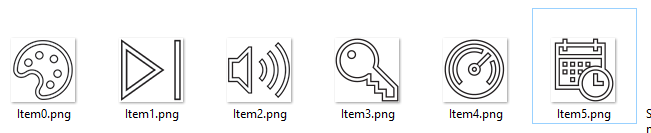
当然还有一个关键点如何创建自定义的菜单 使用Controller.Menu.Items.Add()方法添加和使用 Remove()方法删除自定义菜单。
注意:这里Surface Dial 菜单可以容纳7个选项,如果超过7个那么Dial 需要有浮动控件配合选择,这样做会影响用户体验是不推荐的。
        private void CreateMenuItems()

        {

            menuItems = new List<RadialControllerMenuItem>

            {

                RadialControllerMenuItem.CreateFromKnownIcon("Item0", RadialControllerMenuKnownIcon.InkColor),

                RadialControllerMenuItem.CreateFromKnownIcon("Item1", RadialControllerMenuKnownIcon.NextPreviousTrack),

                RadialControllerMenuItem.CreateFromKnownIcon("Item2", RadialControllerMenuKnownIcon.Volume),

                RadialControllerMenuItem.CreateFromIcon("Item3", RandomAccessStreamReference.CreateFromUri(new Uri("ms-appx:///Assets/Item3.png"))),

                RadialControllerMenuItem.CreateFromIcon("Item4", RandomAccessStreamReference.CreateFromUri(new Uri("ms-appx:///Assets/Item4.png"))),

                RadialControllerMenuItem.CreateFromIcon("Item5", RandomAccessStreamReference.CreateFromUri(new Uri("ms-appx:///Assets/Item5.png")))

            };

            sliders = new List<Slider> { Slider0, Slider1, Slider2, Slider3, Slider4, Slider5 };

            toggles = new List<ToggleSwitch> { Toggle0, Toggle1, Toggle2, Toggle3, Toggle4, Toggle5 };

            for (int i = ; i < menuItems.Count; ++i)

            {

                RadialControllerMenuItem radialControllerItem = menuItems[i];

                int index = i;

                radialControllerItem.Invoked += (sender, args) => { OnItemInvoked(index); };

            }

        }

        private void OnItemInvoked(int selectedItemIndex)

        {

            activeItemIndex = selectedItemIndex;

        }

        private void AddItem(object sender, RoutedEventArgs e)

        {

            RadialControllerMenuItem radialControllerMenuItem = GetRadialControllerMenuItemFromSender(sender);

            if (!Controller.Menu.Items.Contains(radialControllerMenuItem))

            {

                Controller.Menu.Items.Add(radialControllerMenuItem);

            }

        }

        private void RemoveItem(object sender, RoutedEventArgs e)

        {

            RadialControllerMenuItem radialControllerMenuItem = GetRadialControllerMenuItemFromSender(sender);

            if (Controller.Menu.Items.Contains(radialControllerMenuItem))

            {

                Controller.Menu.Items.Remove(radialControllerMenuItem);

            }

        }

        private void SelectItem(object sender, RoutedEventArgs e)

        {

            RadialControllerMenuItem radialControllerMenuItem = GetRadialControllerMenuItemFromSender(sender);

            if (Controller.Menu.Items.Contains(radialControllerMenuItem))

            {

                Controller.Menu.SelectMenuItem(radialControllerMenuItem);

                PrintSelectedItem();

            }

        }
菜单选项推荐使用64x64像素的PNG透明图像即可,但是同时支持到44x44的最小像素值。
注意:黑色边框是为了在高对比度模式下也可以让我们的图标也可以清晰可见。
最后附上微软的示例代码:RadialControlle
希望上的总结可以帮助到大家, 同时欢迎大家在这里和我沟通交流或者在新浪微博上 @王博_Nick
Surface Dial 与 Windows Wheel UWP应用开发的更多相关文章
- 面向初学者的 Windows 10 UWP 应用开发
眼看 Windows 10 for Mobile 正式版也快要推送了,就先挖个坑吧,原文视频链接为:Windows 10 development for absolute beginners,以下博客 ...
- UWP 手绘视频创作工具技术分享系列 - Ink & Surface Dial
本篇作为技术分享系列的第四篇,详细讲一下手绘视频中 Surface Pen 和 Surface Dial 的使用场景. 先放一张微软官方商城的图,Surface 的使用中结合了 Surface Pen ...
- UwpDesktop!WPF也能开发Surface Dial
原文:UwpDesktop!WPF也能开发Surface Dial 前段时间巨硬发布了一款新的输入设备Surface Dial,配合Surface Studio使用简直炫酷到没朋友. 本人由于公司业务 ...
- UWP应用开发系列视频教程简介 - Built for Windows 10
万分感谢Fdyo同学给我们带来的有中文字幕的系列教程! http://zhuanlan.zhihu.com/MSFaith/20364660 下面是这系列video教程中的一个截图作为示例,有代码,有 ...
- Windows 10 UWP开发:如何去掉ListView默认的选中效果
原文:Windows 10 UWP开发:如何去掉ListView默认的选中效果 开发UWP的时候,很多人会碰到一个问题,就是ListView在被数据绑定之后经常有个默认选中的效果,就像这样: 而且它不 ...
- 如何为Surface Dial设备开发自定义交互功能
随着Surface Studio的发布,微软发布了与之相配套的外设硬件Surface Dial,用户可以将Surface Dail吸附在Surface Studio的屏幕上面,用旋转和点击的实体操作来 ...
- Mobilize.Net Silverlight bridge to Windows 10 UWP
Windows UWP 既 Windows 10 Universal Windows platform,这个微软基于Windows NT内核的个运行时(Runtime)平台,此平台横跨所有的 Wind ...
- 自动启动 Windows 10 UWP 应用
原文: https://docs.microsoft.com/zh-cn/windows/uwp/xbox-apps/automate-launching-uwp-apps 简介 开发人员有多种选项可 ...
- 操作系统-Windows:UWP(Universal Windows Platform)
ylbtech-操作系统-Windows:UWP(Universal Windows Platform) 1.返回顶部 1. UWP即Windows 10中的Universal Windows Pla ...
随机推荐
- Bootstrap学习指南
一.Bootstrap简介 二.Bootstrap安装 三.Bootstrap CSS 四.Bootstrap 布局组件 五.Bootstrap 插件 六.Bootstrap定制
- jquery刷新iframe页面的方法(兼容主流)
1,reload 方法,该方法强迫浏览器刷新当前页面.语法:location.reload([bForceGet]) 参数: bForceGet, 可选参数, 默认为 false,从客户端缓存里取 ...
- hibernate---一级缓存, 二级缓存, 查询缓存
缓存: 内存开辟一块空间,把本来存在硬盘的东西放在内存里, 以后从内存读取. 一级缓存: session级别的缓存, session.load 二级缓存: 总的缓存.
- Java 的Object类
1.toString()是Objectde的方法,如果不重写,直接输出对象或者用对象调用toString()输出是会输出包名.类名@对象哈希码的无符号十六进制表示 子类如果重写了这个方法,可以隐式调用 ...
- Tsinsen-1487:分配游戏【树状数组】
首先一定要看到x + y + z = N这个条件,没看到就世界再见了. 赢的人得分需要大于等于2,那么无非就是 (x, y), (x, z), (y, z), (x, y, z) 大于其他的点.但是考 ...
- C++类的存储(部分可用与c的结构体)
c++中最重要的就是类,那么给你一个类的对象,你知道它在内存中如何存储的吗?它占内存中多少个字节? 首先确定类的构成: 1,数据成员:可以是内置类型,类类型. 2,函数成员:虚函数,非虚函数 1)数据 ...
- endnote X7使用方法
网页版的endnote不能添加新模版,只能用模版库里的那些,所以转而试试离线版客户端. 1.下载安装完以后(下载地址就不给了,网上有很多),在word里可以看到顶栏有插件,如果你同时也安装了在线版本, ...
- HDU-1232-畅通工程(并查集)
题目链接http://acm.hdu.edu.cn/showproblem.php?pid=1232考察并查集,(最小生成树)题目很简单用k记录树根的个数,k-1就是还需要建设的路 #include& ...
- Android4.0新增的网格布局
网格布局由GridLayout代表,它是Android 4.0新增的布局管理器,因此需要在Android 4.0 之后的版本中才能使用该布局管理器.如果希望在更早的Android平台上使用该布局管理器 ...
- WPF ResourceDictionary的使用
作用:一个应用程序中,某个窗口需要使用样式,但是样式非常多,写在一个窗口中代码分类不方便.最好Style写在专门的xaml文件中,然后引用到窗口中,就像HTML引用外部css文件一样. 初衷:就在于可 ...