
在打包程序中自动安装SQL Server数据库 .
1、创建安装项目“Setup1”安装项目
在“文件”菜单上指向“添加项目”,然后选择“新建项目”。
在“添加新项目”对话框中,选择“项目类型”窗格中的“安装和部署项目”,然后选择“模板”窗格中的“安装项目”。在“名称”框中键入 “setup1”。
单击“确定”关闭对话框。
项目被添加到解决方案资源管理器中,并且文件系统编辑器打开。
在“属性”窗口中,选择 ProductName 属性,并键入”亿万电器成套报价系统”。
2、在安装项目中创建安装程序类(install.cs)。
添加创建数据库(InstallDatabase.txt)、删除数据库(DropDatabase.txt)、初始化数据基本数据(InitializeData.txt)脚本文件,将属性“生成操作”设为“嵌入的资源”。代码如下:
using System;
using System.Collections;
using System.ComponentModel;
using System.Configuration.Install;
using System.Data;
using System.Data.SqlClient;
using System.IO;
using System.Reflection;
using System.Text.RegularExpressions;
using System.Windows.Forms;
using System.Text;
using Microsoft.Win32;
namespace install
{
/// <summary>
/// Installer 的摘要说明。
/// </summary>
[RunInstaller(true)]
public class Installer : System.Configuration.Install.Installer
{
/// <summary>
/// 必需的设计器变量。
/// </summary>
string conStr="packet size=4096;integrated security=SSPI;"+
"data source=/"(local)/";persist security info=False;"+
"initial catalog=master;connect timeout=300";
RijndaelCryptography rijndael = new RijndaelCryptography();
private System.ComponentModel.Container components = null;
public Installer()
{
// 该调用是设计器所必需的。
InitializeComponent();
// TODO: 在 InitializeComponent 调用后添加任何初始化
}
/// <summary>
/// 清理所有正在使用的资源。
/// </summary>
protected override void Dispose( bool disposing )
{
if( disposing )
{
if(components != null)
{
components.Dispose();
}
}
base.Dispose( disposing );
}
#region 组件设计器生成的代码
/// <summary>
/// 设计器支持所需的方法 - 不要使用代码编辑器修改
/// 此方法的内容。
/// </summary>
private void InitializeComponent()
{
components = new System.ComponentModel.Container();
}
#endregion
#region 重载自定义安装方法
protected override void OnBeforeInstall(IDictionary savedState)
{
base.OnBeforeInstall (savedState);
}
public override void Install(IDictionary stateSaver)
{
base.Install (stateSaver);
string databaseServer = Context.Parameters["server"].ToString();
string userName = Context.Parameters["user"].ToString();
string userPass = Context.Parameters["pwd"].ToString();
string targetdir = this.Context.Parameters["targetdir"].ToString();
conStr = GetLogin(databaseServer,userName,userPass,"master");
SqlConnection sqlCon = new SqlConnection();
try
{
sqlCon.ConnectionString = conStr;
sqlCon.Open();
rijndael.GenKey();
rijndael.Encrypt(conStr);
stateSaver.Add("key",rijndael.Key);
stateSaver.Add("IV",rijndael.IV);
stateSaver.Add("conStr",rijndael.Encrypted);
ExecuteSql(sqlCon,"InstallDatabase.txt");
ExecuteSql(sqlCon,"InitializeData.txt");
if(sqlCon.State!=ConnectionState.Closed)sqlCon.Close();
}
catch(SqlException)
{
MessageBox.Show("安装失败!/n数据库配置有误,请正确配置信息!","错误",MessageBoxButtons.OK,MessageBoxIcon.Error);
if(sqlCon.State!=ConnectionState.Closed) sqlCon.Close();
this.Rollback(stateSaver);
}
}
protected override void OnAfterInstall(IDictionary savedState)
{
base.OnAfterInstall(savedState);
}
public override void Rollback(IDictionary savedState)
{
base.Rollback (savedState);
}
public override void Uninstall(IDictionary savedState)
{
base.Uninstall (savedState);
if(savedState.Contains("conStr"))
{
string targetdir = this.Context.Parameters["targetdir"].ToString();
RijndaelCryptography rijndael = new RijndaelCryptography();
rijndael.Key = (byte[])savedState["key"];
rijndael.IV = (byte[])savedState["IV"];
conStr = rijndael.Decrypt((byte[])savedState["conStr"]);
SqlConnection sqlCon = new SqlConnection(conStr);
ExecuteDrop(sqlCon);
}
}
#endregion
#region 数据操作方法
//从资源文件获取中数据执行脚本
private static string GetScript(string name)
{
Assembly asm = Assembly.GetExecutingAssembly();
Stream str = asm.GetManifestResourceStream(asm.GetName().Name+ "." + name);
StreamReader reader = new StreamReader(str,System.Text.Encoding.Default);
System.Text.StringBuilder output = new System.Text.StringBuilder();
string line = "";
while((line = reader.ReadLine())!=null)
{
output.Append(line + "/n");
}
return output.ToString();
}
//获取数据库登录连接字符串
private static string GetLogin(string databaseServer,string userName,string userPass,string database)
{
return "server=" + databaseServer + ";database="+database+";User ID=" + userName + ";Password=" + userPass +";connect timeout=300;";
}
//执行数据库脚本方法
private static void ExecuteSql(SqlConnection sqlCon,string sqlfile)
{
string[] SqlLine;
Regex regex = new Regex("^GO",RegexOptions.IgnoreCase | RegexOptions.Multiline);
string txtSQL = GetScript(sqlfile);
SqlLine = regex.Split(txtSQL);
if(sqlCon.State!=ConnectionState.Closed)sqlCon.Close();
sqlCon.Open();
SqlCommand cmd = sqlCon.CreateCommand();
cmd.Connection = sqlCon;
foreach(string line in SqlLine)
{
if(line.Length>0)
{
cmd.CommandText = line;
cmd.CommandType = CommandType.Text;
try
{
cmd.ExecuteNonQuery();
}
catch(SqlException ex)
{
//rollback
string ss = ex.Message;
ExecuteDrop(sqlCon);
break;
}
}
}
}
//删除数据库
private static void ExecuteDrop(SqlConnection sqlCon)
{
if(sqlCon.State!=ConnectionState.Closed)sqlCon.Close();
sqlCon.Open();
SqlCommand cmd = sqlCon.CreateCommand();
cmd.Connection = sqlCon;
cmd.CommandText = GetScript("DropDatabase.txt");
cmd.CommandType = CommandType.Text;
cmd.ExecuteNonQuery();
sqlCon.Close();
}
#endregion
}
单击“生成”菜单下“生成解决方案”,生成install.dll安装类文件。
3、将“主程序”项目的输出添加到部署项目中
在“文件系统编辑器”中,选择“应用程序文件夹”,单击右键指向“添加”,添加“项目输出”。
在“添加项目输出组”对话框中,选择“项目”下拉表框中选择你的主安装程序类,如上面的“install”。
从列表框中选择“主输出”组,然后单击“确定”关闭。
4、创建自定义安装对话框
在解决方案资源管理器中选择安装项目“Setup1”项目,在“视图”菜单上指向“编辑器”,然后选择“用户界面”。
在用户界面编辑器具中,选择“安装”下的“启动”节点。在“操作”菜单上,选择“添加对话框”。
在“添加对话框”中选择“文本框(A)”对话框,然后单击“确定”关闭对话框。
在“操作”菜单上,选择“上移”,重复此步骤,移到“安装文件夹”上。
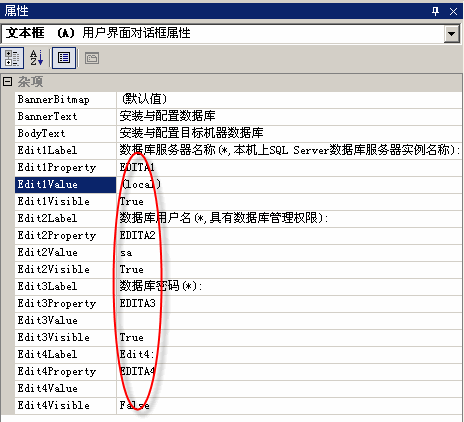
在“文本框(A)”上单击“属性窗口”,设置如下图所示:
5、建自定义操作
在解决方案资源管理器中选择安装项目“Setup1”项目,在“视图”菜单上指向“编辑器”,然后选择“自定义操作”。
在“自定义操作编辑器”中选择“安装”节点。单击右键“添加自定义操作”,在选择项目中的项中选择“应用程序文件夹”,选择“主输出来自install(活动)”。
在“属性窗口”中选择“CustomActionData”属性并键入“/server=[EDITA1] /user=[EDITA2] /pwd=[EDITA3] /targetdir="[TARGETDIR]/"”。
附:/targetdir="[TARGETDIR]/"是安装后的目标路径,为了在install类中获得安装后的路径,我们设置此参数。
单击“生成”菜单下的“生成解决方案”,编译安装项目。
添加一个class到打包程序中,可以解决很多打包程序无法解决的问题
其它相关:
转自:http://www.cnblogs.com/jyshi/
在打包程序中自动安装SQL Server数据库 .的更多相关文章
- 在易语言中调用MS SQL SERVER数据库存储过程方法总结
Microsoft SQL SERVER 数据库存储过程,根据其输入输出数据,笼统的可以分为以下几种情况或其组合:无输入,有一个或多个输入参数,无输出,直接返回(return)一个值,通过output ...
- core 中ef 连接sql server数据库 在类库中 自动生成 model
首先 介绍 Scaffold-DbContext "Server=.;database=sdd;User Id=sa;Password=123456;" Microsoft.Ent ...
- windows系统下,在C#程序中自动安装字体
在Windows系统中,原有自带的字体样式有限,有时候我们的程序会使用到个别稀有或系统不自带的字体.因此我们需要将字体打包到程序中,当程序启动时,检测系统是否有该字体,如果没有则安装该字体,也可以动态 ...
- 偶然发现有的IIS里的程序,连接 不上SQL Server数据库, 超时
经查应用程序池中, 有一个启用32位应用程序, 有时打开它就能连接上SQL SERVER了.
- 在Docker中使用Microsoft SQL Server数据库
下图中对SQL Server容器创建及数据库创建等操作进行了记录,方便自己日后查看.(文中的 * 仅表示隐藏自己的个人信息,手动马赛克,哈哈-) Docker下载可看上一篇博文mac系统,docker ...
- 安装SQL Server 2005
在安装SQL Server 2005时,经常会遇到一些错误,从而使系统无法正常安装.下面讲解在安装过程中经常出现的一些错误及其解决的方法.1.解决在安装SQL Server 2005时安装程序被挂起的 ...
- 安装sql server提示挂起报错
在安装sql server时出现“以前的某个程序安装已在安装计算机上创建挂起的文件操作.运行安装程序之前必须重新启动计算机”错误.无法进行下去. 参考有关资料后,以下步骤基本可以解决: 1)添加/删除 ...
- 安装 SQL Server 2008 R2 的硬件和软件要求(转)
以下各部分列出了安装和运行 SQL Server 2008 R2 的最低硬件和软件要求.有关 SharePoint 集成模式下的 Analysis Services 的要求的详细信息,请参阅硬件和软件 ...
- SQL Server 数据库定时自动备份
原文:SQL Server 数据库定时自动备份 SQL Server 数据库定时自动备份——每天定时备份,保留前8天的备份 利用SQL Server代理新建作业来定期备份 1)在数据库库的[SQL S ...
随机推荐
- yarn环境跑mapreduce报错某个container 600s未报告进度超时被杀
问题: 发现每次reduce阶段跑到98%,相关的container被杀.报出的log大概的意思:container 600s未报告进度超时被杀 解决的方法: 在mapreduce程序里加上 conf ...
- hibernate在地图的方法之一协会
[Hibernate]之关于多对一单向关联映射 在项目的开发中多对一的单向关联映射是最常见的关联映射! 这个着重具体解说一下! 比如,我们如今一个组(Group)和人(Person) id name ...
- flex eclipse综合spring入门
首先下载FlashBuilder_4_7_LS10_win64.exe试了几eclipse安装没有成功插头,含有myeclipse8.5.spring sts2.9.2.eclipse3.5.j2ee ...
- quick-cocos2d-x教程8:程序框架内lib文件夹分析
lib文件夹是如今全部文件夹中最复杂的,包括了整个运行所需的库文件.我们简单看下,在开发初期,不须要深入到这个库里去研究 cocos2d-x 文件夹就是c++版的原始文件 framework_prec ...
- BZOJ 1009 HNOI2008 GT考试 KMP算法+矩阵乘法
标题效果:给定的长度m数字字符串s.求不包括子s长度n数字串的数目 n<=10^9 看这个O(n)它与 我们不认为这 令f[i][j]长度i号码的最后的字符串j位和s前者j数字匹配方案 例如,当 ...
- crm创建报告补充导航
报告导航实现动态交互体验报告. 通过使用各种类型的操作的,报告允许用户导航到特定的报告.Microsoft Dynamics CRM 记录或其它网站 动态钻取到 Microsoft Dynamics ...
- Initialising Memories
The file_name and memory_nameare memory_start and memory_finish are optional, it missed out they def ...
- 对“demo!demo.Index+HookProc::Invoke”垃圾收集的类型已委托回调。这可能会导致应用程序崩溃、损坏和数据丢失。当传递委托给非托管代码,托管应用程序必须让这些委托保持活着
对"demo!demo.Index+HookProc::Invoke"垃圾收集的类型已委托回调.这可能会导致应用程序崩溃.损坏和数据丢失.当传递委托给非托管代码,托管应用程序必须承 ...
- 在 Windows Server 2008 R2 上安装 IIS 7.5
原文 在 Windows Server 2008 R2 上安装 IIS 7.5 默认情况下,Windows Server(R) 2008 R2 上不安装 IIS 7.5.可以使用服务器管理器中的“添加 ...
- How to recover from 'programmers burnout(转)
程序员这个压力大,节奏快,任务繁重,所以很容易令人感觉倦怠,令人感觉烦躁,郁闷,疲惫不堪. 本文将介绍的是程序员如何克服可怕的“职业倦怠”. 丰盛的早餐——身处高科技产业漩涡的我们常常会熬夜到凌晨两三 ...