
Quill编辑器介绍及扩展
从这里进入官网. 能找到这个NB的编辑器是因为公司项目需要一个可视化的cms编辑器,类似微信公众号编辑文章。可以插入各种卡片,模块,问题,图片等等。然后插入的内容还需要能删除,拖拽等等。所以采用vue开发,兼容vue并兼容拖拽的文本编辑器并不多,所以在github上一番搜索找到了quill这款文本编辑器神器。
先从官方例子里面扒一个图瞅瞅:
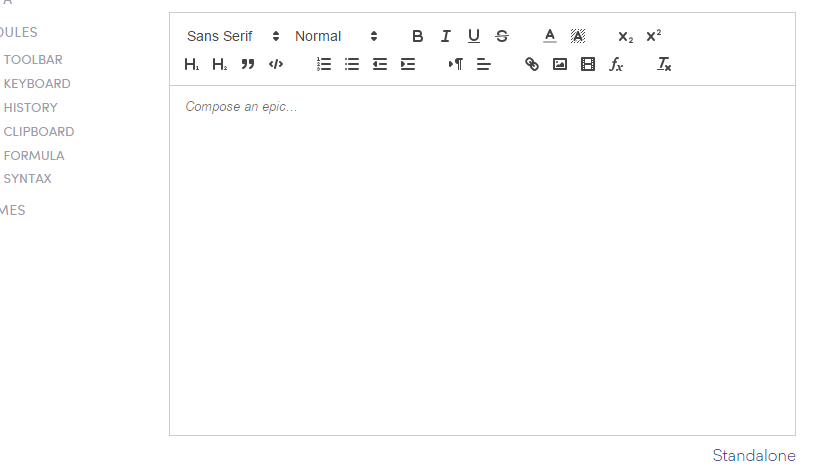
PS:和大多数文本编辑器长得都差不多,如果功能都一样,那也不用介绍了。 他NB,强大的地方就是所有能看到的,不能看到的功能统统都是一个一个独立的模块。全部都是可以替换的。不得不对这段文字进行重点标记。当然其他编辑器的一些几本功能也统统都有且不仅如此。比如文本的样式,多媒体文件的上传,响应键盘事件,操作历史,公式支持等等。点击查看详情. 各种自定义的使用说明
比如上图中的菜单栏可以自定义,对已有的菜单栏定义:继续从官方例子里面扒图:
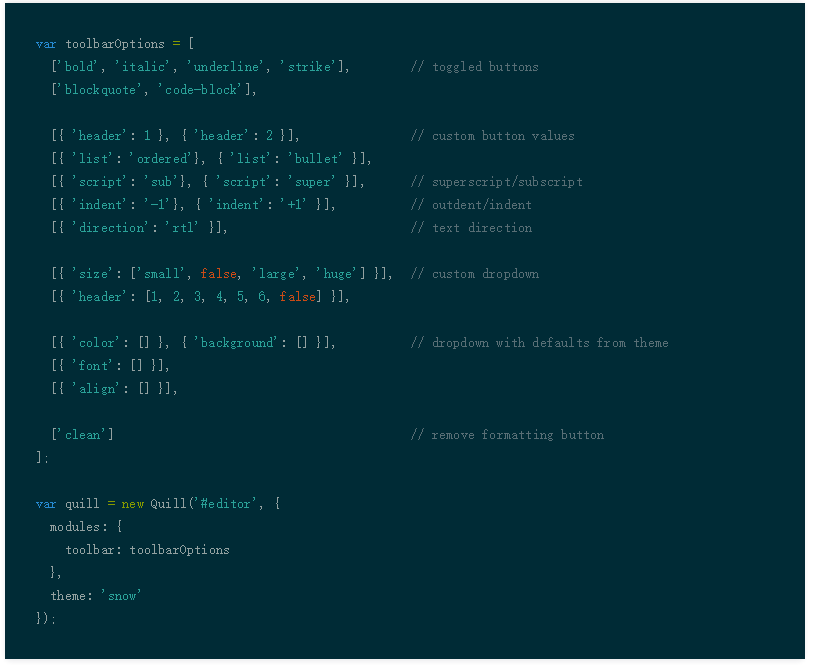
当然,如果插件自带的功能没有,比如你要做一个动画在菜单栏上加一个图标、选项或者什么的。可以对整个菜单栏进行定义和重写
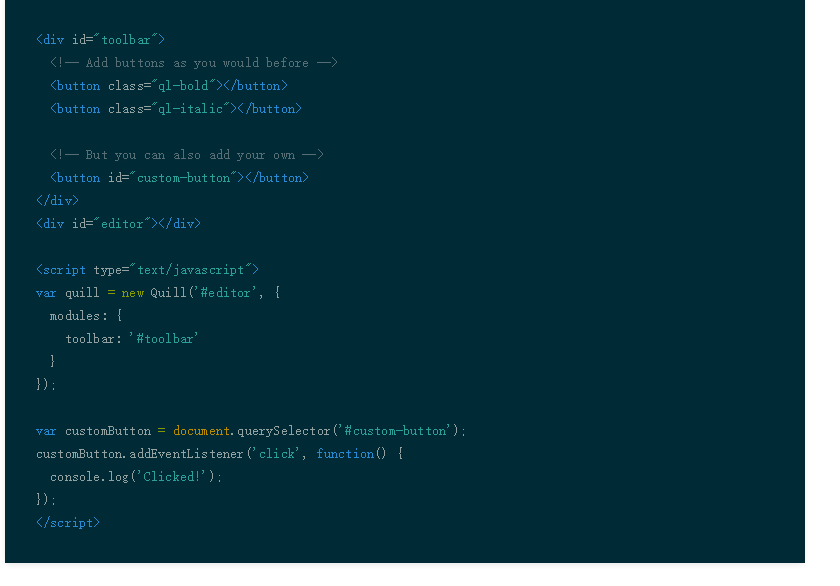
下面从项目中的扩展点找2个说明一下这个NB的编辑器,当然他的更多可扩展功能也没有用上,所以只有看到的官方文档,才能理解他的可扩展性和灵活性。
修改字体大小选择,使用自定义的列表和单位(rem)
自带的字体大小编辑有2个如下。但是显然不太能支持我们的用法。一开始吧size扩展成了px。但是后来经过测试发现手机端使用的是rem,so。最后改成使用rem。
[{ 'size': ['small', false, 'large', 'huge'] }]

[{ 'header': [1, 2, 3, 4, 5, 6, false] }],

//扩展后的字体选择

[{

    // 'size': ['10px', '12px', '14px', '16px', '18px', '20px']

    //1/75 *2

    //1px =0.026rem

    //1rem=36px

    'size': ['0.26rem', '0.31rem', '0.37rem', '0.41rem', '0.47rem', '0.52rem']

    }]
为了在菜单栏中显示对应的字体大小。加入css。差不多长这样,有多少个选项,就加多少个。
.ql-snow .ql-picker.ql-size .ql-picker-label[data-value="10px"]::before,

.ql-snow .ql-picker.ql-size .ql-picker-item[data-value="10px"]::before {

    content: '10px';

    font-size: 10px;

}

.ql-snow .ql-picker.ql-size .ql-picker-label[data-value="20px"]::before,

.ql-snow .ql-picker.ql-size .ql-picker-item[data-value="20px"]::before {

    content: '20px';

    font-size: 20px;

}

//默认的样式

.ql-snow .ql-picker.ql-size .ql-picker-label::before,

.ql-snow .ql-picker.ql-size .ql-picker-item::before {

    content: '14px';

    font-size: 14px;

}

//rem:需要说明一下,在编辑的时候还是显示px单位,但最终生成的源代码使用rem,因为编辑是在pc上,并且运营人员也只熟悉px这个单位,对rem没有概念。

.ql-snow .ql-picker.ql-size .ql-picker-label[data-value="0.26rem"]::before,

.ql-snow .ql-picker.ql-size .ql-picker-item[data-value="0.26rem"]::before {

    content: '10px';

    font-size: 10px;

}
在然后在初始化quill的地方加上下面的js代码
import Quill from 'quill'

var Size = Quill.import('attributors/style/size');

// Size.whitelist = ['10px', '12px', '14px', '16px', '18px', '20px'];

 Size.whitelist = ['0.26rem', '0.31rem', '0.37rem', '0.41rem', '0.47rem', '0.52rem'];

 Quill.register(Size, true);
如此之后,对我们字体大小的选择就算扩展完毕了,让我们检验一下成果:

当然为了在pc上rem字体能生效,还必须得加上一行。
html {

    font-size: 36px;

}
扩展居中,靠右使用样式,而不是class方式
值得说明的是,样式的设置等,几本都有多套策略可以选择。举个栗子,官方源代码。
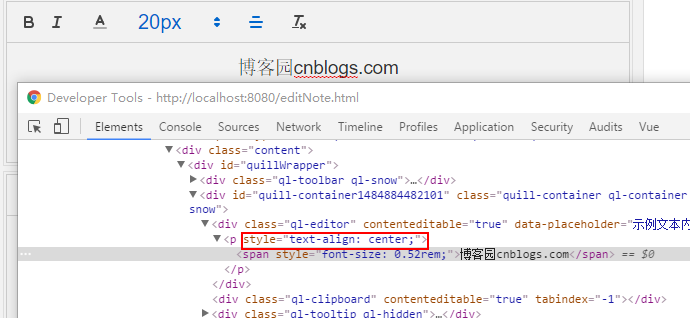
这是官方的字体方向设置的源代码。我们可以看到他就有3种方式设置:通过attribute(algin:'right'),通过class(class='ql-align-right'),通过style(style='text-align:right');是不是很灵活,很强大,任君选择有木有
import Parchment from 'parchment';

let config = {

  scope: Parchment.Scope.BLOCK,

  whitelist: ['right', 'center', 'justify']

};

let AlignAttribute = new Parchment.Attributor.Attribute('align', 'align', config);

let AlignClass = new Parchment.Attributor.Class('align', 'ql-align', config);

let AlignStyle = new Parchment.Attributor.Style('align', 'text-align', config);

export { AlignAttribute, AlignClass, AlignStyle };
那如何指定使用其他的一种呢?像下面的代码一样,如果使用style。则使用 Quill.import('attributors/style/align');替换默认的,如果使用class:则使用 Quill.import('attributors/class/align');
var Align = Quill.import('attributors/style/align');

Align.whitelist = ['right', 'center', 'justify'];

Quill.register(Align, true);
检验一下成果:
然后在来一个高级一点的。设置字体为粗体
quill默认使用的是strong或者b标签方式。其实这也是没有问题的,但是架不住公司的"高级"前端对手机端的所有html标签都reset了。所有的hx标签,em,strong等语义标签全部reset了。所以没办法只能使用style的方式来实现。
import Inline from '../blots/inline';

class Bold extends Inline {

  static create() {

    return super.create();

  }

  static formats() {

    return true;

  }

  optimize() {

    super.optimize();

    if (this.domNode.tagName !== this.statics.tagName[0]) {

      this.replaceWith(this.statics.blotName);

    }

  }

}

Bold.blotName = 'bold';

Bold.tagName = ['STRONG', 'B'];

export default Bold;
使用style来实现文字的加粗
import Quill from 'quill'

let Parchment = Quill.import('parchment')

class BoldStyleAttributor extends Parchment.Attributor.Style {

    value(domNode) {

        let value = super.value(domNode);

        return value;

    }

    add(node, value) {

        $(node).css('font-weight', 'bold');

        return true;

    }

    remove(node) {

        $(node).css('font-weight', 'normal');

    }

}

let BoldStyle = new BoldStyleAttributor('bold', 'font-weight', {

    scope: Parchment.Scope.INLINE,

    whitelist: [true, false]

});

export default BoldStyle;`
初始化quill的地方加上下面的代码
./NodeEditText/TextBold”或者“./NodeEditText/TextBold.js”就是上面几行代码的js文件路径。
import MyBold from './NodeEditText/TextBold'

Quill.register("formats/bold", MyBold, true);
检验一下成果:
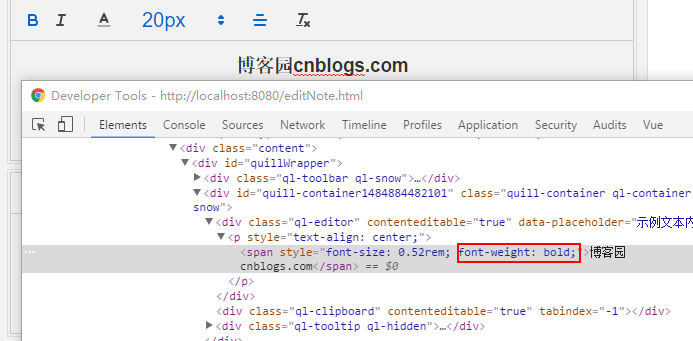
诸如文字的字体啦,斜体啦,都类似写法。就不一一展开了。官方文档虽然是英文的,但是耐着性子看,还是能比较方便看懂的,
写在最后:
能够快速的自定义这个组件的前提是需要懂他的设计思想,我也只是粗浅的了解使用了一下这个组件,就不做什么总结了
回答一下 @48詹泽娟 的问题,集成到vue,大约是这样子.
<template>

    <div id="quillWrapper">

        <div ref="quillContainer" :id="$data.elmId" class="quill-container"></div>

        <button v-if="useSaveButton" class="save-button"

                @click="saveContent">

            {{ buttonText ? buttonText : 'Save Content' }}

        </button>

        <div v-if="showPreview" ref="livePreview" class="ql-editor"></div>

    </div>

</template>

<script>

    import Quill from 'quill'

    import Parchment from 'parchment';

    import MyBold from './NodeEditText/TextBold'

    import MyItalic from './NodeEditText/TextItalic'

    var defaultToolbar = [

        ['bold', 'italic'],

        [{

            'color': []

        }],

        [{

            // 'size': ['10px', '12px', '14px', '16px', '18px', '20px']

            //1/75 *2

            //1px =0.026rem

            //1rem=36px

            'size': ['0.26rem', '0.31rem', '0.37rem', '0.41rem', '0.47rem', '0.52rem']

        }],

        [{

            'align': []

        }],

        ['clean'],

    ];

    export default {

        name: 'VueEditor',

        props: {

            editorContent: String,

            placeholder: String,

            buttonText: String,

            useSaveButton: {

                type: Boolean,

                default () {

                    return true

                }

            },

            showPreview: {

                type: Boolean,

                default () {

                    return false

                }

            }

        },

        data: function() {

            return {

                quill: null,

                editor: null,

                toolbar: defaultToolbar,

                elmId: 'quill-container' + (new Date()).getTime()

            }

        },

        mounted: function() {

            const vm = this

            var Size = Quill.import('attributors/style/size');

            // Size.whitelist = ['10px', '12px', '14px', '16px', '18px', '20px'];

            Size.whitelist = ['0.26rem', '0.31rem', '0.37rem', '0.41rem', '0.47rem', '0.52rem'];

            Quill.register(Size, true);

            var Align = Quill.import('attributors/style/align');

            Align.whitelist = ['right', 'center', 'justify'];

            Quill.register(Align, true);

            // Quill.register(MyBold, true);

            Quill.register("formats/bold", MyBold, true);

            Quill.register("formats/italic", MyItalic, true);

            vm.quill = new Quill(vm.$refs.quillContainer, {

                modules: {

                    toolbar: {

                        'container': this.toolbar,

                    }

                },

                placeholder: this.placeholder ? this.placeholder : '',

                theme: 'snow'

            });

            vm.editor = $(this.$el).find('.ql-editor')[0];

            vm.editor.innerHTML = this.editorContent;

            if (vm.$refs.livePreview !== undefined || false) {

                vm.quill.on('text-change', function() {

                    vm.$refs.livePreview.innerHTML = vm.editor.innerHTML

                    vm.$emit('editor-updated', vm.editor.innerHTML)

                });

            } else {

                vm.quill.on('text-change', function() {

                    vm.$emit('editor-updated', vm.editor.innerHTML)

                });

            }

            var replaceReg = /<(\S*?) [^>]*>.*?<\/\1>|<.*?\/>/gm;

            $(vm.editor).on('paste', function(e) {

                var text = null;

                if (window.clipboardData && clipboardData.setData) {

                    // IE

                    text = window.clipboardData.getData('text');

                } else {

                    text = (e.originalEvent || e).clipboardData.getData('text/plain') || prompt('在这里输入文本');

                }

                console.log(text);

                if (document.body.createTextRange) {

                    if (document.selection) {

                        textRange = document.selection.createRange();

                    } else if (window.getSelection) {

                        sel = window.getSelection();

                        var range = sel.getRangeAt(0);

                        // 创建临时元素,使得TextRange可以移动到正确的位置

                        var tempEl = document.createElement("span");

                        tempEl.innerHTML = "&#FEFF;";

                        range.deleteContents();

                        range.insertNode(tempEl);

                        textRange = document.body.createTextRange();

                        textRange.moveToElementText(tempEl);

                        tempEl.parentNode.removeChild(tempEl);

                    }

                    textRange.text = text;

                    textRange.collapse(false);

                    textRange.select();

                } else {

                    // Chrome之类浏览器

                    document.execCommand("insertText", false, text);

                }

                e.preventDefault();

                console.log('paste:' + text);

            });

            try {

                document.execCommand("AutoUrlDetect", false, false);

            } catch (e) {}

        },

        watch: {

            editorContent: function() {

                if (this.editor.innerHTML != this.editorContent) {

                    console.log('set inner html');

                    this.editor.innerHTML = this.editorContent;

                }

            }

        },

        methods: {

            saveContent: function(value) {

                this.$emit('save-content', this.editor.innerHTML)

            }

        }

    }

</script>
Quill编辑器介绍及扩展的更多相关文章
- 第十八章 vi/vim文本编辑器介绍
一.vi/vim文本编辑器介绍 1.含义: vi就是一个文本编辑器 2.为什么学习: 系统配置 编写脚本 vim就是vi的升级版 高级版 [root@jindada ~]# [root@jindada ...
- web前端开发教程系列-1 - 前端开发编辑器介绍
目录: 前言 一. Webstorm 1. 优点 2. 缺点 3. 教程 4. 插件 5. 技巧 二. SublimeText 1. 优点 2. 缺点 3. 教程 4. 插件 5. 技巧 前言 由于很 ...
- [xPlugins] 开发中常用富文本编辑器介绍
富文本编辑器学习,常见富文本编辑器有: CKeditor(FCkeditor).UEditor(百度推出的).NicEdit.KindEditor CKEditor 即 FCKEditor FCKed ...
- 介绍并扩展Fitnesse的测试模块化机制:ScenarioTable
摘要:在验收测试框架Fitneese中,使用Scenario可以把最常用的测试步骤封装起来,从而达到模块化定义Fitnesse测试用例的能力.但Scenario仅限于封装Script测试步骤,Scri ...
- vim编辑器介绍及其常用命令
vim简单的介绍 Vim 编辑器是一个模式编辑器 . 这意味着在不同状态下编辑器有不同的行为模式 . 两个基本的模式是 Normal 模式和 Insert 模式 ,还有可视模式. 在 Normal 模 ...
- PHP内核介绍及扩展开发指南—Extensions 的编写(下)
第一个参数是HashTable,在1.2.3节提到Zend使用HashTable来存储PHP函数,function_table用于指 定从哪个HashTable中获取函数.通常应该用CG(functi ...
- PHP内核介绍及扩展开发指南—Extensions 的编写
Extensions 的编写 理解了这些运行机制以后,本章着手介绍Extensions 的编写,但凡写程序的人都知道hello world,那好,就从hello world开始. 1.1Hello W ...
- Unity5.X 编辑器介绍
导航窗口中有一个 Add Asset Package 按钮,可以导入一些官方的资源包,例如Characters角色控制器 Windows → Layouts 可以更换窗口的摆放 常见视图 ...
- vim编辑器介绍
所有的 Unix Like 系统都会内建 vi 文书编辑器,其他的文书编辑器则不一定会存在. 但是目前我们使用比较多的是 vim 编辑器. vim 具有程序编辑的能力,可以主动的以字体颜色辨别语法的正 ...
随机推荐
- Android代码资源的国际化
internationalization (国际化)简称 i18n,因为在i和n之间还有18个字符,localization(本地化 ),简称L10n. 一般用语言_地区的形式表示一种语言,如 zh ...
- locks
grep 'parking to wait for' gs2_jstack_141203.txt | uniq -c | sort -n查看哪个锁出现次数最多 http://blog.csdn.ne ...
- PAT (Advanced Level) 1029. Median (25)
scanf读入居然会超时...用了一下输入挂才AC... #include<cstdio> #include<cstring> #include<cmath> #i ...
- PAT (Advanced Level) 1002. A+B for Polynomials (25)
为0的不要输出. #include<iostream> #include<cstring> #include<cmath> #include<algorith ...
- [poj解题]1017
Packets Time Limit: 1000MS Memory Limit: 10000K Total Submissions: 41014 Accepted: 13776 Descrip ...
- 制作win10 usb 启动盘
Rufus 是一个开源的USB启动盘制作程序.其特点就是快速,且支持各种系统,包括各种windows系统,linux系统,使用也很简单. Rufus主页: http://rufus.akeo.ie/ ...
- html页面头部里的meta
作者:zccst html中的http-equiv属性应用详解 一.简介 http-equiv 属性 -- HTTP协议的响应头报文 此属性出现在meta标签中 此属性用于代替name,HTTP服务器 ...
- cygwin的安装,vi的使用,gcc,g++的使用(转)
源:cygwin的安装,vi的使用,gcc,g++的使用 Gcc的Makefile简单使用
- JNI介绍(转)
源:JNI介绍 JNI是在学习Android HAL时必须要面临一个知识点,如果你不了解它的机制,不了解它的使用方式,你会被本地代码绕的晕头转向,JNI作为一个中间语言的翻译官在运行Java代码的An ...
- Treap初步
模板题 bzoj3224: Tyvj 1728 普通平衡树 #include <bits/stdc++.h> #define rep(i, a, b) for (int i = a; i ...