
xshell 远程登陆CentOS7 免密登陆
首先说一下大体的思路:
1. 以密码登陆CentOS系统
2. 配置ssh
3. xshell 生成秘钥
4. 进行免密登陆
软件、设备:
xshell(下载地址(免费版),也可以自行百度下载)
CentOS7.5 (百度云服务器)
接下来言归正传:
1. 密码远程连接CentOS
打开xshell -- 文件 -- 新建,会弹出如下图的界面

说明一下里面需要修改的地方
- 名称:为了区分服务器,名字随便起
- 协议:默认ssh就好
- 主机:CentOS系统所在的机器的IP地址
- 端口:默认22就可以
- 重新连接:有需要可以勾选上,当连接意外断开后,xshell会自动重新进行连接
在左侧的目录中选择 <用户身份验证> ,显示如下界面
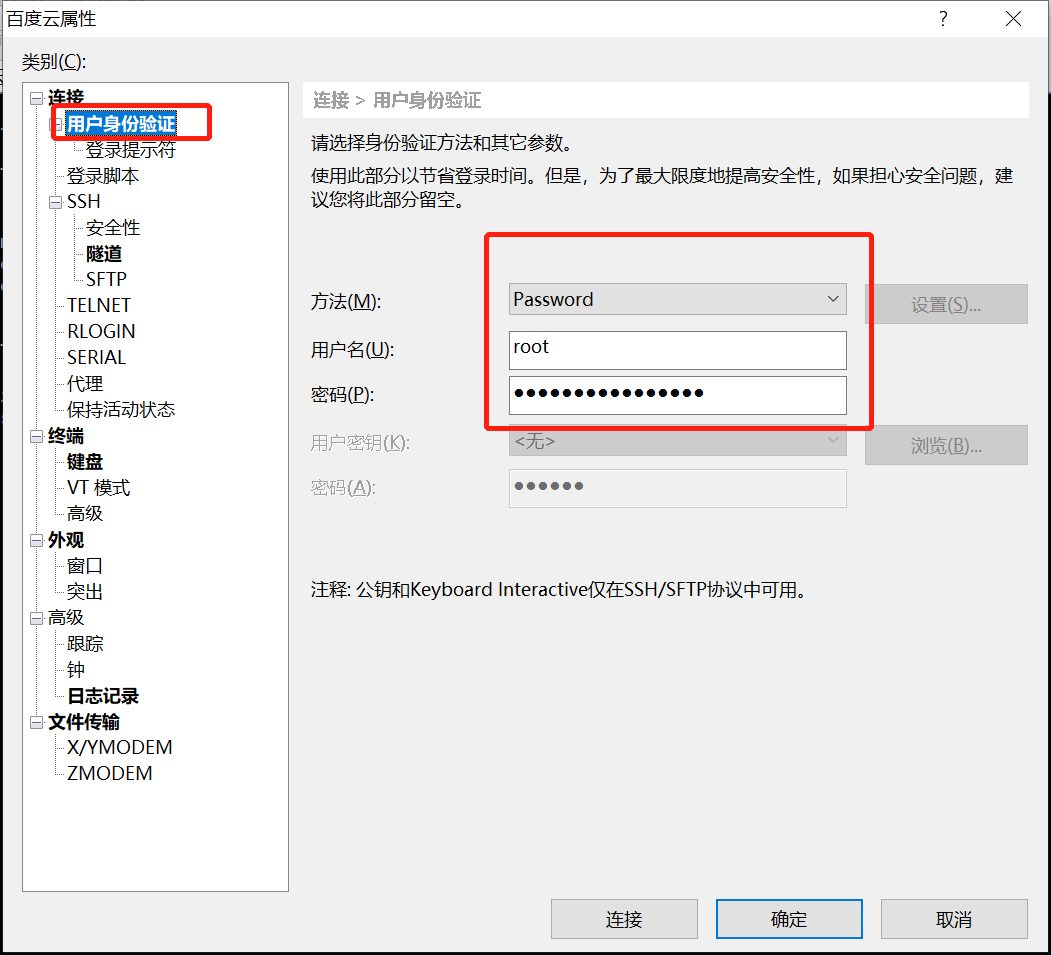
参数说明:
- 方法:xshell与CentOS连接时的验证方式,第一次先选择 Password
- 用户名:CentOS的用户名,我这里直接使用的是root账户
- 密码:需要登录账户的密码
然后进行连接,成功登录会在命令行前显示你登录的用户名,如下图所示

如果登陆失败,首先检查登录的账户是否存在,密码是否正确,如果没有问题,检查CentOS的端口是否开放
2. 安装、配置ssh
1. 安装openssh-server
yum install -y openssl openssh-server
2. 修改ssh配置
使用vim打开/etc/ssh/sshd-config
sudo vim /etc/ssh/sshd_config
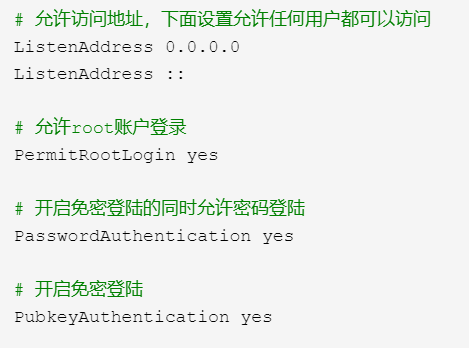
编辑完成后,进行保存
3. 启动ssh服务
systemctl start sshd.service
4. 设置ssh开机自启
systemctl enable sshd.service
5. 创建.ssh文件夹
在用户的家目录中创建.ssh文件夹
mkdir ~/.ssh
至此为止ssh配置告一段落
3. xshell生成秘钥
1. 打开xshell -- 工具 -- 用户秘钥管理者
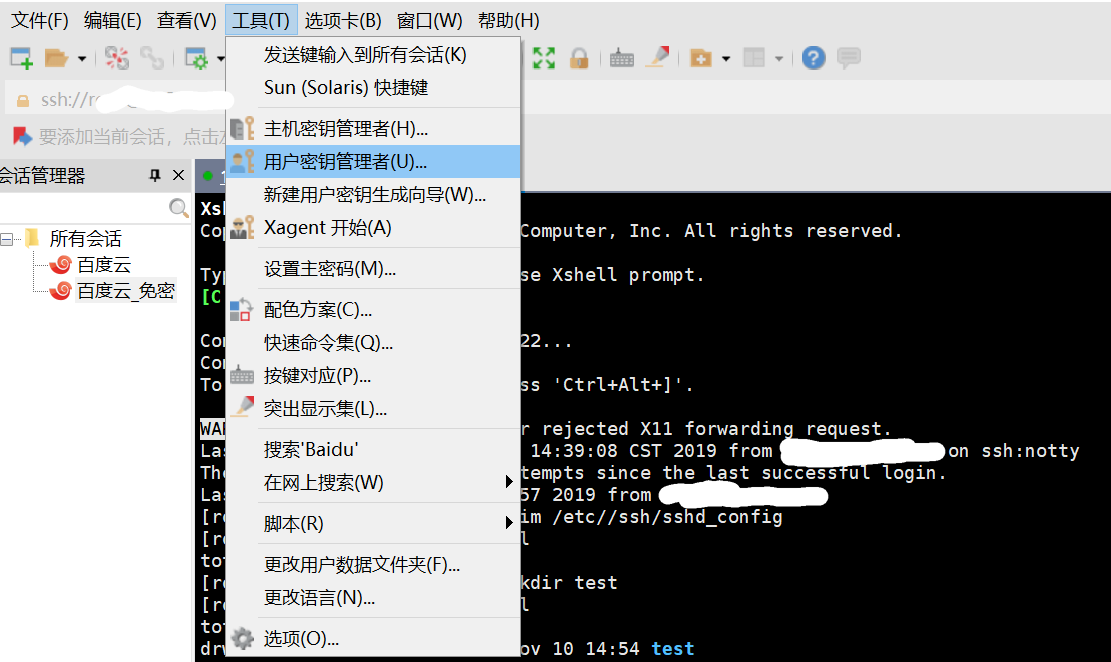
会弹出如下窗口

在右侧选项行中选择生成

选择下一步,不需要进行修改
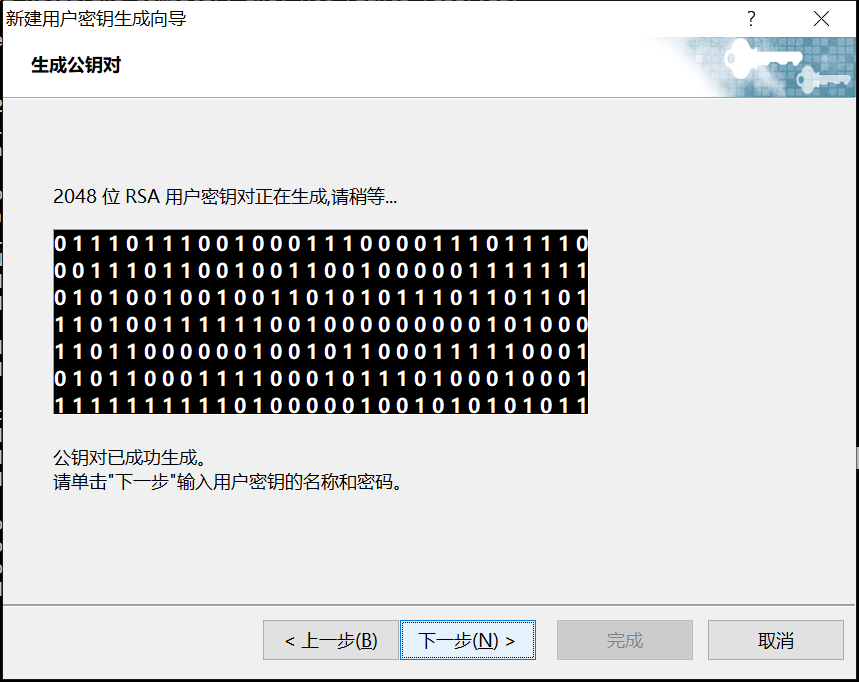
秘钥已经生成,单击下一步
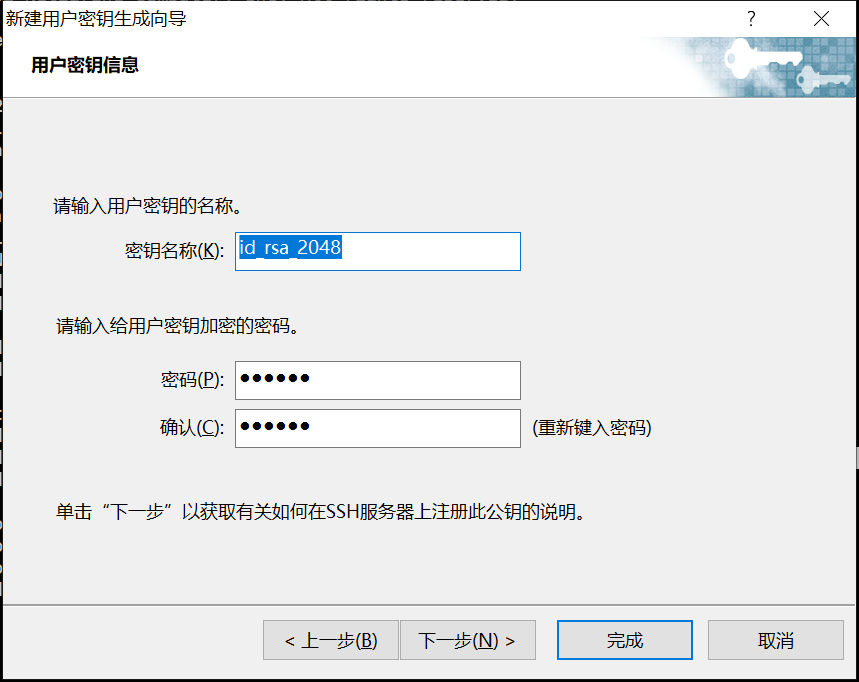
参数说明
- 秘钥名称:随便起,自己能够分得清就可以
- 密码:这个就是要验证我们的身份的密码,会通过RSA进行加密,这里我用的是123456
- 确认:和上面的密码一样就可以,目的检测我们两次的密码是否一致
单击下一步,会弹出如下图

然后选择保存文件,将公钥信息保存下来,这里我保存为test.pub,保存后单击完成(xshell会自动记录test。pub)
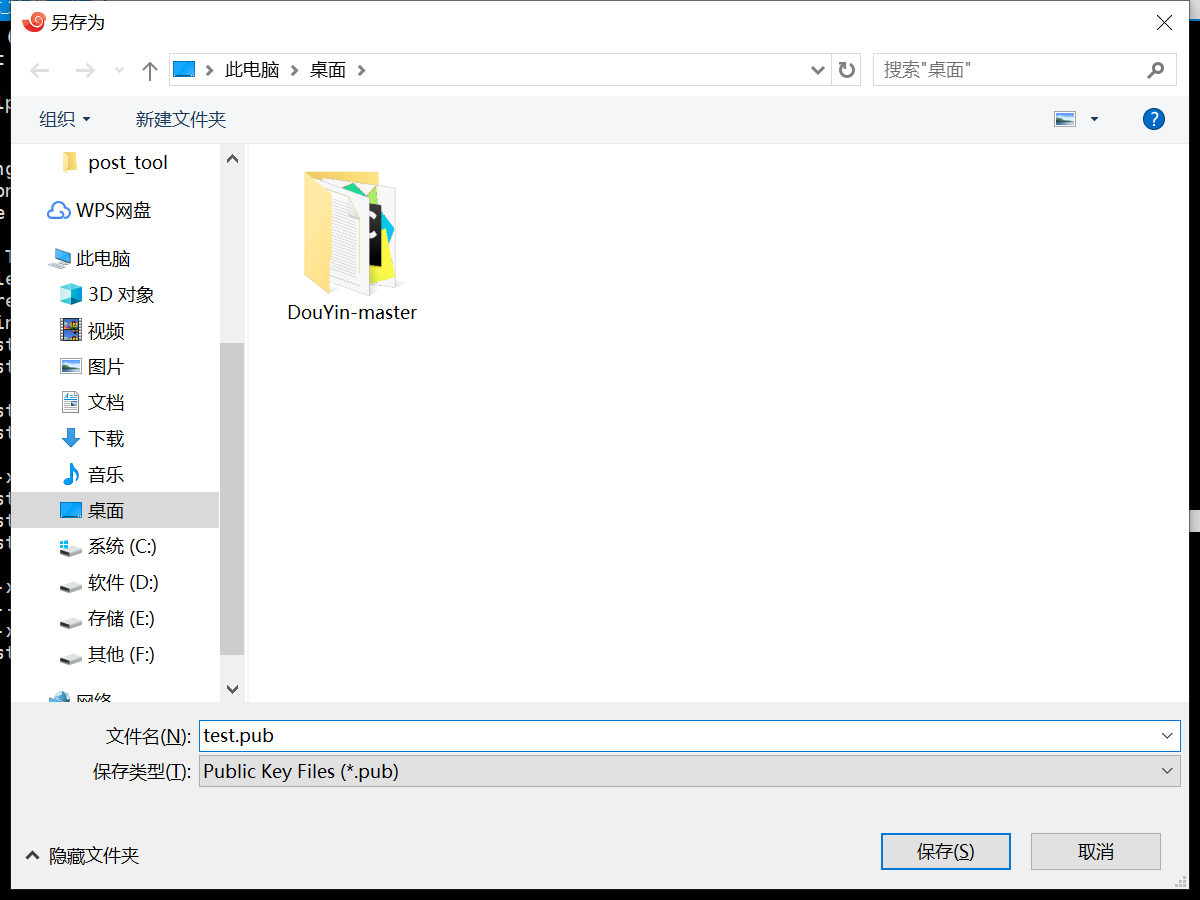
然后将test.pub上传到我们在第二步中创建的.ssh文件夹中
这里我使用rz命令(安装 yum install -y lrzsz, 文件传输命令)
首先 cd ~/.ssh 进入.ssh文件夹, 然后执行rz, 会弹出一个选择文件的窗口,选择刚刚生成的test.pub
然后使用 ll 检查是否上传成功

最后将test.pub中的公钥添加到 authorized_keys中(authorized_keys存储公钥)
cat test.pub >> authorized_keys
4. xshell 设置免密登陆
新建一个连接,同样的设置名称、主机、端口等信息,注意名称要设置成不一样的,以便于区分

设置用户身份验证
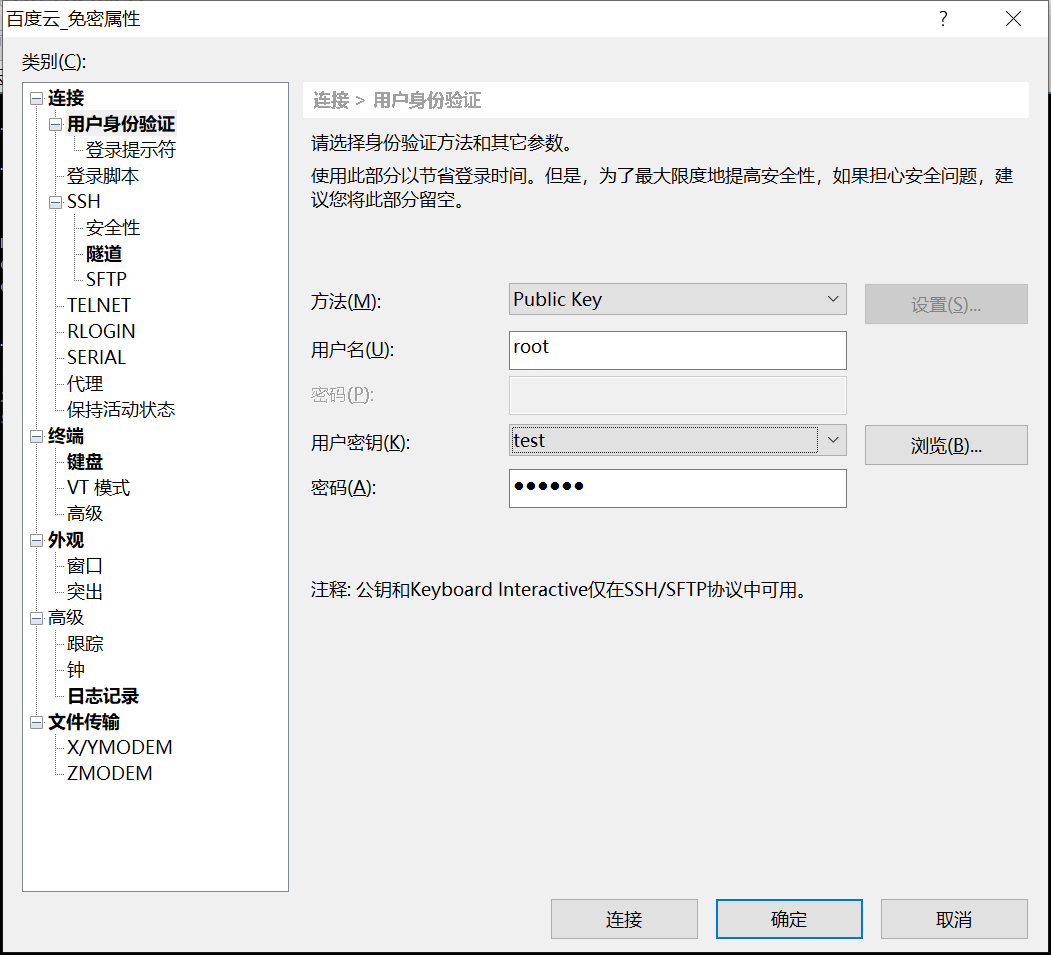
参数说明:
- 方法:选择Public key
- 用户名:创建 .ssh 文件夹的用户,我这里是root账户,所以用户名就是root
- 用户秘钥:在下拉框中选择test(就是刚刚创建的test.pub)
- 密码: 就是在生成秘钥的时候输入的那个密码
然后进行连接,就可以进行免密登陆了
本人新手上路,如果有什么问题欢迎在评论区留言!
xshell 远程登陆CentOS7 免密登陆的更多相关文章
- putty 、xshell的使用 和 putty 、xshell、 shell 间免密登陆
相关软件的使用: ######################################################################### 以上是相关软件的使用! 以下是免密 ...
- ssh免密登陆配置
目录 ssh免密登陆 在A工作站上输入 B服务器上输入 登陆 ssh初次登陆询问 1.单次取消 2.ansible中增加链接参数 3.修改ansible配置参数[推荐] 4.修改服务器上的ssh_co ...
- linux ssh免密登陆远程服务器
10.170.1.18服务器免密登录到10.170.1.16服务器 首先登入一台linux服务器(10.170.1.18),此台做为母机(即登入其他linux系统用这台做为入口):执行一行命令生成ke ...
- 多个电脑上免密登陆命令、scp远程拷贝、修改文件的用户和组
多个电脑上免密登陆命令: 1.ssh-keygen 生成密钥 2.ssh-copy-id IP 拷贝公钥到指定服务器并授权 3.ssh Ip 验证登录,已无需输入密码 scp远程拷贝: ...
- 多台centos7服务器实现SSH免密登陆
一.环境 centos7.x 三台 node1.node2.node3 二.实现免密登陆 2.1.node1上,生成公钥与私钥 [root@node1 ~]# ssh-keygen Generatin ...
- centos实现免密登陆及远程操作
----------------------------**********------------------------------------------------- 免密码登陆 第一步: 执 ...
- CentOS7 配置免密登陆
首先我通过VMware配置了4台机器 然后依次更改每台机器的hosts文件为: (/etc/hosts) 192.168.32.128 linux1192.168.32.130 linux2192 ...
- CentOS7 开启免密登陆
1.开启免密登陆功能 以下文件 /etc/ssh/sshd_config 取消以下两项注释,如果没有添加. RSAAuthentication yes PubkeyAuthentication yes ...
- centOS7开启ssh免密登陆
一.登陆服务器生成ssh-key 二.把ssh-key复制到被登陆机器上 三.设置权限 root# .ssh 文件夹权限 root# .ssh/authorized_keys 文件权限 四.测试是否正 ...
随机推荐
- RAID5的创建(5块磁盘,三块做raid,两块做备份)
RAID5的创建(5块磁盘,三块做raid,两块做备份) 第一步:参考我的上一篇博客,用同样的方法添加5块硬盘.地址如下: https://www.cnblogs.com/Feng-L/p/11735 ...
- for循环结构
循环结构: 在程序当中总有一些需要反复/重复的执行的代码,假设没有循环结构,那么这段需要重复知心的需要重复执行的代码自然是需要重复编写的,代码无法得到重复使用.所以多数变成语言都是支持循环结构的.将来 ...
- 第36课 经典问题(下)----关于string的疑问
实例1: 下面的代码输出什么,为什么? #include <iostream> #include <string> using namespace std; int main( ...
- C++ class 中的 const 成员函数
const 修饰的成员函数 表示 不会修改class中的成员变量. const 和 非-const 的成员函数同事存在时, 用户定义 const 类对象,调用 const 成员函数: 定义 非-c ...
- (day48)Bootstrap、Adminlte框架、sweetalert
目录 Bootstrap框架官网 Adminlte框架官网 sweetalert 一.基础 二.布局 三.组件 四.插件 Bootstrap框架官网 Adminlte框架官网 sweetalert g ...
- git使用遇到问题1
1.上传代码过程中遇到 git help gc错误解决方法,有两种方式,推荐第一种方式. $ git fsck $ git gc --prune=now 如果执行完上面的命令还是不行的话,可以尝试删掉 ...
- Hystrix 超时配置的N种玩法
前阵子在我的知识星球中,有位朋友对我提了个问题,问我如何让Hystrix支持对接口级别的超时配置,今天给大家写篇文章,普及下Hystrix配置超时的几种方式. 至于以后你是用阿里的Sentinel还是 ...
- jenkins报错 Host key verification failed.
一.Host key verification failed 问题描述 在本地windows机器上安装了jenkins,在git bash命令行窗口可以使用git pull命令,但是在jenkins ...
- PHP自动加载-spl_autoload_register
spl_autoload_register 自动加载spl : Standard PHP library (标准PHP库) 首先来了解 __autoload print.class.php <? ...
- CentOS 下安装 Cmake 步骤
最近在虚拟机中的 CentOS 中安装 Cmake.把安装步骤记录在此. 什么是 Cmake CMake 是一个跨平台的安装(编译)工具,可以用简单的语句来描述所有平台的安装(编译过程).他能够输出各 ...