
GithubPages+Hexo博客搭建记录
date: 2019-07-25
注:本篇文章大部分知识来自TRHX的博客
前言
本篇博客几乎没有除步骤以外的任何过程,如果想了解的请移步至文章开头的链接。
注:本文章只针对Windows讲述
安装Node.js
这个较为简单,我相信看这篇博客的人可能已经有了(也可能没有)。在下方链接点击安装,LTS和最新版使用没有区别,如果你有选择困难症,我建议你使用LTS版。
安装Git
这个我相信大家都可能有了。点进链接就自动开始下载。
如果有Add-to-path或者跟path有关选项的一定要勾选!
安装Hexo
首先,新建文件夹,这个东西名称随便。
然后,运行:
为了解释方便,<folder>代表你创建的文件夹目录,如D:/Hexo

-g代表全局安装,--save代表只安装在此处,这里的选项仅作建议

上面的几行话不用执行

D:\> npm install hexo-cli --save

D:\> cd <folder>

D:\<folder>> hexo init

D:\<folder>> npm install

D:\<folder>> npm install hexo-git-deployer --save
查看效果
运行:
D:\> cd <folder>

D:\<folder>> hexo generate

D:\<folder>> hexo server
打开你的浏览器,在地址栏输入localhost:4000查看效果
看完记得运行^C关掉服务器,同时对Terminate batch job (Y/N)(可能出现)回答Y
建立Github Pages
模仿我的一个老师说的话(并不是原文):如果把建博客比作从江苏去北京,现在已经出江苏了(大雾)。
注册Github帐户
进入Github就可以点击Sign up注册了。
建立托管博客的仓库
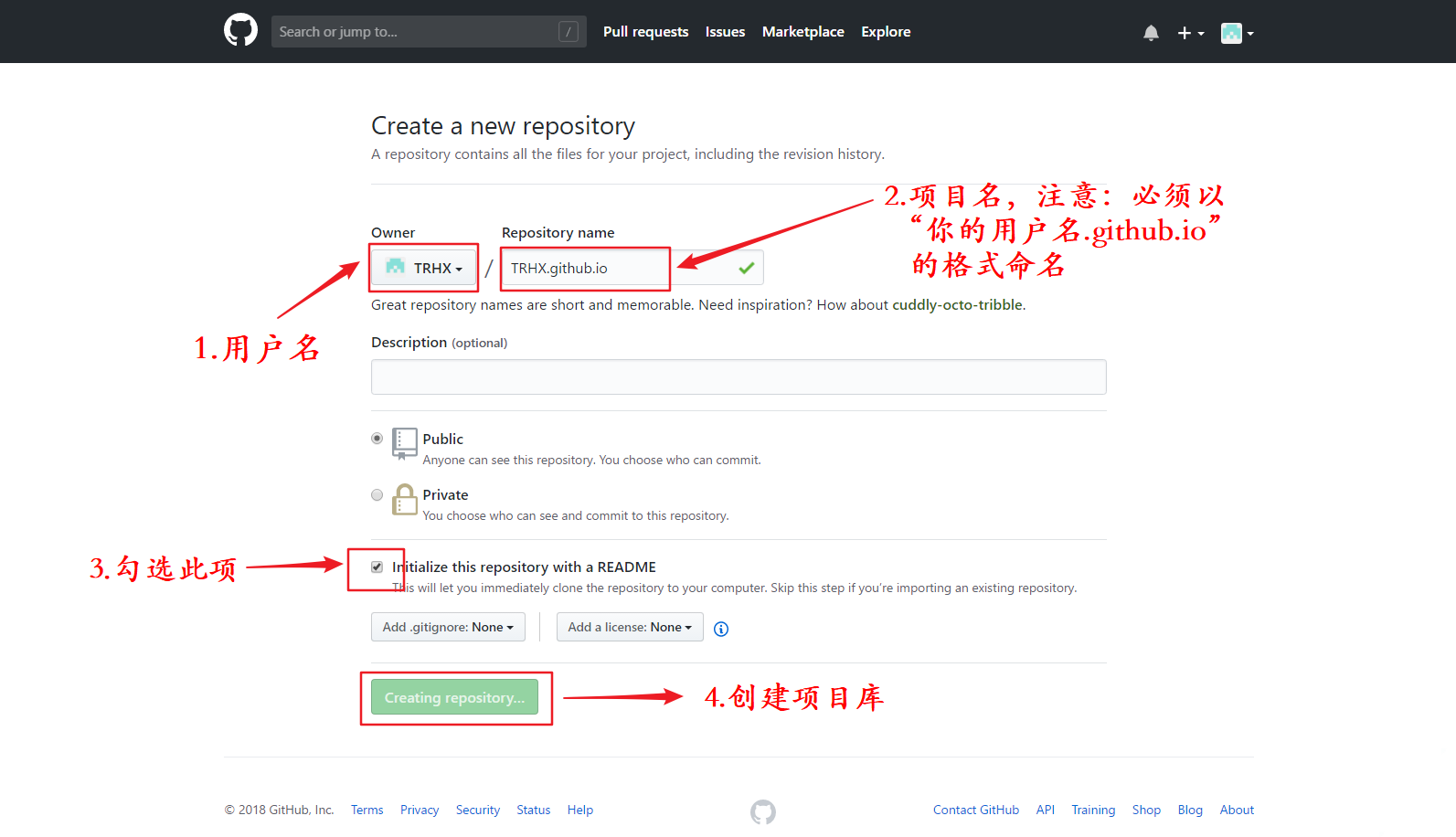
注册好后,点击页面右上角的+号,选择New repository,之后放一张从TRHX那里借来的图(之后的图也大部分是借来的):
制作SSH密钥
记得让你装的Git吗,终于要用到了。打开你的Git Bash
$ ssh-keygen -t rsa -C "your email@example.com"
这里的邮箱就是你注册Github的邮箱,接下来会有:
$ Generating public/private rsa key pair.

$ Enter file in which to save the key (/c/Users/you/.ssh/id_rsa):
直接回车不用管,接下来会有:
$ Enter passphrase (empty for no passphrase):

$ Enter same passphrase again:
继续一路回车,接下来会有:
$ Your identification has been saved in /c/Users/you/.ssh/id_rsa.

$ Your public key has been saved in /c/Users/you/.ssh/id_rsa.pub.

$ The key fingerprint is:

$ The key's randomart image is:
之后会有一张字符画,这个在你发朋友圈的时候可以用到(大雾)。
然后,你可以通过:
$ clip < ~/.ssh/id_rsa.pub
来把它复制到剪贴板。
添加公钥到Github
登录
Github,在右上角头像下拉框中点击Settings在左侧选择
SSH and GPG keys选择右侧的一个绿色框
New SSH KeyTitle随便填,Key处就复制,此时应该是:ssh-rsa
一段乱码
你的邮箱@邮件网站名称
测试连接
输入以下命令原文:
$ ssh -T git@github.com
之后会问你是否继续,输入yes回车。
之后显示:
<USER>是你的用户名
Hi <USER>! You've successfully authenticated, but Github does not provide shell access.
这个就是设置正确了。
把本地的博客上传到Github库里
打开自己的库的首页,点击右边的一个绿色框Clone or download,弹出的框的右上角,选择Use SSH,复制中间框里的git@github.com:XXX/XXX.github.io.git。
打开你的文件夹的根部,用文本编辑器打开_config.yml。
找到文末的deploy:修改为:
(<copy>是你复制的内容,同时,每个冒号后面都有空格)
deploy:

  type: git

  repository: <copy>

  branch: master
在你创建的文件夹下执行:
D:\<folder>> hexo g

D:\<folder>> hexo d
只要不是deployer not found之类都成功,否则再次运行npm install hexo-deployer-git --save。
再运行:
D:\<folder>> hexo g

D:\<folder>> hexo d
写文章
你可以开始写了,其实到了这里,写文章最重要的其实就是不咕了。不论如何,我们继续。
运行hexo n 文章标题即可,然后以markdown模式编辑在source/_post/下生成的文件。
最后,你还需要:
D:\<folder>> hexo g

D:\<folder>> hexo d
来上传更改。
更改主题
这个,有句话说得好,美化博客是无止境的!不要停下来啊
在官网可以下载主题,之后保存到themes文件夹并解压为单独文件夹,再在根目录的_config.yml文件里把theme关键字改成主题文件夹名称就行。
更多美化
你可以自己使用百度等搜索引擎自己来给博客加特技,比如鼠标点击特效、看板娘waifu等。
结束了
我终于写完了,你终于看完了,大家都好。
最后祝你,身体健康(大雾)
GithubPages+Hexo博客搭建记录的更多相关文章
- Hexo博客搭建以及Next主题美化的经验之谈
这并不是一篇博客搭建教程.内容主要包含个人对于Hexo博客搭建的心得,Next6.0主题美化的部分建议,以及摘录一些各种用于博客搭建的link. 在博客园3年6个月,确实也学到了很多,博客园也是目前为 ...
- [原创]HEXO博客搭建日记
博客系统折腾了好久,使用过Wordpress,Ghost,Typecho,其中Typecho是我使用起来最舒心的一种,Markdown编辑+轻量化设计,功能不多不少刚好,着实让我这种强迫症患者舒服了好 ...
- Hexo博客搭建全解
[原创,转载请附网址:http://dongshuyan.top] 欢迎来到莫与的博客,第一篇记录了一下怎么写一篇博客,以方便之后写博客~ #从配置说起下载安装Git与Node.js略过 1.安装he ...
- U盘便携式hexo&博客搭建&极速纯净低bug主题推荐&部署到coding&SEO优化搜索
指南:U盘便携式hexo&博客搭建&极速纯净低bug主题推荐&部署到coding&SEO优化搜索 U盘便携式hexo随处写博客 简述:在任意一台联网的电脑上续写he ...
- w10环境下Hexo博客搭建
w10使用hexo+github手把手搭建自己的第一个博客 对一个程序员来说,博客的重要性不言而喻,不但可以积累知识,还可以更好的给别人分享自己的心得.今天就以时下比较流行的hexo博客搭建属于自己的 ...
- 【hexo博客搭建】将搭建好的hexo博客部署到阿里云服务器上面(下)
一.部署到阿里云服务器 既然博客也已经成功在本地部署,然后主题也成功安装,接下来就可以部署到服务器上面了,如果你也想要魔改matery主题,可以去各种博客上面找一找大佬的教程,或者联系我,也可以让你少 ...
- 强大博客搭建全过程(1)-hexo博客搭建保姆级教程
1. 前言 本人本来使用国内的开源项目solo搭建了博客,但感觉1核CPU2G内存的服务器,还是稍微有点重,包括服务器内还搭建了数据库.如果自己开发然后搭建,耗费时间又比较多,于是乎开始寻找轻量型的博 ...
- 迈出第一步,Hexo博客搭建
很早之前看到别人的博客就总想着自己之后也要搭一个,最近突然来了干劲,就开始搭起了博客.不过搭博客还真是一个累活,失败了不下十次,用了好几天的时间,感觉自己在浪费时间,但是看到现在博客终于能用了,非常开 ...
- 【hexo博客搭建】本地搭建hexo博客(上)
前言 本篇文章会从本地(Windows 10)搭建-主题更换-部署阿里云详细步骤,如果在搭建过程中,遇到问题,可以通过博客页脚下的QQ联系我,或者在下面评论留言 一.本地搭建 1.安装前置 1.1安装 ...
随机推荐
- 小白学 Python 爬虫(18):Requests 进阶操作
人生苦短,我用 Python 前文传送门: 小白学 Python 爬虫(1):开篇 小白学 Python 爬虫(2):前置准备(一)基本类库的安装 小白学 Python 爬虫(3):前置准备(二)Li ...
- 纯手工搭建K8s(单节点)
准备说明: 因为为纯手动搭建,所以针对安装时需要的一些安装包需提前下载好 cfssl_linux-amd64. cfssljson_linux-amd64. cfssl-certinfo_linux- ...
- 捅娄子了,写个bug被国家信息安全漏洞共享平台抓到了?
摸不了鱼了 2019 年 11 月 26 日,本来应该是无比平静的一天,开开会,改改bug,摸摸鱼之后等着下班.刷着新闻的间隙,手机的消息提示音响了起来,收到了一条邮件,平时收到邮件我都会选择稍后处理 ...
- 【VMware】The VMX process exited permaturely
问题现象: 开启虚拟机时出现如图问题:虚拟机退出过早 解决方法: 以管理员身份运行cmd,输入netsh winsock reset ,回车然后重启
- 浅析Java常量池
Java常量池 Java常量池其实分为两种:静态常量池和运行时常量池 1.静态常量池 所谓静态常量池,即*.class文件中的常量池,class文件中的常量池不仅仅包含字符串(数字)字面量,还包含类. ...
- TOMCAT_server.xml
该文件描述了如何启动Tomcat Server <Server> <Listener /> <GlobaNamingResources> < ...
- 3年Java开发6个点搞定高并发系统面试疑惑
前言 其实所谓的高并发,如果你要理解这个问题呢,其实就得从高并发的根源出发,为啥会有高并发?为啥高并发就很牛逼? 说的浅显一点,很简单,就是因为刚开始系统都是连接数据库的,但是要知道数据库支撑到每秒并 ...
- 使用python实现数组、链表、队列、栈
引言 什么是数据结构? 数据结构是指相互之间存在着一种或多种关系的数据元素的集合和该集合中数据元素之间的关系组成. 简单来说,数据结构就是设计数据以何种方式组织并存储在计算机中. 比如:列表,集合和字 ...
- C#中如何用最少的(20元,10元,5元,1元)付款
- python 类属性与实例属性
#__author__ = 'juzi_juzi' #类属性与实例属性 #1.无法通过类访问实例属性: #2.类属性归类所所有,但是所有实例都可访问: #3.如果存在相同名称的类属性与实例属性,实例访 ...