
WPF 动态添加按钮以及样式字典的引用(Style introduction)
我们想要达到的结果是,绑定多个Checkbox然后我们还可以获取它是否被选中,其实很简单,我们只要找到那几个关键的对象就可以了。
下面是Ui,其中定义了一个WrapPanel来存放CheckBox,还有两个按钮,用于测试相关功能。
<Window x:Class="WpfApplication1.MainWindow"

        xmlns="http://schemas.microsoft.com/winfx/2006/xaml/presentation"

        xmlns:x="http://schemas.microsoft.com/winfx/2006/xaml"

        xmlns:d="http://schemas.microsoft.com/expression/blend/2008"

        xmlns:mc="http://schemas.openxmlformats.org/markup-compatibility/2006"

        xmlns:local="clr-namespace:WpfApplication1"

        mc:Ignorable="d"

        Title="MainWindow" Height="" Width="">

    <Grid  Name="div" >

        <StackPanel Margin="0,50,0,0" Orientation="Horizontal"  HorizontalAlignment="Center">

            <StackPanel>

                <Button Content="动态添加多个checkbox控件" Height="" Padding="15,1,15,2" x:Name="btnAdd" Click="btnAdd_Click"></Button>

            </StackPanel>

        </StackPanel>

        <ScrollViewer ScrollViewer.VerticalScrollBarVisibility="Auto" Height="">

            <Border   BorderBrush="#797979" BorderThickness="" Margin="5,0,5,5">

                <WrapPanel x:Name="addCheckbox"/>

            </Border>

        </ScrollViewer>

        <Button x:Name="button" Content="Button" HorizontalAlignment="Left" Margin="37,261,0,0" VerticalAlignment="Top" Width="" Click="button_Click"/>

        <Button x:Name="button1" Content="Button" HorizontalAlignment="Left" Margin="379,50,0,0" VerticalAlignment="Top" Width="" Click="button1_Click"/>

    </Grid>

</Window>
在动态添加Checkbox中我们定义了一个CheckBox数组,此后又实例化了ThickNess对象,它是用于描述矩形周围的粗细,然后我们又循环了数组的长度来进行添加(对其中name为addCheckbox的控件),至此,checkbox已动态添加。
那如何删除呢?我们依旧需要获取那个名为addCheckbox的控件的儿子们(Children)来进行remove。请看以下代码片段。
private void button1_Click(object sender, RoutedEventArgs e)

        {

            for (int i = ; i < addCheckbox.Children.Count;)

            {

                this.addCheckbox.Children.Remove(addCheckbox.Children[i]);

            }

        }
循环其中的值也是非常的简单,因为我们在上面绑定的时候,已经给它的Content或者是DataContext都赋值了,所以我们只要获取就ok了。
private void button_Click(object sender, RoutedEventArgs e)

        {

            foreach (UIElement item in addCheckbox.Children)

            {

                if (item is CheckBox)

                {

                    CheckBox checkbox = (item as CheckBox);

                    if (checkbox.IsChecked == true)

                    {

                        MessageBox.Show(checkbox.Content.ToString());

                    }

                }

            }

        }
最后生成出来的效果是这样的,是不是非常丑,那我教你如何进行简单的美化。
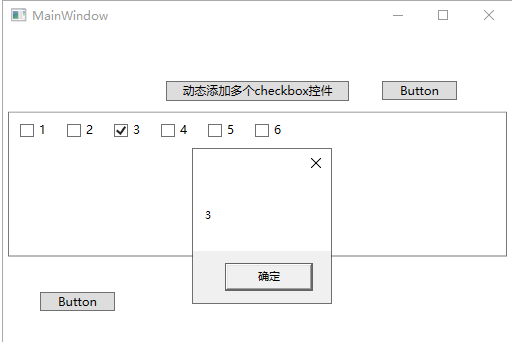
在我们添加checkbox的时候有两种引入方式,一种是 checkbox.Style = Resources["NoticeBox"] as Style; 另一种的话是 Style style = (Style)this.FindResource("NoticeButton"); 那两者有什么区别呢?
第一个是必须将资源文件引用到当前页面,第二种的是在App.xaml进行查找不包括app.xaml中引入的(外部的资源文件)。下面我们写一个CheckBox样式在app,xaml中。
<Application x:Class="WpfApplication1.App"

             xmlns="http://schemas.microsoft.com/winfx/2006/xaml/presentation"

             xmlns:x="http://schemas.microsoft.com/winfx/2006/xaml"

             xmlns:local="clr-namespace:WpfApplication1"

             StartupUri="MainWindow.xaml">

    <Application.Resources>

        <Style x:Key="CheckBoxSwitchStyle" TargetType="CheckBox">

            <Setter Property="IsChecked" Value="False"/>

            <Setter Property="Cursor" Value="Hand"/>

            <Setter Property="FontFamily" Value="/MESToolIntegration;component/Fonts/#iconfont"/>

            <Setter Property="Background" Value="#FFFFFF"/>

            <Setter Property="Template">

                <Setter.Value>

                    <ControlTemplate TargetType="CheckBox">

                        <Border Width="" Name="CheckTrueBG" Height="" BorderThickness="" Background="#FFFFFF"  CornerRadius="" BorderBrush="#ACACAC" >

                            <Grid>

                                <Border BorderThickness="" Background="#ACACAC" x:Name="border" Width="" Height="" CornerRadius="" VerticalAlignment="Center" HorizontalAlignment="Left" Margin=""  >

                                    <Border.RenderTransform>

                                        <TranslateTransform  X=""/>

                                    </Border.RenderTransform>

                                </Border>

                                <TextBlock x:Name="txt" Text="{TemplateBinding Content}" FontFamily="iconfont"  FontSize="{TemplateBinding FontSize}" Margin="6.996,2.798,0,2.798" VerticalAlignment="Stretch" Foreground="#ACACAC" HorizontalAlignment="Left" >

                                    <TextBlock.RenderTransform>

                                        <TranslateTransform   X=""></TranslateTransform>

                                    </TextBlock.RenderTransform>

                                </TextBlock>

                            </Grid>

                        </Border>

                        <ControlTemplate.Triggers>

                            <Trigger Property="IsChecked" Value="true">

                                <Setter Property="Background" TargetName="CheckTrueBG"  Value="#5FB878"/>

                                <Setter Property="Foreground" TargetName="txt"  Value="#FFFFFF"/>

                                <Setter Property="Background" TargetName="border"  Value="#FFFFFF"/>

                                <Setter Property="Text" TargetName="txt" Value="{Binding Tag,RelativeSource={RelativeSource TemplatedParent}}"/>

                                <Trigger.EnterActions>

                                    <BeginStoryboard>

                                        <Storyboard>

                                            <DoubleAnimation Storyboard.TargetName="border" Storyboard.TargetProperty="(UIElement.RenderTransform).(TranslateTransform.X)" To="" Duration="00:00:0.2"/>

                                            <DoubleAnimation Storyboard.TargetName="txt" Storyboard.TargetProperty="(UIElement.RenderTransform).(TranslateTransform.X)" To="" Duration="00:00:0.2"/>

                                        </Storyboard>

                                    </BeginStoryboard>

                                </Trigger.EnterActions>

                                <Trigger.ExitActions>

                                    <BeginStoryboard>

                                        <Storyboard>

                                            <DoubleAnimation Storyboard.TargetName="border" Storyboard.TargetProperty="(UIElement.RenderTransform).(TranslateTransform.X)" To="" Duration="00:00:0.2"/>

                                            <DoubleAnimation Storyboard.TargetName="txt" Storyboard.TargetProperty="(UIElement.RenderTransform).(TranslateTransform.X)" To="" Duration="00:00:0.2"/>

                                        </Storyboard>

                                    </BeginStoryboard>

                                </Trigger.ExitActions>

                            </Trigger>

                            <Trigger Property="IsChecked" Value="False">

                                <Setter Property="Text" TargetName="txt" Value="{Binding Content,RelativeSource={RelativeSource TemplatedParent}}"/>

                            </Trigger>

                        </ControlTemplate.Triggers>

                    </ControlTemplate>

                </Setter.Value>

            </Setter>

        </Style>

    </Application.Resources>

</Application>
就这样我们在生成CheckBox中进行配置,代码如下。
private void btnAdd_Click(object sender, RoutedEventArgs e)

        {

            int num = ;

            CheckBox[] check = new CheckBox[num];

            Thickness th = new Thickness();

            th.Bottom = ;

            th.Left = ;

            th.Right = ;

            th.Top = ;

            for (int i = ; i < check.Length; i++)

            {

                check[i] = new CheckBox();

                //设置checkbox属性

                check[i].Margin = th;

                check[i].Content = i + ;

                check[i].Name = "heheda";

                check[i].DataContext = "asdas";

                check[i].Style = (Style)this.FindResource("CheckBoxSwitchStyle");

          this.addCheckbox.Children.Add(check[i]);

            }

        }
启动页面我们可以发现引入成功了。
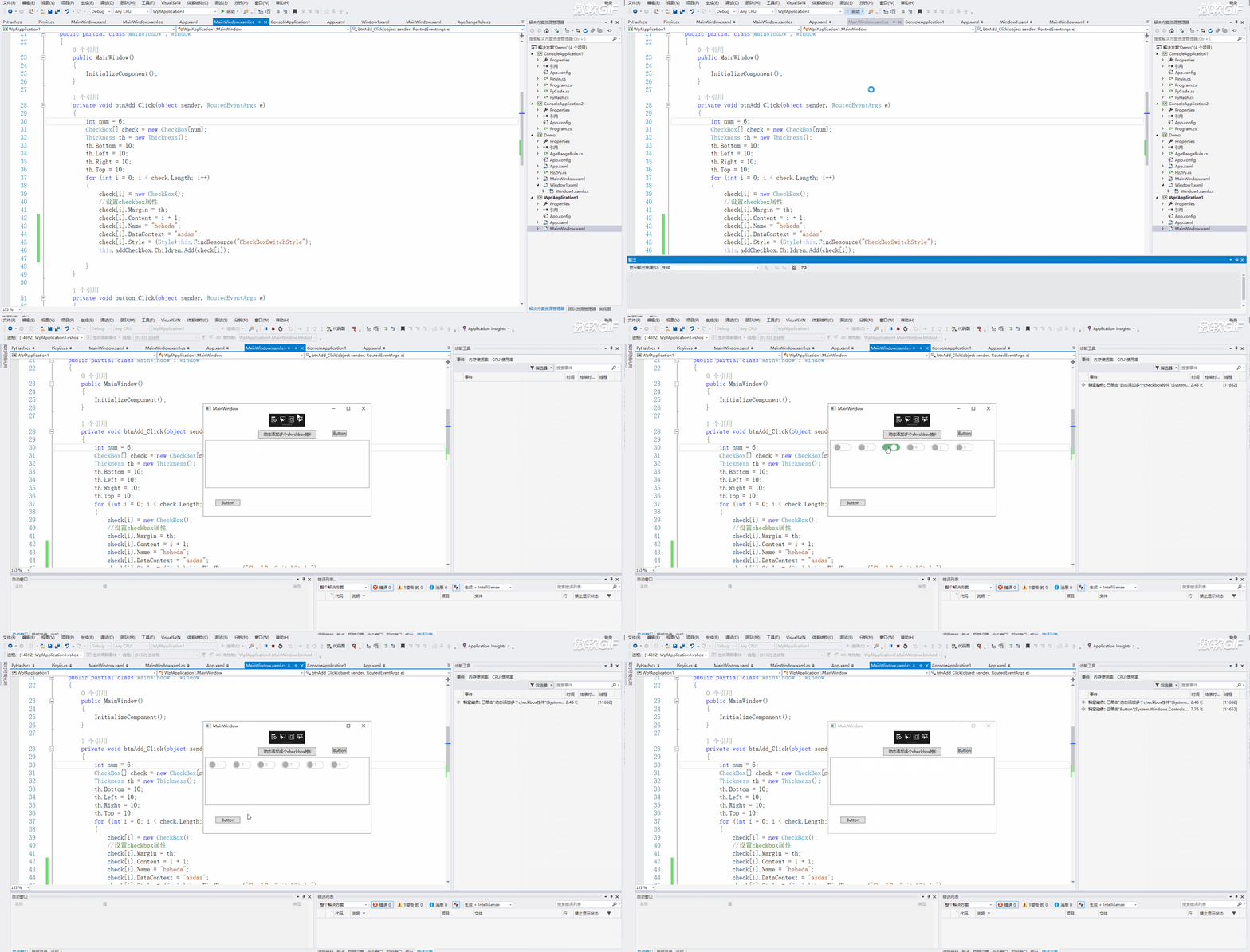
不难发现,看一下代码,我们如何还想写别的样式,这个时候应该怎么办?难道还要往app.xaml里写?这就非常恶心了,所以我们采用引入的方式,这和css有点像!新建一个资源字典。
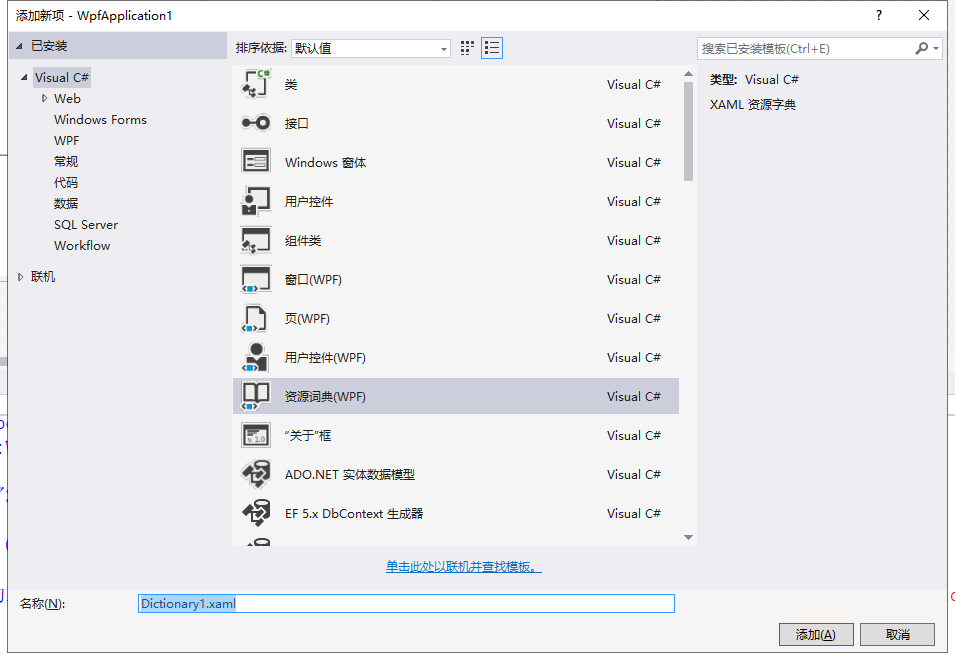
在其中写入写入以下样式。
<ResourceDictionary xmlns="http://schemas.microsoft.com/winfx/2006/xaml/presentation"

                    xmlns:x="http://schemas.microsoft.com/winfx/2006/xaml"

                    xmlns:local="clr-namespace:WpfApplication1">

    <Style x:Key="BtnInfoStyle" TargetType="Button">

        <Setter Property="Width" Value=""/>

        <Setter Property="Height" Value=""/>

        <Setter Property="Foreground" Value="White"/>

        <Setter Property="BorderThickness" Value=""/>

        <Setter Property="Background" Value="#43a9c7"/>

        <Setter Property="Template">

            <Setter.Value>

                <ControlTemplate TargetType="Button">

                    <Border x:Name="border" Background="{TemplateBinding Background}" BorderBrush="{TemplateBinding BorderBrush}" BorderThickness="{TemplateBinding BorderThickness}" SnapsToDevicePixels="True">

                        <TextBlock Text="{TemplateBinding Content}" Foreground="{TemplateBinding Foreground}" VerticalAlignment="Center" HorizontalAlignment="Center"/>

                    </Border>

                    <ControlTemplate.Triggers>

                        <Trigger Property="IsMouseOver" Value="True">

                            <Setter TargetName="border" Property="Background" Value="#2f96b4"/>

                        </Trigger>

                        <Trigger Property="IsPressed" Value="True">

                            <Setter TargetName="border" Property="Background" Value="#2a89a4"/>

                        </Trigger>

                    </ControlTemplate.Triggers>

                </ControlTemplate>

            </Setter.Value>

        </Setter>

    </Style>

</ResourceDictionary>
然后在app.xaml中进行引用,这里需要注意是,有可能我们的style和外部字典都放进去了,它们的关系是style其实也是一个字典,然后就变成了这样。
<Application.Resources>

        <ResourceDictionary>

            <ResourceDictionary.MergedDictionaries>

                <ResourceDictionary Source="Dictionary1.xaml"/>

            </ResourceDictionary.MergedDictionaries>

            <Style x:Key="CheckBoxSwitchStyle" TargetType="CheckBox">

                <Setter Property="IsChecked" Value="False"/>

                <Setter Property="Cursor" Value="Hand"/>

                <Setter Property="FontFamily" Value="/MESToolIntegration;component/Fonts/#iconfont"/>

                <Setter Property="Background" Value="#FFFFFF"/>

                <Setter Property="Template">

                    <Setter.Value>

                        <ControlTemplate TargetType="CheckBox">

                            <Border Width="" Name="CheckTrueBG" Height="" BorderThickness="" Background="#FFFFFF"  CornerRadius="" BorderBrush="#ACACAC" >

                                <Grid>

                                    <Border BorderThickness="" Background="#ACACAC" x:Name="border" Width="" Height="" CornerRadius="" VerticalAlignment="Center" HorizontalAlignment="Left" Margin=""  >

                                        <Border.RenderTransform>

                                            <TranslateTransform  X=""/>

                                        </Border.RenderTransform>

                                    </Border>

                                    <TextBlock x:Name="txt" Text="{TemplateBinding Content}" FontFamily="iconfont"  FontSize="{TemplateBinding FontSize}" Margin="6.996,2.798,0,2.798" VerticalAlignment="Stretch" Foreground="#ACACAC" HorizontalAlignment="Left" >

                                        <TextBlock.RenderTransform>

                                            <TranslateTransform   X=""></TranslateTransform>

                                        </TextBlock.RenderTransform>

                                    </TextBlock>

                                </Grid>

                            </Border>

                            <ControlTemplate.Triggers>

                                <Trigger Property="IsChecked" Value="true">

                                    <Setter Property="Background" TargetName="CheckTrueBG"  Value="#5FB878"/>

                                    <Setter Property="Foreground" TargetName="txt"  Value="#FFFFFF"/>

                                    <Setter Property="Background" TargetName="border"  Value="#FFFFFF"/>

                                    <Setter Property="Text" TargetName="txt" Value="{Binding Tag,RelativeSource={RelativeSource TemplatedParent}}"/>

                                    <Trigger.EnterActions>

                                        <BeginStoryboard>

                                            <Storyboard>

                                                <DoubleAnimation Storyboard.TargetName="border" Storyboard.TargetProperty="(UIElement.RenderTransform).(TranslateTransform.X)" To="" Duration="00:00:0.2"/>

                                                <DoubleAnimation Storyboard.TargetName="txt" Storyboard.TargetProperty="(UIElement.RenderTransform).(TranslateTransform.X)" To="" Duration="00:00:0.2"/>

                                            </Storyboard>

                                        </BeginStoryboard>

                                    </Trigger.EnterActions>

                                    <Trigger.ExitActions>

                                        <BeginStoryboard>

                                            <Storyboard>

                                                <DoubleAnimation Storyboard.TargetName="border" Storyboard.TargetProperty="(UIElement.RenderTransform).(TranslateTransform.X)" To="" Duration="00:00:0.2"/>

                                                <DoubleAnimation Storyboard.TargetName="txt" Storyboard.TargetProperty="(UIElement.RenderTransform).(TranslateTransform.X)" To="" Duration="00:00:0.2"/>

                                            </Storyboard>

                                        </BeginStoryboard>

                                    </Trigger.ExitActions>

                                </Trigger>

                                <Trigger Property="IsChecked" Value="False">

                                    <Setter Property="Text" TargetName="txt" Value="{Binding Content,RelativeSource={RelativeSource TemplatedParent}}"/>

                                </Trigger>

                            </ControlTemplate.Triggers>

                        </ControlTemplate>

                    </Setter.Value>

                </Setter>

            </Style>

        </ResourceDictionary>

    </Application.Resources>
我把缩进的截图发上来,更直观。
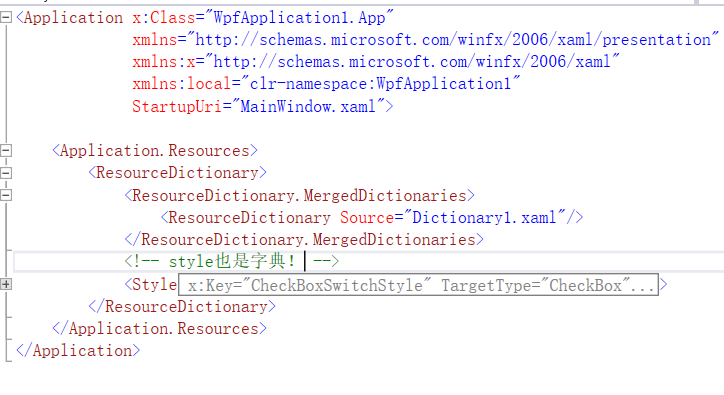
在其中还有内嵌的样式,可以这么写,如果是page的话你就 <Page.Resources> ,如果是windows的话那就Wndows,当然如果需要页面引入字典的话你可以这么做。
<Window.Resources>

        <ResourceDictionary>

            <ResourceDictionary.MergedDictionaries>

                <ResourceDictionary Source="Style/test.xaml"/>

            </ResourceDictionary.MergedDictionaries>

        </ResourceDictionary>

    </Window.Resources>
那么今天就这样~
WPF 动态添加按钮以及样式字典的引用(Style introduction)的更多相关文章
- WPF 动态添加控件以及样式字典的引用(Style introduction)
原文:WPF 动态添加控件以及样式字典的引用(Style introduction) 我们想要达到的结果是,绑定多个Checkbox然后我们还可以获取它是否被选中,其实很简单,我们只要找到那几个关键的 ...
- jQuery动态添加删除CSS样式
jQuery框架提供了两个CSS样式操作方法,一个是追加样式addClass,一个是移除样式removeClass,下面通过一个小例子讲解用法. jQuery动态追加移除CSS样式 <!DOCT ...
- jquery动态添加列表后样式失效解决方式
最近在做一个通讯录,使用jquery mobile方式来做,在动态添加列表后,listview原有的样式失效,折腾一会,找出解决办法.代码如下. <%@ page language=" ...
- iOS: 学习笔记, 动态添加按钮
1. 新建iOS -> Single View Application. 2. 个性控制器文件YYViewController.m(此处修改为你相应的控制器文件名) // // YYViewCo ...
- ASP.NET给前端动态添加修改 CSS样式JS 标题 关键字
有很多网站读者能换自己喜欢的样式,还有一些网站想多站点共享后端代码而只动前段样式,可以采用动态替换CSS样式和JS. 如果是webform 开发,可以用下列方法: 流程是首先从数据中或者xml读取数据 ...
- ASP.NET给前端动态添加修改 CSS样式JS 标题 关键字(转载)
原文地址:http://www.cnblogs.com/xbhp/p/6392225.html 有很多网站读者能换自己喜欢的样式,还有一些网站想多站点共享后端代码而只动前段样式,可以采用动态替换CSS ...
- 如何使用classnames模块库为react动态添加class类样式
摘要 在react中添加动态的css时,传统的方式较为繁琐,今天刚好学习到一个模块库可以便捷的解决这个问题.对的,它就是“classnames”. classnames模块库 npm安装 npm in ...
- 【代码笔记】iOS-UIActionSheet动态添加按钮
一,效果图. 二,代码. RootViewController.h #import <UIKit/UIKit.h> @interface RootViewController : UIVi ...
- MFC之ListCtrl动态添加按钮
先上效果图: 图中用了一个CListCtrl插件,隐藏了网格线(LVS_EX_GRIDLINES). 添加了“删除”按钮(按钮上贴了图片),选中哪一行则显示在哪一行. 有两种方式创建按钮,一种是直接根 ...
随机推荐
- sentinel 核心概念
编者注:前段时间笔者在团队内部分享了sentinel原理设计与实现,主要讲解了sentinel基础概念和工作原理,工作原理部分大家听了基本都了解了,但是对于sentinel的几个概念及其之间的关系还有 ...
- 使用 Python 识别并提取图像中的文字
1. 介绍 介绍使用 python 进行图像的文字识别,将图像中的文字提取出来,可以帮助我们完成很多有趣的事情. 2. 必备工具 tesseract-ocr 下载地址: https://github. ...
- java垃圾回收机制整理
一.垃圾回收器和finalize() java垃圾回收器只负责回收无用对象占据的内存资源.但是如果你的对象不是通过 new 创建的(所有的new 对象都往堆中开辟资源,在一个地方,方便清理/管理资源) ...
- spark 源码分析之二 -- SparkContext 的初始化过程
创建或使用现有Session 从Spark 2.0 开始,引入了 SparkSession的概念,创建或使用已有的session 代码如下: val spark = SparkSession .bui ...
- 【朝花夕拾】Android自定义View篇之(五)Android事件分发机制(上)Touch三个重要方法的处理逻辑
前言 转载请注明,转自[https://www.cnblogs.com/andy-songwei/p/10998855.html]谢谢! 在自定义View中,经常需要处理Android事件分发的问题, ...
- jenkin+Git子模块自动拉取代码
jenkins+Git子模块自动拉取代码 添加Git子模块 先克隆想要添加子模块的仓库git clone ssh://git@ip:port/user/project.git,这个是主目录. 进入仓库 ...
- 二分查找(Binary Search)的递归和非递归
Binary Search 有时候我们也把它叫做二进制查找 是一种较为高效的再数组中查找目标元素的方法 我们可以通过递归和非递归两种方式来实现它 //非递归 public static int bin ...
- 2018.7.16 题解 2018暑假集训之Roads-roads
题面描述 有标号为1--n的城市与单行道相连.对于每条道路有两个与之相关的参数:道路的长度以及需要支付的费用(用硬币的数量表示) 鲍勃和爱丽丝曾经生活在城市1.在注意到爱丽丝在他们喜欢玩的卡牌游戏中作 ...
- python初识(3)
bool 字符串 for循环 bool 数字非零全都是True 字符串非空全都是True 字符串 索引 从0开始 0 切片选取 [x:y] 左闭右开区间 [x:y:z] 选取x到y之间 每隔z选取一次 ...
- 【POJ - 2386】Lake Counting (dfs+染色)
-->Lake Counting 直接上中文了 Descriptions: 由于近日阴雨连天,约翰的农场中中积水汇聚成一个个不同的池塘,农场可以用 N x M (1 <= N <= ...