
矢量图形(Vector Picture, SVG, PDF)转TiKZ代码
在使用LaTeX的过程中,我们需要往往需要使用一些图片,譬如,在样式文件中,但是如果在样式文件中使用外部的图片,总感觉不是那么地舒服「请原谅强迫症」。因此,想办法将图形内嵌入LaTeX文件。
首先,我们需要知道如下的知识:
- TiKZ是LaTeX绘图最成功的语言(之一);
- 图像分为位图与矢量图;「这一点不知道请自行百度或Google,已经有太多的讲解,在此不再赘述〕
- 矢量图形的常见格式:PDF、EPS、emf、wmf、ps、SVG、Tiff;「注意,这里说的是矢量图形的格式,并没有说这些格式一定是矢量图形,事实上,其中大部分图形均支持位图」
因此考虑将PDF中的矢量图形「后文中的PDF如不加说明是指存储矢量图形的PDF,另外将该类PDF以图像简称」转换为TiKZ代码。由于PDF中也是有一点的存储规则,在实际阅读时,由PDF阅读器进行渲染「与位图不同,位图基本上是拷贝,当然会加上缩放、解压缩等操作」。因此如果可以将PDF的语言翻译为人类可理解的语言,后面就可以通过编程来完成。按照这个思路,在网上搜索,但是没有找到相关的内容。并且我们直接以记事本(不是Windows自带的记事本,而是Notepad++、Notepad2、Notepad3、Sublime、Emeditor、UltraEditor、EditPlus等文本编辑器)打开,可是看到里面的内容大都不可读,如下:
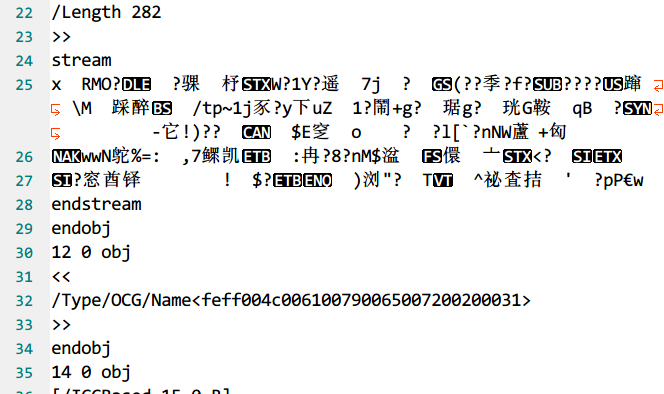
所以,暂放弃将PDF转换为TiKZ代码。
因此尝试其他格式的矢量图形。在尝试上面的矢量图形之后,发形SVG的图形是明码「原谅我滥用术语,但是我认为很贴切」,所以将此内容转换为对应的TiKZ是具有可行性的。
由于继续在网上搜索,让我找到了如下的内容:
- How to export svg to tikz
- Converting an SVG image to TikZ code
- Exporting from Inkscape to LaTeX - via TikZ
于是,剩下的内容就简单啦,下载InkScape,安装插件inkscape2tikz或者是svg2tikz,「由于我装了两个,不知道是哪个起了作用,不想探究竟了」。插件安装方法见:How do you install extensions on windows?,即将对应的*.inx及对应文件目录下的所有文件「通常包含*.inx及另外的*.py文件,其中__init__.py是空文件,放心覆盖。」全部复制到安装目录下的share/extensions文件夹下,重启即可。安装成功后可在【Extensions→Export】下发现【Export to TikZ path】。
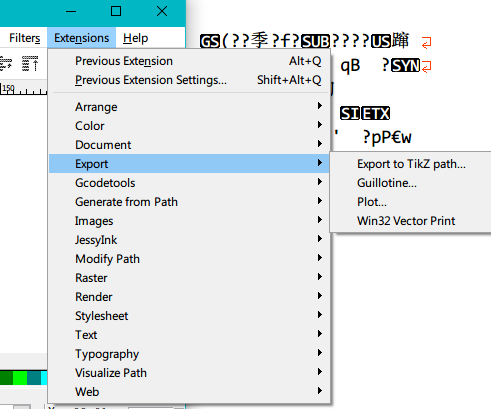
接下来的事情就简单了,打开对应的*.svg文件,导出为TiKZ路径,在导出的时候可以参见下面的设置。

个人比较喜欢放到剪贴板,如果没有勾选【Export to TikZ path】,则需要在下面的【Export to TikZ path】里填入文件名称,需要包含路径,不然的话,直接导出在插件所在的目录。
PS;上文只说了有SVG及PDF等格式的文件,没有说是如何转换的。实际上很简单,可以使用矢量图形编辑软件,如Adobe Illustrator/CorelDraw等软件完成。通用步骤是:新建文档,导入对应的文件「可拖拽完成」,另存为或者导出,在另存为或者导出的选项卡里选择对应的格式即可。
PS:源代码及试用文件见:链接: https://pan.baidu.com/s/1lGmB2CzczfAFP8y_J045cg 提取码: fky4
转载请保留作者及原网页:矢量图形(Vector Picture, SVG, PDF)转TiKZ代码
矢量图形(Vector Picture, SVG, PDF)转TiKZ代码的更多相关文章
- 把上传过来的多张图片拼接转为PDF的实现代码
以下是把上传过来的多张图片拼接转为PDF的实现代码,不在本地存储上传上来的图片,下面是2中做法,推荐第一种,把pdf直接存储到DB中比较安全. 如果需要在服务器上存储客户端上传的文件时,切记存储文件时 ...
- matplotlib绘制矢量图像(svg),pdf and ps文件
机器学习的过程中处理数据,会遇到数据可视化的问题. 大部分都是利用python的matplotlib库进行数据的可视化处理. plt.show() 默认都是输出.png文件,图片只要稍微放大一点,就糊 ...
- Qt5实现文本编辑器(附图片转PDF与详细代码)
1. 功能介绍 老规矩,我们直接上截图 这是主界面 文件菜单界面 编辑菜单界面 设置菜单界面 关于菜单界面 2. 功能演示 设置字体颜色 设置字体大小 点击关于菜单 点击关于Qt菜单 会自动跳转到Qt ...
- word 转 pdf,c#代码
通过使用 C# 控制 office 软件 com 组件转 pdf 1 word 转 pdf 方案二:可以使用 netoffice 进行转换 参考文档:https://netoffice.io/docu ...
- iText实现导出pdf文件java代码实现例子
///////////////////////////////////主类////////////////////////////////////////// package com.iText; i ...
- iOS生成PDF的关键代码-备忘
//此方法只是把当前页面的内容生成PDF并保存在沙盒中. //还需要做:把当前面没有显示的内容以分页的形式生成PDF,并把PDF读取并显示出来 //关于显示可以参考:念茜的博客 iOS开发笔记——PD ...
- 【推荐】推荐一本学习ExtJS4的好书《ExtJS江湖》(含pdf电子书和源代码下载地址)
最近在网上游逛,突然发现了一本介绍ExtJS 4框架的好书,书名叫<ExtJS江湖>,作者是大漠穷秋,个人感觉非常不错,书写得很幽默,很具有可读性,在此推荐给各位. 以下是这本书的介绍: ...
- 用Graphviz画简单依赖图示例
代码: digraph module { 0 [label="global.h"]; 1 [label="bst_operator.c"]; 2 [label= ...
- HTML5: SVG (可缩放矢量图形)
ylbtech-HTML5: SVG (可缩放矢量图形) 可缩放矢量图形是基于可扩展标记语言(标准通用标记语言的子集),用于描述二维矢量图形的一种图形格式.它由万维网联盟制定,是一个开放标准. 1. ...
随机推荐
- Vue3都使用Proxy了,你更应该了解Proxy
vue3.0的pre-alpha版代码已经开源了,就像作者之前放出的消息一样,其数据响应这一部分已经由ES6的Proxy来代替Object.defineProperty实现,感兴趣的同学可以看其实现源 ...
- 防止CSRF跨站请求伪造
CSRF(Cross-site request forgery)跨站请求伪造,也被称为“One Click Attack”或者Session Riding,通常缩写为CSRF或者XSRF,是一种对网站 ...
- PowerUp攻击渗透实战
记录下PowerUp在实战渗透中的利用 准备环境: kali linux 攻击机 已获得靶机meterpreter(非管理)权限 win7 靶机 拥有powershell环境 1)Invoke-Al ...
- Vulnhub靶场渗透练习(五) Lazysysadmin
第一步扫描ip nmap 192.168.18.* 获取ip 192.168.18.147 扫描端口 root@kali:~# masscan - --rate= Starting massc ...
- 《编写可维护的JavaScript》 笔记
<编写可维护的JavaScript> 笔记 我的github iSAM2016 概述 本书的一开始介绍了大量的编码规范,并且给出了最佳和错误的范例,大部分在网上的编码规范看过,就不在赘述 ...
- 查看线上日志利器less
less实用命令 搜索 很多关于命令的解释有点令人困惑,因为前字,forward是向前,before也是前面. 上表示backward 下表示forward 向下搜索 / - 使用一个模式进行搜索,并 ...
- Xbim.GLTF源码解析(二):IFC和GLTF的对应关系
原创作者:flowell,转载请标明出处:https://www.cnblogs.com/flowell/p/10839179.html IFC IFC是建筑信息模型(BIM)数据开放的国际标准,在建 ...
- redis入门(三)
目录 redis入门(三) 目录 前言 事务 原理 Lua脚本 安装 脚本命令 集群搭建工具 redis-trib.rb redis官方集群搭建 集群横向扩展 故障转移 redis管理 参考文档 re ...
- FPGA时序约束理解记录
最近整理了一下时序约束的内容,顺便发出来分享记录一下. 任何硬件想要工作正常,均需满足建立和保持时间,至于这个概念不再陈述. 下面将重点介绍两个概念:建立余量和保持余量.FPGA内部进行时序分析无非就 ...
- Linux 如何创建或删除以横杠(-)开头的文件或目录
小测试: [root@test test]# ls [root@test test]# touch -abc touch: invalid option -- 'b' Try `touch --hel ...