
使用客户机和主机做DNS服务正向解析及小问题解决
1.下载yum包
命令:yum install bind-chroot
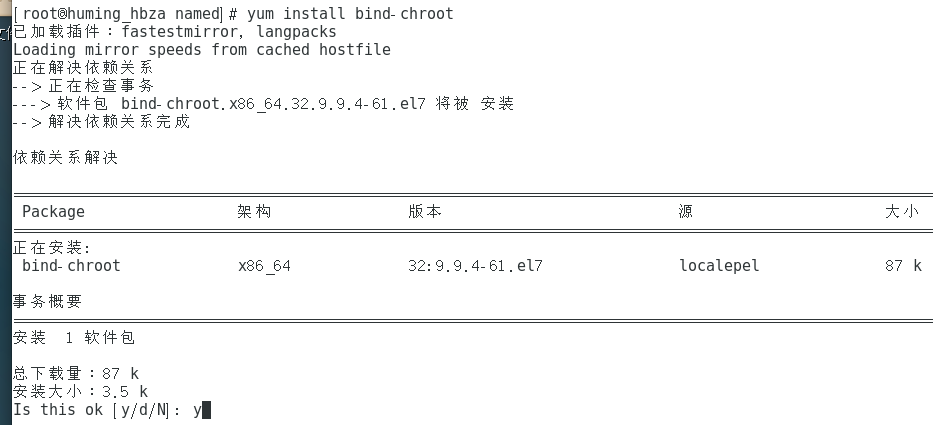
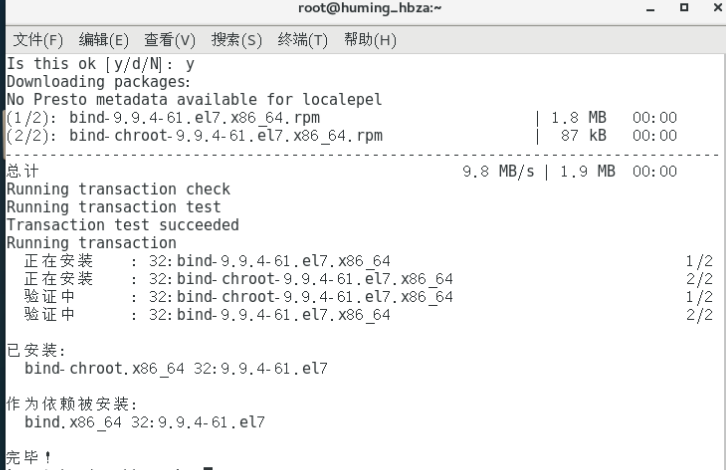
2.更改配置文件
在这里,要了解到主配置文件为: /etc/named.conf
但是,为了避免经常修改主配置文件named.conf而导致DNS服务出错,所以规则的区域信息保存在了“/etc/named.rfc1912.zones”文件中,这个文件用于定义域名与IP地址解析规则保存的文件位置以及区域服务类型等内容,一定要谨慎修改
所以更改配置文件 要更改两个 一般监听地址和主机查询地址等信息在named.conf文件中 而更改区域信息一般就在named.rfc1912.zones文件中
所以先修改地址配置,然后再更改区域数据信息
具体命令行:
vim /etc/named.conf
然后找到下图所显示的位置:
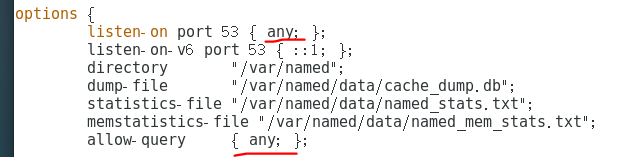
listen-on port 53后的{}内修改为any,代表允许监听任何IP地址
allow-query 后的{}内修改为any,代表允许任何主机查询
在这里需要了解到正向解析的作用是根据主机名(域名)查找到对应的IP地址,区域文件中已有一些默认信息,可不必理会,直接在下面追加即可
具体命令行:
vim /etc/named.rfc1912.zones

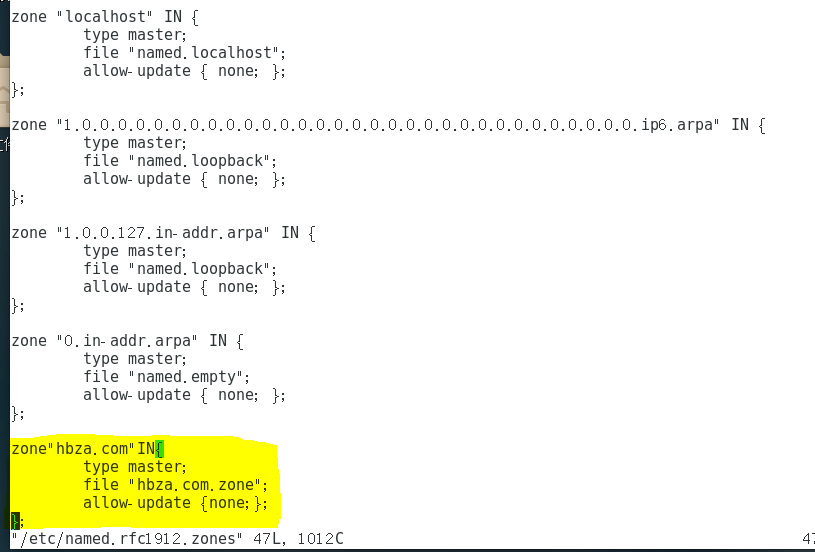
上图中 file "hbza.com.zone"; 表示在这里此文件需要自己建立,所以可以自定义
3.配置解析数据信息
查看一下数据区域文件的权限,然后可以直接复制正向解析模板文件:“/etc/named/named.localhost”,填写信息后即可直接使用。
具体命令行:
ls -al named.localhost
cp -a named.localhost hbza.com.zone //执行cp命令时加入-a,代表连通复制原来文件的属性、所有者、组等信息


之后编辑hbza.com域名的区域数据文件
具体命令行:
vim hbza.com.zone
改成如下图:

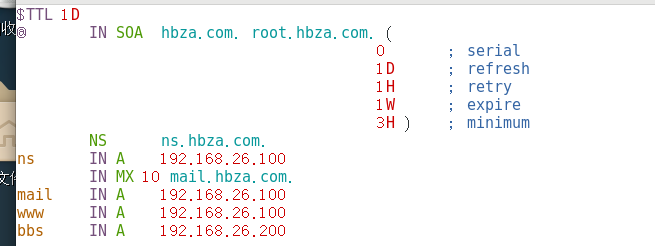
IN SOA //表示授权信息开始
hbza.com. //表示DNS区域的地址(文件名)
root.hbza.com. //表示域名管理员的邮箱
NS ns.hbza.com. //ns服务器的主机名可以改成hbza即 hbza.hbza.com
完成以上配置之后重启named服务,让配置文件生效
systemctl restart named

nslookup命令用于检测能否从网络DNS服务器中查询到域名与IP地址的解析记录,检测named服务的解析能否成功
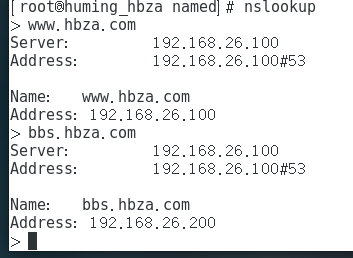
4.还可以在自己的主机Windows系统上ping自己设置的网址

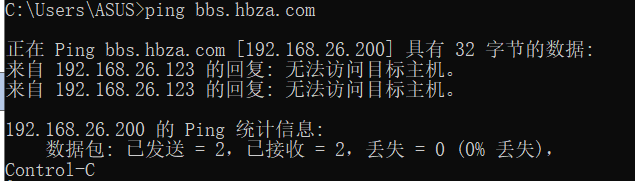
显示无法访问目标主机的原因是因为200网段的机器我没有打开
以上是成功的截图
但是如果自己的主机Windows主机不能ping通可以检查一下看能否和虚拟机ping通
然后看自己的主机网络设置的DNS服务是否和虚拟机在同一网段不是的话要将它们设置成同一网段

在我做试验的时候出现的出错的情况:
1.当named文件不能被启动 或者 不能被重启
失败显示:Job for named.service failed because the control process exited with error code.
可以先用命令systemctl status named 检测一下看是否有语法错误
或者检查一下自己是否是file文件名称创建与配置文件中的不匹配
2.语法没有错误,nslookup查找不到自己设置的地址
解析失败显示:;; connection timed out; no servers could be reached

看是否是自己的虚拟机没有将DNS服务改成一个网段
具体命令:nmtui
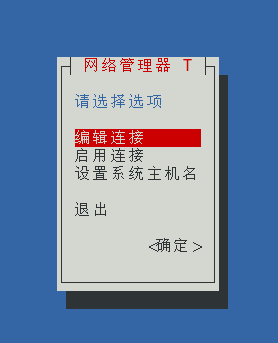

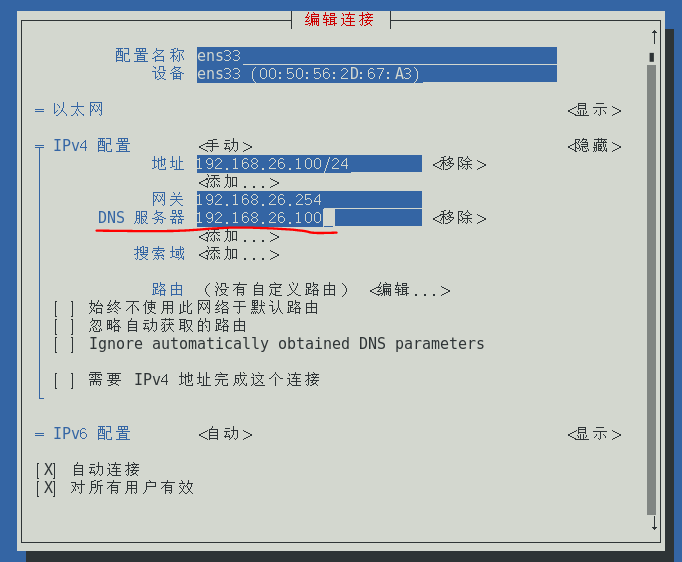
设置好之后用ifconfig检查一下
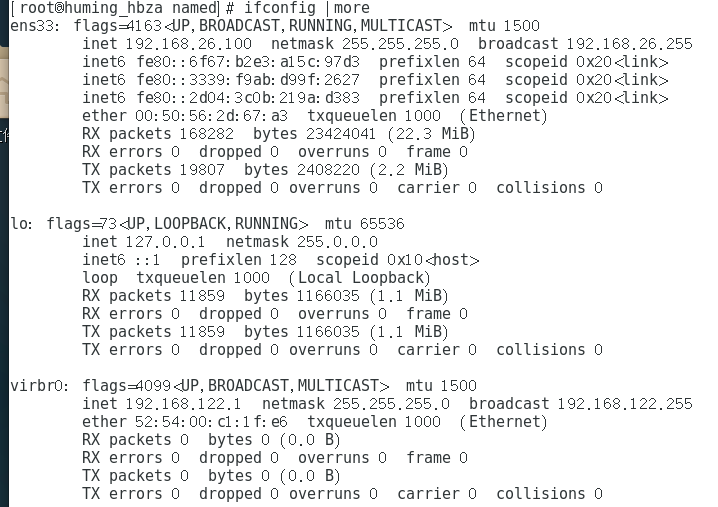
然后再重启一下named一般就可以了
注:DNS地址不改的话是不会成功的~
这些问题可能不全不能完全解决问题,但是希望可以帮助你们排除状况 如果有其他情况的小伙伴可以评论
使用客户机和主机做DNS服务正向解析及小问题解决的更多相关文章
- Windows中的DNS服务——正向解析&反向解析配置 分类: AD域 Windows服务 2015-07-16 20:21 19人阅读 评论(0) 收藏
坚信并为之坚持是一切希望的原因. DNS服务是AD域不可或缺的一部分,我们在部署AD域环境时已经搭建了DNS服务(windows server 2008 R2域中的DC部署),但是DNS服务的作用还是 ...
- 主DNS服务-正向解析
环境 准备最少两台主机 一台当DNS服务器,一台当客户机 如:192.168.43.7这台主机当DNS服务器,192.168.43.6这台主机当客户机 安装DNS服务 yum install -y b ...
- DNS服务正向解析实验
DNS域名解析服务是用于解析域名与ip地址对应关系的服务,功能上可以实现正向解析和反向解析 正向解析:根据主机名(域名)查找对应的IP地址. 反向解析:根据IP地址查找对应的主机名(域名). 下面我来 ...
- DNS的正向解析与反向解析
DNS域名解析服务(Domain Name System)是用于解析域名与IP地址对应关系的服务,功能上可以实现正向解析与反向解析: 正向解析:根据主机名(域名)查找对应的IP地址. 反向解析:根据I ...
- Bind+DLZ+MySQL智能DNS的正向解析和反向解析实现方法
使用文本配置文件的配置方式结合bind的最新的acl和view特性来实现智能DNS想必很多人已经很熟悉了,使用MySQL数据库来存放zone文件的方式可能也不少.对于两者都熟悉的,实现 Bind+DL ...
- KVM客户机使用主机USB设备
有些时候KVM客户机还是要使用USB设备,比如USB密钥等 KVM命令行参数 -usb 打开usb驱动程序,启动客户机usb支持 -usbdevice devname 为客户机增加usb设备,devn ...
- DNS服务反向解析及过程中一些小问题解决
在此需要了解一下,反向解析的作用是根据IP地址查找到对应的主机名(域名),在区域文件(named.rfc1912.zones)中默认已存在一些注释内容与区域信息,可不需要删除上面实验及默认区域信息,直 ...
- 主DNS服务-反向解析
上篇说了主DNS正向解析 当中是有个小问题的,什么问题呢? 试问当我们输入wwww或ww或更多w的时候它还能解析出来吗? 或者不输入w的时候还能解析吗? 上篇没有定义是解析不了的,怎么定义呢?很简单, ...
- DNS服务反向解析实验
DNS域名解析服务是用于解析域名与ip地址对应关系的服务,功能上可以实现正向解析和反向解析 正向解析:根据主机名(域名)查找对应的IP地址. 反向解析:根据IP地址查找对应的主机名(域名). 下面我来 ...
随机推荐
- PHP 实现get 和 Post 请求
1 get get请求比较简单,file_get_contents():即可实现 $tmpUrl = "http://测试url"; # get方法获取信息 $rawGetData ...
- python常用算法(5)——树,二叉树与AVL树
1,树 树是一种非常重要的非线性数据结构,直观的看,它是数据元素(在树中称为节点)按分支关系组织起来的结构,很像自然界中树那样.树结构在客观世界中广泛存在,如人类社会的族谱和各种社会组织机构都可用树形 ...
- ssh隧道代理连接
0x00 什么是SSH隧道 场景: 假设有两台主机: A主机为外网,B主机为内网通常来说外网主机A是无法直接连接到内网主机B的,这时如果要实现A主机通过ssh控制B主机,通常来说有两种方法: 1.端口 ...
- 维护基于ASP.NET的网站的学习-SqlCommand类介绍及存储过程
笔者目前在维护学校科技处的一个网站,目前学期初,教师申报项目操作多,出现了一些问题.前几天维护了一个验证码图片不显示的bug,今天想记录下这个解决了一整天的bug-老师项目结题需要手动修改数据库老师项 ...
- boost::asio::tcp
同步TCP通信服务端 #include <boost/asio.hpp> #include <iostream> using namespace boost::asio; in ...
- python soket服务和客户端Demo
#服务端from socket import * s=socket(AF_INET,SOCK_STREAM)#IVP4 寻址 tcp协议 s.bind(('',6666))#补丁端口 s.listen ...
- xshell rz commend not found
sudo apt-get install lrzsz 上传rz 下载sz
- 在Spring Boot项目中使用Spock测试框架
本文首发于个人网站:在Spring Boot项目中使用Spock测试框架 Spock框架是基于Groovy语言的测试框架,Groovy与Java具备良好的互操作性,因此可以在Spring Boot项目 ...
- 玩转OneNET物联网平台之MQTT服务② —— 远程控制LED
1.理论基础 参考博主线上博文: 玩转PubSubClient MQTT库 玩转OneNET物联网平台之简介 玩转OneNET物联网平台之MQTT服务① 2.远程控制LED 2.1 实验材料 ...
- Dubbo 在 K8s 下的思考
作者 | 曹胜利 Apache Dubbo PMC 导读:Dubbo 作为高性能 Java RPC 框架的刻板印象早已深入人心,在 Cloud Native 的架构选型上,Spring Cloud ...